

Resumen del contenido:
¿Puedo transferir Google Drive a Backblaze directamente?
Realizar una copia de seguridad directamente desde Google Drive a Backblaze
Estoy intentando hacer una copia de seguridad de mi cuenta de Google en Backblaze.
Sin embargo, no tengo el ancho de banda adecuado para descargar todos mis datos de Google en mi PC y luego subirlos a Backblaze, así que intento encontrar una forma de hacerlo directamente (de servidor a servidor).
Recientemente, Google añadió una opción para enviar los archivos de copia de seguridad directamente al almacenamiento en la nube:
r/backblaze - Realizar una copia de seguridad directamente desde Google Drive a Backblaze
Por lo tanto, podría indicarle a Google Takeout que almacene los datos en Google Drive. La pregunta entonces es: ¿cómo transfiero los datos de Google Drive a Backblaze sin pasar por mi PC?
¿Existe alguna API para hacer eso?
- Pregunta de reddit.com
¿Tiene dificultades con el problema de transferir Google Drive a Backblaze B2? No se preocupe, aquí puede encontrar la manera más fácil de mover archivos de Google Drive a Backblaze B2 con unos simples clics.
Acerca de Google Drive y Backblaze
Google Drive forma parte de Google Workspace, lo que le permite almacenar, compartir y gestionar archivos en la plataforma de Google, como subir archivos a Google Drive, compartir Google Drive fuera de la organización, etc. Ofrece 15 GB de espacio gratuito en la nube para cada usuario, o debe actualizar a Google One para obtener más espacio en la nube si alcanza el límite de almacenamiento de Google Drive.
Backblaze B2 es un servicio de almacenamiento de objetos que ofrece un precio asequible, cobrando solo $0.005 por GB al mes por almacenamiento, y 10 GB de espacio gratuito en la nube. Además, B2 es compatible con la API de S3, lo que facilita la migración o integración con otros servicios compatibles con S3, como Amazon S3. Por lo tanto, a muchos usuarios les gustaría mover archivos de Google Drive a Backblaze B2 para la copia de seguridad y el archivo de datos.

¿Por qué transferir Google Drive a Backblaze?
Existen algunos factores por los que podría considerar transferir Google Drive a Backblaze:
- Alta durabilidad y fiabilidad: Con la garantía de durabilidad de datos del 99.9% de Backblaze, es extremadamente improbable que sus archivos se pierdan o corrompan.
- Interfaz sencilla: Fácil de usar con una interfaz intuitiva y un sólido soporte de API.
- Muy adecuado para archivos grandes: Backblaze B2 es ideal para almacenar archivos multimedia grandes como vídeos, fotos y audio.
- Mantener una copia de seguridad: Si necesita crear una versión de copia de seguridad para sus archivos de Google Drive, Backblaze B2 es una excelente opción para guardar las copias de seguridad.
Por lo tanto, ¿existe alguna solución para transferir Google Drive a Backblaze B2 directamente? Sin duda, consulte la siguiente solución.
La mejor forma gratuita de mover Google Drive a Backblaze B2
Para migrar archivos de Google Drive a Backblaze de manera eficaz y fluida, aquí llega el potente administrador de múltiples nubes web, MultCloud, para ayudarle. Le será de gran ayuda debido a los siguientes aspectos:
⭕ Es compatible con más de 40 nubes y servicios, incluidos Google Drive, Backblaze, Dropbox, OneDrive, pCloud, Wasabi, ownCloud, Google Workspace, Google Photos, Google Drive, MEGA, MediaFire, 4shared, Icedrive, IDrive e2, iCloud Drive, iCloud Photos, NAS, FTP/SFTP, WebDAV y muchos más.
⭕ Migre archivos de Google Drive a Backblaze directamente con unos simples clics.
⭕ Puede liberar espacio en Google Drive una vez que se complete la transferencia, si es necesario.
⭕ Se pueden configurar algunas funciones útiles, como programación, filtros, notificaciones por correo electrónico y muchas más.
Por lo tanto, cómo transferir Google Drive a Backblaze B2 con MultCloud, los siguientes pasos se enumeran a continuación como referencia:
1. Regístrese para obtener una cuenta de MultCloud e inicie sesión en el panel de MultCloud.
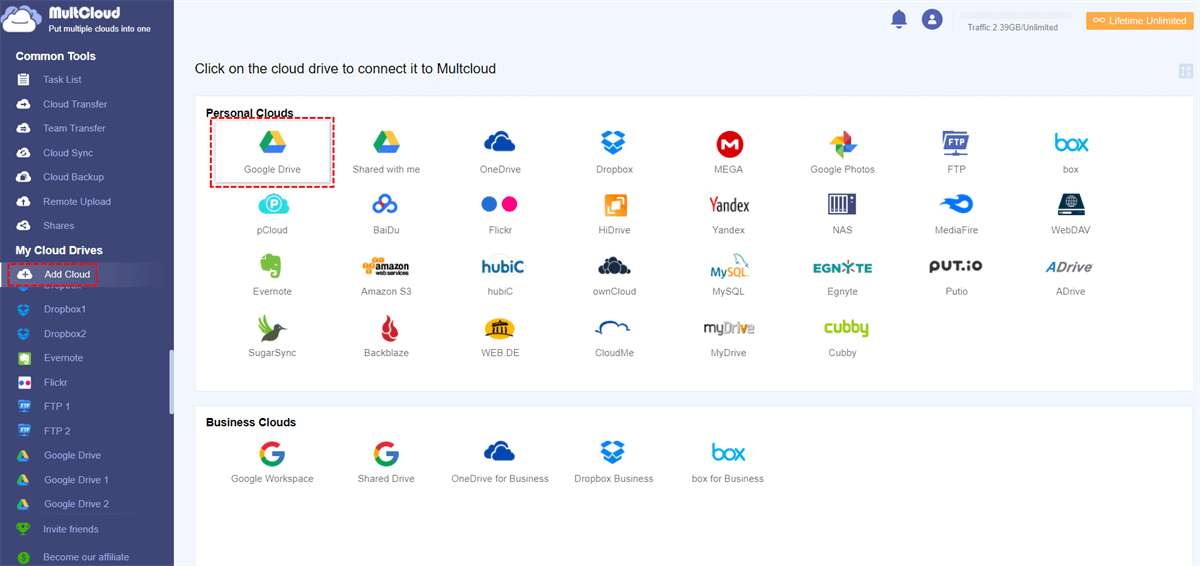
2. Toque Añadir nube > Google Drive, luego siga la guía en pantalla para otorgar acceso a MultCloud. A continuación, añada Backblaze B2 mediante el mismo proceso.
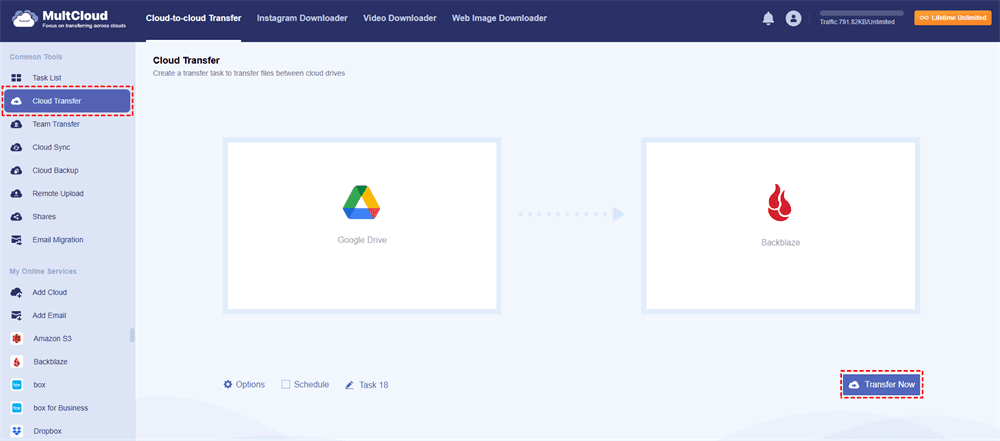
3. Haga clic en Transferencia en la nube, elija archivos de Google Drive como origen y una ubicación en Backblaze B2 como destino, y presione el botón Transferir ahora para transferir Google Drive a Backblaze B2 directamente.
Consejos antes de transferir:
- Para liberar espacio en Google Drive automáticamente, haz clic en Opciones > Transferir > Eliminar todos los archivos de origen una vez completada la transferencia para configurarlo. A continuación, todos los archivos migrados se ubicarán en Backblaze B2 en lugar de en Google Drive. También puedes configurar Correo electrónico y Filtro en Opciones.
- Para ejecutar automáticamente la migración de Google Drive a Backblaze, marca Programación, y luego habilita la ejecución diaria, semanal o mensual para realizar la tarea a la hora específica que configures.
- Cambiar el nombre de la tarea si es necesario junto a Programación.
- Puedes disfrutar de todas las funciones prémium después de suscribirte, como el filtro, la programación, una mayor velocidad de transferencia, más tráfico de datos, etc.
Espera un momento, todos estos archivos se migrarán a Backblaze B2. Ahora, administra todos estos archivos y mantenlos seguros. Si necesitas mover archivos de Backblaze B2 a Google Drive, también puedes usar MultCloud para completarlo.

- Compartir inteligente: Comparte archivos en la nube mediante el modo público, privado o de origen.
- Movimiento con una sola tecla: Transferencia rápida de datos, sincronización y copia de seguridad entre nubes.
- Archivo de correo electrónico: Protege los correos electrónicos en otras nubes o discos locales.
- Carga remota: Guarda eficazmente archivos web en las nubes mediante una URL.
- Guardar páginas web como PDF/PNG: Consérvalas localmente o en línea.
- Descarga de Instagram: Archiva contenido de Instagram localmente o en línea.
- Fácil: Accede y administra todas las nubes en un solo lugar con un solo inicio de sesión.
- Extenso: Se admiten más de 30 nubes y servicios locales.
Preguntas frecuentes sobre la transferencia de Google Drive a Backblaze
P: ¿Es seguro transferir archivos de Google Drive a Backblaze?
R: ¡Por supuesto! Herramientas como MultCloud utilizan cifrado avanzado para garantizar que sus datos permanezcan seguros durante el proceso de transferencia. Además, Backblaze B2 cuenta con funciones de seguridad sólidas, que incluyen cifrado del lado del servidor y controles de acceso seguro.
P: ¿Puedo automatizar el proceso de transferencia?
R: Puede programar transferencias con MultCloud para olvidarse de ellas. Esto resulta especialmente útil si necesita realizar copias de seguridad de forma regular o trabaja con grandes volúmenes de datos.
P: ¿Cuánto tiempo se tarda en transferir archivos?
R: El tiempo depende del volumen de sus datos y de la velocidad de su conexión a internet. El seguimiento de progreso de MultCloud le ayuda a estimar la duración. Para archivos más pequeños, el proceso puede completarse en segundos, mientras que los conjuntos de datos más grandes pueden demorar varias horas o más.
P: ¿Conservarán mis archivos su estructura original?
R: Sí, MultCloud conserva la jerarquía de carpetas, por lo que sus archivos se organizarán exactamente igual que en Google Drive. Esto facilita la ubicación de archivos específicos después de la transferencia.
P: ¿Existen limitaciones al usar MultCloud de forma gratuita?
R: La versión gratuita de MultCloud tiene algunas limitaciones, como un límite mensual de transferencia de datos y restricciones en funciones prémium. Sin embargo, para la mayoría de los usuarios, esto es más que suficiente para migrar de Google Drive a Backblaze sin problemas. Si necesita mayor tráfico de datos, siempre puede actualizar a un plan de pago.
Conclusión
Para cualquiera que desee optimizar su estrategia de almacenamiento en la nube, trasladar Google Drive a Backblaze representa una opción útil y económica. Backblaze B2 es un sustituto fiable de Google Drive, independientemente de sus motivos, ya sea por ahorro de costos, mayor seguridad o simplemente el deseo de disponer de más espacio de almacenamiento. Si sigue las instrucciones detalladas anteriormente, podrá transferir Google Drive a Backblaze con total confianza y facilidad.
Entonces, ¿qué espera? ¡Comience hoy mismo su migración de Google Drive a Backblaze y tome el control de sus datos como nunca antes! Con MultCloud, también puede sincronizar Google Drive con OneDrive, Dropbox, Box, Amazon S3, pCloud, MEGA, etc., realizar cargas remotas de archivos a Google Drive, archivar correos electrónicos y archivos adjuntos, etc.
MultCloud Admite Nubes
-
Google Drive
-
Google Workspace
-
OneDrive
-
OneDrive for Business
-
SharePoint
-
Dropbox
-
Dropbox Business
-
MEGA
-
Google Photos
-
iCloud Photos
-
FTP
-
box
-
box for Business
-
pCloud
-
Baidu
-
Flickr
-
HiDrive
-
Yandex
-
NAS
-
WebDAV
-
MediaFire
-
iCloud Drive
-
WEB.DE
-
Evernote
-
Amazon S3
-
Wasabi
-
ownCloud
-
MySQL
-
Egnyte
-
Putio
-
ADrive
-
SugarSync
-
Backblaze
-
CloudMe
-
MyDrive
-
Cubby


Manténgase al día
con nuestros últimos consejos
Guárdenos como su fuente preferida en Google y no se pierda ninguna guía útil.
 Establecer como fuente preferida >>