

Búsqueda rápida:
Caso de usuario: Cómo transferir fotos de OneDrive a Google Drive
De repente recibí un correo electrónico diciendo que mi OneDrive estaba lleno al 200gb/100gb (200%) de almacenamiento, y ya no puedo recibir correos electrónicos en mi cuenta principal.
Basándome en una búsqueda rápida, parece que algunas personas, incluyéndome a mí, tuvimos algunas promociones que nos dieron almacenamiento adicional hasta el 1 de marzo. Ahora de repente estoy 100 GB por encima del límite y necesito mover rápidamente mis fotos respaldadas a Google Photos para liberar algo de almacenamiento de OneDrive para mi correo electrónico. También es extraño porque el almacenamiento de mi correo electrónico dice que solo está lleno al 10%.
- Pregunta de la Comunidad de Microsoft
¿Por qué es necesario transferir fotos de OneDrive a Google Photos?
Cuando se trata de copias de seguridad de datos de contenido multimedia, entre los muchos servidores de almacenamiento en la nube, OneDrive y Google Photos son sin duda los mejores en ofrecer sincronización de datos de primer nivel. Sin embargo, en cuanto al almacenamiento de imágenes, Google Photos es definitivamente la mejor opción entre los dos. ¿Por qué es esto? Encontrarás la respuesta en su comparación.
- Espacio de almacenamiento gratuito: OneDrive y Google Photos ofrecen diferentes cantidades de espacio de almacenamiento gratuito. Si te estás quedando sin espacio en OneDrive y tienes espacio disponible en Google Photos, tiene sentido transferir tus fotos a Google Photos para liberar espacio.
- Mejor organización: Google Photos cuenta con funciones de organización avanzadas, como la agrupación automática de fotos por ubicación y el reconocimiento facial, lo que facilita la búsqueda y exploración de tus fotos. Si prefieres este método de organización, es posible que desees transferir tus fotos de OneDrive a Google Photos.
- Compartir más fácilmente: Google Photos también ofrece una interfaz para compartir más sencilla e intuitiva que OneDrive, lo que facilita compartir fotos en Google Photos con otras personas. Si compartes fotos con frecuencia, transferirlas a Google Photos puede hacer que el proceso sea más fluido y eficiente.
En general, transferir fotos de OneDrive a Google Photos puede ayudarte a aprovechar las distintas funciones y ventajas que ofrece cada servicio, y a satisfacer mejor tus necesidades de almacenamiento y organización. Entonces, ¿cómo lograr este objetivo? Esta publicación presenta 2 métodos a continuación para que puedas elegir uno según tus necesidades.
Método 1. Transferir fotos de OneDrive a Google Photos mediante descarga y subida
Este es el método más utilizado cuando se presenta la situación de transferir fotos de OneDrive a Google Photos, y sin duda también es el más rentable. ¡Aquí lo tienes!
Paso 1. Ve a https://onedrive.live.com e inicia sesión en tu cuenta.
Paso 2. Abre tus "Fotos" en el menú de la aplicación en la esquina superior izquierda para acceder a tus fotos.
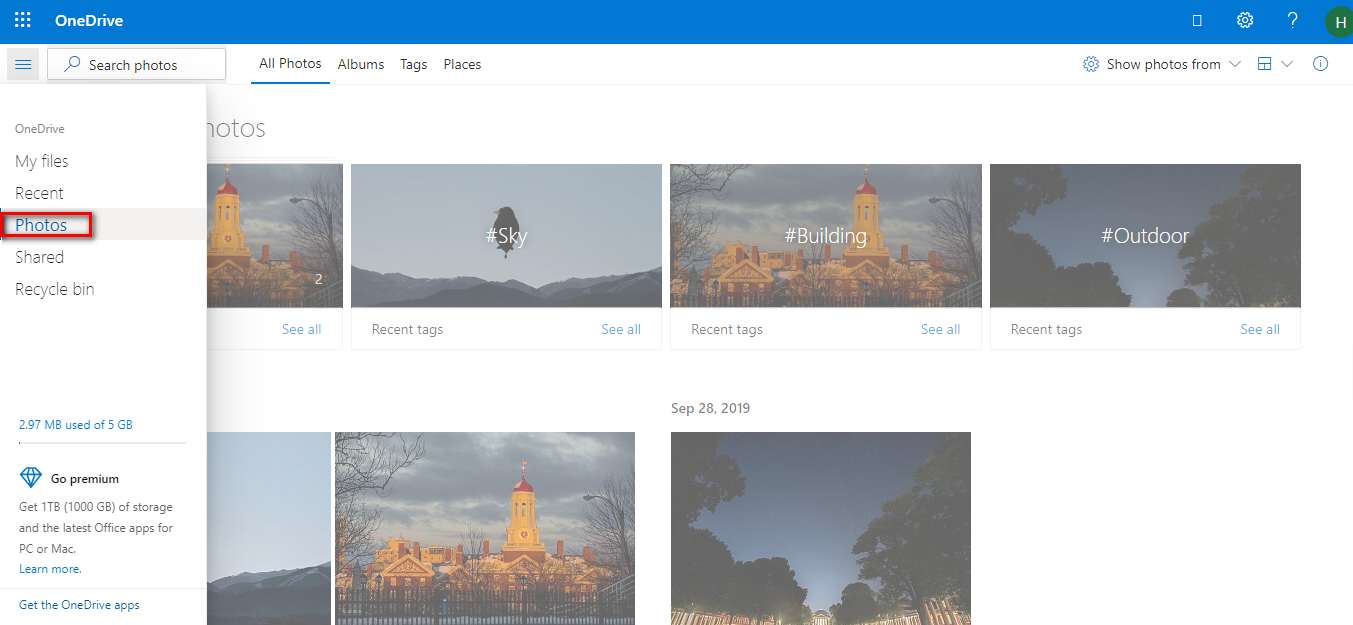
Paso 3. Selecciona las fotos que deseas descargar según tus preferencias, lo que te permite descargarlas por álbumes, etiquetas y lugares.
Paso 4. Haz clic en "Descargar" en la barra de menú superior que aparece después de completar el paso 4, o haz clic derecho para seleccionar "Descargar". Tus fotos se descargarán en la unidad de computadora seleccionada.
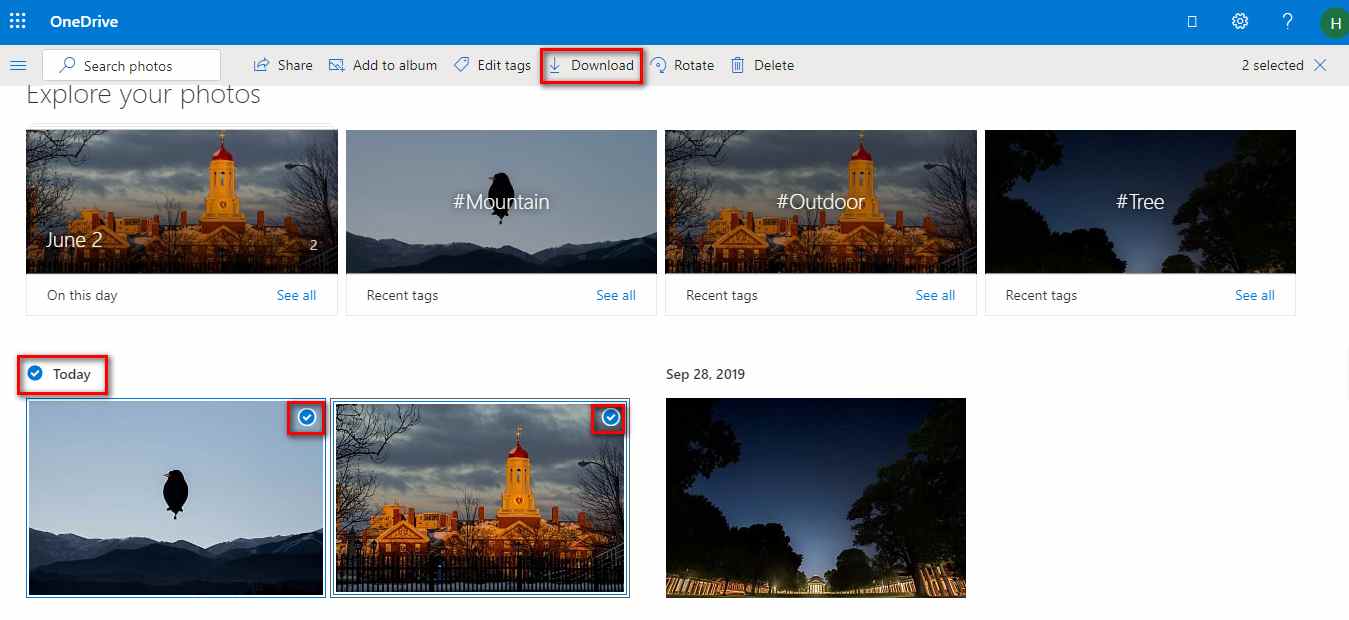
Nota: OneDrive empaquetará tus imágenes descargadas en archivos zip con etiquetas y fechas. Antes de subirlas a Google Photos, debes descomprimirlas.
Paso 5. Ve a https://photos.google.com/ e inicia sesión en tu cuenta.
Paso 6. Haz clic en "Subir" en la parte superior derecha de Google Photos y elige "Ordenador".
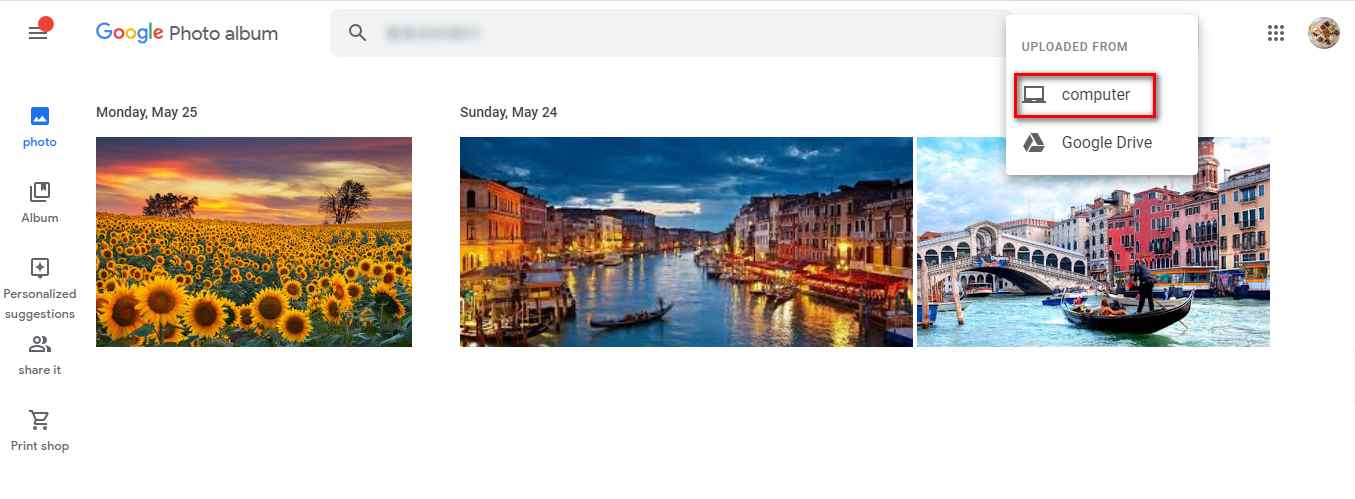
Paso 7. Se abrirá una ventana de subida de archivos. Selecciona las fotos o las carpetas que se hayan descomprimido en tu ordenador.
Paso 8. La subida terminará pronto; luego podrás elegir "Añadir al álbum" para añadir tus imágenes subidas a tus álbumes de Google Photos o crear un nuevo álbum para organizarlas.
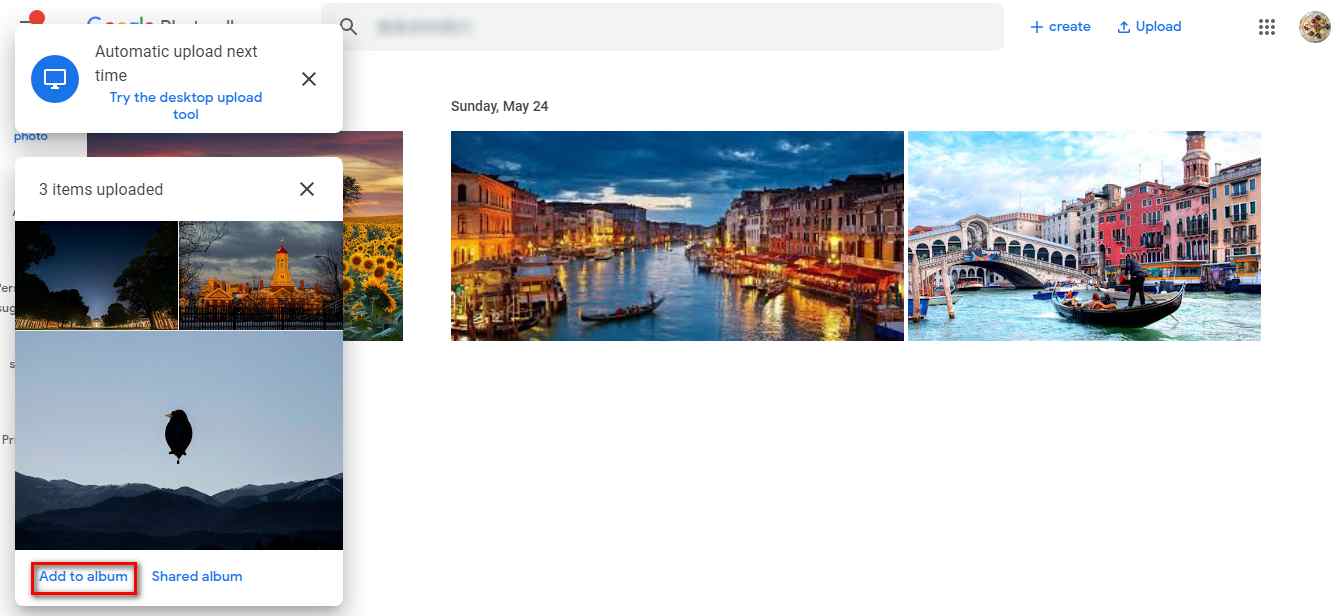
Bien, eso es todo sobre el método 1. A pesar de su indudable accesibilidad, tampoco cabe duda de que, una vez finalizado todo el proceso, considerarás que este método supone una gran pérdida de tiempo y espacio. Debido precisamente a sus operaciones engorrosas, a la exigencia de velocidad de red y al gran tamaño de memoria de las imágenes, el resultado será una pérdida y un fallo si se comete un solo error en cualquier paso.
Método 2. Transferir fotos de OneDrive a Google Photos sin descargar ni subir
Después de dominar el método 1 y para maximizar el ahorro de tiempo, aquí tienes un nuevo método: migrar fotos con MultCloud. Con esta herramienta, puedes mover imágenes de OneDrive a Google Photos, o transferir fotos de Google Photos a OneDrive sin necesidad de descargarlas ni subirlas. Además, puedes realizar las siguientes operaciones fácilmente.

- Integración perfecta: Gestione más de 30 unidades en la nube de forma centralizada;
- Migración aleatoria: Realice migraciones únicas o incrementales según sus propias necesidades;
- Sincronización en tiempo real: Ofrece 10 modos de sincronización personalizados para simplificar la colaboración;
- Copia de seguridad inteligente: Restaure los datos de la copia de seguridad a la versión anterior en cualquier momento;
- Subida remota: Descargue directamente URL, archivos torrent o enlaces magnéticos a la nube.
Como administrador de archivos en la nube gratuito, MultCloud puede albergar muchos servidores en la nube. Y algunas de sus fantásticas funciones podrían convertirse en sus favoritas en el futuro:
- Transferencia de carpetas entre nubes: MultCloud permite una transferencia de carpetas más rápida entre nubes, lo que hace posible la transferencia sin necesidad de descargar sus álbumes de gran tamaño.
- Transmisión sin conexión: La transmisión sin conexión, una función importante de MultCloud, hace posible la transferencia de sus fotos incluso sin conexión a la red.
Ahora, aprendamos a transferir sus fotos de OneDrive a Google Photos con MultCloud.
Paso 1. Ingrese a MultCloud registrándose o iniciando sesión con su correo electrónico. También puede iniciar sesión directamente solo con su cuenta de Google o Facebook.

Paso 2. Agregue sus cuentas de OneDrive y Google Photos a MultCloud por separado. Haga clic en "Añadir nube" y elija el icono de OneDrive, luego autorice a MultCloud para conectar su cuenta de OneDrive. A continuación, agregue Google Photos de la misma manera.
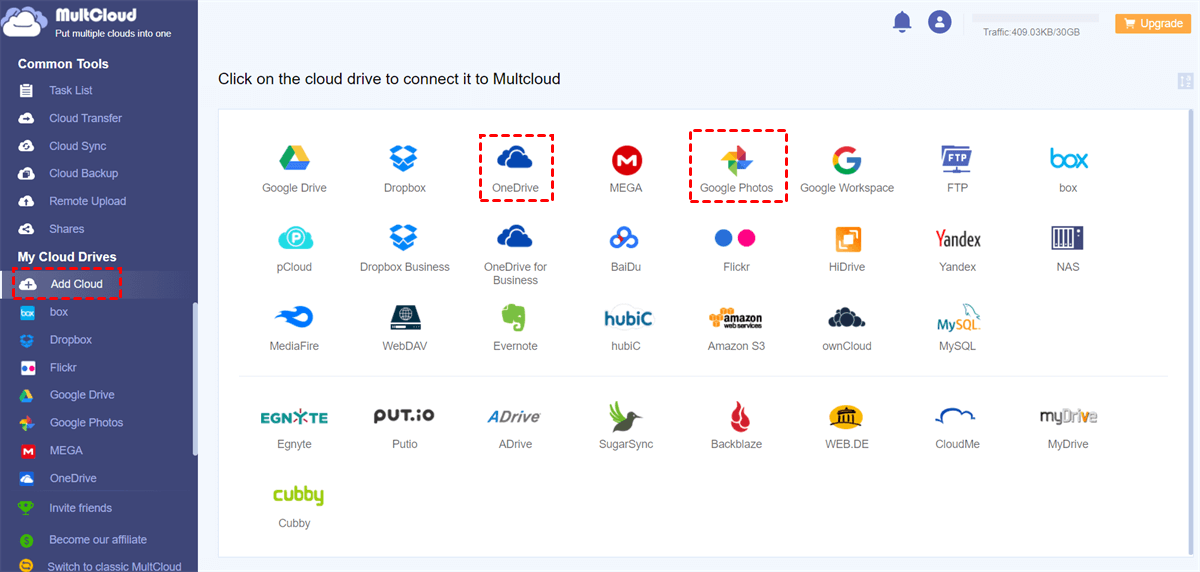
Paso 3. Crea y selecciona una carpeta en MultCloud. Si necesitas gestionar en MultCloud más fotos o vídeos de tu cuenta de Google Photos, empieza creando y seleccionando una carpeta en el panel de MultCloud.
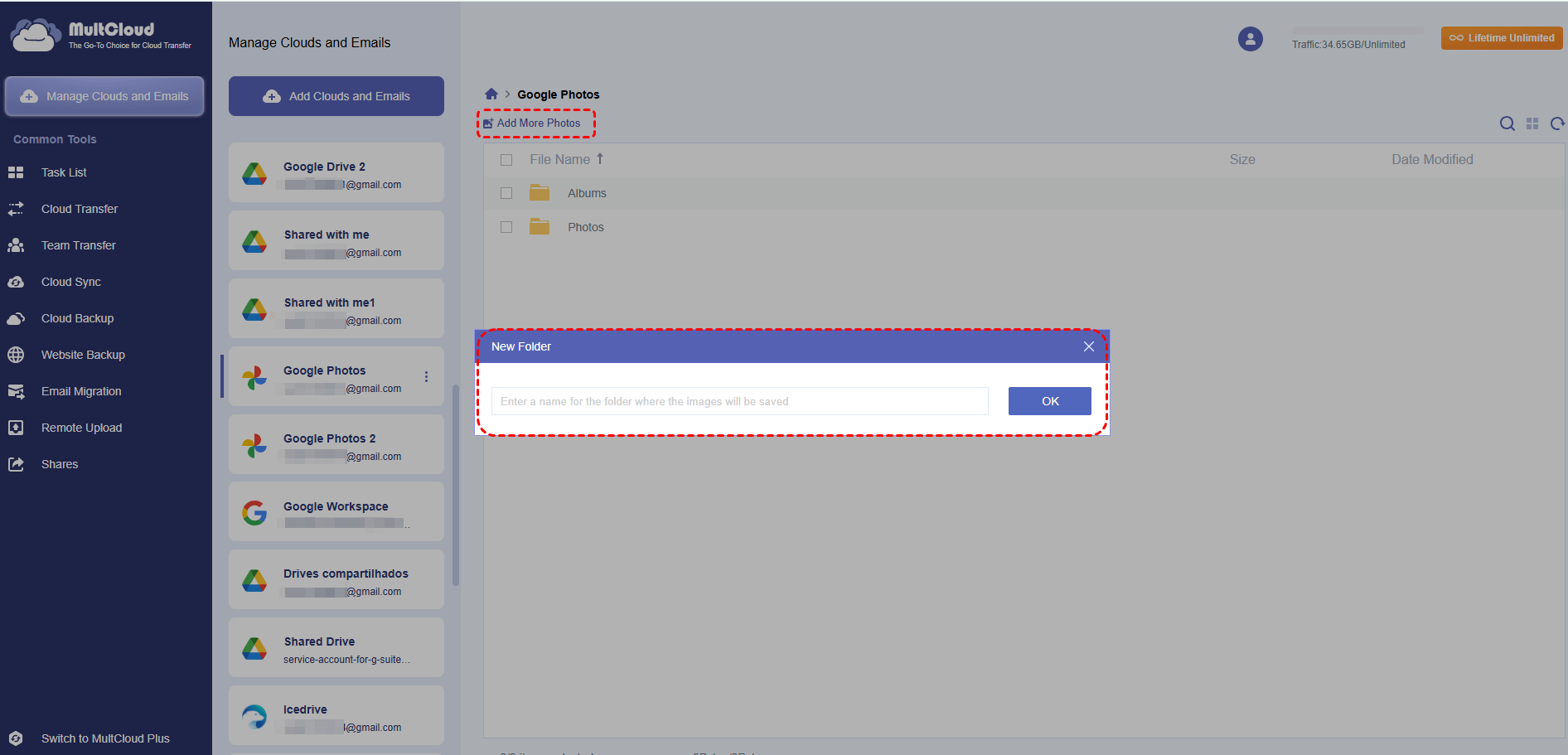
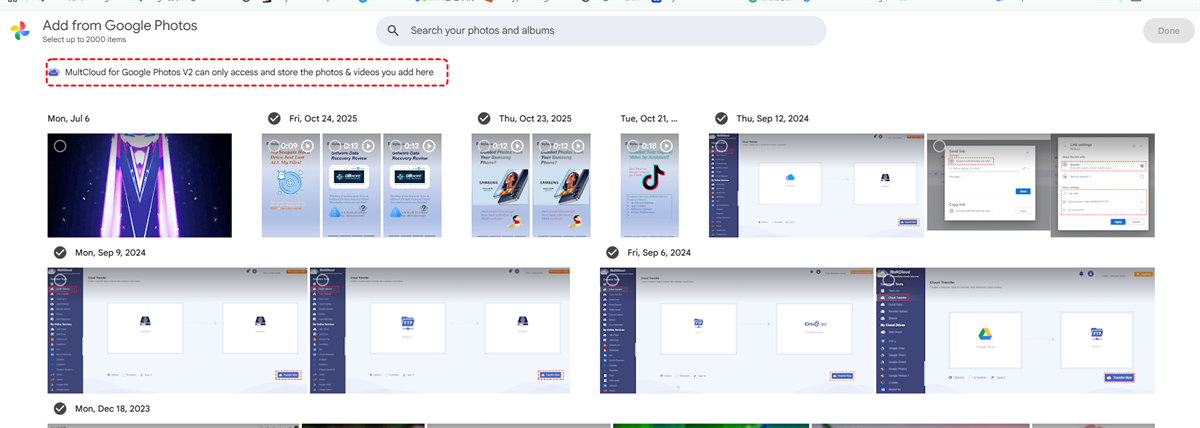
Paso 4. Marca los elementos deseados en el sitio web de Google Photos. A continuación, accede al sitio web oficial de Google Photos y marca el contenido que deseas añadir; una vez completada la selección, podrás gestionarlo en MultCloud.
Paso 5. Una vez completado el paso 2, haz clic en "Transferencia en la nube" en la barra de herramientas superior, selecciona las imágenes de OneDrive como el directorio que deseas transferir y selecciona los álbumes de Google Photos como el directorio de destino donde deseas guardar tus fotos. A continuación, haz clic en "Transferir ahora" para llevar a cabo tu tarea.

Notas:
- En "Opciones", en la esquina izquierda, puedes seleccionar tus preferencias de transferencia y configurar las notificaciones por correo electrónico y el filtrado de archivos.
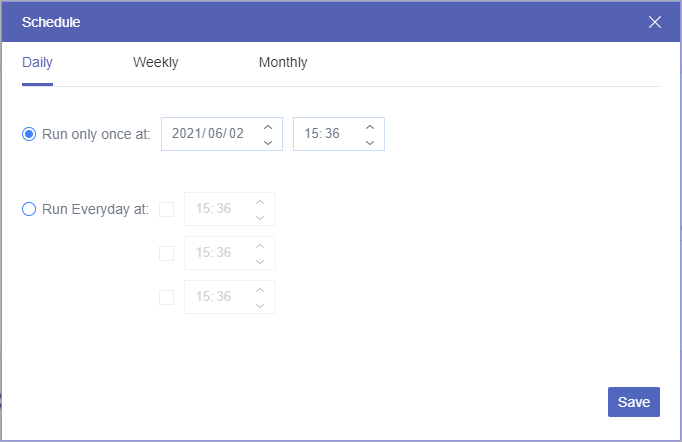
- A través de "Programar", junto a "Opciones", puedes establecer la hora a la que deseas transferir tus fotos.
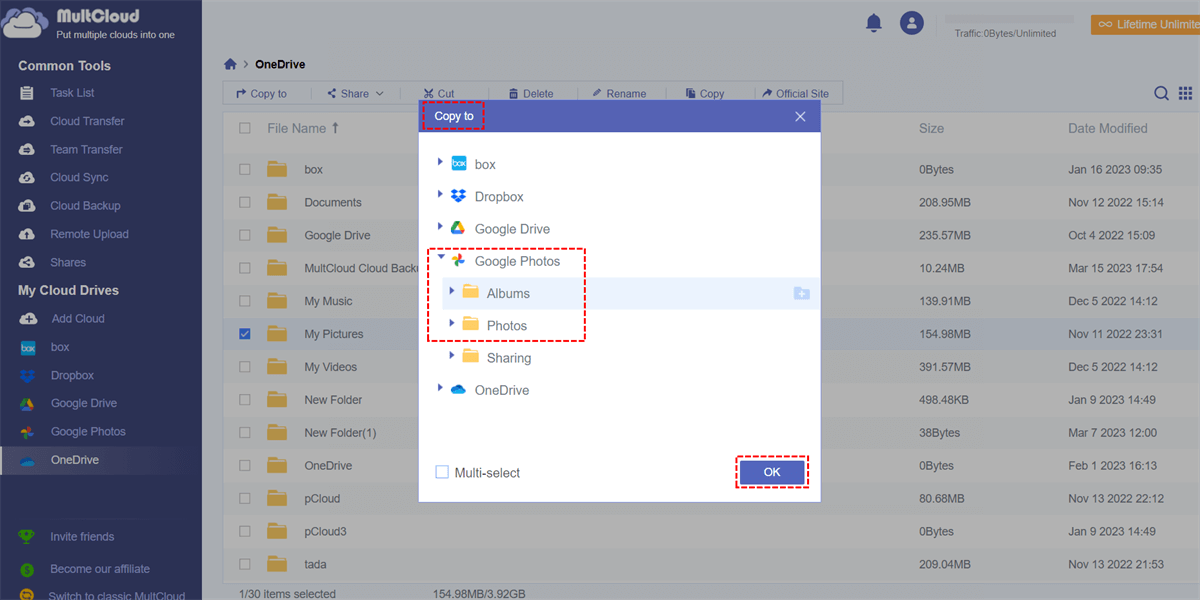
El método 2 es una operación de un solo clic para transferir muchas imágenes de OneDrive a Google Photos con la compatibilidad de "Transferencia en la nube" de MultCloud. De esta manera, puedes ahorrar mucho tiempo. Además, si tienes algunas fotos en OneDrive para mover a Google Photos, también puedes usar la opción "Copiar en" para lograr este objetivo.
Paso 1. Primero, busca la carpeta de imágenes que deseas transferir en tu OneDrive dentro de MultCloud. Haz clic derecho en la carpeta de imágenes y selecciona la opción "Copiar en".
Paso 2. A continuación, selecciona los Álbumes o Fotos de Google Photos como tu destino. Finalmente, haz clic en "Aceptar" para copiar las imágenes a tu Google Photos.
Nota: MultCloud utiliza tráfico de datos para transferir archivos. Ya sea que elijas usar "Transferencia en la nube" o "Copiar a" para transferir fotos, el proceso consumirá el tráfico correspondiente. Por lo tanto, si tienes muchas fotos para transferir, puedes suscribirte a un plan de pago para obtener más tráfico.
Conclusión
Después de presentar los 2 métodos anteriores, es fácil ver que usar MultCloud para transferir fotos de OneDrive a Google Photos es la forma más sencilla. Como administrador de múltiples nubes de almacenamiento, MultCloud no requiere descargas ni instalaciones.
Como ya sabes cómo transferir imágenes de OneDrive a Google Photos, es posible que también te preguntes cómo transferir fotos de Flickr a Google Photos y quieras actualizar tu cuenta a una versión prémium para obtener una velocidad de supertransferencia, lo que ayudará a completar el proceso rápidamente.
Preguntas frecuentes
¿Cómo muevo fotos de OneDrive a Google Photos?
Como se mencionó anteriormente, puedes mover fotos de OneDrive a Google Photos descargándolas y subiéndolas manualmente. O bien, puedes elegir usar la Transferencia en la nube de MultCloud para automatizar el proceso de transferencia y mover fotos de forma directa y sencilla.
¿Cómo muevo archivos de OneDrive a Google?
MultCloud admite más de 30 unidades en la nube, incluidas OneDrive, Google Drive, Google Photos, Google Workspace, Google Shared Drive y Google Shared with Me. Ya sea que quieras mover archivos de OneDrive a cualquier servicio de Google, puedes usar la Transferencia en la nube para crear una tarea de transferencia de archivos automática.
¿Cómo transfiero fotos desde OneDrive?
Si quieres transferir fotos desde una ubicación local, puedes subirlas a OneDrive en la aplicación web o arrastrarlas y soltarlas fácilmente con la aplicación de escritorio. Sin embargo, si quieres transferir fotos desde otra cuenta de OneDrive u otra nube, la Transferencia en la nube de MultCloud será una buena opción.
¿Funciona OneDrive con Google Photos?
No, OneDrive y Google Photos no se integran directamente. Sin embargo, puedes administrarlos juntos en el sitio web de MultCloud. Además, puedes transferir fotos fácilmente entre ellos mediante la función de Transferencia en la nube.
MultCloud Admite Nubes
-
Google Drive
-
Google Workspace
-
OneDrive
-
OneDrive for Business
-
SharePoint
-
Dropbox
-
Dropbox Business
-
MEGA
-
Google Photos
-
iCloud Photos
-
FTP
-
box
-
box for Business
-
pCloud
-
Baidu
-
Flickr
-
HiDrive
-
Yandex
-
NAS
-
WebDAV
-
MediaFire
-
iCloud Drive
-
WEB.DE
-
Evernote
-
Amazon S3
-
Wasabi
-
ownCloud
-
MySQL
-
Egnyte
-
Putio
-
ADrive
-
SugarSync
-
Backblaze
-
CloudMe
-
MyDrive
-
Cubby


Manténgase al día
con nuestros últimos consejos
Guárdenos como su fuente preferida en Google y no se pierda ninguna guía útil.
 Establecer como fuente preferida >>