
¿Por qué transferir fotos de OneDrive a Flickr?

Microsoft OneDrive es un servicio de almacenamiento en la nube muy popular que te permite respaldar y sincronizar archivos como fotos, vídeos y documentos en línea a través de sitios web, aplicaciones de escritorio y aplicaciones móviles. Ofrece 5 GB de espacio de almacenamiento gratuito para guardar tus datos y proporciona funciones básicas para compartir fotos en línea con otros usuarios de OneDrive de forma individual, ya sea añadiendo direcciones de correo electrónico o enviando enlaces de uso compartido.
Flickr también es un conocido y veterano servicio de almacenamiento y compartición de fotos que te permite subir hasta 1000 fotos y vídeos de forma gratuita. Sin embargo, un usuario gratuito de Flickr solo puede subir menos de 200 MB por foto y 1 GB por vídeo. No obstante, al igual que otras redes sociales, Flickr ofrece diferentes permisos de visualización para configurar en tus fotos, vídeos o álbumes, de modo que tus amigos, familiares y otros usuarios de Flickr puedan ver el contenido según los permisos establecidos.
Si tienes una gran necesidad de almacenar y compartir fotos y vídeos en línea, lo mejor es que aprendas a mover las fotos de OneDrive a Flickr.
Almacena fotos en línea con un mejor orden
Como un conocido servicio de intercambio de archivos, Flickr ofrece diferentes áreas para exhibir tus fotos y vídeos que contienen información variada, lo que te permite encontrar lo que buscas más fácilmente que en OneDrive.
Mejor experiencia al compartir fotos
Tras la transferencia de OneDrive a Flickr, ya no necesitarás compartir las fotos individualmente con enlaces específicos. Esto se debe a que Flickr ofrece una mejor forma de mostrar tus fotos y vídeos a una persona o a un grupo de personas según tus necesidades. Flickr incluso permite que desconocidos vean tus fotos compartidas (con el permiso de "Vista pública") para que puedas hacer amigos y unirte a grupos fácilmente.
Cómo transferir fotos de OneDrive a Flickr: 2 métodos diferentes
Ni OneDrive ni Flickr ofrecen una forma directa de transferir archivos entre servicios de almacenamiento en la nube. Si deseas migrar fotos de OneDrive a Flickr con éxito, tienes a tu disposición dos métodos sencillos diferentes para elegir, incluido uno manual y otro eficiente.
Método tradicional: Cómo mover fotos de OneDrive a Flickr mediante descarga y subida
Si tienes suficiente almacenamiento local para guardar temporalmente las fotos y videos que deseas transferir de OneDrive a Flickr, puedes descargar las fotos de OneDrive y luego volver a subirlas a Flickr manualmente. Sin embargo, este método puede resultar molesto si tienes muchas fotos y videos pendientes de transferencia, ya que es muy probable que el proceso te haga esperar indefinidamente y cause algunos inconvenientes.
Paso 1. Inicia sesión en el sitio web de OneDrive con tu cuenta personal de OneDrive o de OneDrive para la Empresa.
Paso 2. Selecciona las fotos, los videos o una carpeta y haz clic en el botón “Descargar” en la parte superior. Luego, espera a que tu navegador descargue las fotos como un archivo ZIP en la carpeta del navegador.
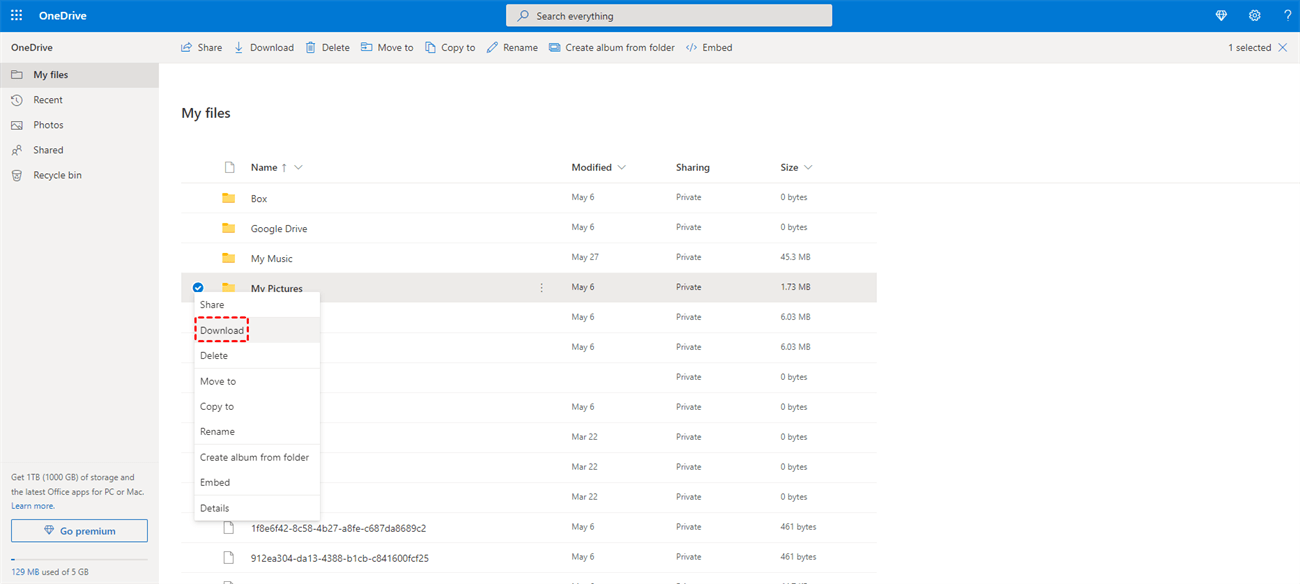
Consejo: Es posible que debas descomprimir el archivo descargado si seleccionas más de una foto o una carpeta para descargar.
Paso 3. Inicia sesión en la versión web de Flickr en otra ventana del navegador.
Paso 4. Haz clic en el icono de la nube en la parte superior y luego arrastra y suelta las fotos y los videos descargados en la interfaz de Flickr. O puedes hacer clic en el botón “Elige fotos y videos para subir” para subir las fotos descargadas a través de la ventana emergente.

Consejo: Es recomendable que supervises los procesos de descarga y subida para evitar fallos inesperados.
Método inteligente: Cómo transferir fotos de OneDrive a Flickr mediante transferencia en la nube
¿Qué tal si transfieres fotos y videos de OneDrive a Flickr de una manera más relajada? Hay un administrador de archivos en la nube web gratuito llamado MultCloud que tiene como objetivo ayudar a los usuarios a administrar y transferir datos de la manera más eficiente y confiable sin ningún riesgo de pérdida de datos.
- Gran compatibilidad con nubes y plataformas: MultCloud admite más de 30 unidades en la nube líderes como Google Drive, OneDrive, Google Workspace, OneDrive for Business, Flickr, NAS, Amazon S3, etc., y te permite usarlo en todos los sistemas operativos.
- Transferencia, sincronización y copia de seguridad de archivos en la nube superrápida con una sola tecla: Puedes hacer clic una vez para permitir que MultCloud realice tareas de Transferencia en la nube, Sincronización en la nube, Copia de seguridad en la nube y Transferencia de equipos para transferir tus datos sin problemas entre nubes.
- Administra todas las nubes y úsalas en una sola interfaz: Puedes acceder fácilmente a tus nubes desde la lista "Mis unidades en la nube" para cargar, descargar, eliminar, cortar, copiar, compartir, cargar de forma remota, cambiar el nombre o vista previa de archivos en cada nube agregada a MultCloud.
- Máxima seguridad para proteger la transferencia de datos y las nubes: El cifrado AES de 256 bits para SSL garantizará que la transferencia de datos sea segura y el sistema de autorización OAuth compatible con Google Drive y Dropbox hará que tus nubes se conecten de forma segura a MultCloud.
Ahora, sigue atentamente los siguientes pasos para mover fotos de OneDrive a Flickr con la ayuda de la función Transferencia en la nube
Paso 1. Crea una cuenta de MultCloud en el sitio web.

Paso 2. Agrega tus nubes a MultCloud haciendo clic en el botón "Añadir nube" y eligiendo los iconos de OneDrive y Flickr respectivamente.

Paso 3. En la página "Transferencia en la nube", elige las fotos y videos en OneDrive como origen, luego elige una carpeta en Flickr como destino.
Paso 4. Presiona "Transferir ahora" abajo y MultCloud iniciará la migración de OneDrive a Flickr de inmediato.
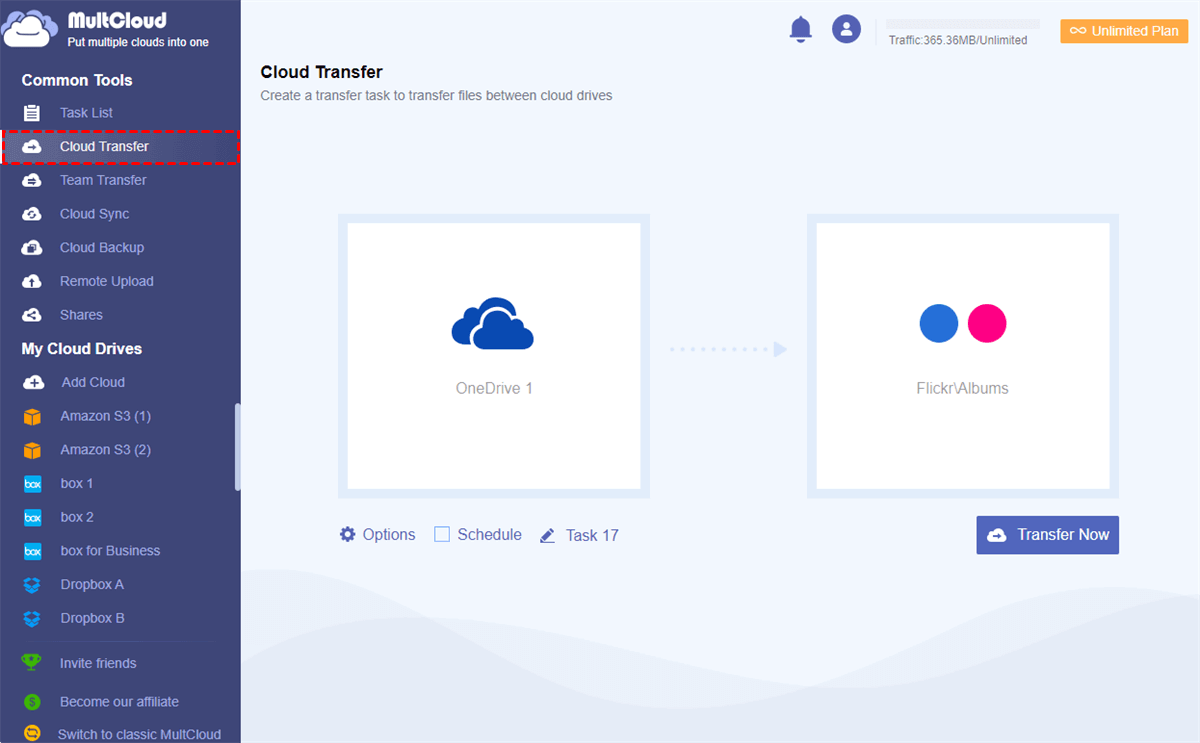
Consejos:
- MultCloud admite la transferencia sin conexión, por lo que puede marcar “Notificación por correo electrónico” en “Opciones” y cerrar el navegador o apagar su dispositivo. MultCloud le informará cuando se complete la tarea.
- MultCloud puede realizar automáticamente la tarea de transferencia de OneDrive a Flickr. Solo necesita suscribirse a MultCloud y elegir un plan diario, semanal o mensual en “Programación”.

Conclusión
Utilizar la función Cloud Transfer de MultCloud para transferir fotos de OneDrive a Flickr puede ser la mejor opción, ya que obtendrá la experiencia más cómoda de transferencia entre nubes. Además, si desea utilizar Flickr y OneDrive al mismo tiempo, también puede probar la función Cloud Sync para sincronizar Flickr con OneDrive con 10 excelentes modos de sincronización.
MultCloud Admite Nubes
-
Google Drive
-
Google Workspace
-
OneDrive
-
OneDrive for Business
-
SharePoint
-
Dropbox
-
Dropbox Business
-
MEGA
-
Google Photos
-
iCloud Photos
-
FTP
-
box
-
box for Business
-
pCloud
-
Baidu
-
Flickr
-
HiDrive
-
Yandex
-
NAS
-
WebDAV
-
MediaFire
-
iCloud Drive
-
WEB.DE
-
Evernote
-
Amazon S3
-
Wasabi
-
ownCloud
-
MySQL
-
Egnyte
-
Putio
-
ADrive
-
SugarSync
-
Backblaze
-
CloudMe
-
MyDrive
-
Cubby


Manténgase al día
con nuestros últimos consejos
Guárdenos como su fuente preferida en Google y no se pierda ninguna guía útil.
 Establecer como fuente preferida >>