
Búsqueda rápida:
Caso de Usuario: ¿Cómo Exportar de Evernote a Google Drive?
¿Cómo copiar todas las notas de Evernote a Google Drive?
Estoy buscando la forma más sencilla de transferir todas mis notas de Evernote a Google Drive. Sé cómo exportarlas, pero eso solo guarda archivos HTML o un respaldo .enex, y no todas las notas por separado en un formato legible desde Drive. Seguro que hay una forma fácil de hacerlo, pero no la encuentro. ¡Gracias por cualquier ayuda!
- Pregunta de Reddit
¿Cuál es la mejor forma de exportar en masa notas de Evernote a Google Docs?
Hola, tengo muchas notas de texto en Evernote y me gustaría exportarlas en lote a Google Docs como respaldo. ¿Cuál es la mejor forma de hacerlo? ¡Gracias!
- Pregunta de Quora
¿Por qué transferir Evernote a Google Drive?
Evernote es una herramienta eficaz para tomar, editar y compartir notas. Para los usuarios que tienen grandes exigencias a la hora de tomar notas, Evernote es una buena elección. La herramienta integrada Web Clipper de Evernote le permite recortar cualquier cosa de la web de forma superfácil, y la herramienta de grabación de audio es perfecta para cuando quiera grabar una idea y revisarla más tarde. Google Drive es más bien una herramienta de almacenamiento, y su herramienta integrada, Google Keep, puede ayudarle a almacenar fácilmente los datos de las notas.
Y, si está trabajando en equipo, Google Drive puede ofrecerle una ventaja. Después de añadir fácilmente miembros del equipo a un proyecto o tarea, no sólo puede restaurar el documento a una versión anterior, sino también ver qué colaboradores hicieron qué cambios en el documento. En términos relativos, Google Drive es más inteligente que Evernote.
- Flexibilidad organizativa: Google Drive permite una organización más versátil de las notas con carpetas y archivos.
- Integración con el ecosistema de Google: Perfecta integración con otros servicios de Google como Docs, Sheets y Gmail.
- Colaboración: Facilidad para compartir y colaborar en documentos con otras personas en tiempo real.
- Almacenamiento: Google Drive suele ofrecer más espacio de almacenamiento gratuito en comparación con Evernote para almacenar distintos tipos de archivos.
Después de transferir las notas a Google Drive, puede encontrar los datos más rápidamente con la búsqueda inteligente proporcionada por Google Drive. Además, Google Drive proporcionará una jerarquía de carpetas más clara, que es más propicio para la gestión de sus notas. Es más, obtendrás hasta 15 GB de espacio de almacenamiento gratuito en Google Drive, suficiente para almacenar muchísimos datos en la nube.
🎈Si quiere saber más sobre las diferencias entre Google Drive y Evernote, puede pasar directamente a la última parte del artículo.
Manera recomendada de transferir Evernote a Google Drive
Si desea migrar o hacer una copia de seguridad de sus notas de Evernote a Google Drive de forma más rápida y directa, se recomienda probar un gestor de almacenamiento en la nube múltiple: MultCloud. Esta herramienta le permite administrar varias cuentas de almacenamiento en la nube y transferir datos entre ellas de forma sencilla y eficiente.

Actualmente, MultCloud ofrece 6 funciones principales, y la función de "Transferencia de Cloud" le permite mover todas sus notas desde Evernote a Google Drive de forma automática y por lotes.
✅ Rápido: puede mover todas sus notas de inmediato.
✅ Automático: puede exportar sus notas según una programación.
✅ Personalizable: permite configurar modos de transferencia, filtros de archivos y notificaciones por correo.
✅ Sin conexión: la migración se completa incluso si cierra la página o apaga el dispositivo.
Puede transferir Evernote a Google Drive utilizando MultCloud en 3 sencillos pasos.
Paso 1: Visita la página de inicio de MultCloud. Crea una cuenta gratuita o autoriza directamente el inicio de sesión utilizando la cuenta de Google, Facebook o Apple.

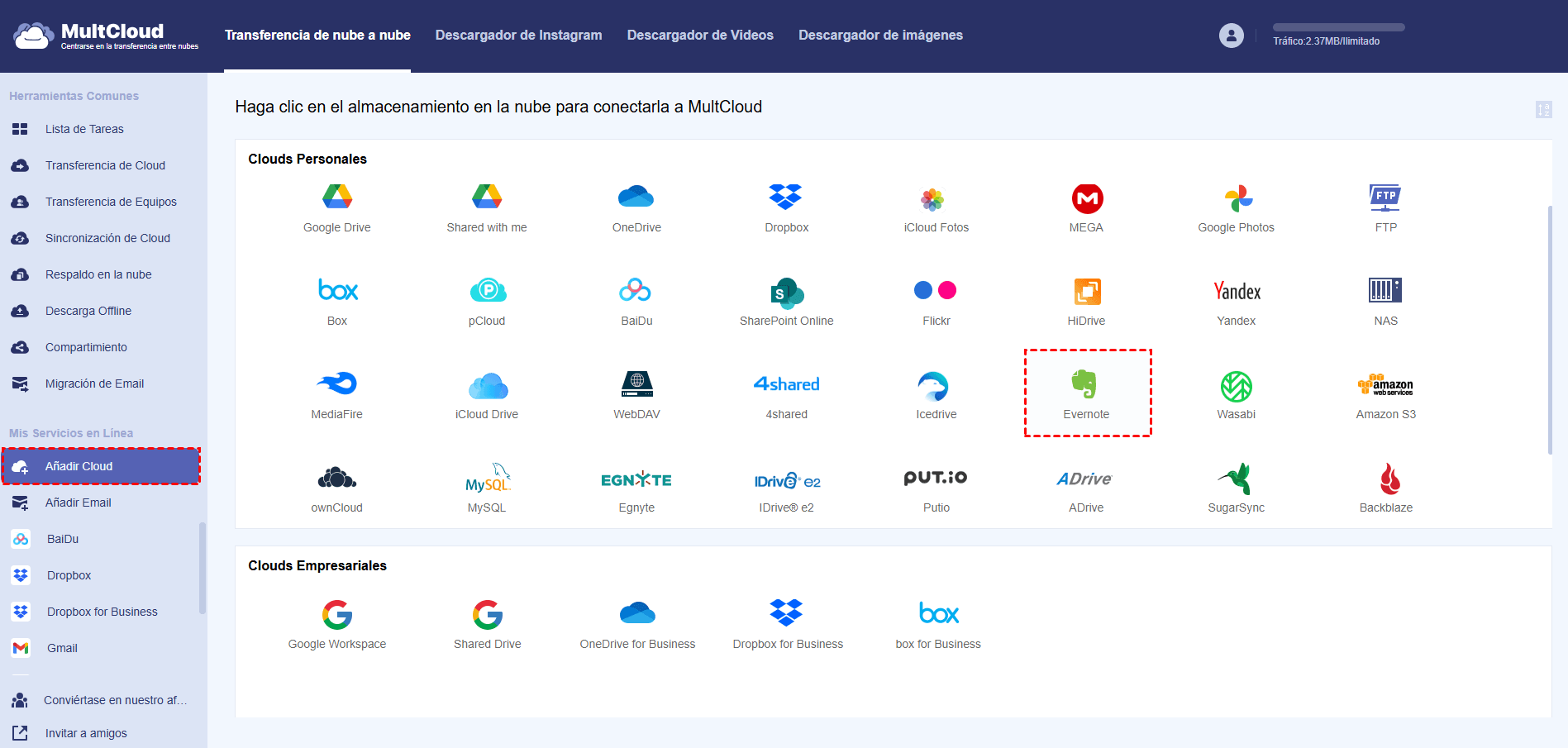
Paso 2: Después de iniciar sesión, haga clic en "Añadir Cloud" para seleccionar Evernote para añadir, y añadir Google Drive de la misma manera.
Notas:
- Al añadir Evernote, debe autorizar su cuenta haciendo clic en el botón "Añadir Evernote" y siguiendo las instrucciones para conceder acceso a MultCloud. Incluso puede añadir dos o más cuentas de Evernote a la plataforma.
- Además, hay 40+ servicios en la nube disponibles, como Dropbox, Google Drive, Google Workspace, iCloud Fotos, OneDrive, MEGA, iCloud Drive, Box, pCloud, Amazon S3, Evernote, e incluso NAS, WebDAV, FTP/SFTP, Sharepoint, etc. Así, podrá añadir las cuentas correspondientes y transferir archivos según sus necesidades.
Paso 3: Ve a la interfaz de “Transferencia de Cloud", selecciona Evernote entero o los datos que contiene como fuente, y selecciona Google Drive o una carpeta que contiene como destino. A continuación, haz clic en "Transferir Ahora".
Notas:
- En esta función, puede configurar el filtrado de archivos, la notificación por correo electrónico o el modo de transferencia de archivos en "Opciones".
- La opción "Programación" puede ayudarle a transferir automáticamente las notas de Evernote a Google Drive. Solamente tiene que establecer una hora específica.
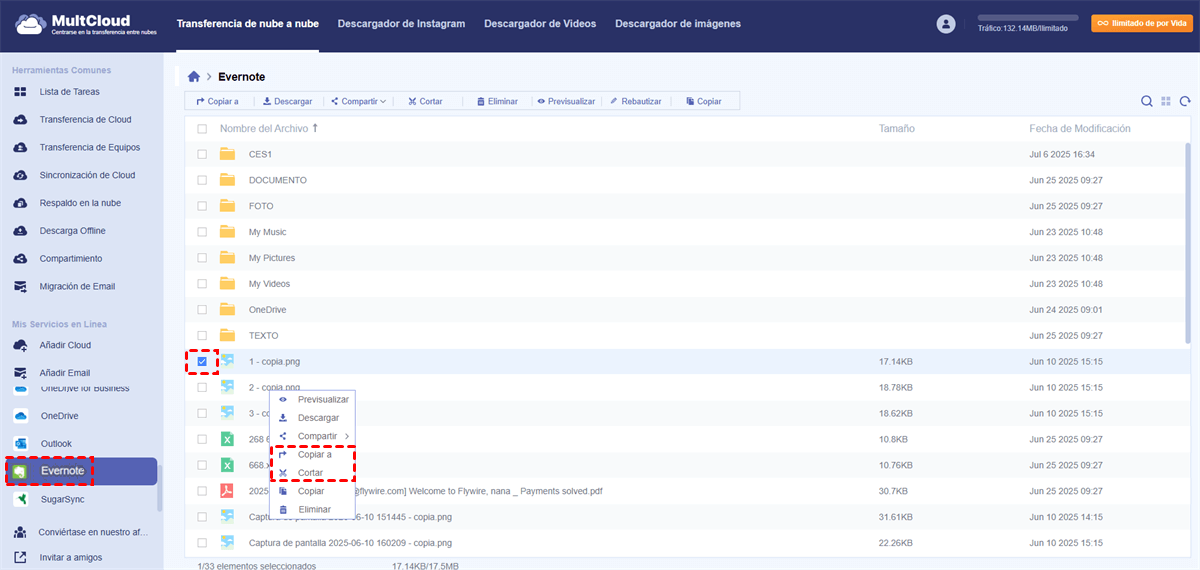
- Si sólo hay unas pocas notas en Evernote que necesitan ser migradas a Google Drive, puede abrir directamente Evernote en MultCloud, a continuación, seleccione los datos y haga clic en la opción "Copiar" o "Copiar a", y, finalmente, puede pegar los datos de Evernote directamente a Google Drive.
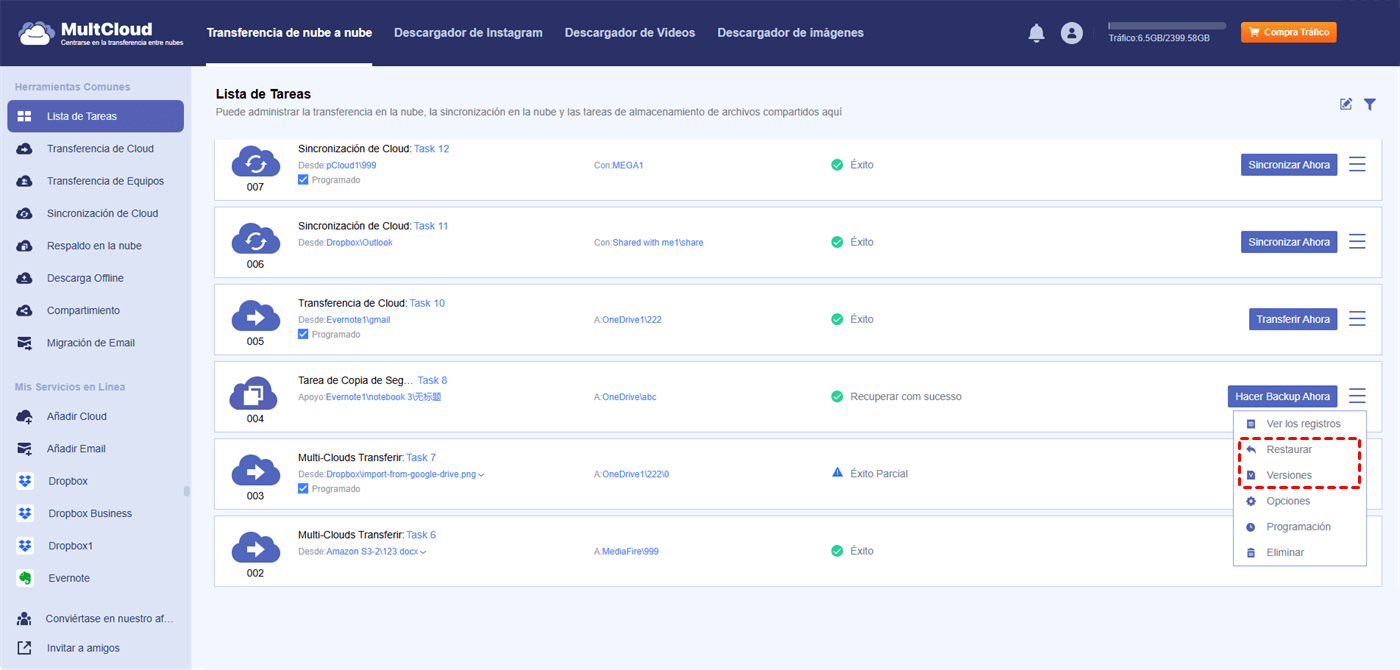
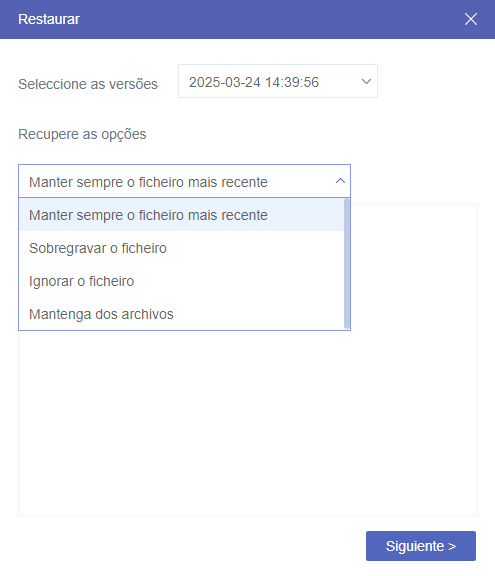
⭐Si se quiere hacer una copia de seguridad de Evernote en Google Drive, "Respaldo en la nube" proporcionado por MultCloud puede ayudar a completarla, y la operación es similar a la anterior. Vale la pena mencionar que cuando la tarea de copia de seguridad se crea con éxito, puede encontrar la tarea en la interfaz de "Lista de Tareas" y restaurar el archivo a la versión correspondiente.
Manera común de transferir Evernote a Google Drive
Cuando exporta de Evernote a Google Drive con la función integrada de Evernote, puede copiar el archivo adjunto en su formato nativo y luego subirlo a Google Drive. Durante el proceso de exportación, puede exportar sus notas como archivos HTML o un archivo de copia de seguridad ".enml".
Paso 1. Descargue Evernote para su sistema operativo e inicie la aplicación.
Paso 2. Inicie sesión en Evernote y seleccione "Todas las notas" en la barra lateral izquierda. A continuación, seleccione "Exportar Notas" en el menú "Archivo".
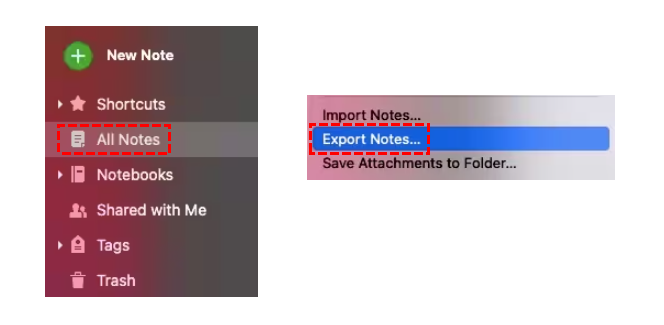
Notea: También puede exportar archivos adjuntos para todas las notas, o hacerlo cuaderno por cuaderno si desea mantener su estructura.
- Seleccione las notas y haga clic en el botón "Guardar adjuntos en carpeta..." situado a la derecha.
- Luego, elija una carpeta en su ordenador o disco duro para guardar los archivos.
Paso 3. Seleccione la ubicación y el formato de exportación. Para exportar dispone de dos opciones: HTML o Formato XML de Evernote (.enml).
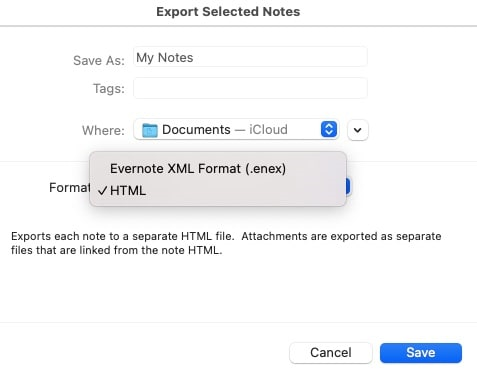
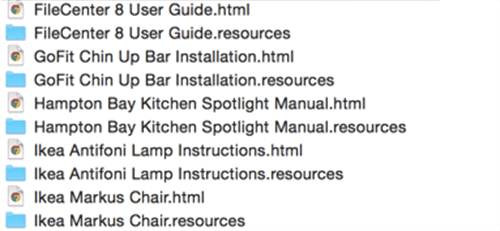
A. Exportar como HTML: Evernote creará un archivo HTML (básicamente una página web que puede ver en su ordenador) para cada nota. Si la nota tiene archivos adjuntos, hay una carpeta ".resources" donde viven los archivos adjuntos.
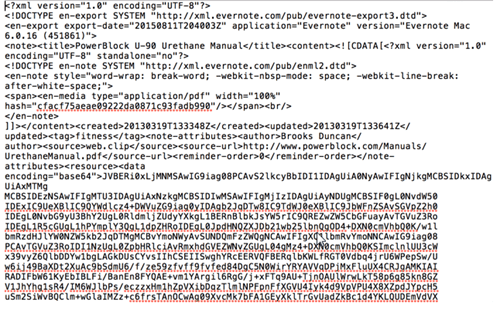
B. Exportar como Evernote XML: si selecciona Evernote XML, obtendrá un archivo XML de gran tamaño. Sin embargo, si no está familiarizado con XML, este método no le resultará muy útil, aunque conserva todas sus notas, etiquetas y datos para importarlos a Evernote o a otras aplicaciones. Este método puede ayudar a hacer copia de seguridad de los datos relacionados cuando se hace una copia de seguridad de Evernote en Google Drive o se mueven los datos de Evernote a otros sistemas. A continuación se muestra un ejemplo de cómo se ve el archivo al abrirlo:
Paso 4. Una vez finalizada la descarga, busque la ubicación del archivo. Inicie sesión en la página web de Google Drive y, a continuación, seleccione los datos correspondientes para subirlos a Google Drive.
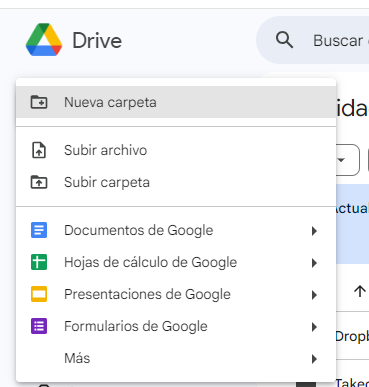
Nota: Si está utilizando el cliente informático de Google Drive, también puede establecer la ubicación de exportación anterior directamente en una carpeta de Google Drive.
Conclusión
Como puede ver, MultCloud es un gestor de archivos en la nube basado en la web que permite integrar varios servicios de almacenamiento en una sola plataforma para gestionar y transferir archivos de forma más eficiente. Gracias a ello, puede transferir fácilmente sus notas de Evernote a Google Drive, así como realizar copias de seguridad, sincronizaciones entre nubes, migraciones de correos electrónicos o subidas remotas con las siguientes funciones destacadas:

- Transferencia de Equipos: Migre por lotes múltiples subcuentas entre cuentas empresariales diferentes.
- Sincronización de Cloud: Sincronice archivos en tiempo real entre servicios con 10 modos de sincronización disponibles.
- Respaldo en la nube: Realice copias de seguridad de datos importantes entre nubes, como por ejemplo, respaldar iCloud a Google Drive.
- Migración de Email: Guarde fácilmente correos electrónicos en una unidad flash o en la nube.
- Descarga Offline: Guarde directamente archivos web en su nube sin necesidad de descargarlos previamente.
Información adicional: Evernote vs Google Drive
Evernote puede ayudarle a llevar sus notas al siguiente nivel. Esta aplicación de productividad pone sus proyectos, ideas e inspiración al alcance de su mano en todos sus dispositivos digitales. Además, le ayuda a capturar y priorizar ideas, proyectos y listas de tareas para que no se le escape nada.
Google Drive es una herramienta de almacenamiento de archivos en la nube repleta de funciones que te ayuda a guardar fotos, historias, diseños, dibujos, grabaciones de audio, vídeos y mucho más. Con una cuenta de Google, usted obtiene los primeros 15 GB de almacenamiento de forma gratuita. También puede acceder a los archivos de una unidad en la nube desde cualquier teléfono inteligente, tableta u ordenador.
En este artículo le ofrecemos los siguientes datos tabulados para que comprenda mejor las diferencias entre ambos productos.
| Google Drive (Google One) | Evernote | |
|---|---|---|
| Versión gratuita | 15 GB gratuitos (compartidos con Gmail y Google Fotos) | 50 notas máximo, 1 bloc de notas, 250 MB de subida/mes, 200 MB por nota, 1 dispositivo sincronizado |
| Versión de pago | • 100 GB – €1,99/mes • 200 GB – €2,99/mes • 2 TB – €9,99/mes |
• Personal – €14,99/mes • Professional – €17,99/mes • Equipos – desde €19,99/usuario/mes |
| Colaboración | Colaboración integrada con Documentos, Hojas de cálculo, Drive y más (disponible incluso en la versión gratuita). | No disponible en versión gratuita; colaboración avanzada solo en los planes de pago. |
| Límite de dispositivos | Sin límite de dispositivos | Gratuito: 1 dispositivo; planes de pago: dispositivos ilimitados |
| Integraciones | Integración nativa con Gmail, Fotos, Calendario y muchas aplicaciones externas. | Integraciones disponibles solo en planes de pago (Google Calendar, Slack, Google Drive, Microsoft Office, Zapier, etc.) |
MultCloud Admite Nubes
-
Google Drive
-
Google Workspace
-
OneDrive
-
OneDrive for Business
-
SharePoint
-
Dropbox
-
Dropbox Business
-
MEGA
-
Google Photos
-
iCloud Photos
-
FTP
-
box
-
box for Business
-
pCloud
-
Baidu
-
Flickr
-
HiDrive
-
Yandex
-
NAS
-
WebDAV
-
MediaFire
-
iCloud Drive
-
WEB.DE
-
Evernote
-
Amazon S3
-
Wasabi
-
ownCloud
-
MySQL
-
Egnyte
-
Putio
-
ADrive
-
SugarSync
-
Backblaze
-
CloudMe
-
MyDrive
-
Cubby


Manténgase al día
con nuestros últimos consejos
Guárdenos como su fuente preferida en Google y no se pierda ninguna guía útil.
 Establecer como fuente preferida >>