
Navegación rápida:
Acerca de ownCloud y Google Drive
En la última década, el almacenamiento en la nube se ha vuelto cada vez más importante tanto a nivel personal como empresarial. Plataformas conocidas como ownCloud y Google Drive han atraído a millones de usuarios y permiten guardar archivos en línea de forma segura. Así, puedes recuperar tus archivos desde la nube en cualquier momento si se pierden o se dañan en tu dispositivo local.

Si utilizas tanto ownCloud como Google Drive, es probable que en algún momento necesites sincronizar archivos entre ambas plataformas. ¿Cómo hacerlo de forma sencilla sin tener que configurar el almacenamiento externo de Google Drive en ownCloud? A continuación, te mostramos la solución.
Antes de empezar, es importante que conozcas las diferencias entre ownCloud y Google Drive para poder tomar la mejor decisión.
ownCloud vs. Google Drive: ¿cuál es mejor?
Comparativa de precios y planes – ownCloud vs. Google Drive
| Servicio | Plan | Precio | Almacenamiento | Usuarios | Coste (GB / mes) |
|---|---|---|---|---|---|
| Google Drive (Google One) | Gratis | 0,00 € | 15 GB | 1 | 0, € |
| 100 GB | 1,99 € | 100 GB | 1 | 0,0199 € | |
| 200 GB | 2,99 € | 200 GB | 1 | 0,0150 € | |
| 2 TB | 9,99 € | 2 000 GB | 1 | 0,0050 € | |
| ownCloud.online | Prueba 14 días | 0,00 € | 10 GB | 1 | 0, € |
| Individual (1–4 u.) | 15 €/usuario | 500 GB | 1–4 | 0,030 € | |
| Equipos (≥5 u.) | 13 €/usuario | ≥ 2 TB + 200 GB por usuario | 5+ | ≈ 0,0065 € |
Google Drive ofrece la versión gratuita para todos nosotros, mientras que ownCloud sólo ofrece una prueba gratuita de 14 días, Google Drive ofrece más opciones de almacenamiento para uso personal y ownCloud es rentable para uso empresarial. Si necesitas más de 2TB de almacenamiento para uso empresarial, ownCloud es tu mejor opción. Para uso personal, Google Drive es mucho más asequible que ownCloud.online.
Comparativa de funciones – ownCloud vs Google Drive
| Función | Google Drive | ownCloud |
|---|---|---|
| Plataformas | Web, Android, iOS, Windows, Mac | Web, Android, iOS, Windows, Mac, Linux |
| Medidas de cifrado | Cifrado AES‑256; protección en reposo y en tránsito; verificación en dos pasos | Cifrado de extremo a extremo; autenticación multifactor; cifrado AES‑256 y SSL/TLS |
| Espacio gratuito | 15 GB | – |
| Compartir archivos | ✔ | ✔ |
| Guardar adjuntos de Gmail | ✔ | – |
| Edición y colaboración de documentos en línea | ✔ | ✔ |
| Trabajar sin conexión | ✔ | ✔ |
| Gestión de almacenamiento externo | – | ✔ |
| Escaneo de documentos | – | ✔ |
| Reproducción de música y vídeo | ✔ | ✔ |
| Detección de virus | ✔ | ✔ |
| Historial de versiones | hasta 100 versiones | hasta 30 días |
| Límite por archivo | 5 TB | 512 MB |
| Integraciones | Google Workspace, Instagram, Dropbox, Facebook, YouTube, Slack, Zapier… | API abierta, Webhooks, LDAP/AD, FTP, S3, WebDAV, integración con nubes externas… |
Según la tabla anterior, Google Drive ofrece más ventajas que ownCloud para la gestión de archivos. En cualquier caso, ambos pueden cubrir la mayoría de tus necesidades. Si quieres enviar archivos de gran tamaño, Google Drive es la mejor opción, ya que ownCloud limita a 512 MB por archivo. Y si deseas utilizar Google Drive y ownCloud juntos, no te preocupes, en la siguiente tabla encontrarás soluciones prácticas.
Cómo sincronizar Google Drive con ownCloud gratis y en ambos sentidos
Si quieres utilizar los archivos de Google Drive en ownCloud, normalmente tendrías que configurar el almacenamiento externo de Google Drive en ownCloud, pero este proceso puede ser bastante complicado. Por suerte, existe una solución mucho más sencilla: MultCloud, un gestor profesional de almacenamiento múltiple en la nube basado en la web, que te permite migrar datos entre nubes de forma fácil y eficiente.
A continuación, te presentamos las herramientas que MultCloud pone a tu disposición para este tipo de tareas.
- Compatibilidad con 40+ nubes populares. MultCloud es compatible con Google Drive, ownCloud, OneDrive, Dropbox, iCloud Drive, iCloud Fotos, Google Fotos, MEGA, MediaFire, pCloud, Wasabi, Amazon S3, Shared Drive, Box, Box para Empresa entre muchas otras.
- Sincronización en 10 modos diferentes. Puedes sincronizar Google Drive con ownCloud en hasta 10 modos, incluyendo Sincronización en Tiempo Real, Sincronización Bidireccional, Sincronización Unidireccional, Sincronización Mirror, Mover Sincronización, Sincronización de Backup Completa, Sincronización Incremental, entre otros.
- Funciones potentes. También puedes mover archivos entre ownCloud y Google Drive mediante Respaldo en la nube, transferencia directa, copiar a otra nube, y más opciones flexibles.
- Configuración flexible. Puedes personalizar horarios, aplicar filtros, activar notificaciones y ajustar otras opciones según tus necesidades.
Sincronizar Google Drive con ownCloud en tiempo real
Para que te quede claro cómo dejar que ownCloud sincronice Google Drive, comprueba los siguientes pasos con MultCloud:
1. Inicia sesión en tu panel de control de MultCloud después de registrarte.
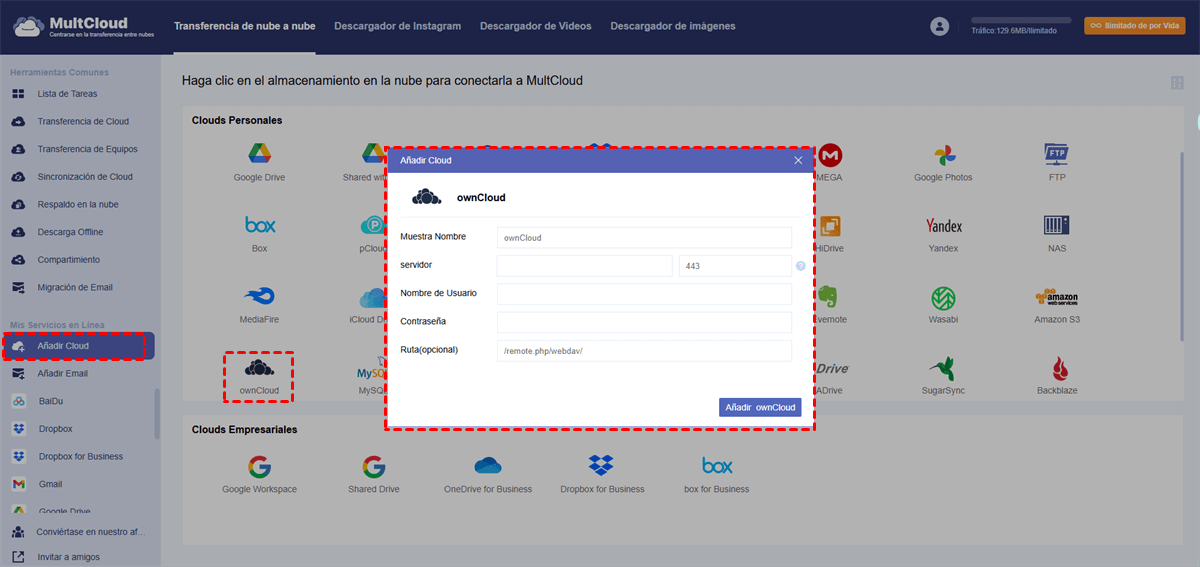
2. Pulsa Añadir Cloud en el panel de control izquierdo, luego elige ownCloud e introduce las credenciales para añadir. A continuación, añadir Google Drive en consecuencia.
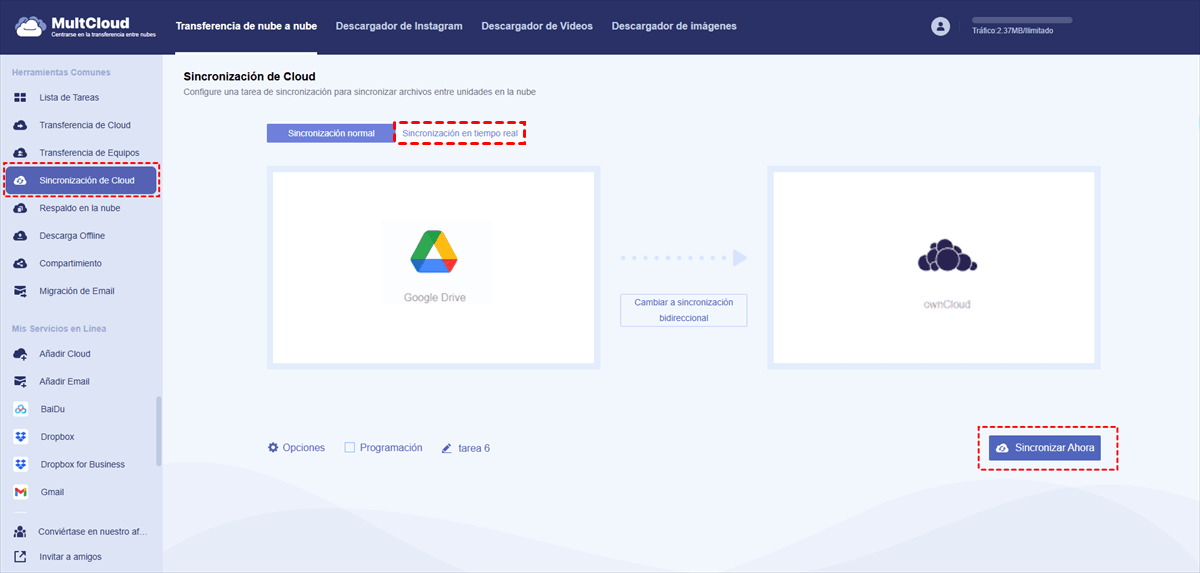
3. Pulsa Sincronización de Cloud > Sincronización en tiempo real, elige Google Drive como nube de origen y ownCloud como destino, pulsa el botón Sincronizar Ahora para sincronizar los archivos de Google Drive con ownCloud directamente.
Consejos:
- Puedes cambiar los modos de sincronización en Opciones según tus necesidades.
- Además, en Opciones puedes activar Email y Filtrar. Recibirás notificaciones por correo electrónico cuando la tarea finalice. El filtro te permite seleccionar los tipos de archivos que deseas transferir o excluir.
- Puedes configurar la sincronización automática en Programación para ejecutar la tarea diariamente, semanalmente o mensualmente.
- Desbloquea todas las funciones premium para disfrutar de la programación, el filtro, más tráfico de datos, 10 hilos de sincronización más rápida y mucho más.
Consejo: transfiere Google Drive a ownCloud y libera espacio en Google
Si sólo quieres realizar la integración de ownCloud Google Drive y liberar espacio para Google Drive, consulta la siguiente guía:
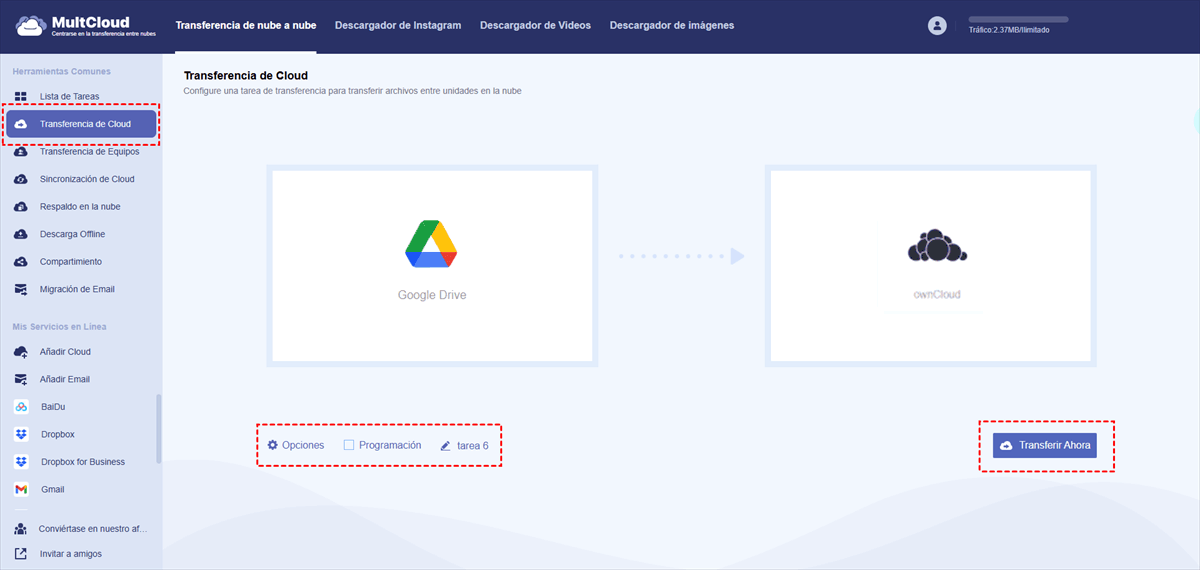
1. Haz clic en Transferencia de Cloud desde el lateral izquierdo.
2. Selecciona Google Drive como origen y ownCloud como destino.
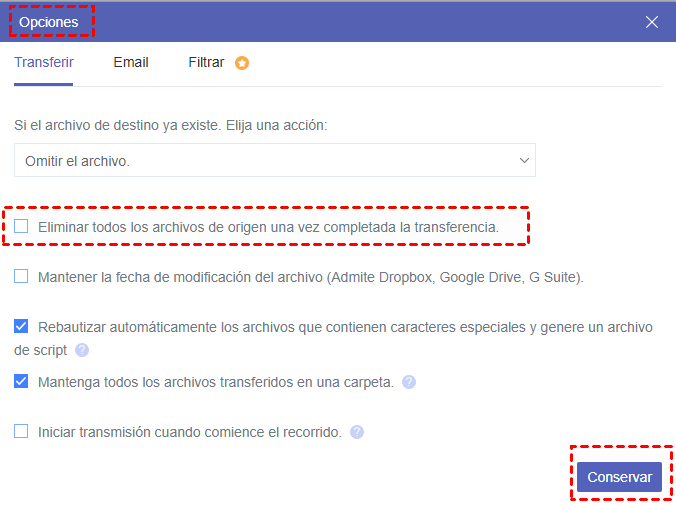
3. Pulse Opciones > Eliminar todos los archivos de origen una vez completada la transferencia.
4. Pulsa el botón Transferir Ahora para mover archivos de Google Drive a ownCloud y eliminar automáticamente los archivos de Google Drive.

- Compartir inteligente: comparte archivos en la nube mediante enlaces públicos, privados o compartidos por origen.
- Transferencia con un clic: transfiere, sincroniza y realiza copias de seguridad entre nubes de forma rápida.
- Archivado de correos: guarda correos electrónicos en otras nubes o en discos locales para mayor seguridad.
- Carga remota: guarda archivos en la nube directamente desde una URL.
- Seguro: protección continua con cifrado AES de 256 bits y autorización OAuth.
- Fácil: accede y gestiona todas tus nubes desde un solo lugar con una sola cuenta.
- Amplio: compatible con 40+ servicios en la nube y soluciones locales.
Conclusión
En resumen, sincronizar Google Drive con ownCloud o viceversa es muy sencillo gracias a MultCloud. Solo tienes que seguir la guía sencilla para migrar archivos entre ownCloud y Google Drive de forma directa y rápida. Además, MultCloud no solo es una herramienta para la migración de datos en la nube, sino también un convertidor de correos a PDF, que te permite convertir correos de Gmail en archivos PDF y guardarlos en Google Drive, OneDrive u otras nubes que utilices.
MultCloud Admite Nubes
-
Google Drive
-
Google Workspace
-
OneDrive
-
OneDrive for Business
-
SharePoint
-
Dropbox
-
Dropbox Business
-
MEGA
-
Google Photos
-
iCloud Photos
-
FTP
-
box
-
box for Business
-
pCloud
-
Baidu
-
Flickr
-
HiDrive
-
Yandex
-
NAS
-
WebDAV
-
MediaFire
-
iCloud Drive
-
WEB.DE
-
Evernote
-
Amazon S3
-
Wasabi
-
ownCloud
-
MySQL
-
Egnyte
-
Putio
-
ADrive
-
SugarSync
-
Backblaze
-
CloudMe
-
MyDrive
-
Cubby


Manténgase al día
con nuestros últimos consejos
Guárdenos como su fuente preferida en Google y no se pierda ninguna guía útil.
 Establecer como fuente preferida >>