

Búsqueda rápida:
Comprender IDrive y Dropbox
Antes de empezar, hablemos brevemente sobre IDrive y Dropbox. IDrive es un servicio de almacenamiento en la nube muy conocido por sus sólidas funciones de copia de seguridad. Por otro lado, Dropbox es una plataforma flexible que ofrece soluciones de almacenamiento personales y empresariales.
¿Qué es IDrive?
IDrive es una solución completa de almacenamiento en la nube que incluye funciones de copia de seguridad, sincronización y uso compartido. Es ideal tanto para particulares como para empresas que desean proteger su información frente a pérdidas o daños. IDrive ofrece varios planes, incluidos planes individuales, empresariales, de equipos, etc.
¿Qué es Dropbox?
Dropbox es un servicio de almacenamiento en la nube que permite almacenar, acceder y compartir archivos desde cualquier lugar posible. Su facilidad de uso y su capacidad para interconectarse con otras aplicaciones le han ganado una buena reputación. Hay paquetes gratuitos y de pago disponibles; estos últimos ofrecen más espacio de almacenamiento y otras características distintivas.
Diferencias clave entre IDrive y Dropbox
Aunque tanto IDrive como Dropbox pertenecen a la misma categoría de servicios de almacenamiento en la nube, existen diferencias notables entre ellos. El enfoque de IDrive se centra principalmente en la copia de seguridad y la protección de datos, mientras que el espacio de almacenamiento ofrecido por Dropbox es más universal con el propósito de conservar documentos o información importantes que se puedan necesitar recuperar más adelante. Además, IDrive suele incluir funciones avanzadas como copias de seguridad continuas o sistemas de control de versiones.
Método 1: Transferencia manual de IDrive a Dropbox
El enfoque más directo para transferir archivos de IDrive a Dropbox es hacerlo de forma manual. Esto implica descargar tus archivos de IDrive y luego cargarlos en Dropbox.
1. Descargar archivos de IDrive: Inicia sesión en tu cuenta de IDrive, selecciona los archivos que deseas transferir y descárgalos a tu computadora.

2. Crear una carpeta en Dropbox: Crea una nueva carpeta en tu cuenta de Dropbox para los archivos que deseas mover.
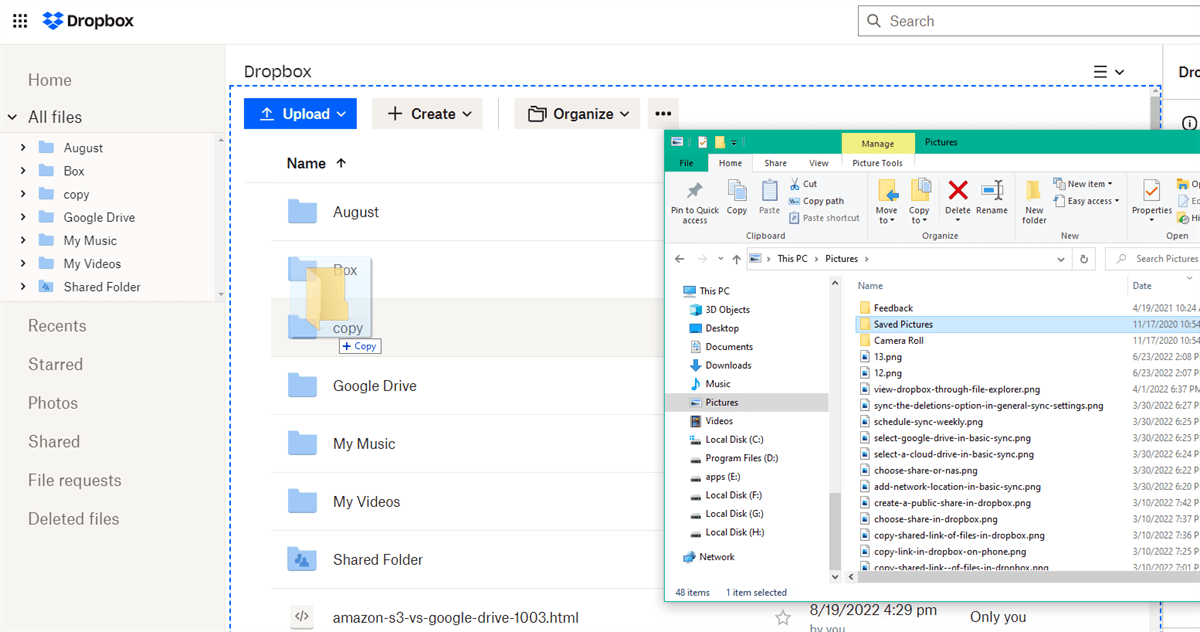
3. Mover archivos a Dropbox: Con los archivos descargados seleccionados, arrástralos y suéltalos en la carpeta de Dropbox mencionada anteriormente.
- Ventajas: La transferencia manual es un método sencillo y directo que no requiere ninguna herramienta adicional. También es una buena opción para conjuntos de datos más pequeños.
- Desventajas: Para conjuntos de datos grandes, la transferencia manual puede consumir mucho tiempo y ser tediosa. También aumenta el riesgo de error humano.
Método 2: Transferencia automática de IDrive a Dropbox mediante una herramienta de migración en la nube
Si estás manejas una gran cantidad de archivos o prefieres un enfoque más automatizado, considera usar una herramienta de migración en la nube. Por ejemplo, MultCloud te permite administrar varias cuentas de almacenamiento en la nube desde una sola interfaz. Ofrece funciones principales como transferencia, sincronización y copia de seguridad de archivos, además de otras funciones populares como guardado de imágenes, carga remota y migración de correo electrónico.
Puede agilizar el proceso de transferencia y reducir el riesgo de errores.
- ✅Rápido: Aprovecha tecnologías avanzadas para acelerar el proceso de transferencia.
- ✅Eficiencia: Puede acelerar significativamente el proceso de transferencia, especialmente para conjuntos de datos grandes.
- ✅Automatización: Automatiza muchos de los pasos necesarios para transferir datos, lo que reduce la necesidad de intervención manual.
- ✅Fiabilidad: Está diseñado para garantizar la integridad de los datos y minimizar el riesgo de pérdida de datos.
Guía paso a paso para la migración automática de IDrive a Dropbox
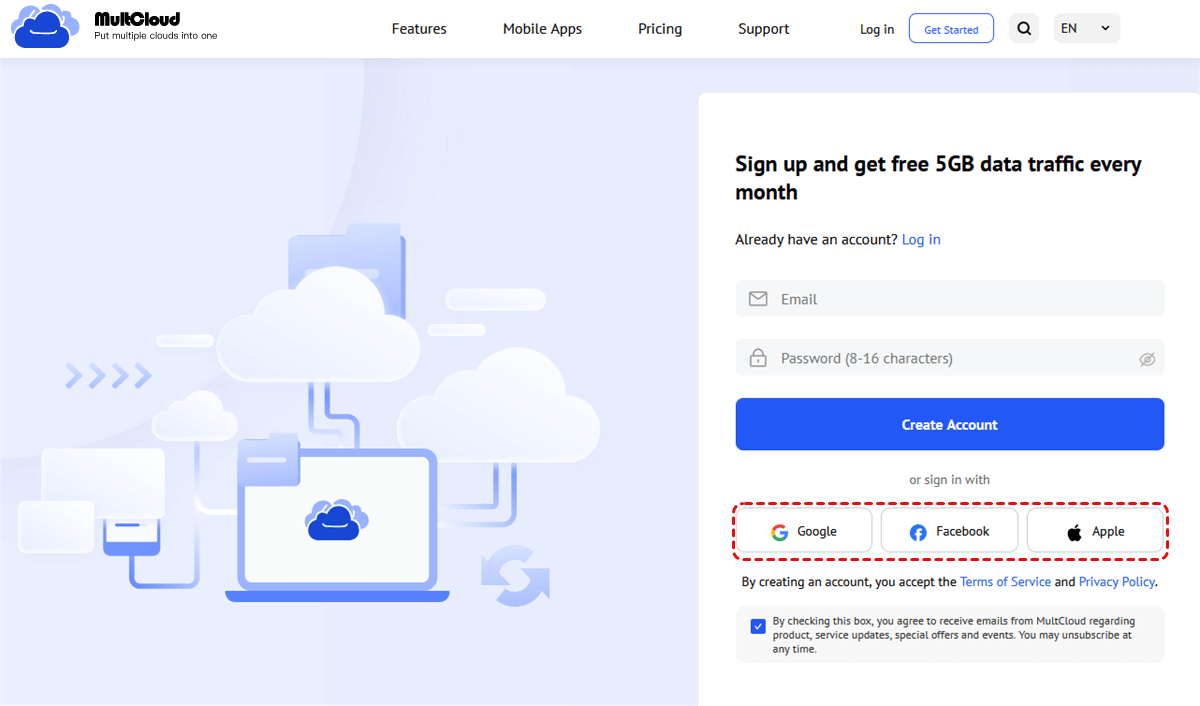
1. Cree una cuenta de MultCloud: Vaya al sitio web de MultCloud. Regístrese para obtener una cuenta gratuita o inicie sesión si ya tiene una.
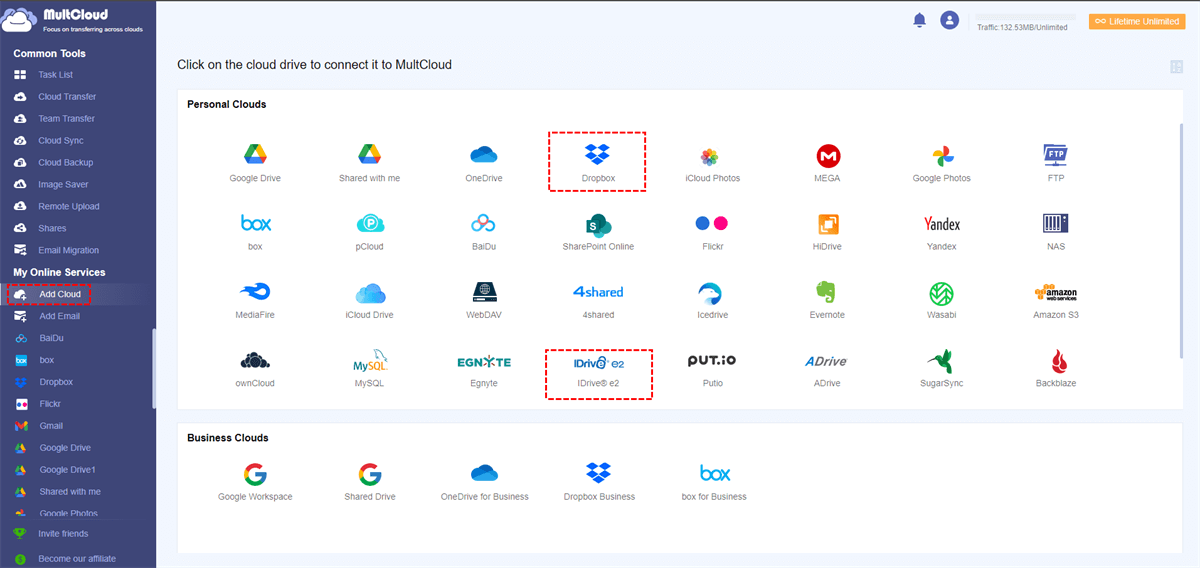
2. Añada IDrive y Dropbox: Haga clic en el botón "Añadir nube". Seleccione "IDrive" e introduzca sus credenciales de IDrive. Repita el proceso para añadir Dropbox.
3. Configure la transferencia automática: Haga clic en la pestaña "Transferencia en la nube". Seleccione los archivos y carpetas en "IDrive" como origen y el subdirectorio en "Dropbox" como destino. Configure la frecuencia de las transferencias (por hora, diariamente, semanalmente, mensualmente) en "Programar".
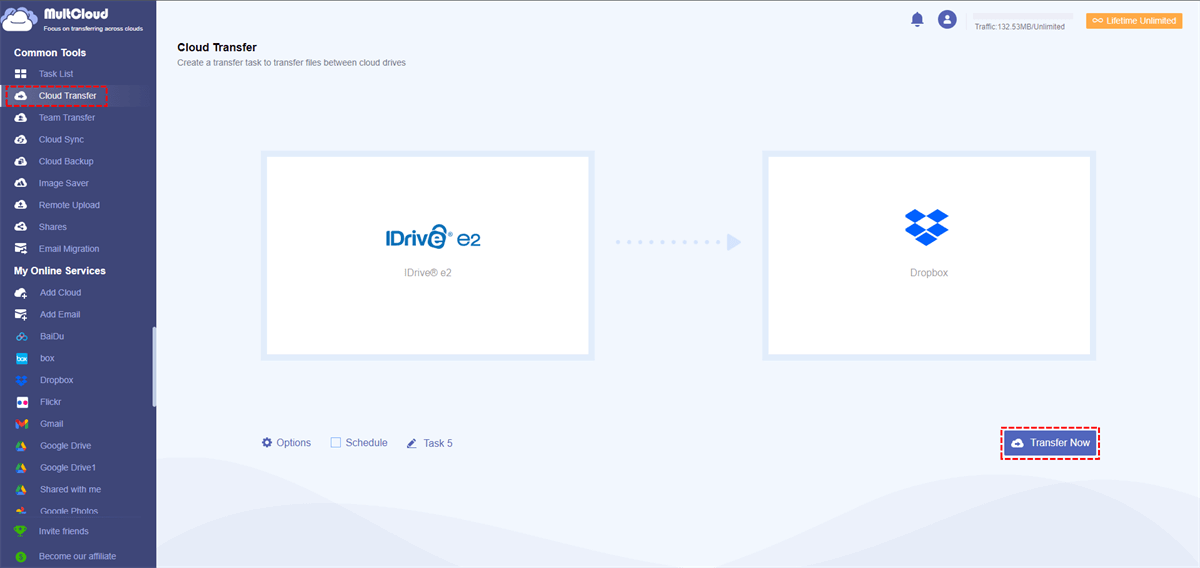
4. Inicie la transferencia: Haga clic en el botón "Añadir tarea y transferir ahora" para iniciar la transferencia automática.
Consejos adicionales:
- Filtrar archivos: Puede aplicar filtros para elegir los archivos que se van a transferir según el tipo de archivo.
- Pausar/Reanudar: La transferencia de archivos se puede pausar o reanudar en cualquier momento de su ejecución.
- Eliminar archivos: Puede configurar MultCloud para borrar automáticamente los archivos en el almacenamiento de origen (IDrive) cuando se hayan movido con éxito a su destino final (Dropbox).
- Ventajas: Ofrece eficiencia, automatización y fiabilidad, lo que lo hace ideal para transferencias de datos a gran escala.
- Desventajas: Puede tener limitaciones o requerir una tarifa de suscripción.
Siguiendo estos pasos, puede automatizar la transferencia de archivos de IDrive a Dropbox usando MultCloud, lo que le ahorrará tiempo y esfuerzo. Además de la función "Transferencia en la nube", MultCloud también admite las siguientes características para ayudarle a mover sus datos en la nube fácilmente.

- Transferencia de equipos: Migre por lotes todas las subcuentas a otros servicios empresariales.
- Sincronización en la nube: Sincronice todos los datos actualizados en tiempo real, p. ej. sincronización de iCloud a Dropbox.
- Copia de seguridad en la nube: Realice una copia de seguridad automática de los datos importantes en otras cuentas.
- Ahorro de imágenes: Guarde libremente imágenes y videos de redes sociales de manera local o en la nube.
- Carga remota: Guarde torrents, URL y datos magnéticos directamente en la nube.
- Migración de correo electrónico: Guarde correos electrónicos y archivos adjuntos en cuentas en la nube.
Consejos adicionales para la migración de IDrive a Dropbox
Tamaño de archivo y velocidad de transferencia: Al transferir archivos grandes, es mejor dividirlos en lotes más pequeños para mejorar la velocidad de transferencia y reducir errores.
Transferir después de respaldar sus datos: Siempre es recomendable hacer primero una copia de seguridad de sus datos de IDrive antes de iniciar la transferencia para que, en caso de que algo salga mal durante el proceso, tenga una copia segura de sus archivos.
Supervise el proceso de transferencia: Asegúrese de realizar un seguimiento del movimiento de los elementos a medida que se transfieren para comprobar si marchan bien o no.
Garantice la integridad de los datos después de la transferencia: Después de completar la transferencia, verifique si cada archivo individual se ha migrado correctamente y sin corrupción alguna.
Conclusión
Migrar archivos de IDrive a Dropbox es básicamente sencillo porque se pueden utilizar procesos manuales o herramientas de migración en la nube. El tamaño de sus datos, sus conocimientos técnicos y su preferencia por la automatización determinarán qué método funciona mejor para usted. Siguiendo esta guía, podrá mover con éxito sus datos de IDrive a Dropbox y aprovechar esta popular opción de almacenamiento en línea.
MultCloud Admite Nubes
-
Google Drive
-
Google Workspace
-
OneDrive
-
OneDrive for Business
-
SharePoint
-
Dropbox
-
Dropbox Business
-
MEGA
-
Google Photos
-
iCloud Photos
-
FTP
-
box
-
box for Business
-
pCloud
-
Baidu
-
Flickr
-
HiDrive
-
Yandex
-
NAS
-
WebDAV
-
MediaFire
-
iCloud Drive
-
WEB.DE
-
Evernote
-
Amazon S3
-
Wasabi
-
ownCloud
-
MySQL
-
Egnyte
-
Putio
-
ADrive
-
SugarSync
-
Backblaze
-
CloudMe
-
MyDrive
-
Cubby


Manténgase al día
con nuestros últimos consejos
Guárdenos como su fuente preferida en Google y no se pierda ninguna guía útil.
 Establecer como fuente preferida >>