

¿Por qué usar IDrive en el escritorio?

IDrive es una popular solución de almacenamiento y copia de seguridad en la nube que ofrece varias ventajas cuando se utiliza en el escritorio:
- Copias de seguridad automáticas: Programe copias de seguridad regulares de sus archivos y carpetas importantes, asegurándose de que estén siempre protegidos contra la eliminación accidental, fallos de hardware o ataques de malware.
- Control de versiones: IDrive mantiene varias versiones de sus archivos, lo que le permite volver a estados anteriores si es necesario, lo que lo hace ideal para profesionales creativos o aquellos que trabajan en proyectos sensibles. Además, esta función es muy útil cuando desea restaurar archivos de IDrive en un equipo nuevo.
- Acceso sin conexión: Descargue archivos en su dispositivo para verlos o editarlos sin conexión, lo que proporciona flexibilidad y comodidad.
- Acceso remoto: Acceda a sus archivos desde cualquier lugar con conexión a internet, utilizando su ordenador, smartphone o tableta.
Cómo acceder a los archivos de IDrive desde la aplicación de escritorio
Después de conocer algunas de las ventajas de usar IDrive en su escritorio, veamos cómo acceder a los archivos a través de la aplicación de escritorio de IDrive.
Paso 1. Descargue la aplicación oficial de IDrive en su ordenador. Puede elegir descargar IDrive para Windows o IDrive para Mac.
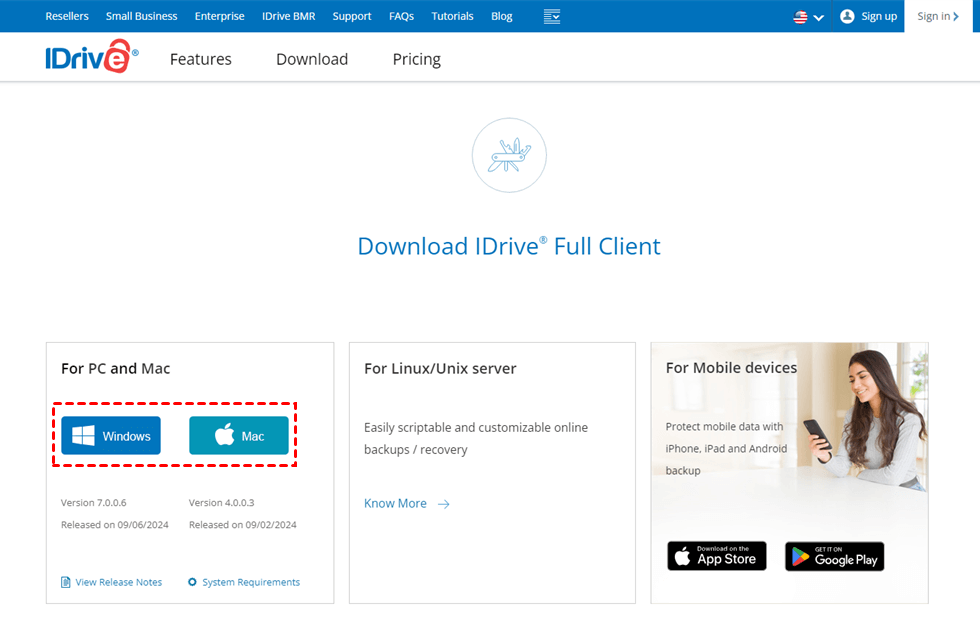
Paso 2. Inicie la aplicación IDrive, ábrala e inicie sesión en su cuenta.
Paso 3. Después de iniciar sesión en su cuenta, verá que IDrive selecciona automáticamente algunas carpetas locales para la copia de seguridad en línea. Si desea respaldar otras, haga clic en “Cambiar…” en la esquina inferior izquierda y elija las deseadas. A continuación, puede hacer clic en “Hacer copia ahora” o seleccionar otra hora en “Programación”.
Paso 4. Después de respaldar los archivos en IDrive, puede abrir la sección “Restaurar” y acceder a los archivos allí. También puede descargar sus archivos preferidos de IDrive al PC en esta sección.
Es fácil descargar archivos de IDrive a su PC después de instalar la aplicación de escritorio de IDrive. Puede abrir la aplicación IDrive y seleccionar los archivos o carpetas deseados en la sección “Restaurar”, luego arrastrar estos archivos y soltarlos en el escritorio para descargar los archivos de IDrive.
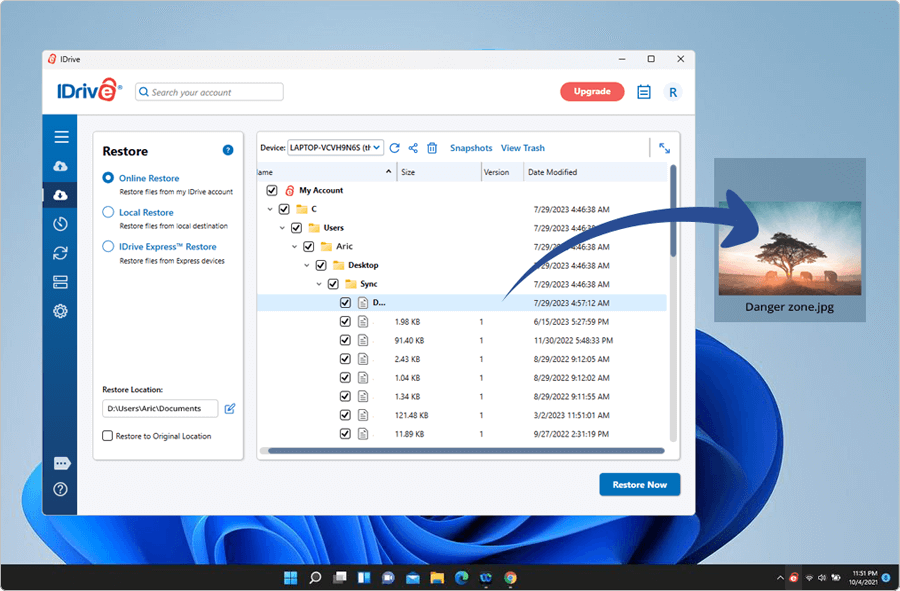
O bien, puede seleccionar los archivos o carpetas deseados en “Restaurar” y hacer clic en el botón “Restaurar ahora” para descargar estos archivos o carpetas a su almacenamiento local.
Caso de usuario y solución: Los archivos de IDrive no aparecen en mi escritorio
Mis archivos de IDrive son visibles en mi portátil, iPhone y en el sitio web de IDrive, pero no en mi escritorio Mac (definitivamente lo fueron alguna vez). En el Mac se muestran algunos archivos, pero faltan muchas otras carpetas, incluidas Pages y Numbers. ¿Es posible sincronizar o reactivar el IDrive en el Mac? – Comunidad de Soporte de Apple
Si sigue los pasos anteriores sobre cómo acceder a los archivos de IDrive desde la aplicación de escritorio, pero nota que algunos archivos no se muestran, puede deberse a que el proceso de sincronización necesita tiempo. Puede esperar pacientemente durante un período y ver si los archivos de IDrive aparecen en la aplicación de escritorio. Si ha esperado mucho tiempo pero el problema persiste, puede probar las siguientes soluciones:
- Compruebe la configuración de IDrive: Confirme que la opción de sincronización de escritorio esté habilitada y que la carpeta de sincronización esté asignada correctamente.
- Reinicie IDrive: Intente reiniciar el programa IDrive.
- Examine la conexión de red: Asegúrese de que su conexión a Internet sea estable.
- Compruebe el cortafuegos y el antivirus: Verifique que no estén bloqueando IDrive.
- Borre la caché de IDrive: Si es necesario, borre la caché de IDrive.
- Compruebe los permisos de los archivos: Asegúrese de que su cuenta tenga los permisos adecuados.
- Actualice el cliente de IDrive: Asegúrese de estar utilizando la versión más reciente disponible.
- Reinstale el cliente de IDrive: Si los problemas persisten, reinstale el software.
- Verifique la cuota de almacenamiento: Asegúrese de no haber superado su límite de almacenamiento.
Consejo adicional: Cómo conectar IDrive con otras nubes a través de MultCloud
IDrive e2 es un servicio de almacenamiento en la nube proporcionado por IDrive que ofrece almacenamiento económico y escalable para empresas. Si utiliza IDrive e2 para almacenar sus archivos, pero también tiene cuentas en otras unidades en la nube como Google Drive, OneDrive, Dropbox, Amazon S3, FTP o NAS, puede utilizar MultCloud para conectar IDrive con ellas.
.png)
MultCloud es un administrador de múltiples nubes con el que puede administrar IDrive e2 y otras nubes juntas en un solo sitio web. En MultCloud, también puede subir, descargar, compartir, copiar, cortar, renombrar y eliminar archivos de IDrive e2. Además, ofrece funciones para transferir, sincronizar y realizar copias de seguridad de archivos entre IDrive e2 y otras nubes sin necesidad de descargarlos y subirlos manualmente.
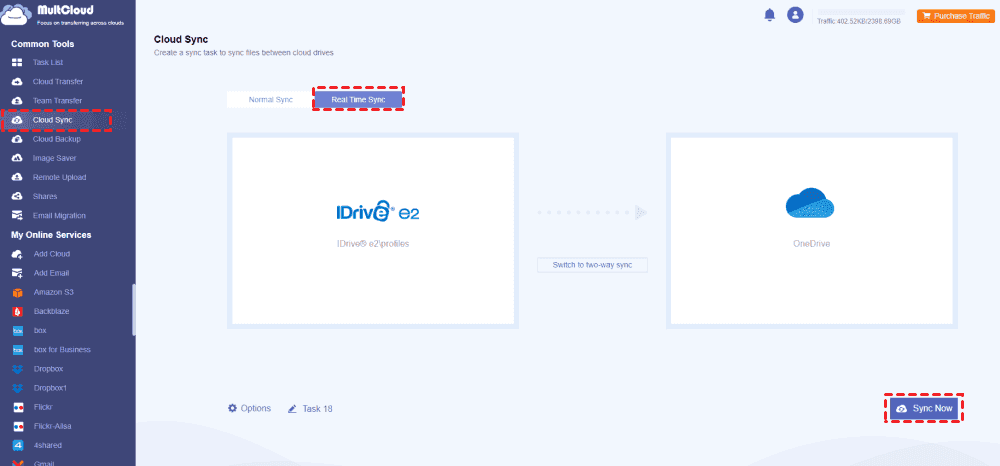
Para transferir archivos de IDrive e2 a otra nube, existe Cloud Transfer. Puede transferir archivos directamente con múltiples opciones, como eliminar archivos una vez completada la transferencia, omitir o sobrescribir los archivos existentes y conservar la fecha de modificación del archivo.
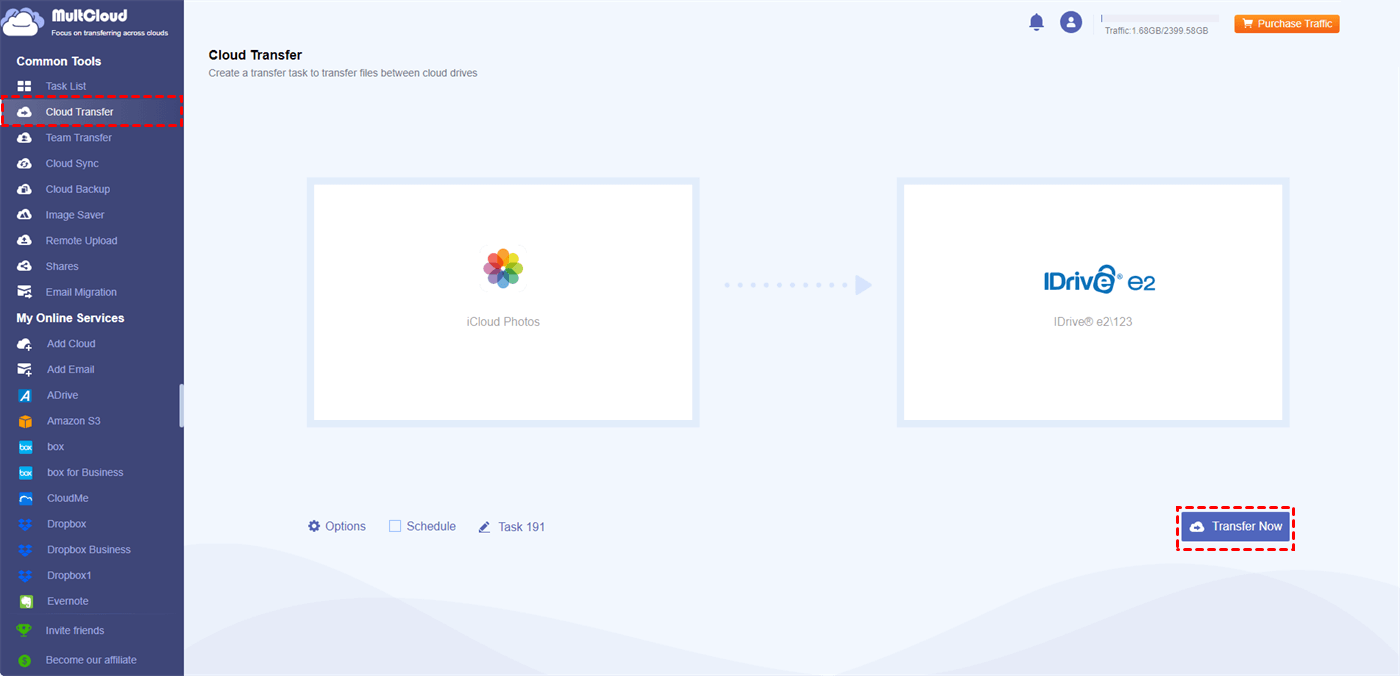
Cloud Sync es la función que permite sincronizar su IDrive e2 con otras nubes en tiempo real. Mediante su modo de sincronización en tiempo real, los archivos se muestran inmediatamente en otras nubes cuando se agregan a IDrive e2 o se modifican. Existen más modos de sincronización como Sincronización acumulativa, Sincronización en espejo, Sincronización de movimiento, Sincronización incremental, etc., que se pueden utilizar para personalizar su tarea de sincronización.
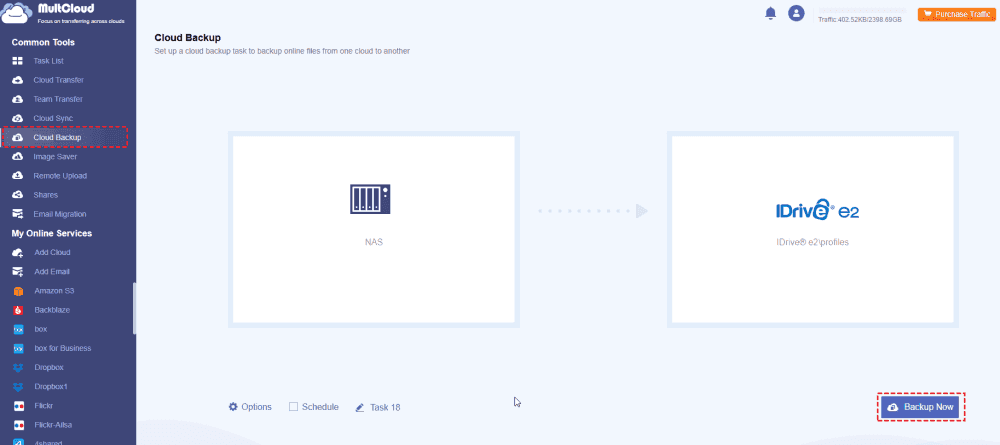
Además, aparte de realizar copias de seguridad de archivos locales en IDrive, también puede utilizar Cloud Backup para realizar copias de seguridad de archivos desde otras nubes a IDrive e2. Asimismo, Cloud Backup cuenta con una función de versiones de archivos con la que puede restaurar sus archivos preferidos desde IDrive e2.
Conclusión
Esta publicación le explica paso a paso cómo acceder a los archivos de IDrive desde la aplicación de escritorio. Puede probar los pasos anteriores para ver si puede acceder a los archivos de IDrive en su escritorio. Pero hay algo que debe tener en cuenta: se necesita tiempo para sincronizar, así que tenga paciencia.
Además, si usa IDrive e2 para almacenar sus archivos y quiere usar IDrive e2 y otras nubes juntas, MultCloud puede ser de utilidad. Puede agregar todas sus unidades en la nube a MultCloud y usarlas en un solo lugar. Asimismo, las nubes añadidas se pueden conectar mediante funciones de MultCloud como Cloud Transfer, Cloud Sync y Cloud Backup. ¡Explore más sobre la centralización de nubes con MultCloud!
MultCloud Admite Nubes
-
Google Drive
-
Google Workspace
-
OneDrive
-
OneDrive for Business
-
SharePoint
-
Dropbox
-
Dropbox Business
-
MEGA
-
Google Photos
-
iCloud Photos
-
FTP
-
box
-
box for Business
-
pCloud
-
Baidu
-
Flickr
-
HiDrive
-
Yandex
-
NAS
-
WebDAV
-
MediaFire
-
iCloud Drive
-
WEB.DE
-
Evernote
-
Amazon S3
-
Wasabi
-
ownCloud
-
MySQL
-
Egnyte
-
Putio
-
ADrive
-
SugarSync
-
Backblaze
-
CloudMe
-
MyDrive
-
Cubby


Manténgase al día
con nuestros últimos consejos
Guárdenos como su fuente preferida en Google y no se pierda ninguna guía útil.
 Establecer como fuente preferida >>