

Búsqueda Rápida:
SugarSync vs Google Drive
SugarSync es un servicio estadounidense de almacenamiento en la nube. Originalmente era una página web de almacenamiento de archivos creada en 2004. Los servicios de sincronización de archivos, copia de seguridad en línea y compartición de archivos de SugarSync facilitan la conexión.
Los usuarios gratuitos pueden aumentar su espacio de almacenamiento en 500 MB por cada persona que se registre a través de su invitación, hasta un máximo de 32 GB. Desafortunadamente, SugarSync canceló el plan gratuito el 8 de febrero de 2014. Los usuarios solo pueden actualizar a un servicio de pago para seguir utilizándolo después del periodo de prueba gratuito de 30 días.
Google Drive es el servicio de almacenamiento y compartición de archivos de Google que te permite acceder fácilmente a todos tus archivos desde cualquier dispositivo. Sin embargo, también ofrece un espacio de almacenamiento limitado, solo 15 GB gratuitos. Por eso, mucha gente crea cuentas en diferentes servicios de almacenamiento en la nube para obtener más espacio gratuito o para diferenciarse.
Por qué mover archivos de SugarSync a Google Drive con MultCloud
Como se mencionó anteriormente, muchas personas poseen varias cuentas de disco en la nube. Dado que Google Drive tiene la mayor base de usuarios, si desea compartir archivos en la nube de una forma más segura y más conveniente, a veces todavía tiene que transferir SugarSync a Google Drive y compartir archivos con los usuarios de Google directamente. Además, aprender a migrar archivos de SugarSync a Google Drive también es una buena forma de obtener más almacenamiento en la nube online.
Cuando quieras mover o transferir archivos entre diferentes servicios de almacenamiento en la nube, como pasar de Sugarsync a Google Drive, puedes descargar manualmente todos los archivos de SugarSync al dispositivo local y, a continuación, volver a subir los archivos a Google Drive.
Sin embargo, toda la operación anterior se puede simplificar gracias a MultCloud, un gestor de almacenamiento en la nube múltiple totalmente gratuito y basado en la web.

Esta herramienta profesional le permite transferir, sincronizar o hacer copias de seguridad de datos y archivos entre distintos servicios de almacenamiento en la nube de forma fluida, con tan solo un clic. Además, puede centralizar la gestión de todas sus nubes y servidores desde una interfaz web simple, intuitiva y fácil de usar, sin necesidad de instalar ningún programa.

- Un solo clic: Transfiera, sincronice o respalde archivos entre nubes de forma instantánea.
- Programación automática: Ejecute tareas diarias, semanales o mensuales de forma totalmente automatizada.
- Modo sin conexión: Disfrute de una velocidad de transferencia ultrarrápida incluso con el dispositivo apagado.
- Gestión unificada: Acceda y administre todos sus archivos en la nube desde un solo lugar, con funciones de subir, descargar, copiar, mover, renombrar y más.
- Compatibilidad con 40+ nubes: Añada y gestione sin coste servicios como Google Drive, OneDrive, Dropbox, MEGA, FTP, WebDAV y muchos más.
Cómo mover archivos de SugarSync a Google Drive paso a paso con MultCloud
A continuación, sigue las instrucciones paso a paso para mover archivos de SugarSync a Google Drive ahorrando tiempo y energía.
Paso 1. Regístrate y añade SugarSync y Google Drive a MultCloud
Regístrate e inicia sesión. A continuación, haz clic en "Añadir Cloud" y elige el icono de SugarSync. Aquí deberás introducir la dirección de correos y la contraseña de tu cuenta SugarSync. Por último, haz clic en "Añadir cuenta SugarSync" para finalizar. Después, añade tu cuenta de Google Drive a MultCloud del mismo modo.
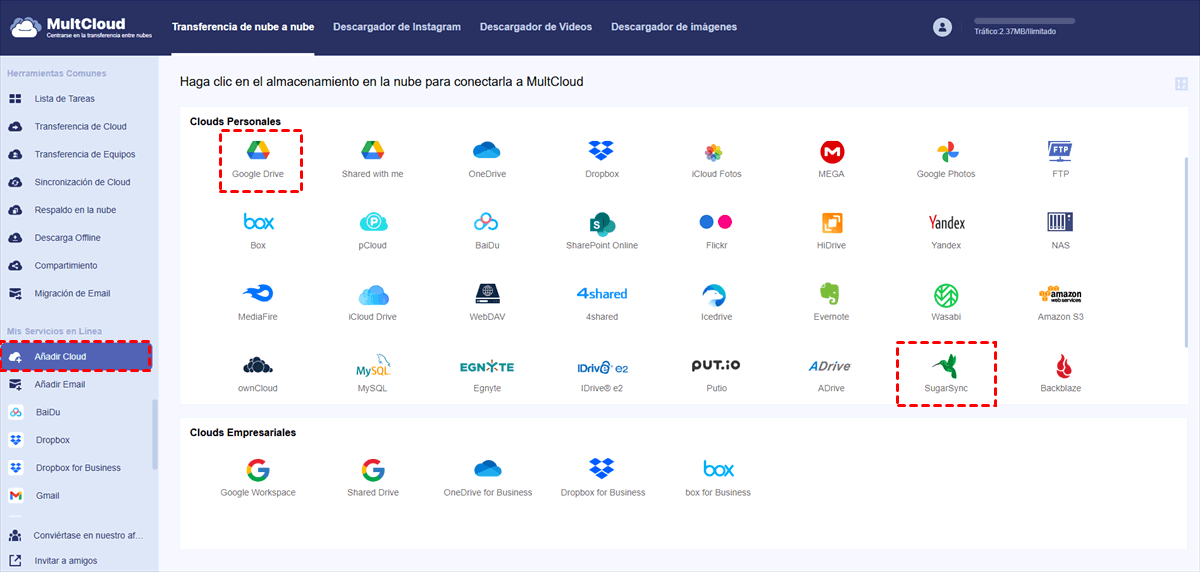
Por cierto, MultCloud utiliza encriptación AES de 256 bits en la transmisión de datos y un sistema de autorización OAuth en la conexión de nubes. Por lo tanto, es seguro y puede proteger su información de datos muy bien.
Paso 2. Mover archivos de SugarSync a Google Drive en MultCloud: 3 Formas Rápidas
💚Forma 1. La primera forma, y también la más sencilla, de transferir SugarSync a Google Drive es utilizando "Transferencia de Cloud".
Entra en la página de "Transferencia de Cloud" de MultCloud, añade SugarSync como origen y añade Google Drive como destino. A continuación, haz clic en "Transferir Ahora". Tus archivos se transferirán inmediatamente incluso si cierras el navegador o tu ordenador porque MultCloud soporta la transferencia offline.
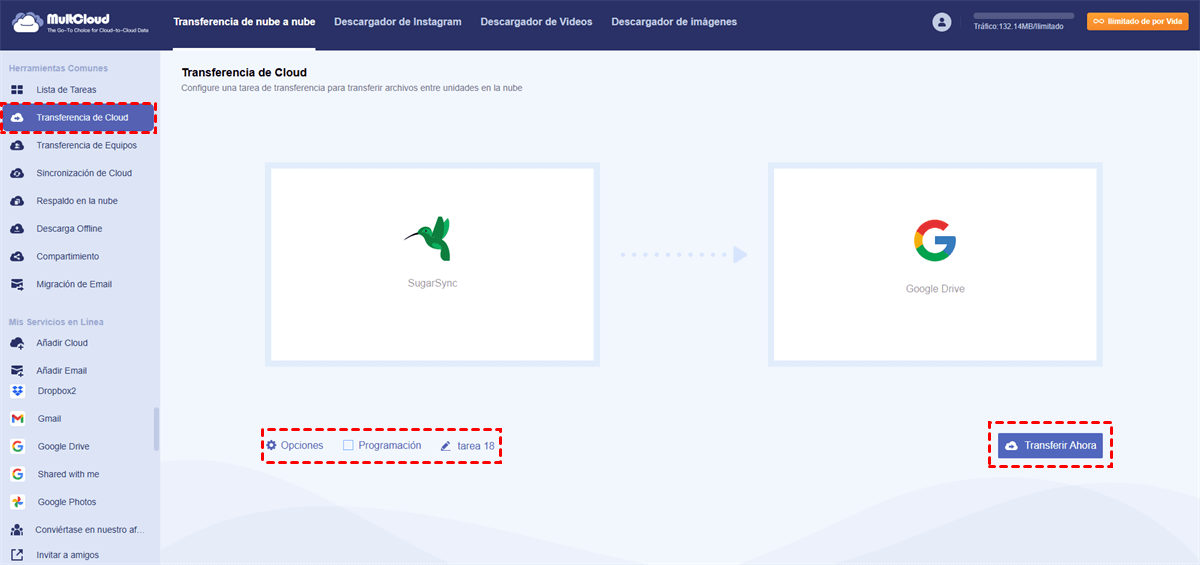
Puedes configurar "Programación" para que MultCloud ejecute tareas programadas de transferencia de archivos en la nube. Además, desde "Opciones", puedes configurar "Filtrar" para ignorar o transferir solo archivos con determinadas extensiones. También puedes dejar que MultCloud te envíe una notificación por correo electrónico una vez finalizada la tarea de transferencia.
Consejos:
- MultCloud ofrece 5 GB de tráfico de datos gratuito al mes para cada usuario, lo que es suficiente para los usuarios comunes en gran medida.
- Si eres un usuario empresarial o tienes una gran demanda para transferir un gran número de archivos, será mejor que actualices a una cuenta premium de MultCloud para obtener suficiente tráfico de datos y una velocidad de transferencia cada vez más rápida.
💚Forma 2. La segunda forma de copiar SugarSync a Google Drive es utilizando "Copiar a".
Cuando entres en la página de SugarSync en MultCloud, haz clic con el botón derecho en el archivo que quieras mover a Google Drive. A continuación, selecciona "Copiar a" y aparecerá una ventana emergente. Sólo tienes que seleccionar "Google Drive" y hacer clic en "OK" para copiar archivos de SugarSync a Google Drive fácilmente.
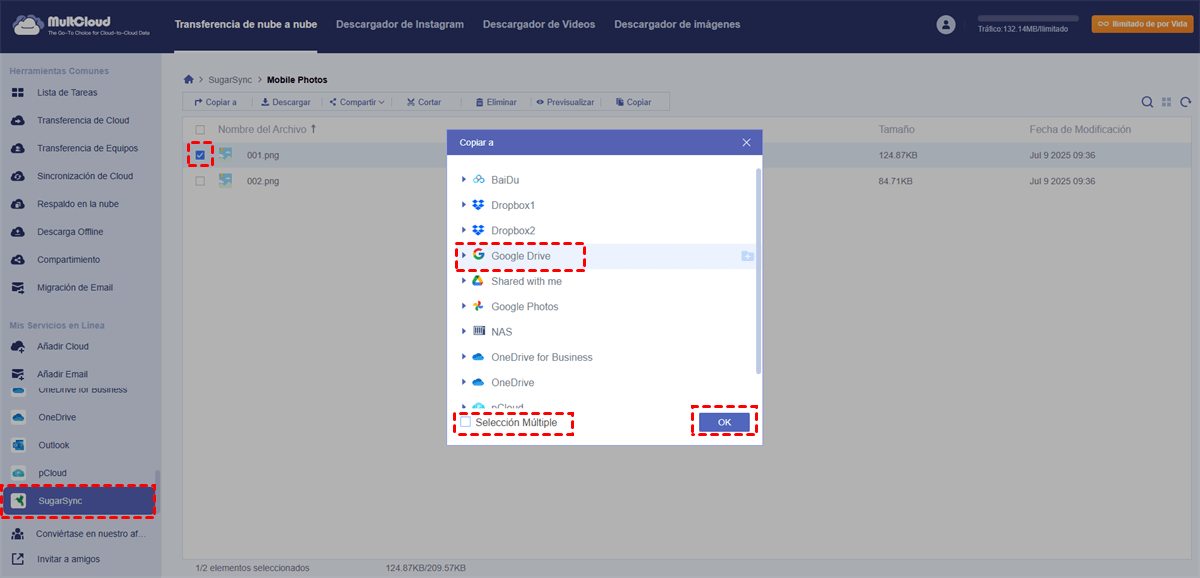
Consejo: Esta función permite mover archivos desde SugarSync a más de un destino a la vez. Puedes hacer clic en "Selección Múltiple" antes de elegir los destinos.
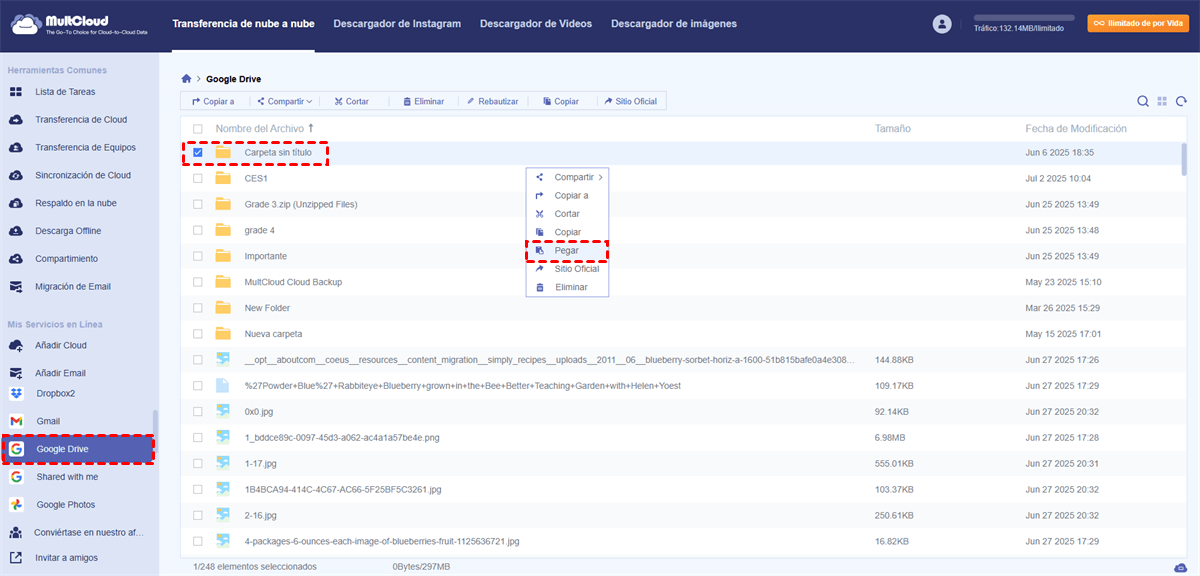
💚Forma 3. La tercera forma de migrar SugarSync a Google Drive es "Copiar y Pegar". Es similar a la segunda forma pero un poco más manual.
En la página de SugarSync, haz clic con el botón derecho en el archivo y elige "Copiar" en el menú desplegable. A continuación, tienes que ir a la página de Google Drive y elegir "Pegar" en la barra de funciones superior. De este modo, podrás mover SugarSync a Google Drive y a otros lugares según tus intenciones.
Conclusión
Como puede ver, mover archivos de SugarSync a Google Drive con MultCloud es mucho más sencillo que descargarlos y subirlos manualmente. Solo necesita una cuenta de MultCloud y un navegador, y sus archivos de SugarSync se transferirán a Google Drive de forma rápida y sin esfuerzo.
Además, MultCloud le ofrece muchas otras funciones avanzadas: Sincronización de Cloud, Respaldo en la nube, Transferencia de Equipos, Descarga Offline, descarga, vista previa, cambio de nombre, uso compartido público, uso compartido privado, uso compartido por enlace original, subcuentas y carga directa. Con la función Sincronización de Cloud, incluso puede sincronizar archivos entre SugarSync y Google Drive con 10 modos de sincronización diferentes, adaptándose a todas sus necesidades.
MultCloud Admite Nubes
-
Google Drive
-
Google Workspace
-
OneDrive
-
OneDrive for Business
-
SharePoint
-
Dropbox
-
Dropbox Business
-
MEGA
-
Google Photos
-
iCloud Photos
-
FTP
-
box
-
box for Business
-
pCloud
-
Baidu
-
Flickr
-
HiDrive
-
Yandex
-
NAS
-
WebDAV
-
MediaFire
-
iCloud Drive
-
WEB.DE
-
Evernote
-
Amazon S3
-
Wasabi
-
ownCloud
-
MySQL
-
Egnyte
-
Putio
-
ADrive
-
SugarSync
-
Backblaze
-
CloudMe
-
MyDrive
-
Cubby


Manténgase al día
con nuestros últimos consejos
Guárdenos como su fuente preferida en Google y no se pierda ninguna guía útil.
 Establecer como fuente preferida >>