
Búsqueda Rápida:
Caso de Usuario: ¿Cómo puedo descargar archivos directamente a Dropbox?
"Hola, me gustaría añadir URL como ejemplo de archivo de vídeo http://www...com/video.mp4 para que se descargue directamente en mi Dropbox. Porque no quiero que se descargue en mi PC y luego en mi Dropbox. Mi disco duro interno sólo tiene 32GB. ¿Hay alguna manera (plugin, etc) para hacer esto? Muchas gracias."
- Pregunta de Dropboxforum
¿Por Qué Descargar Directamente a Dropbox?
¿Por qué hay que descargar los archivos directamente en Dropbox? Porque es molesto guardar archivos web directamente en Dropbox. Si los archivos de destino están en el equipo, es mucho más fácil almacenarlos en la nube subiéndolos a la unidad de Dropbox. Sin embargo, para descargar archivos de Internet a Dropbox, los usuarios suelen tener que descargarlos primero en sus dispositivos locales y luego volver a descargarlos desde estos dispositivos hacia la nube. Así es como surge la idea de descargar directamente en Dropbox.
Descargar directamente a Dropbox significa guardar archivos en línea directamente en Dropbox a través de un enlace URL, sin necesidad de utilizar la ruta de transferencia de almacenamiento local. A este procedimiento de descarga también se le puede llamar descargar un archivo desde una URL a Dropbox, descargar un sitio web a Dropbox, descargar un enlace directamente a Dropbox, etc.
Después de descargar archivos a Dropbox, podrá disfrutar de las siguientes ventajas:
- Acceso sin Conexión: Acceso sin Conexión: Dropbox le permite marcar archivos como disponibles para el acceso sin conexión. Esto significa que puede descargar archivos importantes en su dispositivo y acceder a ellos incluso sin una conexión a Internet activa.
- Colaboración: Colaboración: Si está trabajando en un proyecto de equipo o necesita compartir archivos con otras personas, tener sus descargas en Dropbox hace que la colaboración sea perfecta. Es decir, puede compartir fácilmente enlaces de Dropbox con personas que no sean miembros.
- Copia de Seguridad: Dropbox sirve como copia de seguridad de sus archivos descargados. En caso de que el dispositivo funcione mal, se pierda o lo roben, no se perderán los archivos si están almacenados en Dropbox.
Entonces, ¿cómo descargar directamente a Dropbox desde URL? Por suerte, en la siguiente parte, aprenderás unas formas mejores y gratuitas de descargar sin esfuerzo a Dropbox desde URL.
Forma 1. Descargar Directamente a Dropbox desde URL por Herramienta de Terceros
Actualmente, Dropbox no tiene la función de descargar desde una URL a Dropbox. hay que usar software de terceros, como MultCloud, que es profesional y fiable y permite descargar URLs a Dropbox directamente. ¿Por qué se recomienda MultCloud para descargar archivos a Dropbox? Aquí tienes la informacion detallada.
✔️Comodidad: Solo con un navegador, es posible guardar los datos de cualquier URL en la cuenta en la nube mediante MultCloud.
✔️Seguridad: MultCloud garantiza una migración segura y no almacena ningún dato del usuario en sus servidores.
✔️Velocidad: Gracias a su infraestructura robusta y capacidades técnicas, MultCloud asegura una transferencia rápida incluso en migraciones críticas y de alto riesgo.
✔️Sencillez: Con una interfaz intuitiva y fácil de usar, basta con unos pocos clics para lograr el objetivo.
Entonces, ¿cómo descargar archivos web a Dropbox con la ayuda de MultCloud?
Paso 1. Registrarse
Para utilizar MultCloud, primero debe crear una cuenta sin coste alguno. Es completamente gratis.

Nota: MultCloud es un programa basado en la web, así que no hace falta descargarlo ni instalarlo en su ordenador.
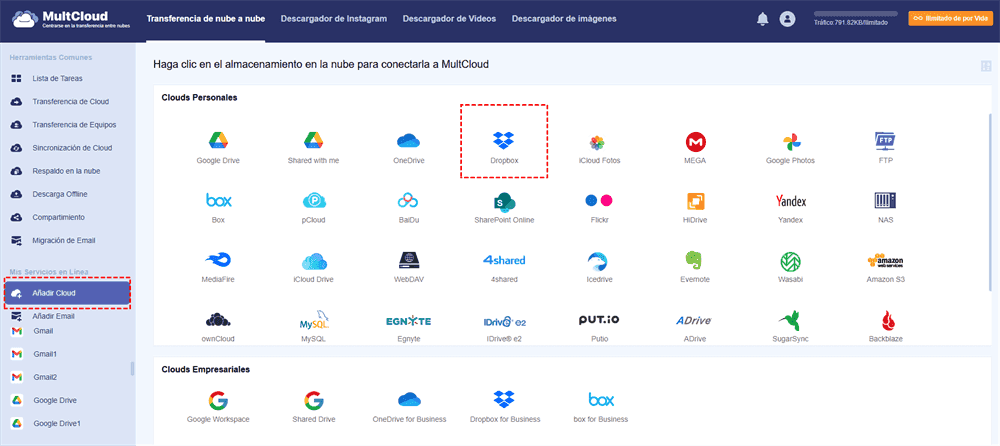
Paso 2. Añadir cuenta Dropbox
En la interfaz principal de MultCloud, vaya a la pestaña "Añadir Cloud" y elija "Dropbox" en la lista de nubes.
Paso 3. Descargar directamente a Dropbox desde URL
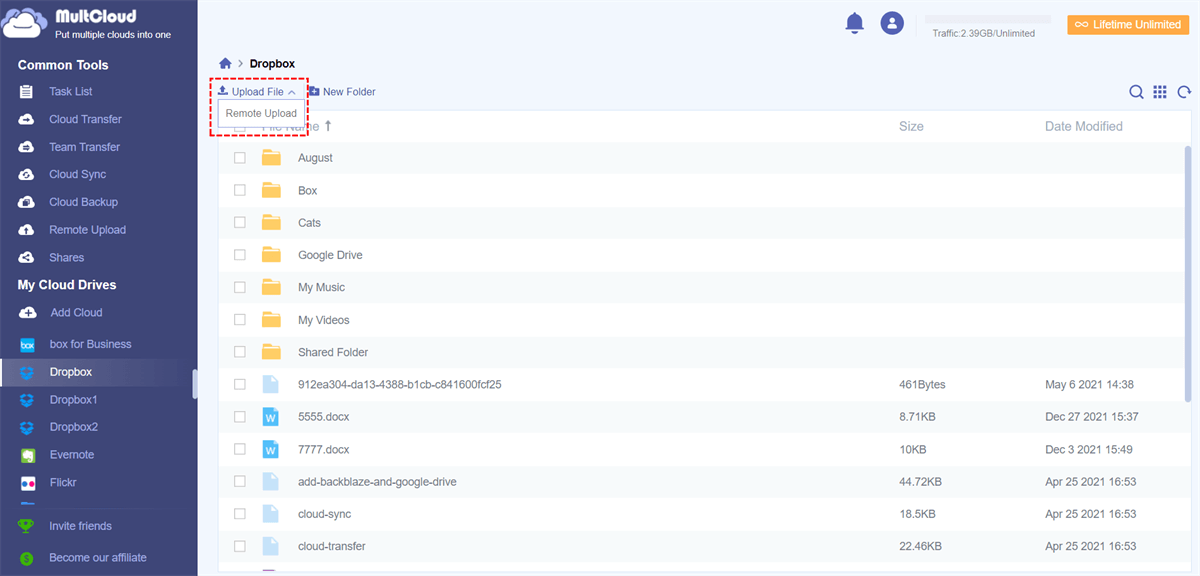
Haz clic en Dropbox en el menú de la izquierda y pulsa el botón "Descarga Offline" esde el menú desplegable "Subir Archivo".
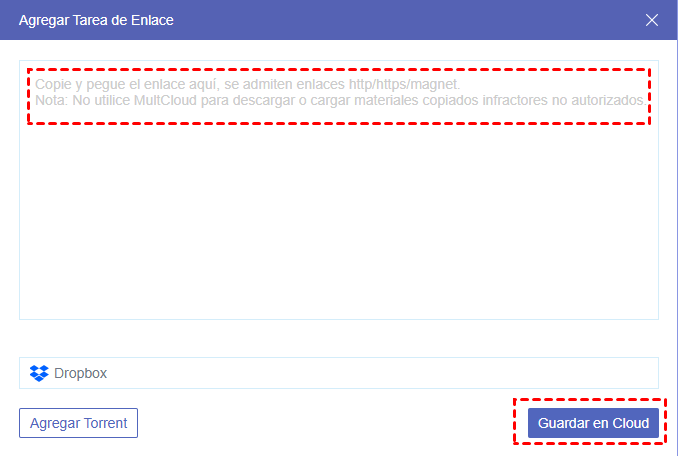
Pega en la ventana siguiente la dirección de la página web. No cambia el nombre del archivo, ya que si no no se podrá abrir ni ver en Dropbox. Haz clic en "Guardar en Cloud" para empezar a descargar archivos de Internet al Dropbox.
Paso 4. Compruebe el estado de su tarea URL
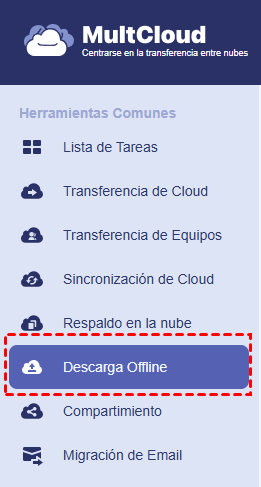
Puede comprobar el estado de la tarea haciendo clic en "Descarga Offline". En la ventana emergente, se muestra que la tarea se ha completado con éxito. El tiempo necesario para finalizar la tarea depende del tamaño del archivo de destino y del número de nodos.
Ahora puede consultar los archivos de Dropbox con MultCloud. Puedes usar Dropbox para subir el contenido. También puede ir a la página web de Dropbox para confirmar si la URL está ahí.
Notas:
- Si no se ve el archivo en la plataforma MultCloud o en la web de Dropbox, refresca la página o vuelve a abrir Dropbox. Aunque muestra que la tarea se ha completado, tarda en mostrar el archivo en la ubicación deseada.
- Con MultCloud, puede agregar todos sus cuentas de almacenamiento en línea y administrar y transferir datos fácilmente.

- Transferencia de Cloud: Permite migrar datos de forma fluida y programada entre diferentes servicios y cuentas en la nube, sin interrupciones.
- Transferencia de Equipos: Facilita la migración por lotes de múltiples subcuentas entre plataformas de almacenamiento empresarial, de manera eficiente y segura.
- Sincronización de Cloud: Sincroniza archivos en tiempo real entre distintos servicios en la nube, con soporte para 10 modos de sincronización personalizables.
- Respaldo en la nube: Realiza copias de seguridad de datos importantes entre nubes, con gestión de versiones y funciones de recuperación para mayor tranquilidad.
Sugerencia Adicional: ¿Cómo Crear un Enlace de Descarga Directa en Dropbox?
¿Cómo hacer que un enlace de Dropbox descargue directamente?
Si se desea crear un enlace de descarga directa de Dropbox para compartirlo con otras personas y que puedan descargar los archivos sin abrir Dropbox, MultCloud puede ser de gran ayuda.
Paso 1. Entra en Dropbox en la página de MultCloud.
Paso 2. Haz clic con el botón derecho en la carpeta o el archivo que quieras compartir con enlaces y selecciona "Compartir" en el menú desplegable.
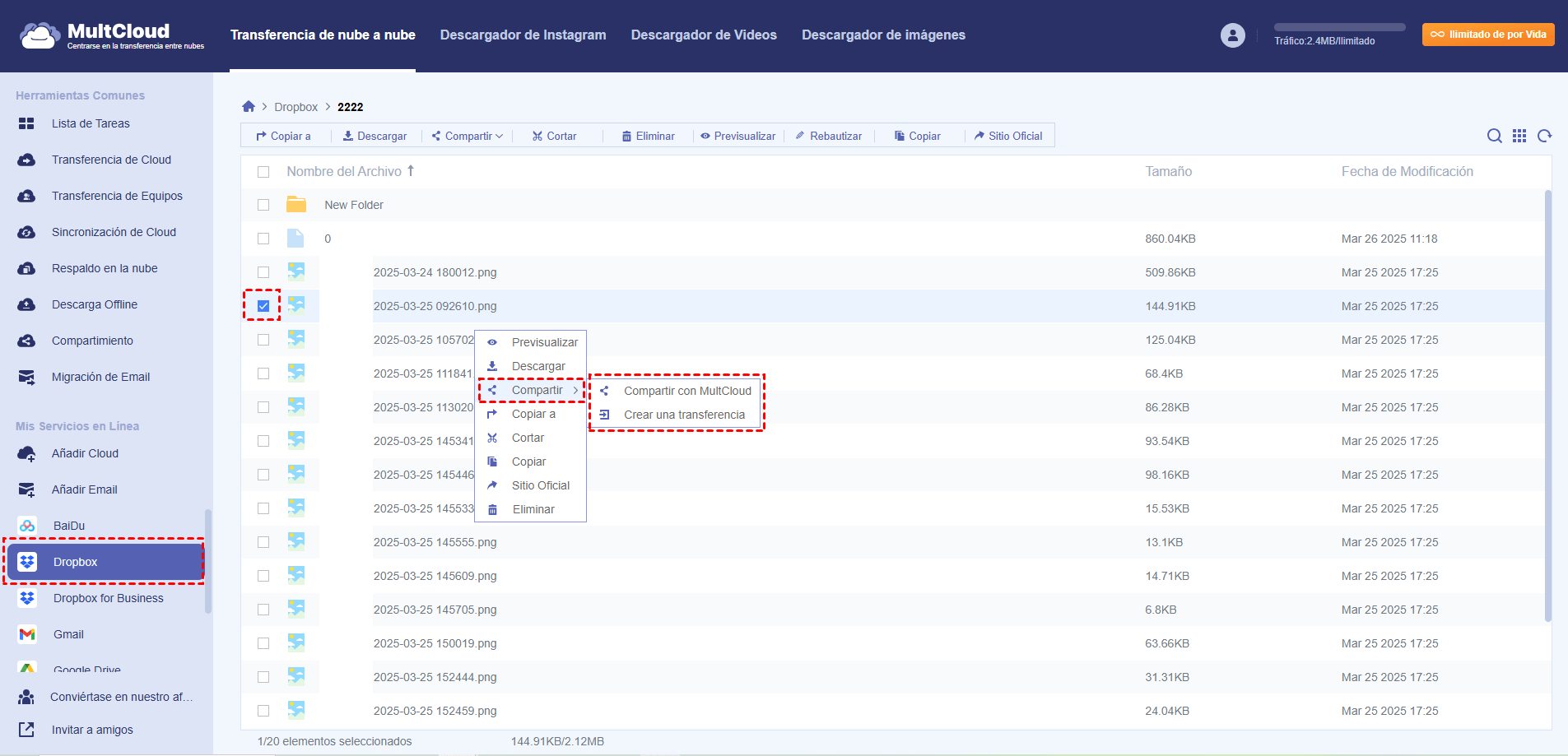
Paso 3. Elija una de las 3 opciones de uso compartido de la lista en función de sus necesidades:
- Compartir Público: Cualquier persona con el enlace puede ver el archivo. Es un enlace público generado por MultCloud.
- Compartir Privado: Se requiere una contraseña para acceder a los archivos del enlace compartido.
- Compartir Recurso: Se crea un enlace para compartir directamente desde el servicio de almacenamiento en la nube original.
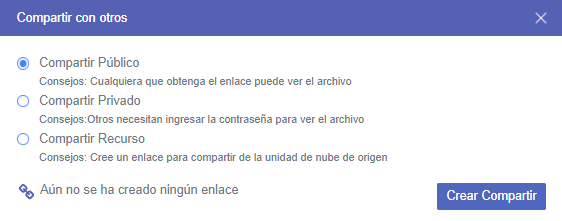
Paso 4. Después de elegir la opción de compartir adecuada, haz clic en "Crear Compartir". MultCloud generará automáticamente un enlace para compartir. Copia el enlace y elige cómo compartirlo.
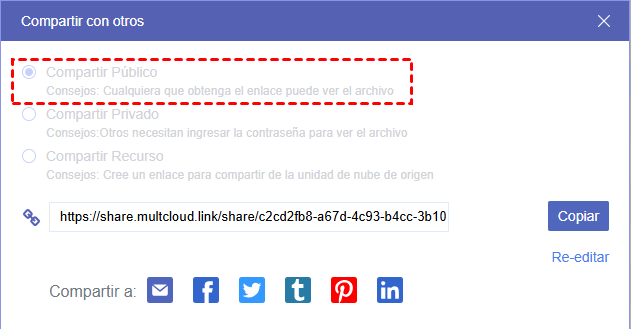
Nota: Cualquiera que reciba el enlace compartido de Dropbox puede descargar directamente los archivos desde él o guardarlos en las nubes.
Forma 2. Descargar Directamente a Dropbox desde URL por Plugin
Los usuarios del navegador web Google Chrome pueden instalar la extensión Download to Dropbox para descargar directamente a Dropbox desde el menú contextual.
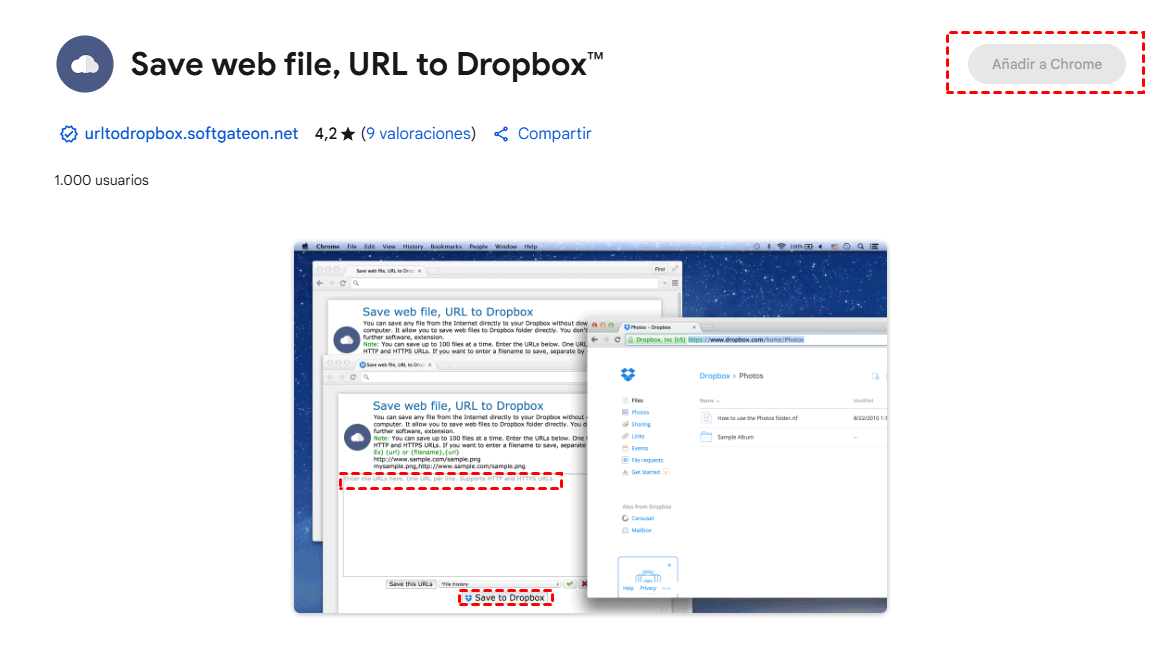
Paso 1. Ve a la página "Save web file, URL to Dropbox" y haz clic en "Añadir a Chrome".
Paso 2. Inicia sesión en la cuenta de Dropbox si aún no lo has hecho y haz clic en "Permitir".
Paso 3. Introduce en el espacio en blanco la URL que contiene los archivos que necesita (se aceptan tanto URL HTTP como HTTPS). A continuación, selecciona "Guardar en Dropbox".
Notas:
- Sólo se pueden guardar hasta 100 archivos a la vez.
- La velocidad de transferencia de datos para este proceso depende del tamaño del archivo y de la velocidad de la red.
Resumen
Los métodos anteriores son formas eficaces de lograrlo, y se puede elegir libremente el que mejor se adapte a las necesidades de cada usuario. Pero para la solución más rápida y conveniente, se recomienda utilizar MultCloud, ya que permite descargar directamente a Dropbox desde cualquier URL con gran facilidad. Asimismo, los usuarios pueden generar enlaces para compartir archivos o carpetas de su unidad en la nube.
Además de la función "Descarga Offline", como se hemos mencionado anteriormente, MultCloud también permite realizar transferencias y sincronizaciones entre nubes, así como consolidar varias nubes en una sola plataforma para gestionar los archivos de manera más sencilla. De este modo, el usuario puede integrar de manera eficiente diversos recursos en la nube, ahorrando tiempo y esfuerzo, y mejorando considerablemente su experiencia laboral y su vida diaria.
Además, se pueden realizar muchas otras operaciones básicas, como subir o descargar archivos, crear carpetas, eliminar vídeos, compartir imágenes o copiar documentos.
MultCloud Admite Nubes
-
Google Drive
-
Google Workspace
-
OneDrive
-
OneDrive for Business
-
SharePoint
-
Dropbox
-
Dropbox Business
-
MEGA
-
Google Photos
-
iCloud Photos
-
FTP
-
box
-
box for Business
-
pCloud
-
Baidu
-
Flickr
-
HiDrive
-
Yandex
-
NAS
-
WebDAV
-
MediaFire
-
iCloud Drive
-
WEB.DE
-
Evernote
-
Amazon S3
-
Wasabi
-
ownCloud
-
MySQL
-
Egnyte
-
Putio
-
ADrive
-
SugarSync
-
Backblaze
-
CloudMe
-
MyDrive
-
Cubby


Manténgase al día
con nuestros últimos consejos
Guárdenos como su fuente preferida en Google y no se pierda ninguna guía útil.
 Establecer como fuente preferida >>