

Resumen del contenido:
Acerca de FTP y Box
FTP es un protocolo de red estándar utilizado para transferir archivos de un host a otro a través de una red basada en TCP, como Internet. Se utiliza principalmente para compartir y transferir archivos al realizar el mantenimiento de sitios web, actualizaciones de software y el intercambio general de archivos. El FTP opera bajo un modelo de cliente-servidor en el cual el cliente inicia una conexión con el servidor para solicitar archivos o cargarlos. Existen dos modos de FTP, a saber, el modo activo y el modo pasivo, según cómo se establezca la conexión de datos. Por lo general, FTP requiere un nombre de usuario y una contraseña para la autenticación. FTPS (FTP seguro) y SFTP (Protocolo seguro de transferencia de archivos) añaden una capa de cifrado para proteger los datos durante la transferencia.

Box es un servicio de gestión de contenido en la nube y compartición de archivos. Le permite almacenar y compartir archivos en línea, proporcionando una plataforma centralizada para la colaboración. Puede acceder a sus archivos desde cualquier lugar con conexión a Internet. Esto hace que la colaboración y el intercambio de archivos sean más eficientes para particulares y empresas debido a las funciones de colaboración, el cifrado, los controles de acceso, la integración y más.

Por lo tanto, cómo subir archivos a Box mediante FTP y transferir archivos entre Box y FTP; aquí encontrará las soluciones para la subida por FTP a Box y la guía paso a paso.
¿Cómo acceder a Box mediante FTP?
¿Cómo transferir archivos a Box mediante FTP? De hecho, no puede usar las cuentas personales de Box para lograrlo, ya que Box Free o Pro no ofrece dicha función para la subida por FTP a Box. Por lo tanto, lo primero que debe verificar es si su cuenta de Box es de tipo Business o Enterprise; siempre que tenga la cuenta correcta, podrá subir archivos a Box mediante FTP.
Suponiendo que tiene una cuenta de Box Business o Enterprise, siga los siguientes pasos para acceder a Box mediante FTP y subir archivos a Box de forma masiva.
1. Prepare un cliente FTP, como FileZilla, e instálelo en su computadora.
2. Abra FileZilla, introduzca las credenciales de su servidor FTP de Box, como Host (ftp.box.com), nombre de usuario (su cuenta de Box), contraseña y puerto, y haga clic en el botón Conexión rápida para acceder a los archivos de Box mediante FTP.

3. Una vez conectado con éxito, puede subir archivos a Box o descargar archivos de Box manualmente.
- Subir archivos: Elija un directorio en la computadora local, haga clic derecho en los elementos y elija Subir para subir archivos a Box mediante FTP.
- Descargar archivos: Abra la carpeta en el sitio remoto, haga clic derecho en ellos y elija Descargar para realizar la descarga por FTP desde Box.
Es bastante fácil realizar la subida por FTP a Box, ¿verdad? Pero debe tener en cuenta algunas limitaciones.
Limitaciones:
- Está limitado a 32GB al descargar o subir desde Box mediante FTP.
- Si tiene un directorio que contiene más de 20.000 archivos, Box no mostrará este directorio.
- Si utiliza una cuenta personal de Box para acceder por FTP, se le mostrará el mensaje: 530 Box: FTP is not enabled for free users. Upgrade here (un enlace para actualizar su cuenta de Box).
El mejor migrador gratuito para la subida por FTP a Box
FTP y Box se utilizan principalmente para fines empresariales, por lo que es común transferir archivos entre FTP y Box. ¿Cómo mover archivos entre ellos de manera directa y rápida? Aquí puede encontrar el cargador de FTP para Box recomendado: MultCloud.
- MultCloud es un administrador de almacenamiento en la nube web integral que le permite migrar archivos entre dos servicios directamente sin necesidad de descargarlos, mediante múltiples métodos como transferencia, copia de seguridad y sincronización.
- Admite casi todas las nubes del mercado y los servicios de uso frecuente, como Google Drive, Dropbox, OneDrive, Box, Box for Business, Google Workspace, FTP/SFTP/FTPS, iCloud Drive, iCloud Photos, Gmail, Outlook, Google Photos, MEGA y más.
- Puede subir archivos a Box de forma masiva desde FTP, o viceversa, lo cual resulta eficiente para la gestión de archivos en equipo.
- Realizar una transferencia automática le facilita el traspaso de archivos entre FTP y Box; cualquier cambio se transferirá automáticamente al otro lado si habilita esta opción.
Por lo tanto, puede migrar con tranquilidad los archivos de Box a FTP o mover FTP a Box con MultCloud.
Transferir archivos rápidamente entre FTP y Box
¿Cómo realizar la carga de FTP a Box con MultCloud? Para aclararlo, le mostraremos cómo migrar archivos de FTP a Box, y el mismo proceso se aplica para migrar de Box a FTP. Aquí puede encontrar las instrucciones detalladas como referencia:
Importante: Asegúrese de que el almacenamiento disponible en Box pueda contener todos los datos transferidos desde FTP, de lo contrario la transferencia fallará. Para liberar espacio en Box, puede eliminar archivos de Box o migrar Box a Google Drive u otras nubes para obtener más espacio disponible.
1. Por favor, solicite una cuenta de MultCloud e inicie sesión.
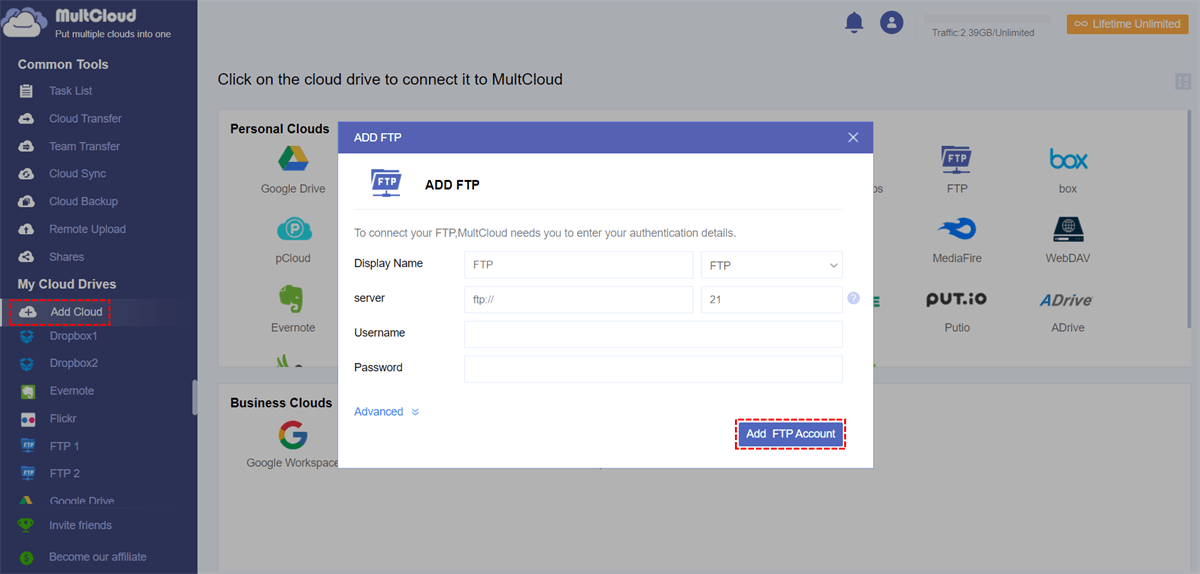
2. Seleccione Añadir nube > FTP, introduzca las credenciales de su sitio, como el servidor (dirección IP), puerto, nombre de usuario y contraseña, etc. A continuación, añada Box correspondientemente.
3. Haga clic en Transferencia en la nube en el menú de la izquierda, haga clic en DESDE para elegir FTP y haga clic en HASTA para elegir Box.
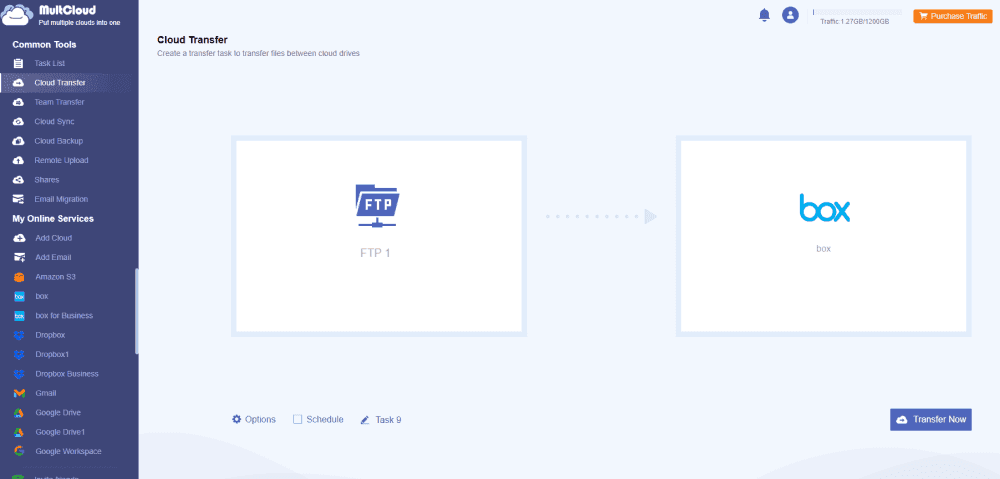
4. Presione el botón Transferir ahora para migrar rápidamente los archivos de FTP a Box.
Consejos:
- Si está migrando archivos de Box a FTP y desea liberar espacio en Box automáticamente, haga clic en Opciones > Eliminar todos los archivos de origen una vez completada la transferencia. Además, se pueden configurar otros ajustes en Opciones, como Correo electrónico, Filtro y otros métodos de transferencia.
- Para migrar archivos automáticamente de FTP a Box si es necesario, haga clic en Programar > Diariamente, Semanalmente o Mensualmente para habilitarlo. A partir de ese momento, cualquier cambio en los archivos FTP seleccionados se reflejará automáticamente en Box.
- Desbloquear para disfrutar de todas las funciones del plan premium, como Filtro, Programación, 10 subprocesos en lugar de 2 para migrar más rápido y mucho más.
Espere un momento y comprobará que todos los archivos seleccionados del sitio web FTP se han migrado a la nube de Box.
Si desea realizar la subida de Box a FTP en tiempo real, la opción Sincronización en tiempo real es su mejor opción.
Con MultCloud, también puede obtener los siguientes beneficios:
- Transfiere archivos entre cuentas FTP para la gestión de sitios u otras tareas.
- Mueve archivos de Box a Box for Business para la gestión centralizada de archivos, o viceversa.
- Archiva correos electrónicos de Gmail, Outlook directamente en la nube de Box sin necesidad de descargarlos.
- Guarda archivos web en Box, lo cual es muy útil para guardar archivos que llevas mucho tiempo buscando.
- Comparte archivos de Box de forma pública o privada (con protección por contraseña).
- Sube archivos a Box tú mismo o pide a otros que suban archivos a Box sin necesidad de tener una cuenta de Box.

- Compartido inteligente: Comparte archivos en la nube mediante el modo público, privado o de origen.
- Movimiento con una sola tecla: Transferencia rápida de datos, sincronización y respaldo entre nubes.
- Archivo de correo electrónico: Protege correos electrónicos en otras nubes o discos locales.
- Carga remota: Guarda eficazmente archivos web en las nubes mediante URL.
- Guardar páginas web como PDF/PNG: Consérvalas localmente o en línea.
- Seguro: Protección continua con cifrado AES de 256 bits y autorización OAuth.
- Fácil: Accede y gestiona todas las nubes en un solo lugar con un solo inicio de sesión.
- Amplio: Es compatible con más de 30 nubes y servicios locales.
1 Consejo: Respalda el sitio web directamente en Box
Además, si necesitas crear una copia de seguridad de tu sitio web en Box, la función de copia de seguridad de sitios web de MultCloud puede ser de gran ayuda. Veamos cómo funciona para respaldar un sitio web en Box con MultCloud:
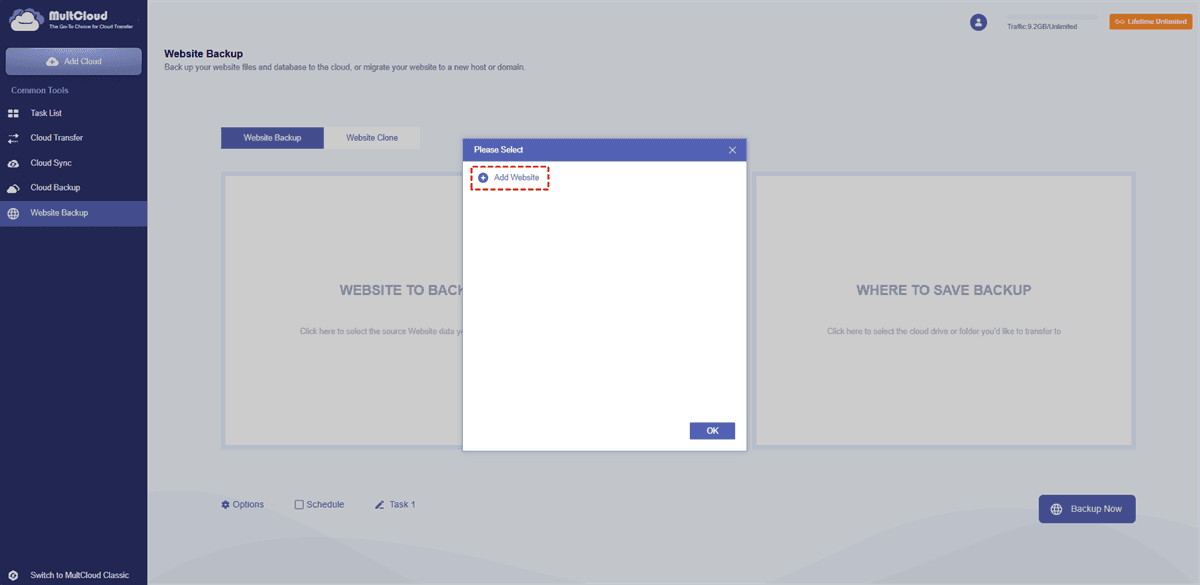
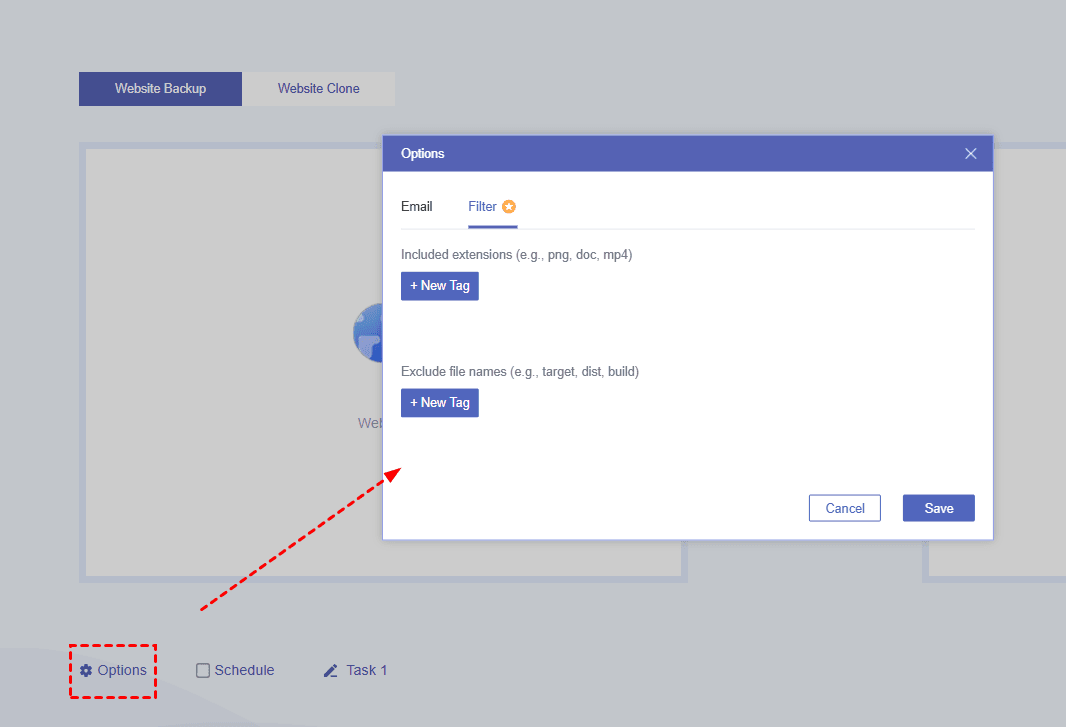
1. Asegúrate de haber añadido Box a MultCloud. A continuación, haz clic en Website Backup > WEBSITE TO BACKUP > Add Website, e introduce las credenciales del servidor FTP y de la base de datos para agregarlo.
2. Elija los archivos del sitio web y la base de datos para respaldar, y seleccione una carpeta en Box como destino.
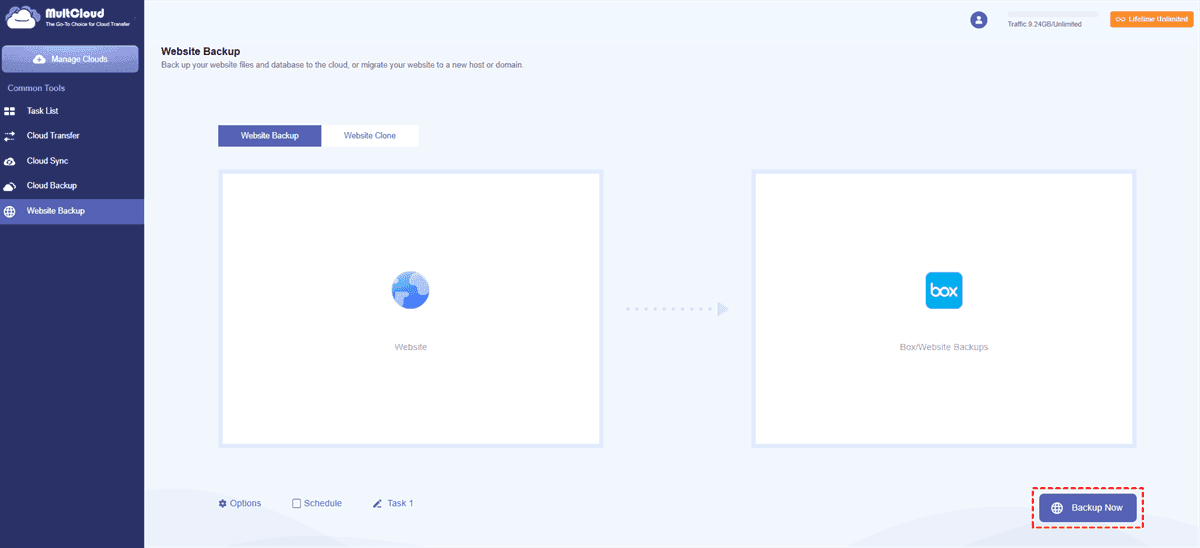
3. Configure los ajustes, y haga clic en Copia de seguridad ahora para respaldar el sitio web en Box automáticamente.
- Notas:✎...
- Puede configurar Correo electrónico y Filtro en Opciones antes de realizar la copia de seguridad. Así, podrá recibir una notificación por correo electrónico una vez finalizada la tarea, y también incluir o excluir el tipo de archivo que desee, lo cual es muy útil para respaldar determinados archivos si es necesario.
- Con Programación, puede ejecutar la tarea de copia de seguridad del sitio web una vez, diariamente, semanalmente o mensualmente según sus necesidades.
- Se recomienda encarecidamente actualizar a un plan avanzado de MultCloud para respaldar todo el contenido de su sitio web y disfrutar de todas las funciones prémium, como programación, filtrado, mayor tráfico de datos y más.
Además, también puede clonar un sitio web en otro servidor, incluso en un dominio, con unos simples clics para minimizar el tiempo de inactividad. Entonces, ¿por qué no probarlo ahora?
Preguntas frecuentes sobre la carga FTP en Box
¿Cuáles son los parámetros de conexión para SFTP de Box?
R: Host: sftp.services.box.com (o extremo regional), Puerto: 22, Nombre de usuario: correo electrónico de la cuenta de Box, Contraseña: contraseña de Box. No se admiten inicios de sesión con SSO.
¿Existe un límite de tamaño de archivo al cargar a Box mediante SFTP?
R: Sí, el tamaño máximo de archivo individual es de 32 GB.
¿Cuál es la diferencia entre FTP, FTPS y SFTP para las cargas en Box?
R: FTP (sin cifrar) está obsoleto y no es compatible. FTPS añade cifrado SSL/TLS. SFTP (basado en SSH) es el protocolo seguro recomendado.
¿Box admite cargas reanudables para archivos grandes a través de FTP?
R: Las descargas reanudables son compatibles, pero las cargas reanudables no son compatibles.
¿Puedo usar SFTP si tengo una cuenta personal gratuita de Box?
R: No, SFTP solo está disponible para cuentas Business y Enterprise, no para cuentas gratuitas o de prueba.
¿Qué punto de conexión SFTP debo usar para mi región para cargar archivos?
R: EE. UU./Canadá: sftp.services.box.com. Reino Unido: sftp-euw2.services.box.com. Otras regiones tienen puntos de conexión dedicados.
El final
En resumen, aunque FTP es un protocolo tradicional para la transferencia de archivos, Box representa una plataforma moderna de colaboración y uso compartido de archivos en la nube con funciones adicionales adaptadas para empresas y equipos. Cada uno tiene sus puntos fuertes y casos de uso según las necesidades específicas de los usuarios u organizaciones.
Por lo tanto, la carga mediante FTP en Box es común para todos nosotros si los usas con frecuencia; simplemente sigue la guía para acceder a los archivos de Box a través de FTP o transferir archivos entre Box y FTP con simples clics.
MultCloud Admite Nubes
-
Google Drive
-
Google Workspace
-
OneDrive
-
OneDrive for Business
-
SharePoint
-
Dropbox
-
Dropbox Business
-
MEGA
-
Google Photos
-
iCloud Photos
-
FTP
-
box
-
box for Business
-
pCloud
-
Baidu
-
Flickr
-
HiDrive
-
Yandex
-
NAS
-
WebDAV
-
MediaFire
-
iCloud Drive
-
WEB.DE
-
Evernote
-
Amazon S3
-
Wasabi
-
ownCloud
-
MySQL
-
Egnyte
-
Putio
-
ADrive
-
SugarSync
-
Backblaze
-
CloudMe
-
MyDrive
-
Cubby


Manténgase al día
con nuestros últimos consejos
Guárdenos como su fuente preferida en Google y no se pierda ninguna guía útil.
 Establecer como fuente preferida >>