

Búsqueda rápida:
Caso de usuario: ¿Puedo lograr la sincronización de iCloud con QNAP?
¿Puedo sincronizar el almacenamiento de iCloud con mi NAS QNAP
Recientemente amplié mi almacenamiento de iCloud al máximo de 2 TB, tengo una creciente colección de más de 300 GB de fotos y otros archivos, y he configurado la compartición en familia. Tengo un NAS QNAP con 6 TB de almacenamiento en RAID 1 (por lo que hay 3 TB disponibles). Ya he configurado Time Machine en mi NAS, el cual realiza una copia de seguridad de mi MacBook Pro. ¿Significa esto que mis fotos y archivos en iCloud también están respaldados en el NAS?
También tengo un PC con Windows con otros 200 GB de archivos respaldados en el NAS. Me gustaría combinar las fotos del PC con las fotos de iCloud y sincronizar la cuenta de iCloud con el NAS.
¿Es esto posible? Si es así, ¿cuál es la mejor manera de hacerlo?
- Pregunta de la comunidad de Apple
¿Tiene la misma pregunta? ¡Está en el lugar correcto! Esta guía le explicará todo lo que necesita saber sobre la sincronización de QNAP e iCloud, desde comprender qué son estos servicios hasta configurar la conexión y garantizar un proceso de sincronización fluido. ¡Comencemos y hagamos que sus datos fluyan sin esfuerzo!
Comprender QNAP e iCloud
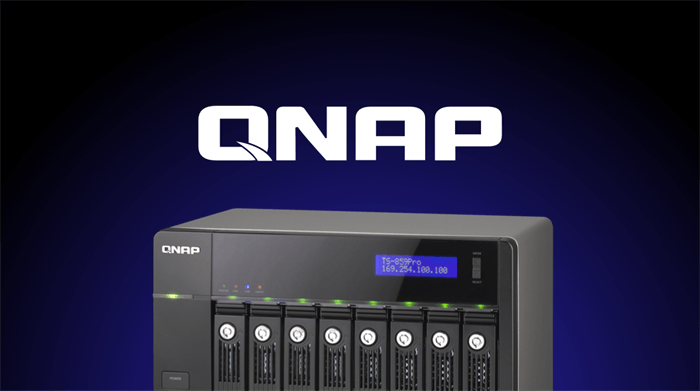
¿Qué es QNAP?
QNAP es una conocida marca de dispositivos NAS, diseñados para ayudarle a almacenar, administrar y compartir sus datos en varios dispositivos. Es como su propia nube personal, pero con mayor control. Puede configurarlo en casa o en la oficina y acceder a sus archivos desde cualquier dispositivo conectado, ya sea un smartphone, una tablet o un ordenador.
⭐¿Quiere saber cómo:
¿Qué es iCloud?
iCloud, por otro lado, es el servicio de almacenamiento en la nube de Apple. Le permite almacenar sus fotos, documentos y otros datos en línea para que pueda acceder a ellos desde cualquier dispositivo Apple. Ya sea que cambie entre su iPhone, iPad o Mac, iCloud se asegura de que sus archivos importantes estén siempre a un toque de distancia.
¿Por qué sincronizar QNAP con iCloud?
Facilidad de acceso
Imagine trabajar en un proyecto en casa y necesitar acceder a esos archivos mientras está fuera. Sincronizar QNAP con iCloud significa que no tiene que preocuparse por transferir archivos manualmente. Tendrá todo lo que necesita al alcance de su mano, sin importar dónde se encuentre.
Copia de seguridad y seguridad de datos
Una de las mejores razones para sincronizar QNAP con iCloud es tener una copia de seguridad. Mantener sus datos en varias plataformas significa que, si algo falla en una, tendrá otra copia sana y salva. Además, tanto QNAP como iCloud ofrecen una alta seguridad, lo que garantiza que sus archivos estén protegidos.
Requisitos previos para la sincronización de QNAP con iCloud
Hardware necesario
Para empezar, necesita un dispositivo NAS de QNAP, una conexión a Internet fiable y un dispositivo Apple (como un Mac, iPhone o iPad). Estos elementos son esenciales para la configuración.
Software necesario
Asegúrese de que su QNAP ejecuta el firmware más reciente. También necesita una cuenta de iCloud válida y algunas aplicaciones de QNAP como Qsync Central para que la sincronización funcione sin problemas.
Hacer copia de seguridad de los datos
Siempre es recomendable hacer una copia de seguridad de tus datos antes de iniciar cualquier proceso de sincronización. Aunque la sincronización no debería borrar tus datos, es mejor prevenir que curar, asegurándote de tener varias copias de seguridad de los archivos cruciales.
Las 2 mejores formas de sincronizar QNAP con iCloud
Aquí tienes dos métodos principales para sincronizar tu QNAP NAS con iCloud: usando Qsync y MultCloud. Exploremos estos enfoques en detalle.
Método 1: Sincronizar QNAP e iCloud usando Qsync
Qsync es una herramienta proporcionada por QNAP que permite a los usuarios sincronizar archivos entre su NAS y otros dispositivos, como PC y teléfonos móviles. Con Qsync, también puedes configurar la sincronización entre tu QNAP NAS y servicios en la nube como iCloud, lo que permite compartir datos en tiempo real.
Características de Qsync
- Soporta sincronización de archivos en tiempo real.
- Fácil de instalar y configurar.
- Te permite sincronizar datos entre múltiples dispositivos y plataformas.
Paso 1: Instalar Qsync Central en QNAP NAS
Para empezar, debes instalar la aplicación Qsync Central en tu QNAP NAS. Puedes encontrarla en el Centro de aplicaciones de QTS. Descárgala e instálala para continuar.
Paso 2: Configurar Qsync para sincronizar con iCloud
Después de instalar Qsync, abre la aplicación y ve a la configuración para crear una nueva tarea de sincronización. Selecciona iCloud como tu servicio en la nube de destino. Deberás introducir tus credenciales de iCloud y autorizar a Qsync para que acceda a tus datos.
Paso 3: Probar la conexión
Una vez que todo esté configurado, inicia una sincronización para asegurarte de que tus archivos se transfieren correctamente. Probar la conexión garantiza que no haya problemas al sincronizar datos entre tu QNAP NAS e iCloud.
Ventajas de usar Qsync
- Facilidad de uso: El proceso de configuración es sencillo, incluso para principiantes.
- Sincronización de datos en tiempo real: Los archivos se mantienen actualizados automáticamente en todos los dispositivos, lo que garantiza que siempre tengas acceso a la versión más reciente.
Método 2: Sincronizar QNAP e iCloud usando MultCloud
MultCloud es un servicio de gestión en la nube que permite a los usuarios vincular varias cuentas de almacenamiento en la nube, incluyendo QNAP NAS e iCloud, y sincronizar datos entre ellas. Es una herramienta versátil que simplifica la migración entre nubes, la sincronización y las copias de seguridad.
Características de MultCloud
- Admite la sincronización entre varias plataformas en la nube, como iCloud Drive, iCloud Photos, Google Drive, Dropbox y más.
- Ofrece sincronización programada para que puedas automatizar la transferencia de datos.
- Interfaz sencilla para una fácil gestión de archivos en la nube.
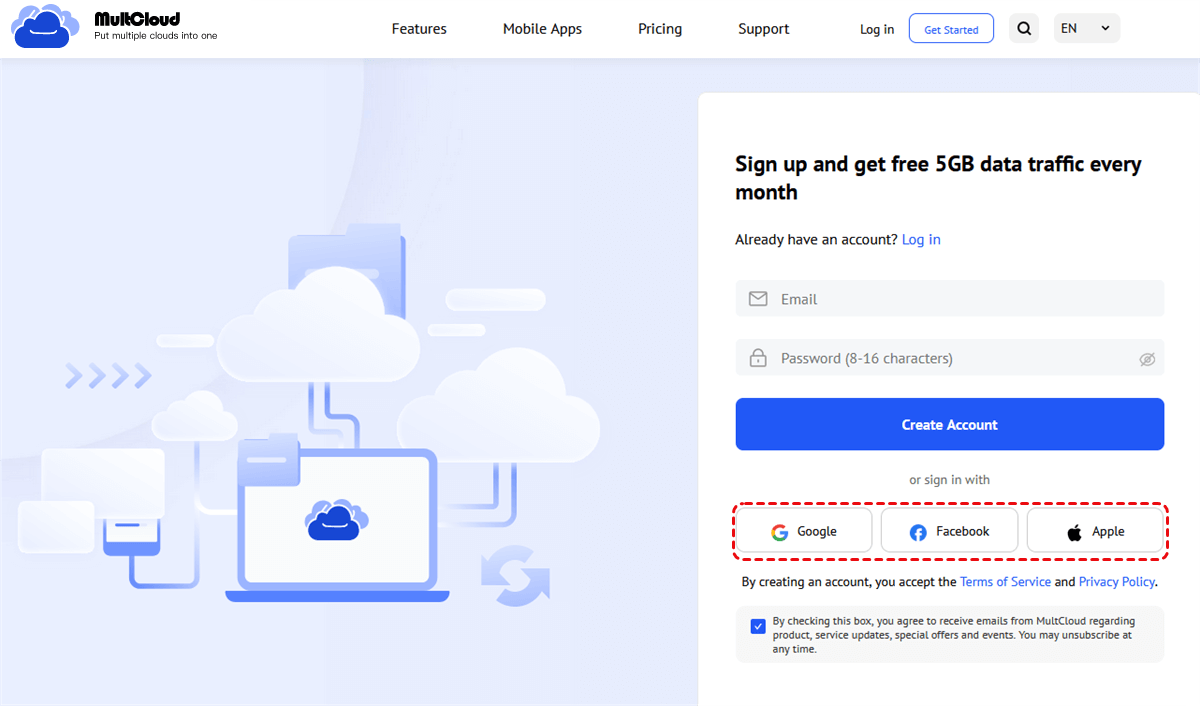
Paso 1: Crear una cuenta de MultCloud
Para empezar, visita el sitio web de MultCloud y crea una cuenta gratuita. MultCloud ofrece planes gratuitos y prémium según tus necesidades.
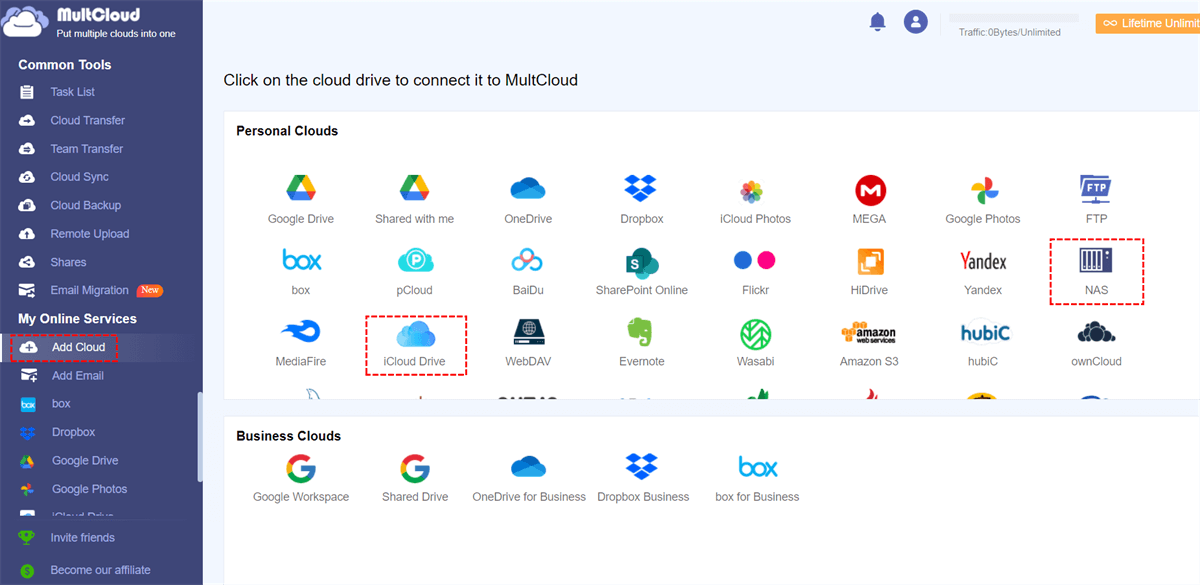
Paso 2: Agregar cuentas de QNAP e iCloud a MultCloud
Después de crear una cuenta, inicia sesión y agrega tus cuentas de QNAP NAS e iCloud (iCloud Drive o iCloud Photos) a MultCloud. Deberás autorizar a MultCloud para acceder a estas cuentas.
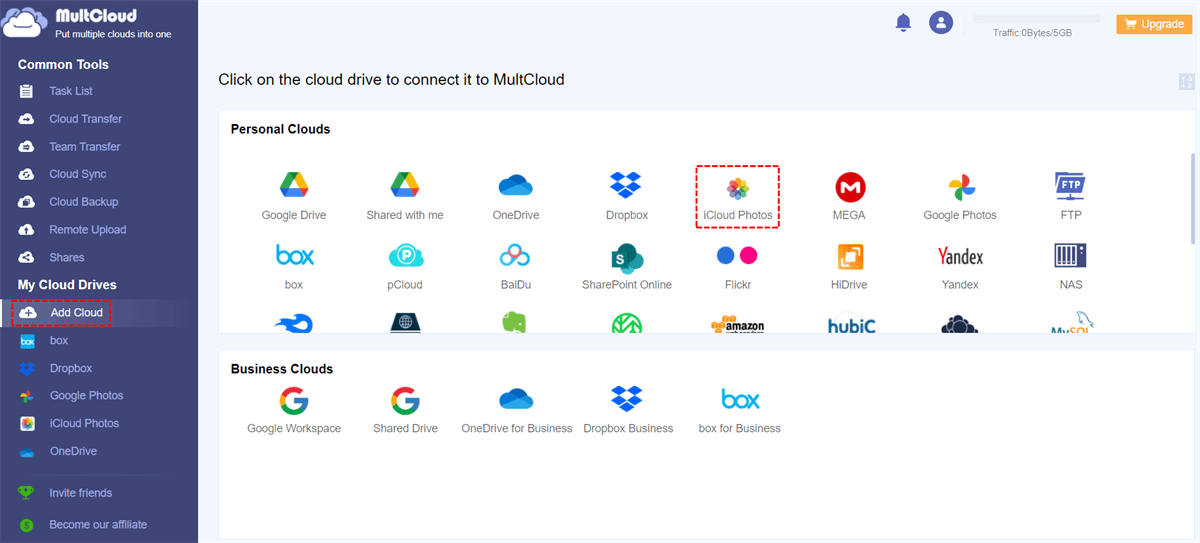
Paso 3: Configurar la tarea de sincronización
Una vez que tus cuentas estén vinculadas, puedes configurar una tarea de sincronización. Elige QNAP como origen e iCloud (iCloud Drive o iCloud Photos) como destino (o viceversa) y configura los ajustes de sincronización según tus preferencias. Incluso puedes programar tareas de sincronización automática para actualizaciones de datos periódicas.
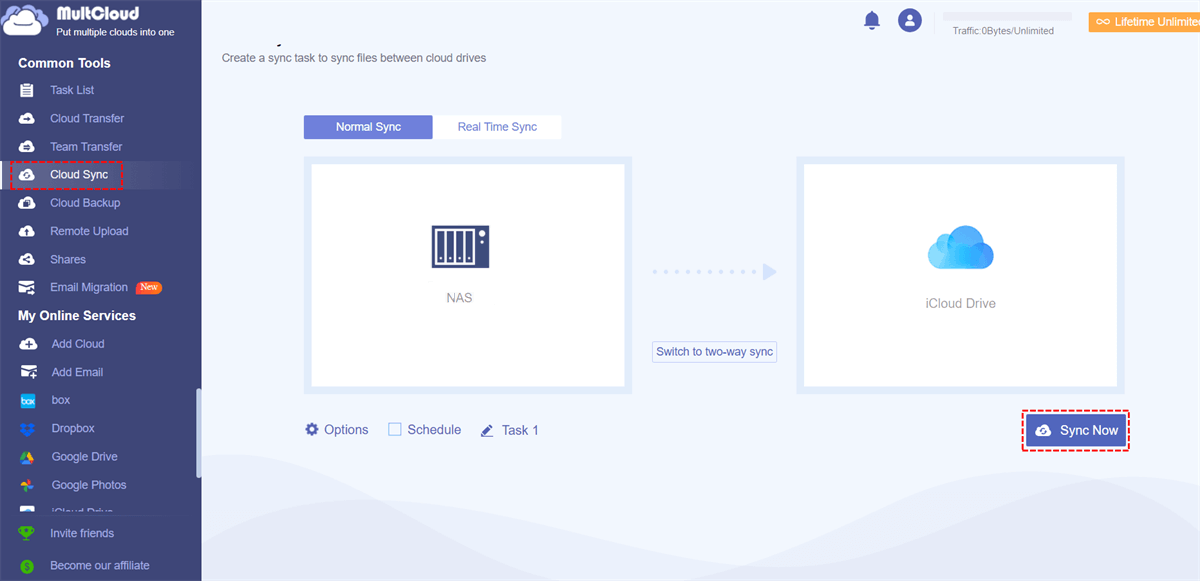
Ventajas de usar MultCloud
- Compatible con múltiples plataformas en la nube: Sincroniza archivos no solo entre QNAP e iCloud, sino también con otros servicios de almacenamiento en la nube, por ejemplo, sincronizar iCloud con Google Drive.
- Gestión de archivos sencilla: La interfaz intuitiva facilita la configuración y administración de las tareas de sincronización.
Tanto Qsync como MultCloud son herramientas eficaces para sincronizar QNAP con iCloud, pero tienen propósitos diferentes. Qsync es ideal para quienes buscan una solución de sincronización en tiempo real que se integre directamente con los dispositivos QNAP, mientras que MultCloud ofrece mayor flexibilidad a los usuarios que desean gestionar varias cuentas de almacenamiento en la nube desde una sola plataforma.
Conclusión
La sincronización de su QNAP NAS con iCloud puede simplificarse utilizando Qsync o MultCloud. Ya sea que prefiera las capacidades en tiempo real de Qsync o la flexibilidad en la nube múltiple de MultCloud, ambas herramientas ofrecen formas confiables de administrar sus datos en diferentes plataformas.
MultCloud Admite Nubes
-
Google Drive
-
Google Workspace
-
OneDrive
-
OneDrive for Business
-
SharePoint
-
Dropbox
-
Dropbox Business
-
MEGA
-
Google Photos
-
iCloud Photos
-
FTP
-
box
-
box for Business
-
pCloud
-
Baidu
-
Flickr
-
HiDrive
-
Yandex
-
NAS
-
WebDAV
-
MediaFire
-
iCloud Drive
-
WEB.DE
-
Evernote
-
Amazon S3
-
Wasabi
-
ownCloud
-
MySQL
-
Egnyte
-
Putio
-
ADrive
-
SugarSync
-
Backblaze
-
CloudMe
-
MyDrive
-
Cubby


Manténgase al día
con nuestros últimos consejos
Guárdenos como su fuente preferida en Google y no se pierda ninguna guía útil.
 Establecer como fuente preferida >>