
Búsqueda Rápida:
Caso de Usuario: ¿Cómo puedo hacer que el NAS de QNAP acceda remotamente?
Mejor forma de acceder a QNAP de forma remota
He configurado mi QNAP TS-451 para que podamos trabajar con los archivos fácilmente desde casa usando ubicaciones de red mapeadas. Pero no logro encontrar una buena forma de acceder a esos archivos cuando estamos fuera y conectados a otra red.
- Pregunta de Reddit
¿Cómo gestionar el acceso remoto seguro para varios usuarios en QNAP?
Estamos usando un NAS QNAP para almacenamiento compartido en nuestro equipo. Cuando los miembros trabajan desde casa o viajan, queremos que puedan acceder a los archivos sin comprometer la seguridad. ¿Existe alguna forma sencilla y segura de hacerlo sin configurar una VPN compleja?
- Consulta de empresarial

¿Por Qué Necesita Acceso Remoto QNAP?
Acceder a su QNAP de forma remota conlleva varias ventajas. Puede acceder a archivos importantes sobre la marcha, gestionar descargas e incluso utilizar su QNAP como servidor multimedia mientras viaja. Esta comodidad puede mejorar significativamente su productividad y el acceso a sus datos.
- Comodidad: Le permite acceder a su dispositivo NAS (Network Attached Storage) de QNAP y a sus archivos desde cualquier lugar con conexión a Internet, lo que facilita recuperar o compartir datos de forma remota.
- Copia de seguridad de datos: El acceso remoto le permite realizar copias de seguridad de archivos importantes (como la copia de seguridad de QNAP a pCloud) o acceder a los datos de copia de seguridad fácilmente, garantizando que su información esté segura y accesible incluso si falla el hardware local.
- Colaboración: Facilita la colaboración otorgando a los usuarios remotos la capacidad de trabajar juntos en documentos o proyectos almacenados en el NAS de QNAP, promoviendo la productividad y el trabajo en equipo.
[4 Maneras] Cómo Realizar el Acceso Remoto QNAP
El acceso remoto se refiere a la capacidad de conectarse a su NAS de QNAP desde una ubicación diferente a través de Internet. Ofrece comodidad, flexibilidad y una mayor productividad, por lo que es una característica imprescindible para muchos usuarios. Analicemos las distintas formas de obtener acceso remoto a su dispositivo QNAP.
Método 1: Servicio MyQNAPcloud
MyQNAPcloud es un servicio dedicado que ofrece QNAP para el acceso remoto. Para utilizar este servicio, tendrá que crear una cuenta MyQNAPcloud y configurar su dispositivo QNAP para que sea accesible a través de él. Este método es fácil de usar y adecuado para principiantes.
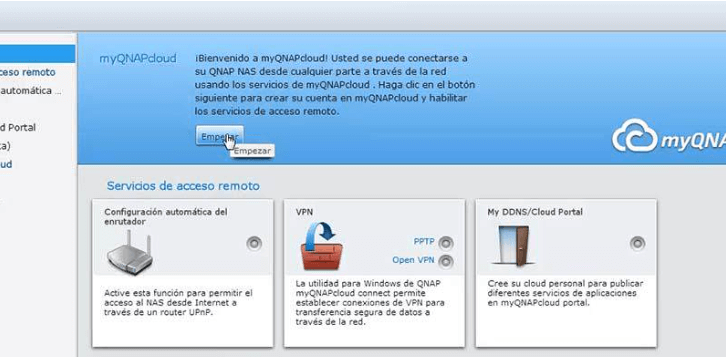
Paso 1. Inicie sesión en su NAS QNAP Inicie sesión en su NAS de QNAP. Abra myQNAPcloud y haga clic en "Empezar".
Paso 2. Aparecerá la ventana ¡Bienvenido a myQNAPcloud! Introduzca su "QID" y su "Contraseña" para registrar su NAS. Haga clic en "Siguiente" para pasar al siguiente paso y, a continuación, introduzca un nombre de "Dispositivo" para su NAS.
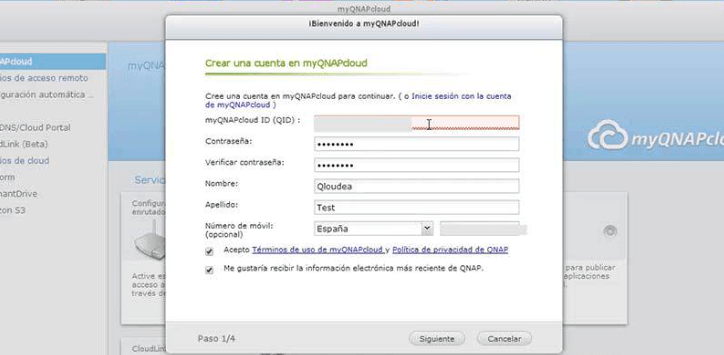
Paso 3. Elija qué servicios del NAS se habilitarán y la configuración de "Control de acceso".
Paso 4. Después de registrar su dispositivo en myQNAPcloud, puede acceder de forma remota a su NAS QNAP a través de la web oficial.
| Ventajas | √ Configuración rápida y sencilla. √ Acceso remoto a los archivos de forma cómoda. √ Interfaz intuitiva y fácil de usar. √ Funciones simples para compartir y sincronizar. |
| Desventajas | × Posibles riesgos de seguridad. × La fiabilidad depende de la conexión a Internet. × Opciones de personalización limitadas. × El rendimiento puede verse afectado por la congestión de red. |
Método 2: VPN (red privada virtual)
Una VPN es una forma segura y versátil de acceder a su QNAP de forma remota. Al conectarse a un servidor VPN, puede establecer una conexión protegida con su dispositivo QNAP desde cualquier lugar. Este método garantiza el cifrado de datos y una mayor seguridad, siendo una excelente opción para quienes valoran la privacidad.
Paso 1. Configure un servidor VPN en su dispositivo QNAP.
Paso 2. Instale y configure un cliente VPN en su dispositivo remoto.
Paso 3. Conéctese a la VPN para acceder a su QNAP como si estuviera en la misma red local.
| Ventajas | √ Mayor seguridad y privacidad. √ Acceso a contenido restringido. √ Transmisión de datos segura. √ Posibilidad de evitar restricciones geográficas. √ Anonimato y protección contra el rastreo. |
| Desventajas | × Posible reducción de velocidad por el cifrado. × Configuración y mantenimiento más complejos. × Costes asociados al uso de servicios VPN premium. × Posibles problemas de compatibilidad con algunas aplicaciones. × La fiabilidad depende del proveedor de VPN. |
Método 3: Administrador de archivos web
El Administrador de Archivos Web de QNAP ofrece una interfaz sencilla basada en navegador para acceder y gestionar los archivos en su NAS. A continuación, le explicamos cómo utilizarlo:
Paso 1. Acceda al Administrador de Archivos Web. Inicie sesión en la interfaz de su dispositivo QNAP.
Paso 2. Utilice el Administrador de Archivos Web para subir, descargar y gestionar archivos de forma remota.
| Ventajas | √ Acceso cómodo desde cualquier navegador. √ Gestión y compartición de archivos sencilla. √ No requiere instalación de software adicional. √ Accesible desde distintos dispositivos. √ Interfaz de usuario simple. |
| Desventajas | × Vulnerabilidades de seguridad si no se configura correctamente. × Funcionalidad limitada en comparación con las aplicaciones de escritorio. × Problemas de rendimiento con transferencias de archivos grandes. × Dependencia de la conectividad a Internet. × Posibles problemas de compatibilidad con ciertos navegadores. |
Method 4: MultCloud [Recommended]
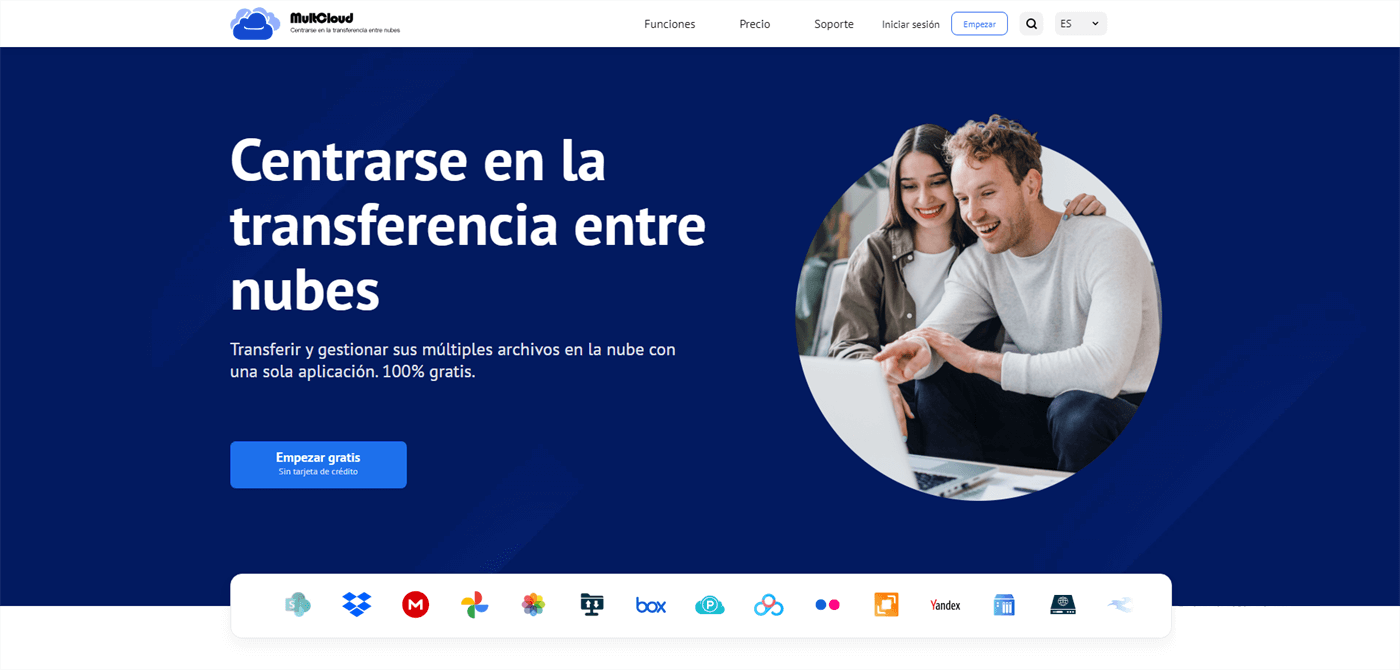
MultCloud es una plataforma de gestión en la nube que simplifica el manejo de múltiples servicios de almacenamiento. Es compatible con una amplia gama de proveedores, como Google Drive, Dropbox y, por supuesto, QNAP. Esto significa que puede acceder y gestionar su NAS QNAP a través de MultCloud, facilitando así el acceso a sus datos.
✔️ Acceda fácilmente a los servicios de QNAP en cualquier momento.
✔️ Migre, sincronice o haga copias de seguridad de los datos de QNAP a otras nubes rápidamente.
✔️ Realice copias de seguridad automáticas de correos electrónicos en dispositivos NAS, como respaldar Gmail en Synology o QNAP.
✔️ Analice directamente archivos torrent, enlaces magnéticos o URL hacia servicios NAS.
A continuación se muestra la guía paso a paso para realizar el acceso remoto QNAP con MultCloud.
Paso 1. Creación de una cuenta MultCloud. Para empezar con el acceso remoto QNAP a través de MultCloud, necesita crear una cuenta MultCloud. Visite el sitio web de MultCloud y regístrese para obtener una cuenta gratuita.

Paso 2. Añadir QNAP a MultCloud. Después de crear su cuenta MultCloud, puede añadir su NAS de QNAP a la plataforma. Esto implica vincular su cuenta NAS de QNAP a MultCloud.
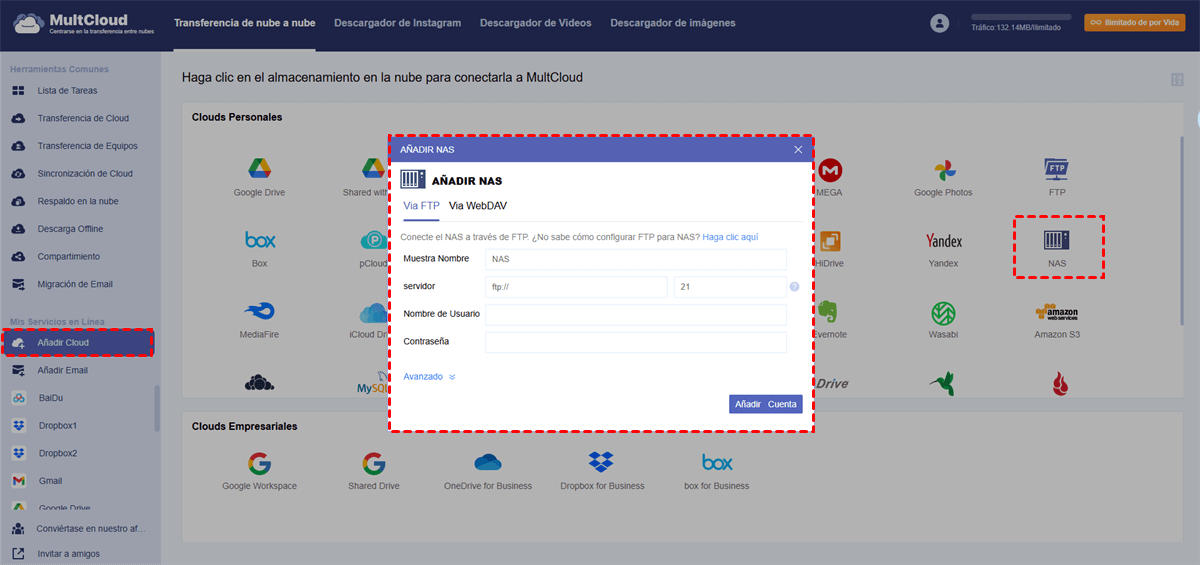
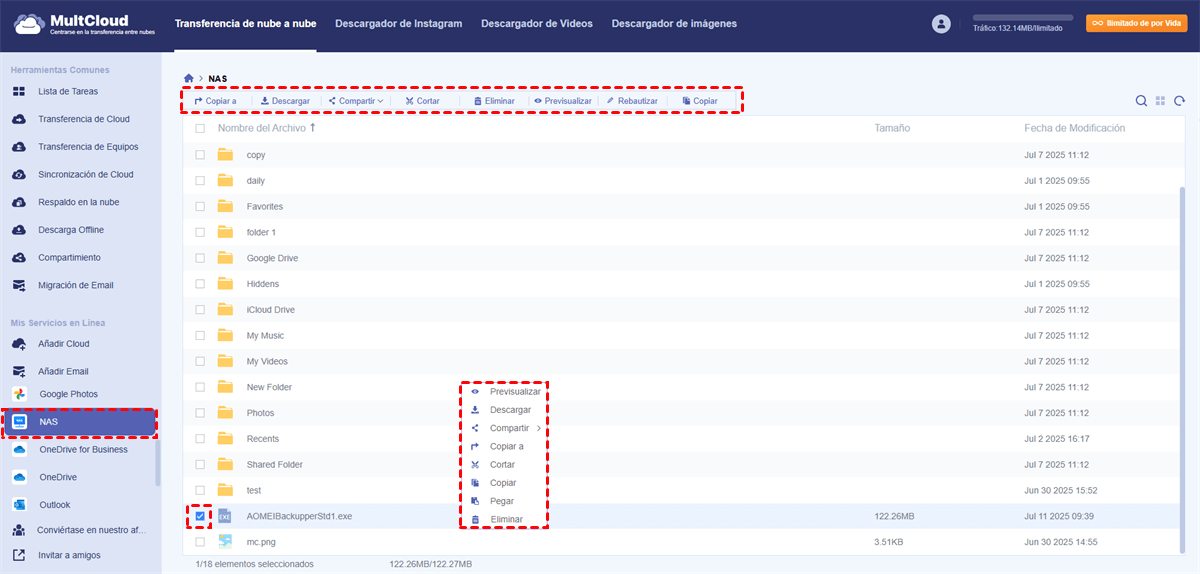
Paso 3. Acceso Remoto a los Archivos de QNAP. Una vez completada la configuración, puede acceder a sus archivos QNAP desde cualquier lugar con conexión a Internet. La interfaz fácil de usar de MultCloud hace que sea muy fácil navegar por sus archivos y carpetas.
Notas:
- En MultCloud, puede añadir más cuentas NAS para gestionarlas y migrar de QNAP a Synology o viceversa.
- La función "Sincronización de Cloud" le permite sincronizar automáticamente un NAS con Google Drive u otras cuentas en la nube en tiempo real.
| Ventajas | √ Permite acceder fácilmente a múltiples servicios en la nube. √ Forma práctica de gestionar archivos entre diferentes nubes. √ Admite transferencias y sincronizaciones programadas. √ Ofrece una interfaz intuitiva y fácil de usar. √ Simplifica el proceso de transferencia de archivos. |
| Desventajas | × La velocidad puede verse afectada por la conexión a Internet. × Algunas funciones avanzadas requieren pago. × Control limitado sobre la configuración avanzada de QNAP. × Dependencia de un servicio de terceros para el acceso. |
Conclusión
Realizar el acceso remoto QNAP es esencial para gestionar sus datos y dispositivos desde cualquier lugar. En este artículo, hemos explorado cuatro métodos eficaces, incluyendo el sencillo servicio myQNAPcloud, las conexiones VPN seguras, el práctico Web File Manager y el fácil de usar MultCloud. Elija el método que mejor se adapte a sus necesidades y disfrute de un acceso sin problemas a su dispositivo QNAP.
Preguntas Frecuentes
1. ¿Es seguro el acceso remoto a mi dispositivo QNAP?
Sí, el acceso remoto puede ser seguro si sigue las mejores prácticas, como el uso de contraseñas seguras, la activación de la autenticación de dos factores y la actualización del firmware de QNAP.
2. ¿Qué método es el más fácil para los principiantes?
MultCloud es el método más fácil de usar para los principiantes, ya que simplifica el proceso de configuración.
3. ¿Hay alguna medida de seguridad adicional que deba tener en cuenta?
El uso de una VPN y la configuración de un cortafuegos para restringir el acceso a direcciones IP de confianza son medidas de seguridad adicionales que puede tomar para proteger su dispositivo QNAP.
4. ¿Puedo acceder a mi NAS de QNAP a través de MultCloud en un ordenador compartido?
Sí, siempre y cuando cierre sesión en su cuenta de MultCloud después de utilizarlo por motivos de seguridad.
5. Existe alguna limitación en el tamaño de los archivos cuando se utiliza MultCloud para el acceso remoto QNAP?
Las limitaciones de tamaño de archivo de MultCloud dependen de los servicios en la nube que esté utilizando. Compruebe sus respectivas limitaciones para obtener información precisa.
MultCloud Admite Nubes
-
Google Drive
-
Google Workspace
-
OneDrive
-
OneDrive for Business
-
SharePoint
-
Dropbox
-
Dropbox Business
-
MEGA
-
Google Photos
-
iCloud Photos
-
FTP
-
box
-
box for Business
-
pCloud
-
Baidu
-
Flickr
-
HiDrive
-
Yandex
-
NAS
-
WebDAV
-
MediaFire
-
iCloud Drive
-
WEB.DE
-
Evernote
-
Amazon S3
-
Wasabi
-
ownCloud
-
MySQL
-
Egnyte
-
Putio
-
ADrive
-
SugarSync
-
Backblaze
-
CloudMe
-
MyDrive
-
Cubby


Manténgase al día
con nuestros últimos consejos
Guárdenos como su fuente preferida en Google y no se pierda ninguna guía útil.
 Establecer como fuente preferida >>