
Búsqueda Rápida:
¿Por Qué Elijamos Dropbox y Google Drive?
En los últimos años, los servicios de almacenamiento en la nube (como Google Drive, Dropbox, Box, FTP, One Drive, MEGA y Amazon S3) se han vuelto muy populares. Estos servicios permiten a los usuarios guardar datos y archivos en línea, y acceder a ellos desde cualquier lugar con conexión a Internet.
Hoy en día, tanto Dropbox y Google Drive son excelentes unidades de nube con muchas mismas funciones, por lo que, muchos usuarios pueden preguntarse cuál de estas dos unidades de nubes mejor se adapte a sus necesidades. Para encontrar el más adecuado, usted puede estar ocupado comprobando varios artículos de evaluación de la red todos los días para la comparación.
No se preocupe, puede utilizar Dropbox y Google Drive como asistentes de almacenamiento de archivos.
- Los usuarios gratuitos de Dropbox pueden aumentar el espacio de copia de seguridad de archivos en la nube añadiendo una cuenta de Google Drive, ya que Dropbox sólo proporciona 2 GB de espacio de almacenamiento gratuito en comparación con Google Drive, mientras que Google Drive proporciona 15 GB.
- Los usuarios de pago de Dropbox tienen cifrado AES y SSL/TLS, y pueden usar Google Drive, integrado en las aplicaciones de productividad de Google. Muchos prefieren el ecosistema de Google, así que usar Dropbox y Google Drive es una buena idea para almacenar archivos.
Cómo Compartir la Carpeta de Dropbox con Google Drive
Como usuario empedernido de unidades en la nube, el uso de múltiples unidades en la nube para la copia de seguridad de archivos puede, de hecho, ampliar en gran medida el espacio de copia de seguridad y mejorar el entorno de uso, pero habrá un problema difícil de resolver. ¿Cómo realizar la transferencia y copia de seguridad de nube a nube? En concreto, ¿cómo compartir carpeta Dropbox con Google Drive más fácil?
Manera más Fácil: Compartir Carpeta Dropbox con Google Drive por Sincronización de MultCloud
Aquí hay un gestor gratuito de almacenamiento en la nube múltiple profesional - MultCloud puede ayudarle. Al tiempo que garantiza la seguridad de los datos y la privacidad personal, MultCloud proporciona una interfaz fácil de usar y muchas funciones para hacer su procesamiento de tareas más conveniente, por ejemplo, la transferencia de archivos en línea entre múltiples unidades de nube sin complicados pasos de carga y descarga; sincronización de datos entre unidades de nube para mantener regularmente la seguridad de los datos, etc.

- Integración Perfecta: Gestione hasta 40+ unidades en la nube de forma centralizada;
- Migración Aleatoria: Realice migraciones únicas o incrementales según sus propias necesidades;
- Sincronización en Tiempo Real: Cualquier cambio realizado por los usuarios se puede sincronizar en tiempo real.
- Copia de Seguridad Inteligente: Restaura los datos de la copia de seguridad a la versión anterior en cualquier momento;
- Descarga Offline: Descarga directamente URL, archivos torrent o enlaces magnet a nubes.
Como potente herramienta de sincronización y transferencia en la nube, MultCloud puede realizar fácilmente el intercambio de archivos en línea entre Dropbox y Google Drive con sólo los 3 pasos siguientes:
PASO 1. Registrarse.
Entra en la web de MultCloud y crea una cuenta utilizando tu correo electrónico para iniciar sesión. También puede iniciar sesión directamente sólo con su cuenta de Google o Facebook.
PASO 2. Añadir Google Drive y Dropbox a MultCloud.
Después de iniciar sesión, pulsa el botón "Añadir Cloud" para seleccionar Google Drive y añadirlo. Añade Dropbox con tu cuenta de la misma manera, y ve al siguiente paso.
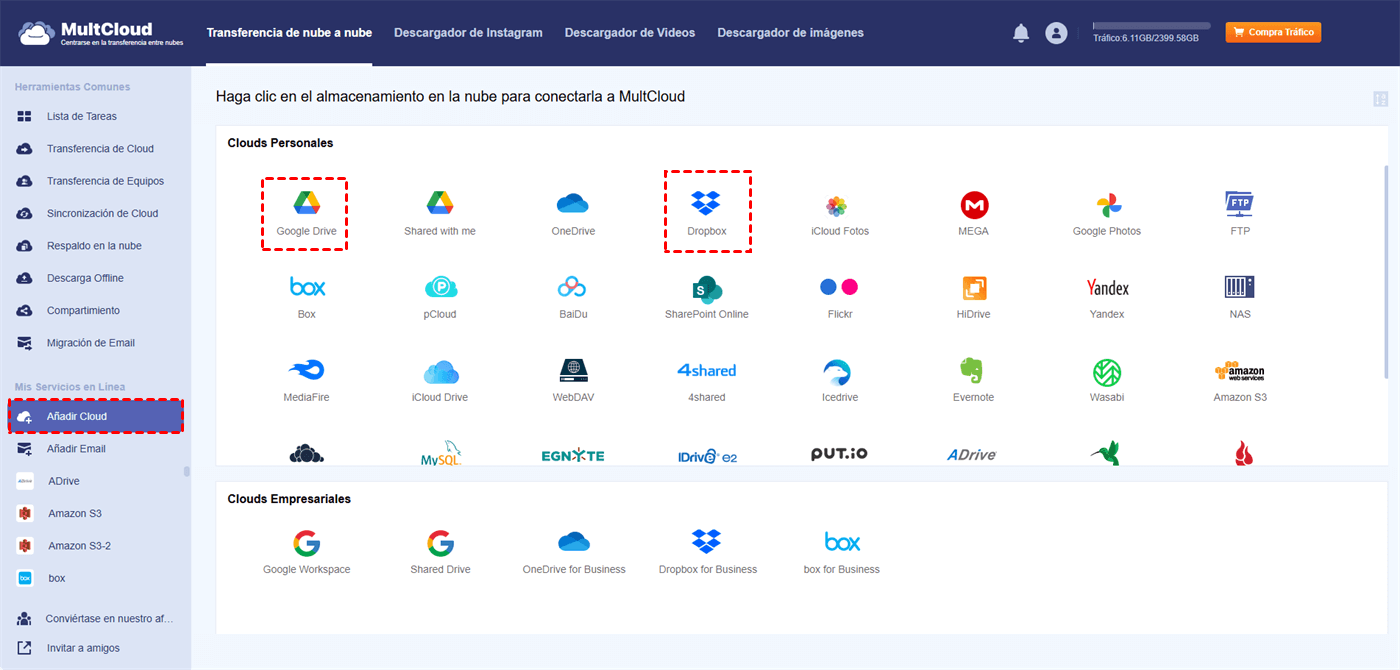
Nota: Si desea añadir sus otras nubes para compartir archivos en línea, puede realizar la operación "Añadir Cloud" para añadir las nubes correspondientes.
PASO 3. Comparte la carpeta de Dropbox con Google Drive.
Haz clic en "Sincronización de Cloud" para seleccionar Dropbox para elegir el archivo de directorio que deseas sincronizar y selecciona Google Drive para elegir el directorio de destino. A continuación, pulsa "Sincronizar Ahora" para completar la sincronización de archivos.
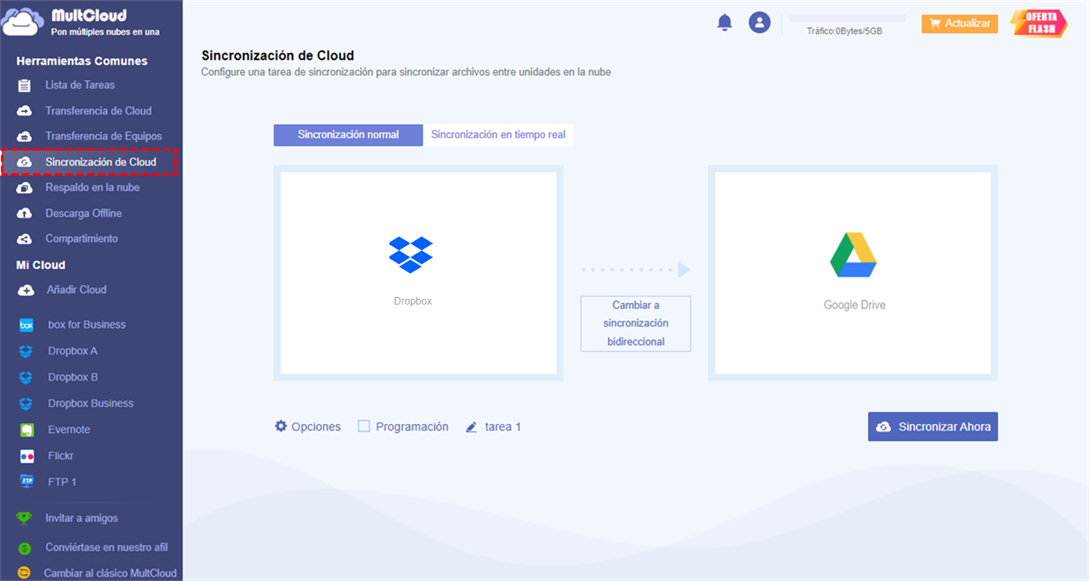
Notes:
- Puede pulsar "Opciones" para elegir las 10 modos de "Sincronización de Cloud".
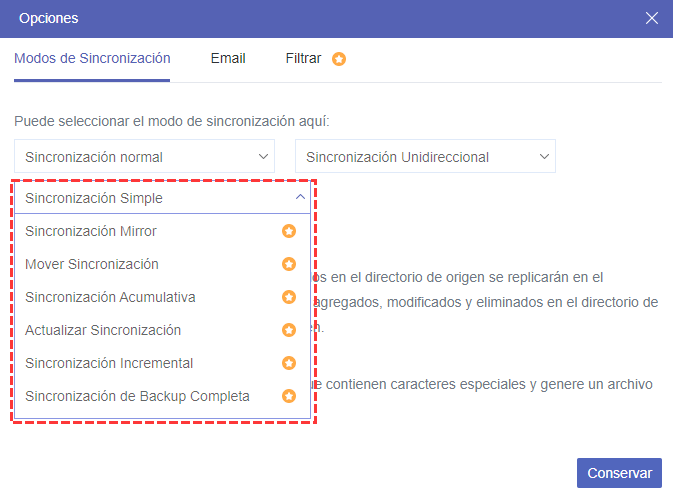
- Si quiere hacer una sincronización automática, puede activar "Programación" y MultCloud puede ejecutar sus tareas según lo programado.
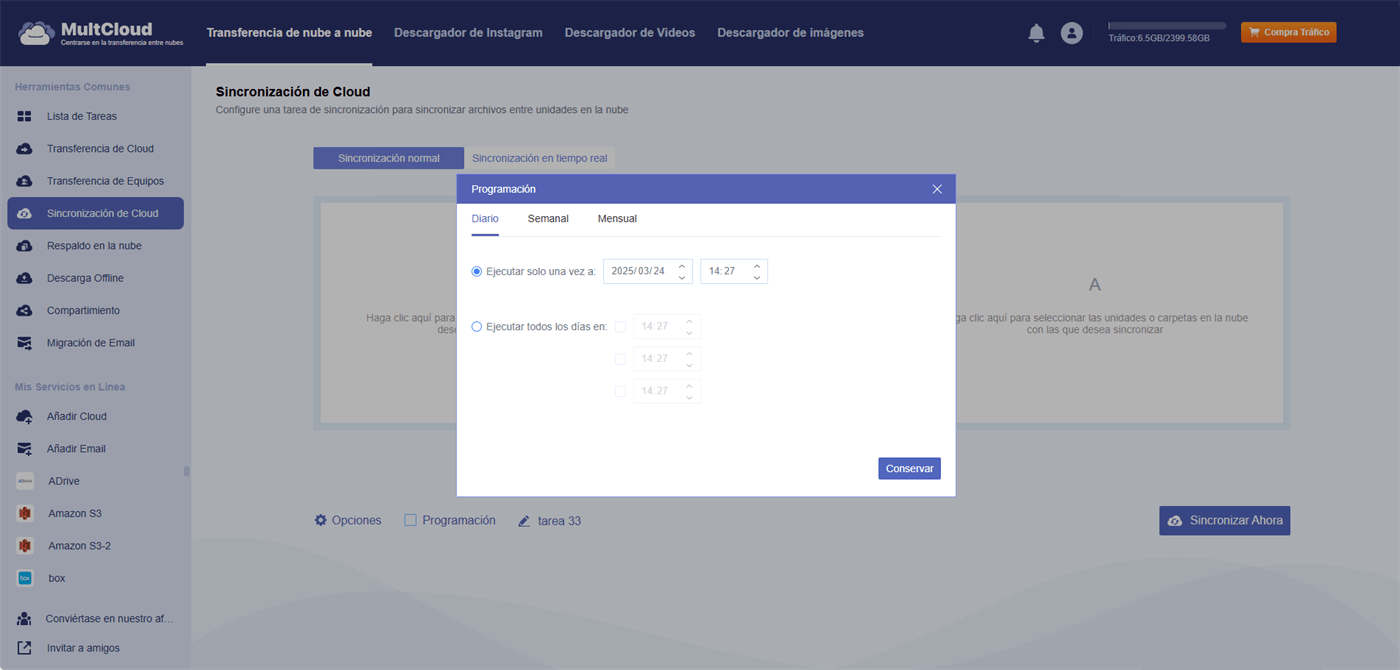
- Si lo desea, puede actualizar para disfrutar de todas las funciones premium, incluidos sincronización de alta velocidad,Sub-Cuenta y muchas más.
- Si hay que sincronizar muchas carpetas, puede cerrar la página al principio de la tarea para que no le impida ocuparse de otras tareas importantes, ya que MultCloud puede ejecutar la tarea en segundo plano.
Además, una vez establecida una tarea de sincronización, también puede confirmarla o volver a editarla, eliminarla, ver los registros...en "Listas de Tareas".
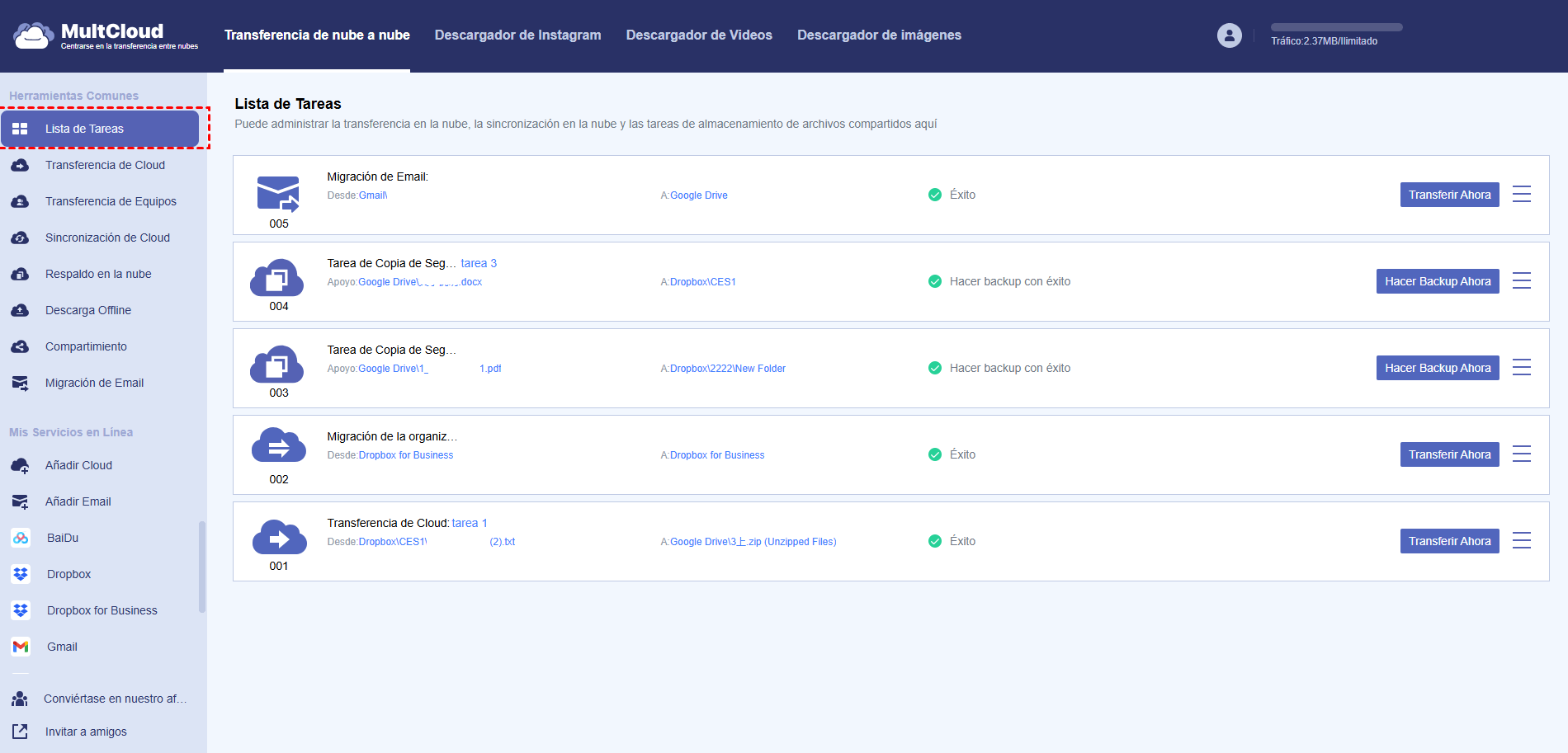
La sincronización de archivos se hace en solo 3 pasos, ahorrando tiempo al sincronizar carpetas en varias nubes. MultCloud es una plataforma de sincronización de archivos en línea que no requiere descargar la aplicación de escritorio, ahorrando también tiempo.
Si tiene fotos interesantes en Google Fotos y quiere compartirlas, añada Google Fotos a MultCloud y use la función "Compartir". También puede compartir carpetas de Dropbox con otros usuarios de Google.
🟣 Compartir Inteligente: Compartir archivos en la nube en modo público, privado o fuente.
🟣 Mover con una sola tecla: Transfiere, sincroniza y guarda datos en la nube rápidamente.
🟣 Archivo de Email: Protege los correos electrónicos en otras nubes o discos locales.
🟣 Carga remota: Guarda eficazmente archivos web en nubes a través de URL.
🟣 Seguro: AES de 256 bits de tiempo completo y protecciones de autorización OAuth.
🟣 Fácil: Acceda y gestione todas las nubes en un solo lugar con un solo inicio de sesión.
🟣 Amplio: Soporta 40+ nubes y servicios locales.
Manera Tradicional: Compartir Carpeta Dropbox con Google Drive por Descarga y Subida
Aunque la forma más moderna es fácil y simple, siempre habrá gente que prefiera la tradicional. Al final, cada uno elige lo que más le conviene.
En este artículo, explicaremos los dos métodos para que elijas el que más te convenga. le explicamos cómo compartir una carpeta de Dropbox con Google Drive.
PASO 1. Abre su navegador e inicia sesión en sus cuentas de Dropbox y Google Drive respectivamente.
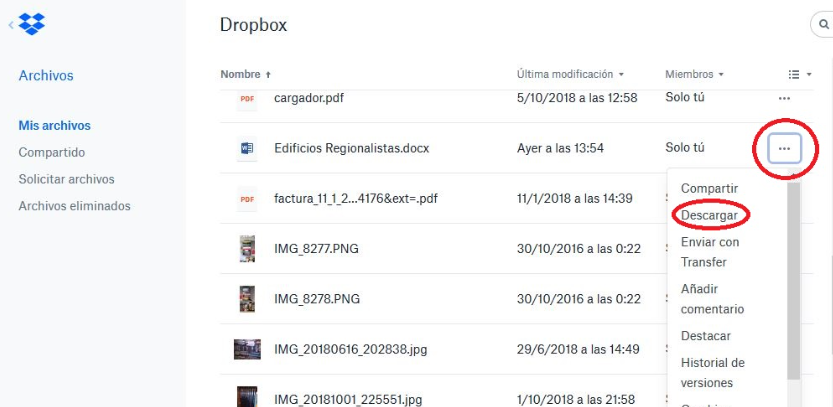
PASO 2. En la página de Dropbox, selecciona la carpeta del directorio que deseas compartir y, a continuación, haz clic en el botón "Descargar" del panel derecho para descargar la carpeta en el extremo local.
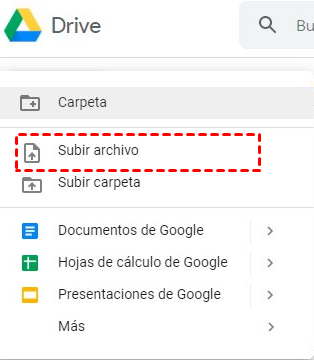
PASO 3. En la página de Google Drive, pulsa el botón "Subir archivo", selecciona los archivos que acabas de descargar en tu extremo local y ejecuta el proceso de carga para completar toda la tarea.
Ahora, ya sabe cómo compartir carpeta Dropbox con Google Drive, así que puede, según sus necesidades, elegir la que más le convenga de las formas mencionadas anteriormente.
Conclusión
De las 2 formas de compartir mencionadas anteriormente, es fácil ver que la forma de compartir la carpeta de Dropbox con Google Drive utilizando MultCloud es más fácil de usar y más adecuado para los usuarios que tienen varias unidades de nube.
Cuando se utiliza MultCloud para la sincronización de carpetas, puede ahorrar más tiempo y energía que los métodos tradicionales. Entonces, el tiempo ahorrado se puede utilizar para hacer frente a otras cosas urgentes en su vida o trabajo. ¡MultCloud le permite ser más eficiente!
MultCloud Admite Nubes
-
Google Drive
-
Google Workspace
-
OneDrive
-
OneDrive for Business
-
SharePoint
-
Dropbox
-
Dropbox Business
-
MEGA
-
Google Photos
-
iCloud Photos
-
FTP
-
box
-
box for Business
-
pCloud
-
Baidu
-
Flickr
-
HiDrive
-
Yandex
-
NAS
-
WebDAV
-
MediaFire
-
iCloud Drive
-
WEB.DE
-
Evernote
-
Amazon S3
-
Wasabi
-
ownCloud
-
MySQL
-
Egnyte
-
Putio
-
ADrive
-
SugarSync
-
Backblaze
-
CloudMe
-
MyDrive
-
Cubby


Manténgase al día
con nuestros últimos consejos
Guárdenos como su fuente preferida en Google y no se pierda ninguna guía útil.
 Establecer como fuente preferida >>