
Búsqueda rápida:
Qué es cPanel y cómo funciona
cPanel es uno de los paneles de control de alojamiento web basados en Linux más populares, con una gama de módulos que incluyen Archivos, Preferencias, Base de datos, Aplicaciones web, Dominios, Métricas, Seguridad, Software, Avanzado y Correo electrónico. cPanel es una opción popular entre los webmasters por su facilidad de uso y su sencilla interfaz.

Además, cPanel ayuda a los usuarios a administrar fácilmente sus sitios web, gestionar archivos y realizar diversas tareas. Estas son algunas de las acciones que se pueden llevar a cabo con cPanel:
- Gestionar y editar los archivos del sitio.
- Guardar información de contacto importante.
- Crear y administrar bases de datos MySQL para sitios en WordPress.
- Instalar, con solo unos clics, software de gestión de sitios web y aplicaciones basado en cPanel.
- Activar Cloudflare para mejorar el rendimiento.
- Añadir y actualizar registros DNS.
- Supervisar métricas clave del sitio y del servidor.
- Configurar capas de seguridad adicionales.
- Programar y activar distintas tareas cron.
- Crear y administrar cuentas de correo electrónico.
Por qué hacer copia de seguridad de cPanel en Google Drive
De lo anterior, sabemos que cPanel está disponible para diferentes tipos de alojamiento, incluyendo alojamiento compartido, dedicado y gestionado de WordPress. Este panel de control es una gran opción para los usuarios que buscan un panel de control simple para solucionar problemas de alojamiento de su sitio web.

Sin embargo, al igual que otras herramientas de gestión de sitios web, cPanel tiene sus inconvenientes.
- Brecha de seguridad: Las investigaciones han demostrado que el método de autenticación de dos factores (2FA) de cPanel es vulnerable a los ataques de fuerza bruta. Para evitarlo, es mejor que haga copias de seguridad periódicas de sus datos.
- Riesgo de pérdida o corrupción de datos: A veces, el sistema cPanel sobrescribe accidentalmente la configuración del servidor y borra todos los datos durante una actualización importante. Esto ocurre debido a una caída o fallo del disco duro. En este caso, deberías intentar realizar una copia de seguridad completa de los datos con antelación para restaurar tu servidor web en caso de desastre.
En caso de pérdida de datos o daños, los ingresos aportados por el sitio web también se reducirá, por lo que la mejor manera es hacer copias de seguridad del sitio web a Google Drive con regularidad. Google Drive es un servicio de almacenamiento y sincronización de archivos desarrollado por Google que permite a los usuarios almacenar varios tipos de archivos. Google Drive ya es un lugar bueno y seguro para la mayoría de los usuarios para realizar copias de seguridad de sus datos.
Cómo hacer copia de seguridad de cPanel en Google Drive fácilmente
En circunstancias normales, los usuarios suelen utilizar la función de copia de seguridad que incluye cPanel para convertir los datos importantes en un archivo de respaldo, descargarlo en su equipo y luego subirlo manualmente a Google Drive.
El método de subir y descargar solo es adecuado para respaldar una pequeña cantidad de datos. Para quienes necesitan hacer una copia de seguridad de cPanel en Google Drive con un gran volumen de información, este proceso consume mucho tiempo y, en ocasiones, puede fallar durante la descarga o la carga.
Entonces, ¿cómo realizar una copia de seguridad automática de cPanel en Google Drive de forma sencilla? MultCloud, como gestor de archivos en la nube gratuito y profesional, no solo es compatible con protocolos FTP y WebDAV, sino que también permite respaldar archivos directamente de una nube a otra sin recurrir a los métodos tradicionales.
Actualmente, MultCloud es compatible con 40+ servicios líderes de almacenamiento en la nube, como Dropbox, Dropbox Business, Google Drive, Google Workspace, Google Photos, OneDrive, OneDrive for Business, MEGA, Flickr, entre otros. Por supuesto, también incluye servidores FTP y WebDAV. Con MultCloud, usted puede:
- ✅ Transferir, sincronizar o hacer copias de seguridad entre nubes con Transferencia de Cloud, Transferencia de Equipos, Sincronización de Cloud o Respaldo en la nube.
- ✅ Gestionar archivos en la nube desde una interfaz fácil de usar, con opciones para subir, descargar, copiar, cortar, previsualizar, renombrar y realizar cargas remotas.
- ✅ Compartir archivos de distintas nubes directamente en MultCloud mediante Compartir Público, Compartir Privado y Compartir Recurso.
- ✅ Colaborar con su equipo en diferentes marcas de nube mediante la gestión de Subcuenta.
- ✅ Guardar imágenes y vídeos desde Instagram, Pinterest, la búsqueda de Google, entre otros.
- ✅ Guardar directamente correos electrónicos y archivos adjuntos en dispositivos locales o cuentas en la nube.
Antes de realizar la copia de seguridad de los datos de cPanel a Google Drive, debe realizar los siguientes preparativos.
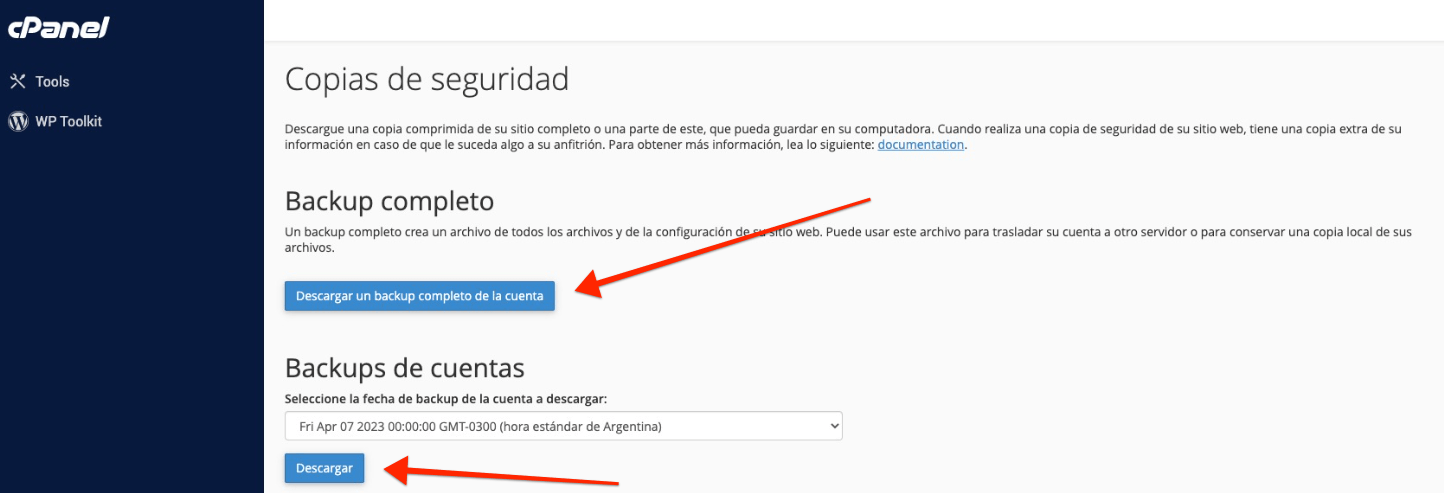
💚En primer lugar, debes iniciar sesión en cPanel y hacer clic en el icono "Copia de seguridad". A continuación, haga clic en "Descargar una Backup completa de la Cuenta".
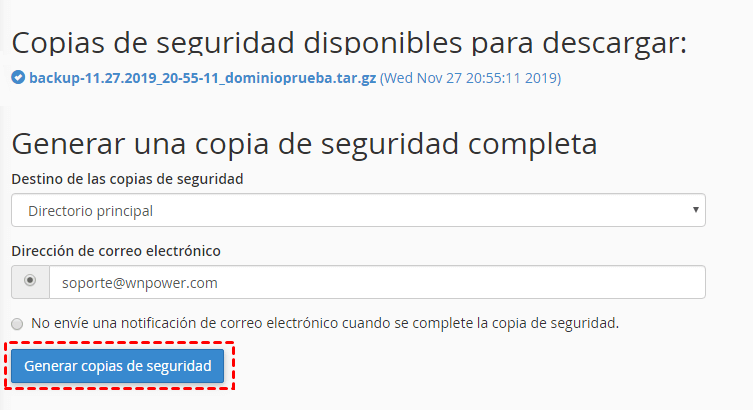
💚Seleccione "Directorio principal" en el menú desplegable de destino de la copia de seguridad y haga clic en el botón "Generar copias de seguridad". La copia de seguridad se generará en función del tamaño de su sitio web y tardará algún tiempo, por favor espere.
💚Una vez que esté listo, puede hacer la copia de seguridad de los datos de su sitio web desde cPanel a Google Drive.
Paso 1: Crea una cuenta
Regístrate para obtener una cuenta gratuita de MultCloud. Alternativamente, puedes iniciar sesión directamente con tu cuenta de Google, Facebook o ID de Apple.

Paso 2: Añadir FTP a MultCloud
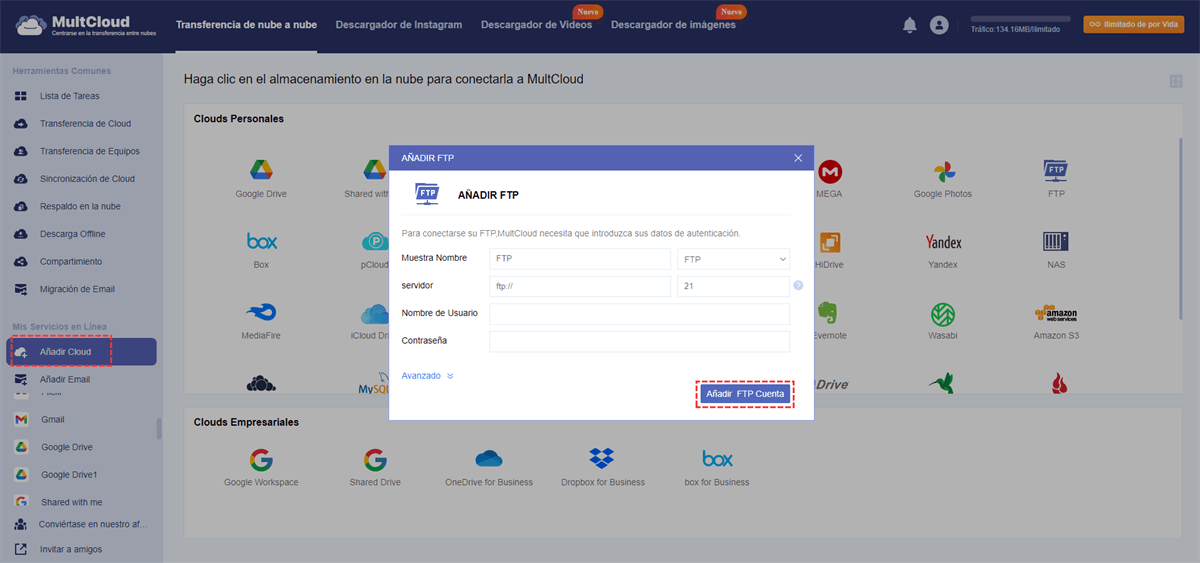
Haz clic en "Añadir Cloud" y selecciona el icono de FTP para añadirlo a MultCloud.
Notas:
- Servidor es tu nombre de dominio, Nombre de usuario es tu nombre de usuario de cPanel y Contraseña es tu contraseña de cPanel. Recuerdas que cada cuenta cPanel crea la misma cuenta FTP.
- Cuando añadas una cuenta FTP a MultCloud, asegúrate de dar a MultCloud permisos de lectura y escritura.
- Si no puedes acceder a tu FTP, añade 209.126.103.1/19 y 207.38.89.1/24 a la lista blanca del cortafuegos.
Paso 3: Añadir Google Drive a MultCloud
Repite los pasos anteriores para añadir su cuenta de Google Drive a MultCloud también. Ahora, puedes conectar directamente Google Drive a FTP.
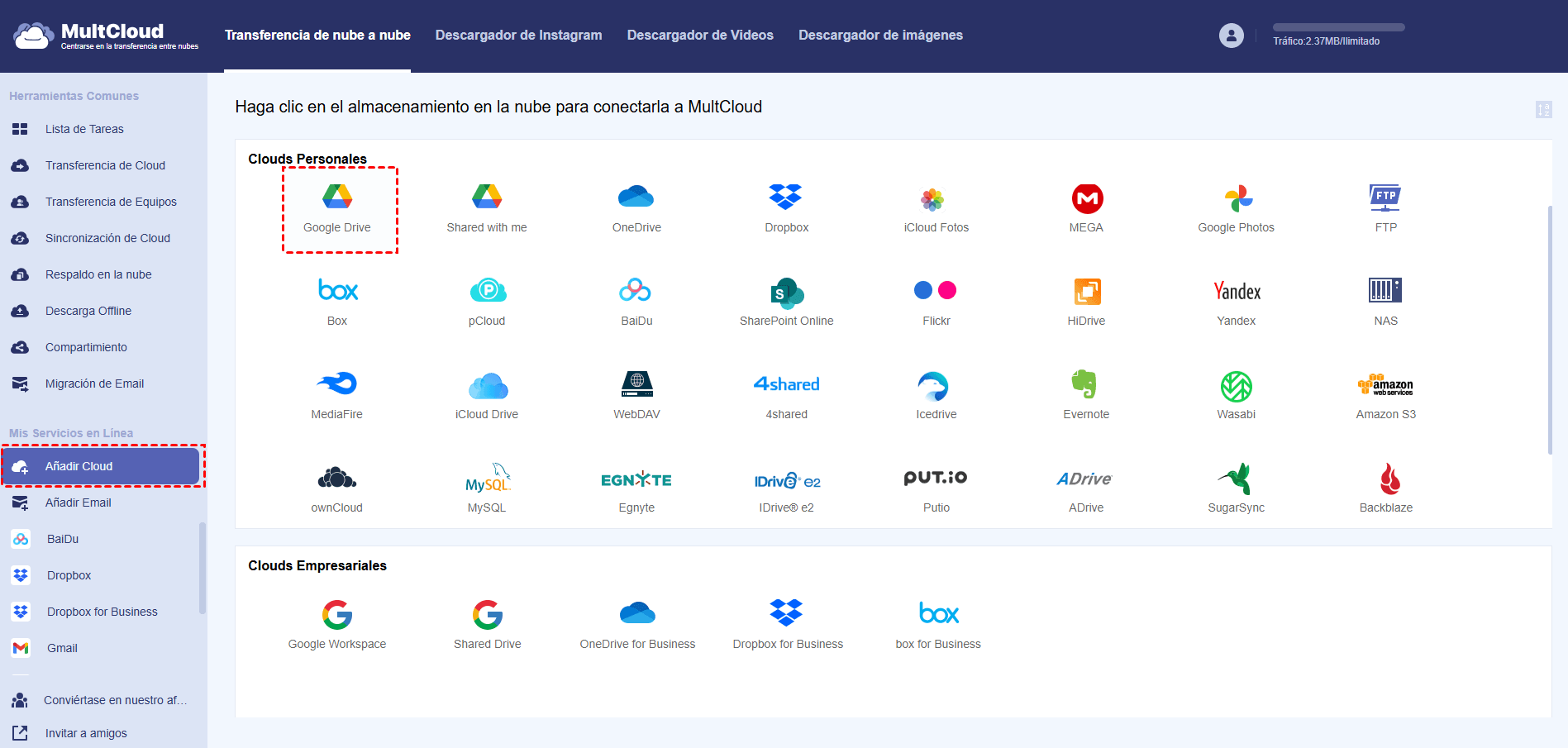
Paso 4: Copia de seguridad de cPanel a Google Drive a través de Respaldo en la nube
Haz clic en "Respaldo en la nube" en la columna de la izquierda, a continuación, seleccione FTP o archivos y carpetas dentro de ella como la fuente, y seleccione Google Drive o carpetas dentro de ella como el destino. Después de eso, haz clic en "Hacer Backup Ahora" y MultCloud realizará la tarea de copia de seguridad.
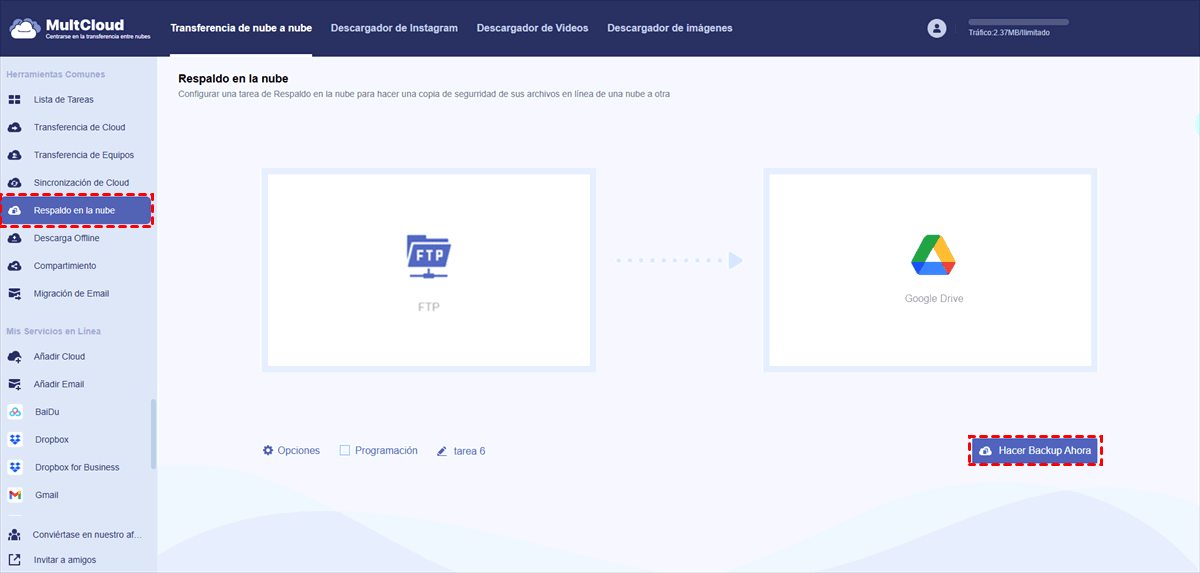
Notas:
- Si desea realizar copias de seguridad periódicas de sus archivos de cPanel en Google Drive, puede activar la "Programación" diaria, semanal o mensual para que MultCloud ejecute las tareas automáticamente.
- Después de crear una tarea de copia de seguridad, puede apagar su sitio web o dispositivo, ya que MultCloud ejecutará la tarea en segundo plano.
- Puede actualizar su cuenta si desea disfrutar de velocidades ultrarrápidas o necesita respaldar grandes volúmenes de datos.
- En "Opciones", puede activar las notificaciones por correo electrónico. Si ya es suscriptor, en "Filtrar" puede configurar para ignorar o respaldar únicamente los archivos con extensiones específicas desde FTP a Google Drive.
Paso 5: Gestionar las tareas de copia
Para ver el progreso de tus tareas de copia de seguridad en la nube, puedes ir a la página "Lista de Tareas". También puedes gestionar tu copia de seguridad "Versiones" o "Restaurar" tu copia de seguridad haciendo clic en el botón de menú de la derecha.
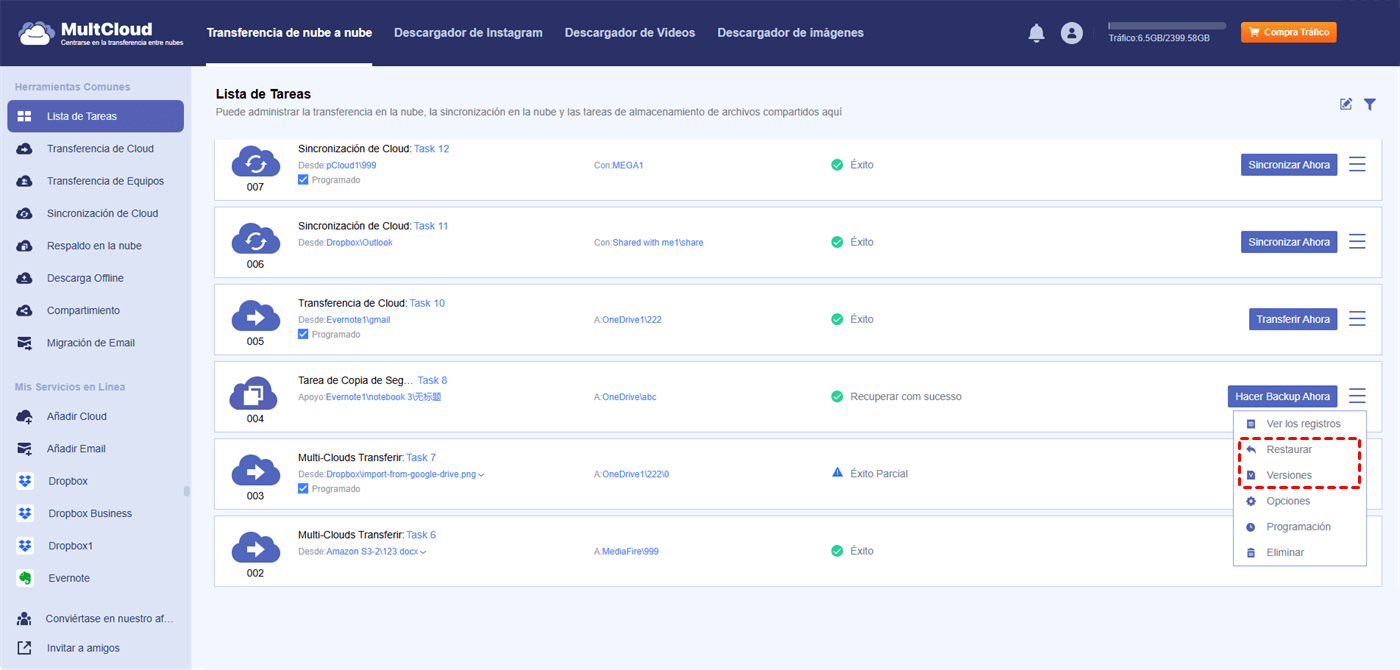
Conclusión
Para implementar fácilmente la copia de seguridad de cPanel a Google Drive, MultCloud es una gran herramienta de copia de seguridad de cPanel para usted. MultCloud es compatible con casi 30 tipos de nubes, por lo que además de Google Drive, también puede realizar copias de seguridad de cPanel en Dropbox, Amazon S3 y más.
Como gestor de almacenamiento en la nube múltiple, MultCloud integra funciones clave que le permiten transferir y sincronizar archivos entre nubes con facilidad, e incluso realizar cargas remotas a sus cuentas en la nube. Por ejemplo, puede descargar torrent directamente en MEGA o en Dropbox sin necesidad de guardarlos antes en su ordenador.

- Transferencia de Cloud: Migración fluida de datos entre distintos servicios y cuentas, con soporte para transferencias programadas.
- Transferencia de Equipos: Migración sencilla entre diferentes nubes empresariales, con capacidad para transferir por lotes las subcuentas.
- Sincronización de Cloud: Sincronización en tiempo real entre servicios, con 10 modos de sincronización disponibles.
- Respaldo en la nube: Copia de seguridad de datos importantes entre distintas nubes, con gestión de versiones y opción de restauración.
- Descarga offline: Carga directa de contenido desde URLs, archivos torrent o enlaces magnéticos, que se guarda automáticamente en su nube.
MultCloud Admite Nubes
-
Google Drive
-
Google Workspace
-
OneDrive
-
OneDrive for Business
-
SharePoint
-
Dropbox
-
Dropbox Business
-
MEGA
-
Google Photos
-
iCloud Photos
-
FTP
-
box
-
box for Business
-
pCloud
-
Baidu
-
Flickr
-
HiDrive
-
Yandex
-
NAS
-
WebDAV
-
MediaFire
-
iCloud Drive
-
WEB.DE
-
Evernote
-
Amazon S3
-
Wasabi
-
ownCloud
-
MySQL
-
Egnyte
-
Putio
-
ADrive
-
SugarSync
-
Backblaze
-
CloudMe
-
MyDrive
-
Cubby


Manténgase al día
con nuestros últimos consejos
Guárdenos como su fuente preferida en Google y no se pierda ninguna guía útil.
 Establecer como fuente preferida >>