
Búsqueda rápida:
Acerca de "guardar enlace en Google Drive"
Se trata de una función de una extensión de Chrome llamada "Save to Google Drive". Es especialmente útil cuando desea guardar un enlace: lo habitual sería almacenarlo en su disco duro o en algún otro espacio de almacenamiento permanente, pero esta opción le ofrece una forma más ordenada y práctica al permitirle guardarlo directamente en Google Drive. De este modo, podrá acceder a él desde cualquier dispositivo y mantener todos sus enlaces importantes centralizados en la nube.

Formas comunes de guardar enlace en Google Drive
Actualmente, existen dos formas tradicionales de guardar URL en Google Drive. Una es un acceso directo para páginas web, y la otra es utilizar una extensión.
Forma 1. Guardar una página web en Google Drive con Ctrl + P
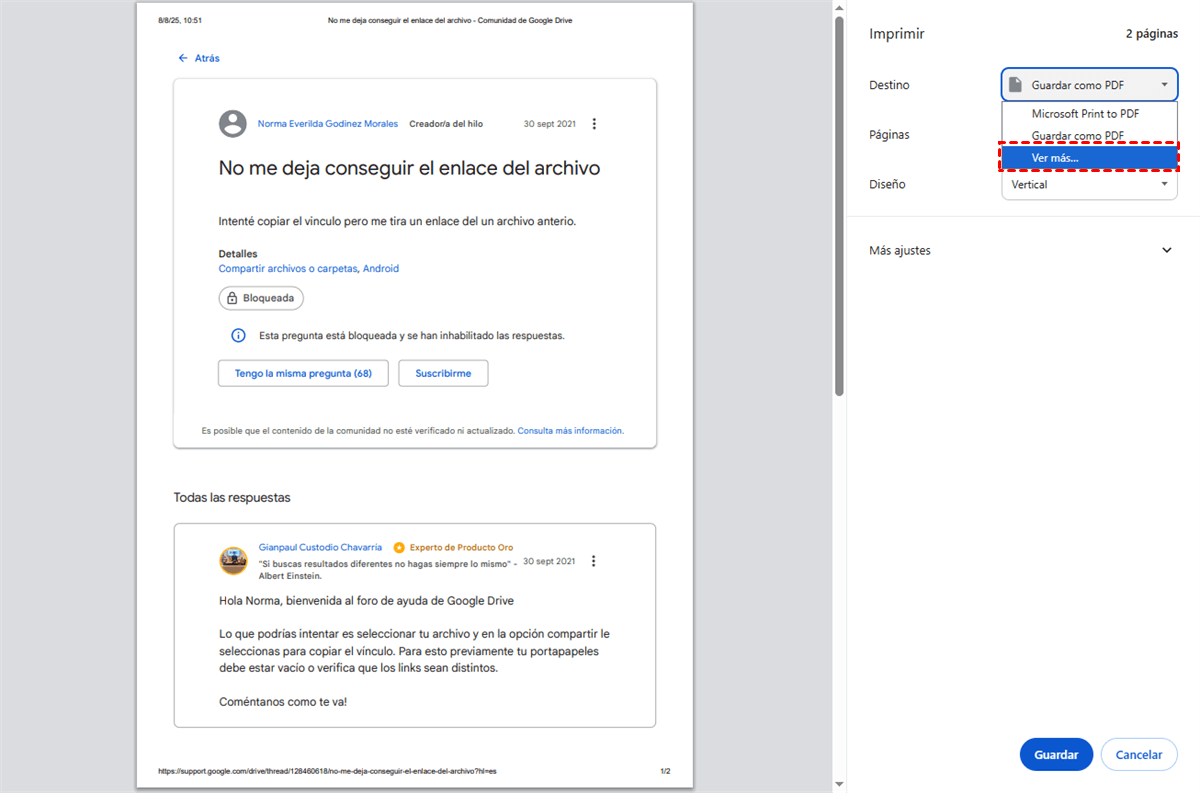
Paso 1: Si eres usuario de Chrome, pulsa Ctrl + P después de encontrar el artículo que quieres guardar.
Paso 2: A continuación, seleccione Destino > Ver más > Guardar en Google Drive. Esto guardará la página web en Google Drive en formato PDF.
Forma 2. Guardar enlace en Google Drive con una extensión de Chrome
Además del método anterior, también puede elegir un programa de extensión comúnmente utilizado por muchos usuarios --- Guardar en Google Drive( o Save to Google Drive).
Paso 1: Añade la extensión Guardar en Google Drive desde Chrome Web Store.
Paso 2: Autoriza el acceso de la extensión a tu Google Drive.
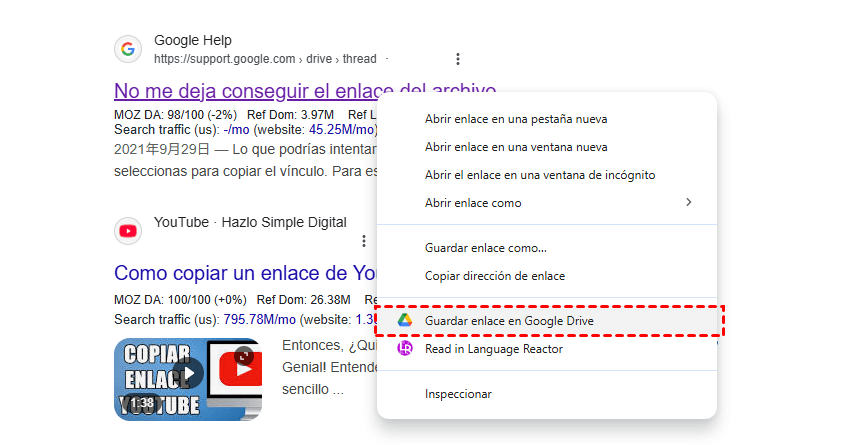
Paso 3: Haz clic con el botón derecho en la selección "Guardar enlace en Google Drive" cuando quieras guardar el enlace de la dirección mientras navegas por Internet.
Notas:
- La extensión "Guardar en Google Drive" guarda archivos en la cuenta de Google con la que hayas iniciado sesión en Chrome.
- Antes de utilizar esta extensión, inicie sesión en Google Drive que desea guardar archivos.
Una vez instalada la extensión de Chrome, basta con hacer clic con el botón derecho del ratón en el enlace que quieras guardar y, en el menú contextual, elegir la opción "Guardar enlace en Google Drive". Es conveniente guardar la URL en Google Drive con "Guardar en Google Drive", sin embargo, no es una opción de subir directamente cualquier cosa a Google Drive porque es sólo para las páginas.
Por suerte, hay una herramienta gratuita de transferencia de archivos en la nube, MultCloud, que podría ser una buena alternativa para "Guardar en Google Drive".
Forma 3. Más fácil de guardar enlace en Google Drive con MultCloud
Para guardar una página web en Google Drive, puede utilizar la función tipo explorador de MultCloud.
Además de "Guardar enlace en Google Drive", MultCloud permite subir archivos a Google Drive directamente desde una página web mediante su URL. Este método es rápido y práctico porque el archivo se guarda directamente en la nube sin pasar por tu equipo, ahorrando tiempo y ancho de banda. A continuación, te mostramos paso a paso cómo añadir enlaces a Google Drive con MultCloud.
Paso 1: Regístrate
Crea una cuenta gratuita con su correo electrónico o inicie sesión directamente con tu cuenta de Google, Facebook o Apple.

Paso 2: Añadir Google Drive a MultCloud
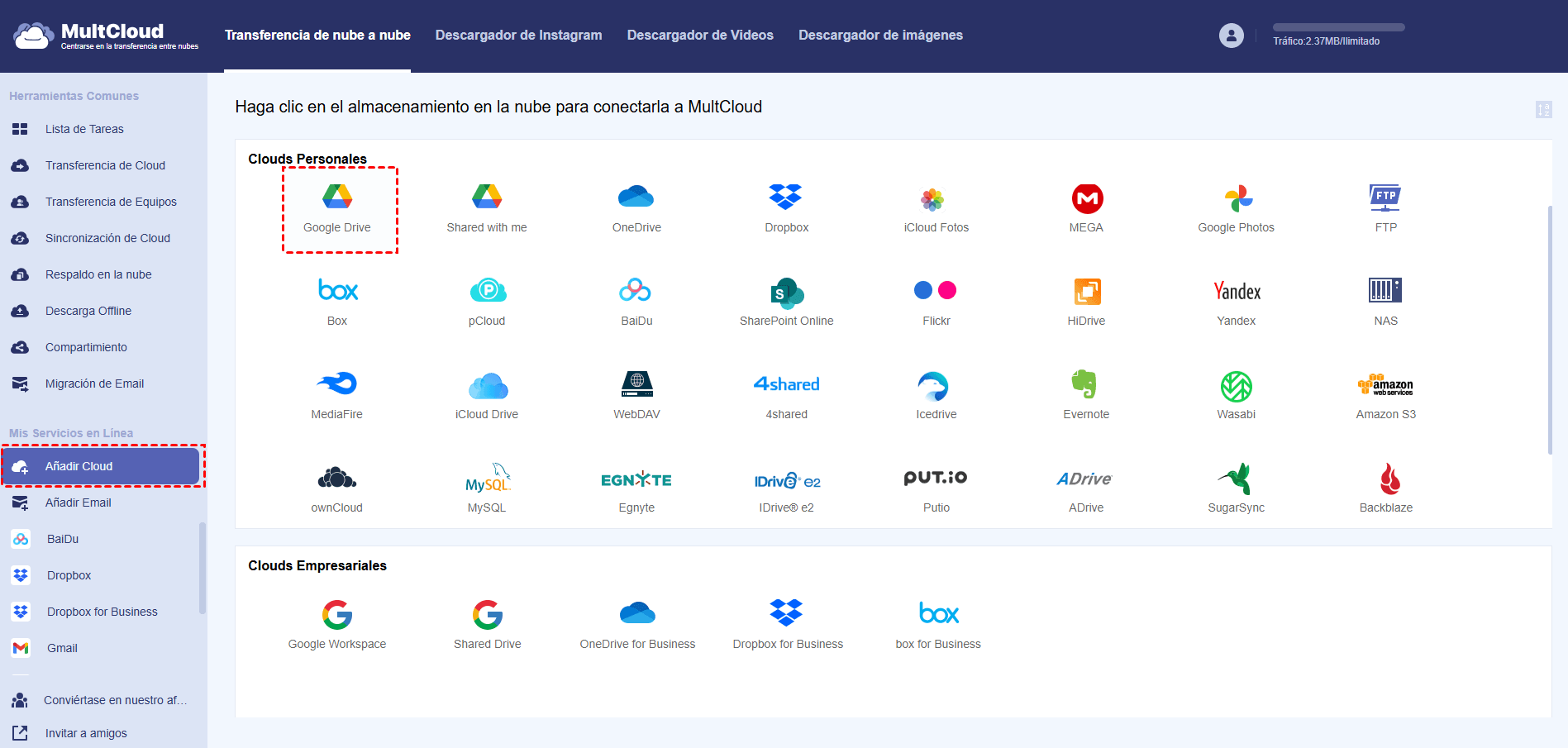
En la siguiente ventana, haz clic en "Añadir Cloud" para añadir tu Google Drive y pasar al siguiente paso. Sigue las instrucciones para conceder acceso MultCloud a la cuenta a la que te estás conectando.
Paso 3: Subir a Google Drive desde URL
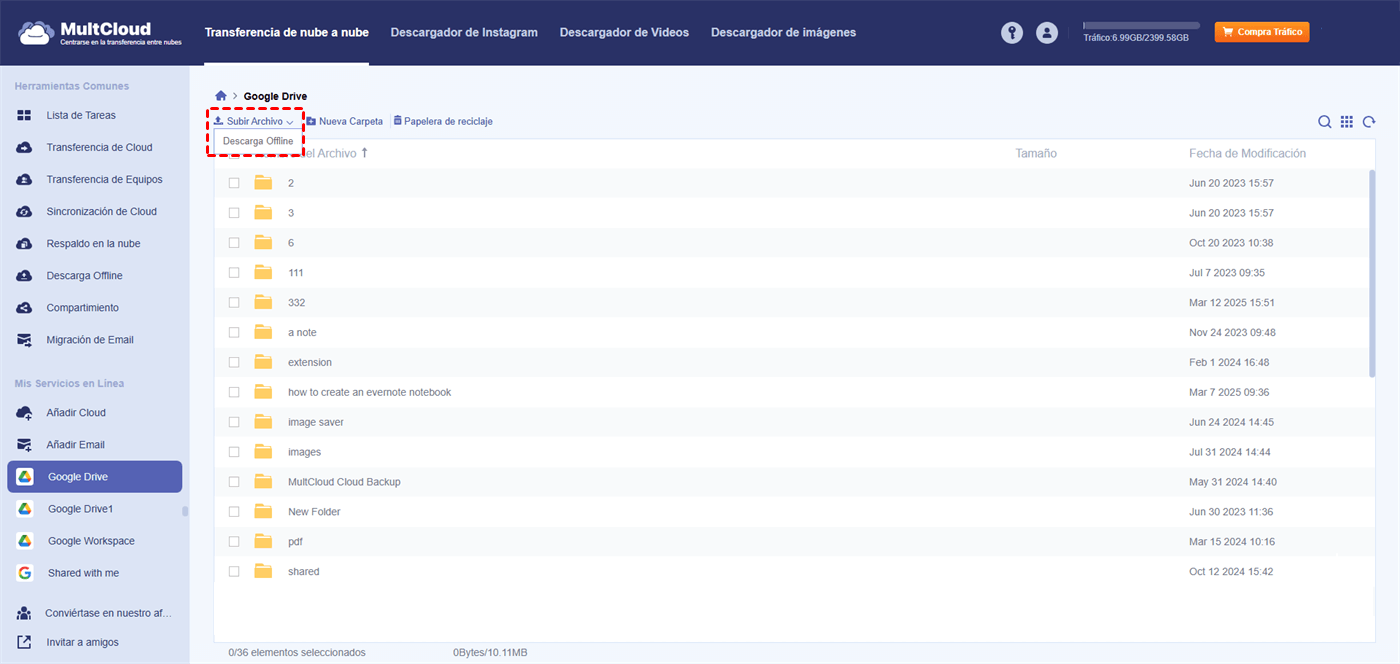
Después de añadir una cuenta de Google Drive, puede elegir "Google Drive" en la lista de unidades de la izquierda. Haga clic en "Descarga Offline" en la lista desplegable.
Paso 4: Añadir enlace a Google Drive
En la siguiente ventana, añade el enlace que quieres guardar. A continuación, haz clic en "Guardar en Cloud".
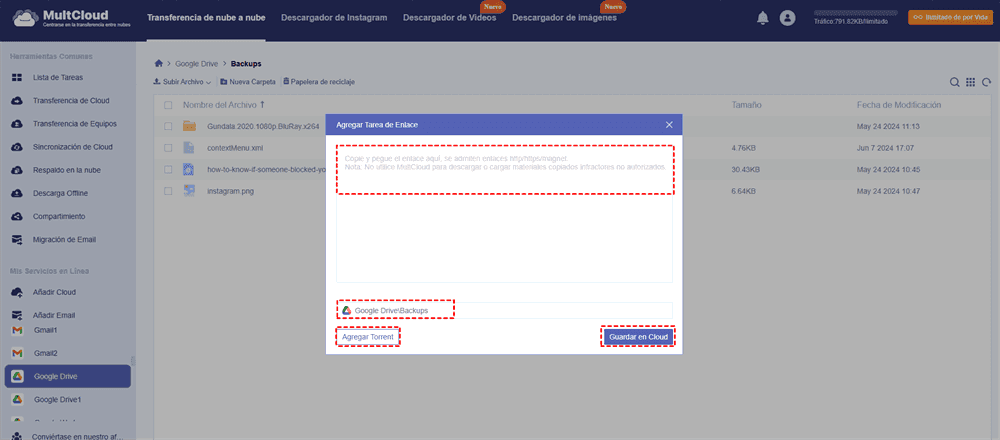
Notas:
- Tienes que pegar el enlace al archivo real en el campo "Subir" y no sólo el enlace a la página web donde se encuentra ese archivo.
- Para obtener una mayor velocidad y todas las demás funciones premium, puede actualizar su cuenta a una cuenta premium.
Más sobre MultCloud
MultCloud no solo sirve para guardar enlace en Google Drive. Es, sobre todo, un gestor de múltiples nubes gratuito y profesional basado en la web, compatible con 40+ servicios en la nube. Además de la función "Descarga Offline", MultCloud incorpora herramientas como "Transferencia de Cloud", "Transferencia de equipos", "Sincronización en la nube", "Respaldo en la nube" y utilidades tipo explorador. Estas son sus funciones principales:
- Transferencia de Cloud: Integra varias cuentas de nube en una sola plataforma para mover y gestionar archivos sin tener que cambiar de aplicación. Por ejemplo, puede transferir archivos o fotos de una cuenta de Google a otra o migrar archivos de OneDrive a Dropbox de forma sencilla.
- Transferencia de Equipos: Pensada para entornos empresariales, permite migrar todos los usuarios y datos de una nube corporativa a otra de manera rápida y segura.
- Sincronización de Cloud: Crea sincronizaciones automáticas entre diferentes servicios. Ideal para sincronizar varias cuentas de Google Drive o hacer copias de seguridad de Dropbox en Google Drive sin complicaciones.
- Respaldo en la nube: Guarda datos importantes en otras nubes con mayor seguridad. Por ejemplo, puede respaldar Google Drive en OneDrive y, cuando lo necesite, restaurar versiones anteriores desde el historial.
- Descargador de imágenes & vídeos: Descarga gratis fotos o vídeos en máxima calidad desde Instagram, YouTube, Twitter o la búsqueda de imágenes de Google.
- Descarga Offline: Añade archivos directamente a la nube desde torrents, enlaces magnéticos o URLs, ya sean libros, imágenes, música o películas.
- Funciones tipo explorador: Permiten gestionar varias cuentas en una sola interfaz, compartir y cifrar archivos, copiarlos a varias carpetas y mucho más. Incluso puede cifrar archivos al subirlos a Google Drive o compartirlos de forma segura.
Conclusión
La función "Guardar enlace en Google Drive" permite almacenar directamente enlaces o páginas web en su cuenta de Google Drive. Esto se puede hacer usando el atajo de Chrome (Ctrl + P) para guardar como PDF o instalando la extensión “Guardar en Google Drive” de Chrome.
Para una mayor flexibilidad, MultCloud, la herramienta de gestión y transferencia de archivos en la nube, le permite guardar enlaces directamente en Google Drive desde una URL sin necesidad de descargar el archivo antes. Además, MultCloud ofrece funciones como transferencia, sincronización, copia de seguridad y gestión de más de 40 servicios en la nube.
MultCloud Admite Nubes
-
Google Drive
-
Google Workspace
-
OneDrive
-
OneDrive for Business
-
SharePoint
-
Dropbox
-
Dropbox Business
-
MEGA
-
Google Photos
-
iCloud Photos
-
FTP
-
box
-
box for Business
-
pCloud
-
Baidu
-
Flickr
-
HiDrive
-
Yandex
-
NAS
-
WebDAV
-
MediaFire
-
iCloud Drive
-
WEB.DE
-
Evernote
-
Amazon S3
-
Wasabi
-
ownCloud
-
MySQL
-
Egnyte
-
Putio
-
ADrive
-
SugarSync
-
Backblaze
-
CloudMe
-
MyDrive
-
Cubby


Manténgase al día
con nuestros últimos consejos
Guárdenos como su fuente preferida en Google y no se pierda ninguna guía útil.
 Establecer como fuente preferida >>