
Búsqueda Rápida:
¿Por qué Sincronizar FTP con Google Drive?
Para algunas empresas de comercialización de productos, el servidor FTP sirve de apoyo para el mantenimiento de los datos de la empresa al guardar contenidos de datos importantes. Si alguien realiza la correspondiente modificación de contenidos en un servidor FTP, y no existe el correspondiente registro para realizar un backtracking, entonces la empresa se encontrará con pérdidas económicas debido a la pérdida de datos, por lo que es crucial realizar un buen trabajo de copia de seguridad de los datos. En esta situación, sincronizar los datos FTP con un servicio seguro de almacenamiento en la nube, como Google Drive, es una buena idea.
1. Copia de Seguridad y Recuperación de Datos: Al sincronizar archivos FTP con Google Drive, puedes establecer una solución de copia de seguridad fiable para salvaguardar tus datos. La robusta infraestructura de Google Drive puede reducir significativamente el riesgo de pérdida de datos debido a fallos de hardware, borrados accidentales o caídas del sistema. Además, su función de historial de versiones permite restaurar versiones anteriores de los archivos, lo que duplica la seguridad.
2. Mejorar la Accesibilidad: Tras sincronizar FTP con Google Drive, superas las limitaciones de acceder a los datos únicamente desde clientes FTP. Google Drive ofrece compatibilidad multiplataforma, lo que te permite acceder a tus archivos desde cualquier dispositivo (ordenador, tableta o smartphone) siempre que haya acceso a Internet y un navegador web.
3. Colaboración Mejorada: La sincronización de archivos FTP con Google Drive fomenta una colaboración fluida entre los miembros del equipo. Las funciones de colaboración de Google Drive, como la edición y los comentarios en tiempo real, facilitan un trabajo en equipo eficiente, ya que los miembros del equipo pueden trabajar simultáneamente en documentos, hojas de cálculo o presentaciones, aportando sus ideas y revisiones en tiempo real estén donde estén.
4. Integración con Otras Herramientas: Google Drive se integra con una amplia gama de herramientas y aplicaciones de productividad para mejorar tu productividad laboral. Tanto si utilizas aplicaciones de Google Workspace, como Google Docs, Sheets o Slides, como si integras herramientas de terceros, como software de gestión de proyectos o sistemas CRM, Google Drive sirve como eje central para tus datos.

Forma Habitual de Sincronizar FTP con Google Drive
¿Cómo transferir o sincronizar FTP con Google Drive? Por lo que sabemos, muchas personas optan por sincronizar archivos de FTP a Google Drive a través de FileZilla u otras herramientas manualmente. Estas aplicaciones de software pueden conectarse a todos los servicios populares de almacenamiento en la nube, incluyendo Google Drive, Google Fotos, Dropbox y Amazon S3, y luego sincronizar archivos y carpetas desde un servidor FTP al servicio en la nube y viceversa mediante la transferencia.
Pero en el proceso de uso de estos programas de escritorio para sincronizar archivos, los usuarios tienen que descargar la herramienta asistente como adaptador de Google Drive para conectar primero Google Drive a FTP a través de FileZilla, y luego realizar manualmente los pasos de operación en consecuencia. Además, antes de instalar el adaptador, es necesario instalar el sistema Java. Todo el proceso podría ser bastante complejo y propenso a errores, tales como omisiones o pérdidas de archivos, que es una gran pérdida para algunos usuarios que utilizan Google Drive como una herramienta para almacenar proyectos a nivel de empresa, vídeos o sitios web.
Forma más Fácil de Sincronizar FTP con Google Drive: Sólo 4 Pasos
Para evitar la posible pérdida de datos y deshacerse de proceso complejo, muchas personas pueden querer conseguir una mejor herramienta que puede sincronizar sus archivos de FTP a Google Drive de forma continua y automática. ¡En este momento, el gestor gratuito de almacenamiento en múltiples nubes---MultCloud es una consideración que vale la pena! ¡No sólo le permite crear flujos de trabajo de sincronización de archivos automatizados similares a otras herramientas, sino que también soporta excelentes funciones de transferencia de archivos entre múltiples unidades de nube, por lo que la sincronización de archivos es un pedazo de pastel para MultCloud!

- Sincronización sin Conexión: No dependa de la conexión a la red, sino utilice el tráfico de datos para sincronizar archivos en la nube.
- Sincronización Directa: Sin pasar por el almacenamiento local, sino sincronizando directamente los archivos a través de la nube en línea.
- Sincronización Flexible: Hay 10 modos de sincronización disponibles para distintos requisitos, incluida la sincronización en tiempo real.
- Sincronización Automática: Establezca una programación para que la tarea de sincronización se ejecute automáticamente con la frecuencia preferida.
- Amplia Compatibilidad: Funciona en todos los dispositivos y sistemas operativos, tanto en plataforma web como en aplicaciones móviles.
✔️Para sincronizar FTP con Google Drive a través de MultCloud, sólo se requieren 4 pasos.
PASO 1. Regístrese
Entra en el sitio oficial de MultCloud y crear una cuenta con su correo electrónico o inicia sesión con su cuenta de Google, Facebook o Apple para acceder rápidamente.

PASO 2. Añadir Google Drive a MultCloud
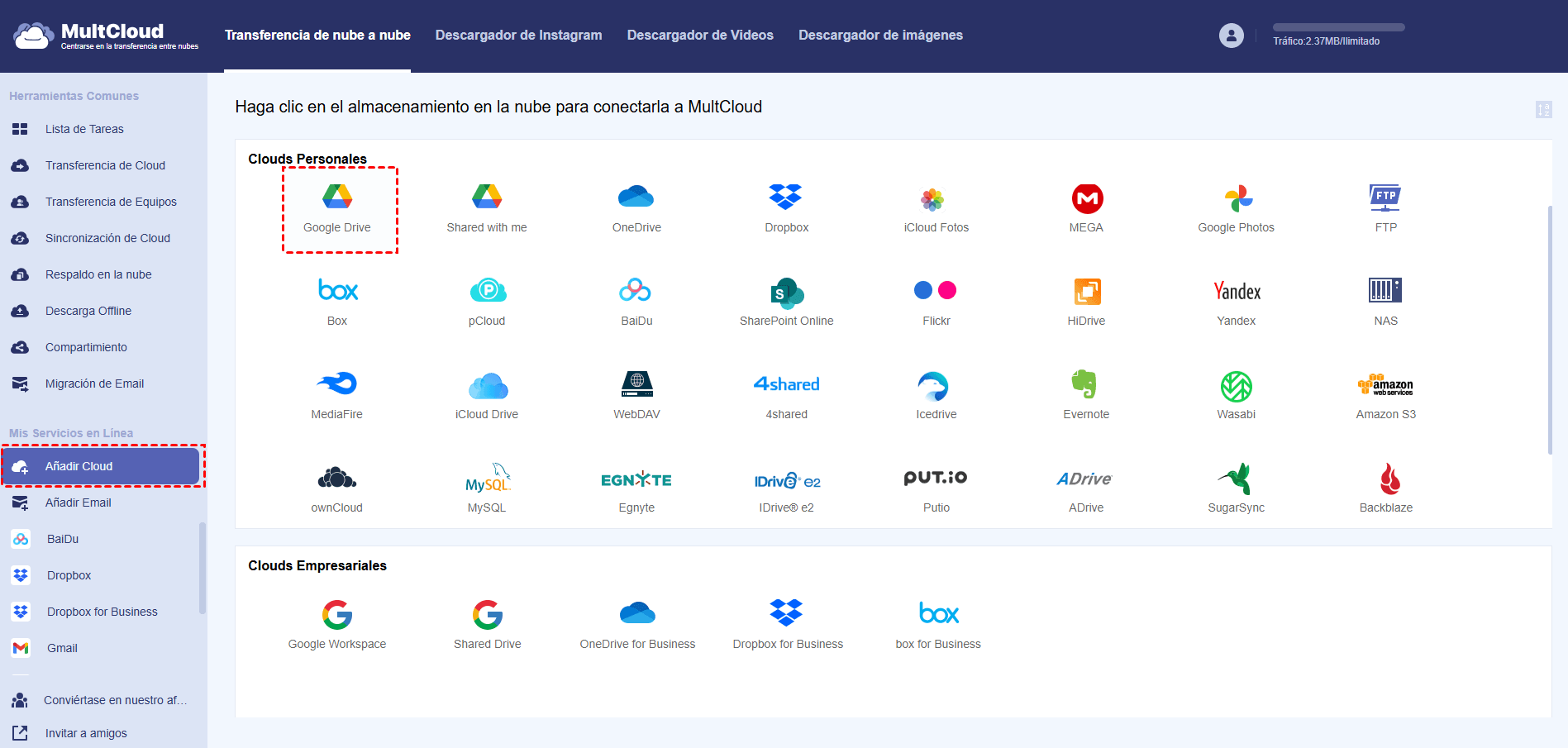
Inicia sesión en MultCloud con tu correo electrónico y contraseña, pulsa “Añadir Cloud” para seleccionar Google Drive y sigue las instrucciones para completar la adición.
PASO 3. Añadir FTP a MultCloud
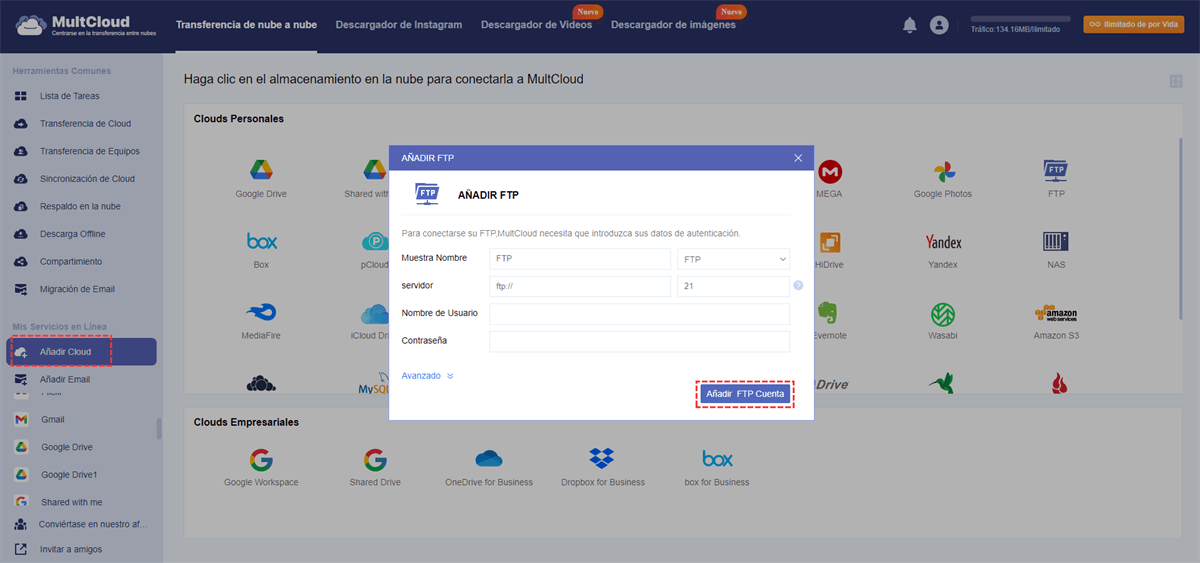
Añadir FTP a MultCloud de la misma manera y vaya al siguiente paso. Permite que MultCloud obtenga la dirección de tu servidor FTP, el nombre de usuario FTP y la contraseña FTP cuando accedas a FTP.
Notas:
- Antes de proceder con las operaciones de archivo, por favor asegúrate de que tienes permisos de lectura/escritura, de lo contrario, MultCloud podría no ser capaz de sincronizar archivos desde FTP.
- Asegúrate de que hay espacio suficiente para tu operación porque MultCloud no puede identificar temporalmente su tamaño.
PASO 4. Sincronizar FTP con Google Drive
Haz pulsa en “Sincronización de Cloud” para seleccionar FTP para elegir el archivo de directorio que quieres sincronizar y selecciona Google Drive para elegir el directorio de destino. A continuación, pulsa “Sincronizar Ahora” para completar la tarea de sincronización de nube a nube.
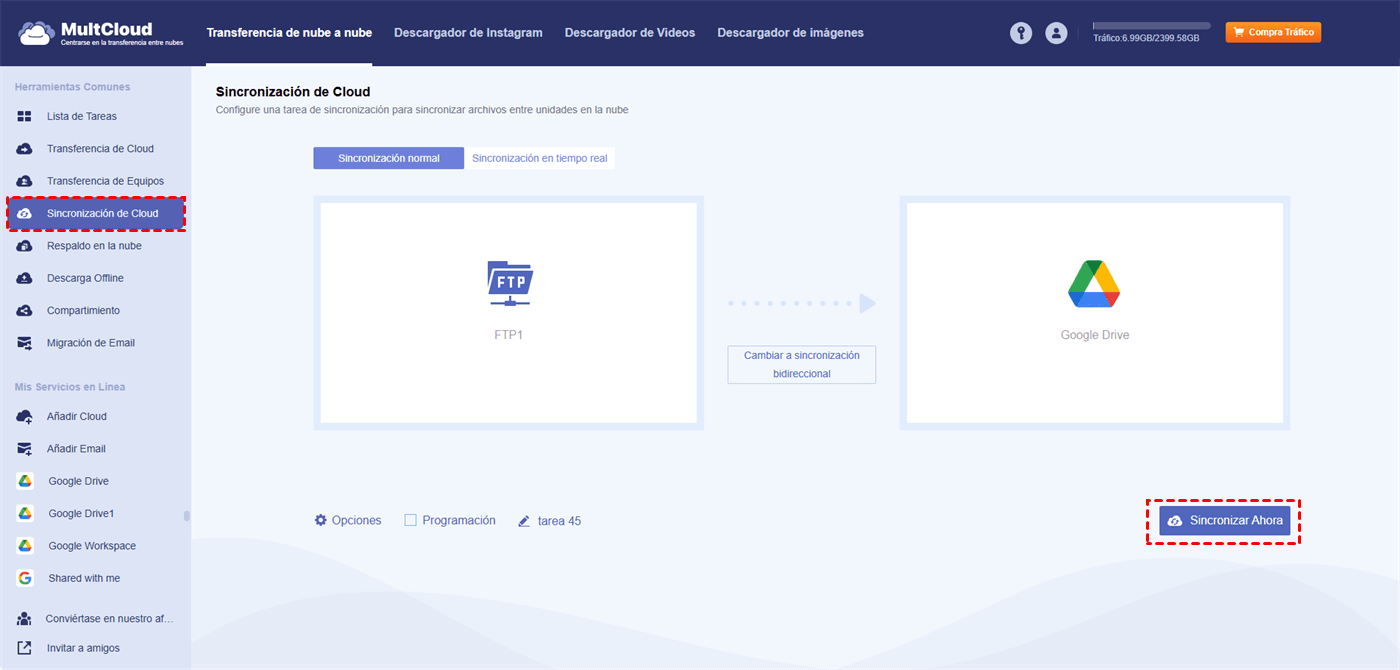
Notas:
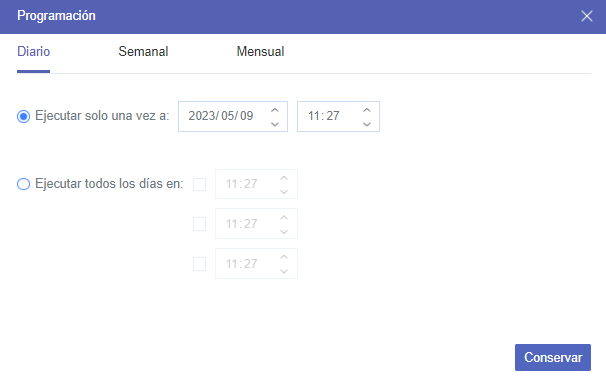
- Si quieres sincronizar automáticamente archivos de FTP a Google Drive con regularidad, puedes activar "Programación" y MultCloud podrá ejecutar tus tareas según lo programado.
- Si los datos que sincronizas son muy grandes y lleva mucho tiempo, puedes cerrar la página web cuando se inicie la tarea porque MC admite la sincronización de archivos sin conexión.
Lo Que Más Se Pregunta: ¿Cómo Transferir Archivos de FTP a Google Drive Gratis?
Lo anterior explica cómo sincronizar FTP a Google Drive, y algunos usuarios también quieren aprender a transferir archivos de FTP a Google Drive de forma gratuita. Hay una ligera diferencia entre "sincronización" y "transferencia". El primero hace hincapié en mantener los datos tanto en la fuente y la ubicación de destino mismo todo el tiempo, y cualquier cambio en la fuente se reflejará en el destino en tiempo casi real, mientras que el segundo es una operación de una sola vez donde los archivos o datos se mueven de una ubicación a otra. Una vez completado, los datos existen únicamente en la ubicación de destino, y cualquier cambio posterior en la fuente deben ser gestionados manualmente.
Da igual qué haya provocado la demanda: transferir archivos de FTP a Google Drive, lo crucial es encontrar una solución. Por suerte, MultCloud Transferencia de Cloud puede satisfacer las necesidades perfectamente. El proceso completo es similar al de la sincronización en la sección anterior y solo tienes que elegir "Transferencia de Cloud" para crear la tarea. Asimismo, puedes establecer también una programación para la transferencia FTP a Google Drive.
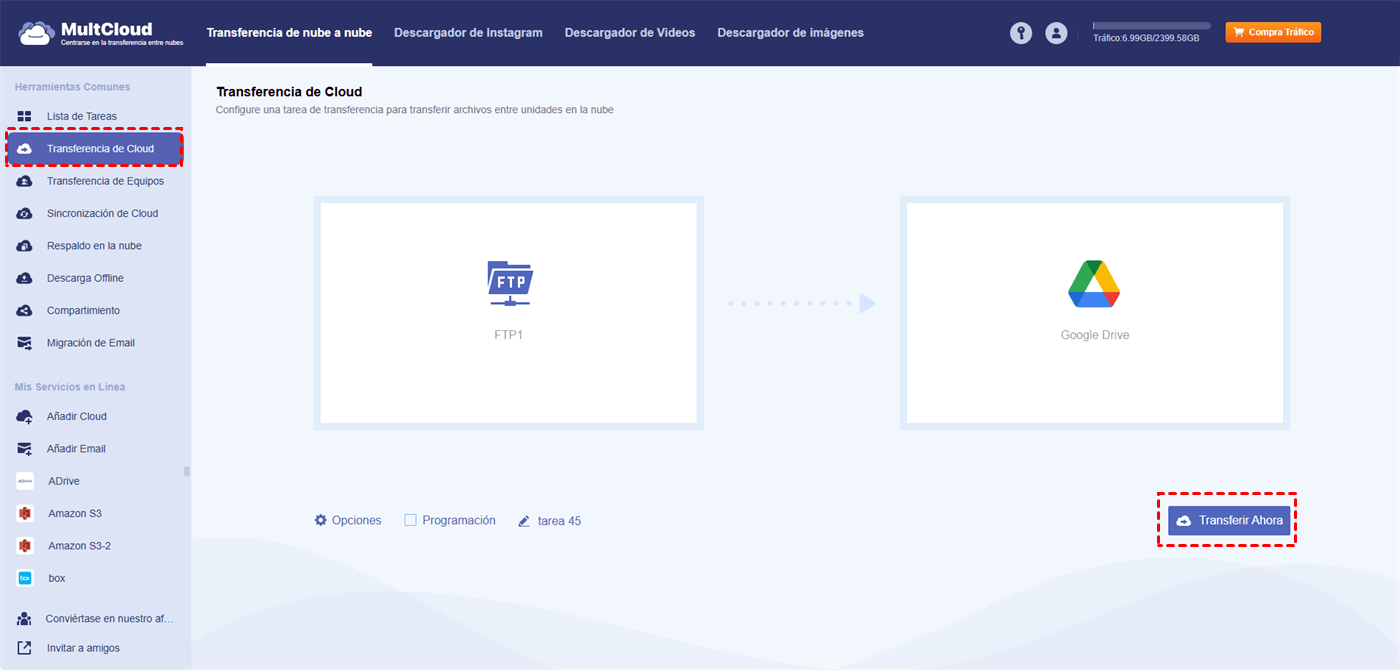
Resumen
En conclusión, Multcloud proporciona una función gratuita en línea “Sincronización de Cloud” para sincronizar carpetas FTP automaticamente. Puede ofrecer a los usuarios una buena experiencia para el mantenimiento de datos mediante la sincronización rápida, continua y automática de archivos en línea en 4 pasos. Si hay pérdida de datos, se puede tratar de encontrar los datos que faltan de su Google Drive para reducir en gran medida la pérdida económica de la empresa o individuo.
Para la realización de copia de seguridad de datos, algunas personas son propensos a hacer copias de seguridad de sus archivos importantes en muchas unidades de nube para evitar la pérdida de datos de una unidad de nube debido a alguna fuerza mayor. Y si usted tiene muchas cuentas en la nube, como Dropbox, Google Drive, Google Photos, iCloud Photos, iCloud Drive y Amazon S3, etc, se puede tratar de añadirlos a MultCloud para lograr copia de seguridad de nube a nube, transferencia y sincronización para garantizar la seguridad de los datos.
MultCloud Admite Nubes
-
Google Drive
-
Google Workspace
-
OneDrive
-
OneDrive for Business
-
SharePoint
-
Dropbox
-
Dropbox Business
-
MEGA
-
Google Photos
-
iCloud Photos
-
FTP
-
box
-
box for Business
-
pCloud
-
Baidu
-
Flickr
-
HiDrive
-
Yandex
-
NAS
-
WebDAV
-
MediaFire
-
iCloud Drive
-
WEB.DE
-
Evernote
-
Amazon S3
-
Wasabi
-
ownCloud
-
MySQL
-
Egnyte
-
Putio
-
ADrive
-
SugarSync
-
Backblaze
-
CloudMe
-
MyDrive
-
Cubby


Manténgase al día
con nuestros últimos consejos
Guárdenos como su fuente preferida en Google y no se pierda ninguna guía útil.
 Establecer como fuente preferida >>