
Búsqueda rápida:
Google Drive nunca deja de sincronizar
Google Drive, uno de los servicios de almacenamiento en la nube y uso compartido de archivos más populares, cuenta con millones de usuarios en todo el mundo. Sin embargo, muchos se quejan de que la aplicación de Google Drive nunca deja de sincronizar, quedándose atascada en “Copia de seguridad de 1 de XXX” o tardando días en respaldar solo unos pocos elementos, lo que a menudo lleva a buscar formas de desactivar la sincronización de Google.
En estas situaciones, algunos usuarios buscan soluciones en foros en línea; otros simplemente lo dejan tal cual, esperando que el proceso se complete por sí solo; mientras que algunos prefieren detener la sincronización de Google Drive de inmediato.

No puedo decir cuál es la forma correcta o incorrecta, ya que cada persona decide cómo afrontar el problema. Dejarlo continuar también es una opción, pero ¿y si parece que nunca termina, incluso después de varios días funcionando? En ese caso, lo mejor sería cancelarlo, incluso después de intentar una vez más. A veces, la solución más directa es interrumpir el proceso en curso y aplicar ciertas correcciones.
Además, existen muchos otros errores e inconvenientes inesperados que pueden requerir desactivar la sincronización de Google o detener la subida de archivos. También es posible que haya cometido un error y desee restablecer la configuración. Surge entonces la pregunta: ¿cómo detener la sincronización de Google Drive? En las siguientes secciones, le presentamos 7 soluciones para resolver este problema.
Cómo desactivar la sincronización de Google Drive fácilmente
En las siguientes secciones, le presentaremos 7 métodos gratuitos y seguros para desactivar sincronización Google, con instrucciones claras para que pueda detener la sincronización de Google Drive de forma rápida y sin riesgos.
Solución 1. Detener la carga de Google Drive cuando haya un error
Si ocurre un problema, normalmente aparecerá un mensaje de error relacionado que explique la causa y ofrezca algunas sugerencias. En ese momento, debería existir una opción para desactivar sincronización Google. Solo tendrá que hacer clic en ese botón para detener el servicio de Google Drive.
Solución 2. Cerrar Copia de seguridad y sincronización
Google Drive para escritorio es la aplicación más reciente de Google Drive que sustituye a la anterior Copia de seguridad y sincronización, la cual permitía respaldar elementos locales, incluidas fotos, vídeos y otros archivos, en Google Drive.
Si desea desactivar sincronización Google, basta con cerrar la aplicación Google Drive para escritorio. Haga clic en su icono en la barra de tareas o en la bandeja del sistema (abajo a la derecha). A continuación, se abrirá una ventana emergente.
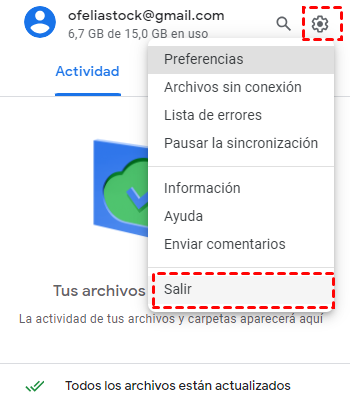
Haga clic en los tres puntos situados en la parte superior derecha de la ventana emergente y seleccione "Salir". De este modo, la aplicación de Google Drive se cerrará y se desactivará la sincronización de Google.
Solución 3. Pausar para suspender la copia de seguridad de Google Drive
Si solo desea detener la sincronización de Google Drive temporalmente, puede pausar su funcionamiento haciendo clic en "Pausar la sincronización" después de pulsar los tres puntos mencionados. Cuando quiera reanudarla, simplemente haga clic en "Reanudar la sincronización".
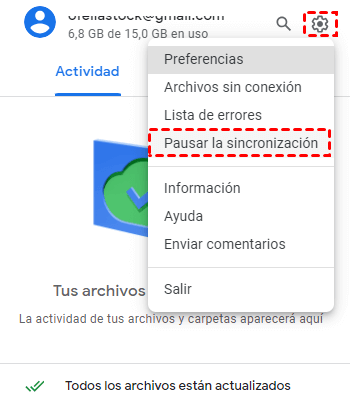
Solución 4. Desconectar la cuenta para desactivar sincronización Google
Salir de tu cuenta también puede terminar el servicio actual de Drive para escritorio. Sólo tiene que elegir "Preferencias" después de hacer clic en los tres puntos anteriores, y aparecerá una ventana. Elija la pestaña "Configuración" en el menú de la izquierda.
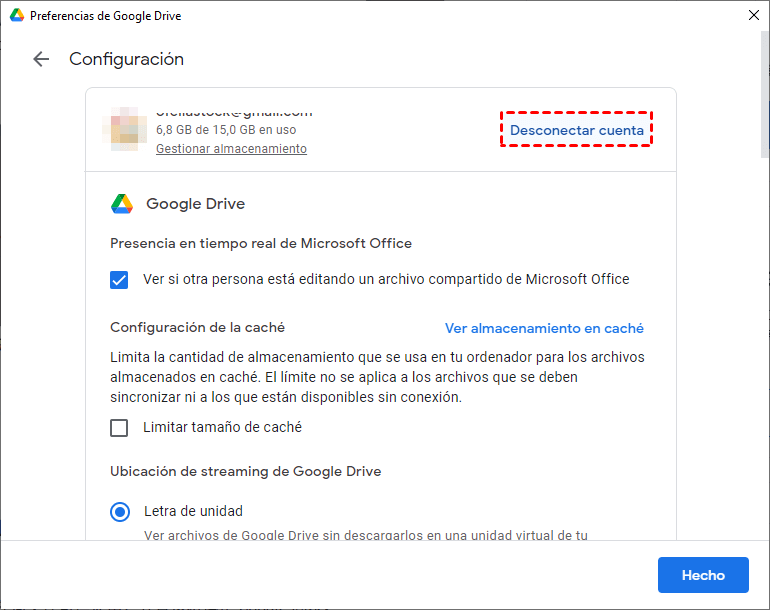
Haz clic en "Desconectar" para salir de tu cuenta de Google y detener la sincronización de Google Drive.
Solución 5. Desmarcar todas las carpetas para desactivar sincronización Google
Si no selecciona ninguna carpeta de origen, Google Drive para escritorio no tendrá archivos con los que trabajar y esto detendrá la sincronización de Google.
En las opciones de configuración anteriores, seleccione "Preferencias". En la pestaña "Mi PC", desmarque todas las carpetas locales. Luego, en la pestaña "Google Drive", no elija ningún elemento en la nube o simplemente desmarque "Sincronizar Mi unidad con este ordenador". Por último, haga clic en "Aceptar".
Solución 6. Desinstalar Copia de seguridad y sincronización
No importa qué tipo de ordenador utilice —de escritorio, portátil, notebook o incluso un iPad— ni en qué sistema operativo se ejecute Copia de seguridad y sincronización —Windows o Mac OS—, puede desactivar sincronización Google desinstalando esta aplicación, ya que ha dejado de recibir soporte.
Opción 1: Desinstalar Copia de seguridad y sincronización desde la Configuración de Windows (Windows 10)
1. Haga clic en Inicio (logo de Windows 10 en la esquina inferior izquierda) y elija Configuración (el icono de engranaje situado encima del icono de Apagado).
2. Seleccione el apartado Aplicaciones.
3. En la lista de aplicaciones de la derecha, busque Copia de seguridad y sincronización de Google, haga clic sobre ella y luego en "Desinstalar".
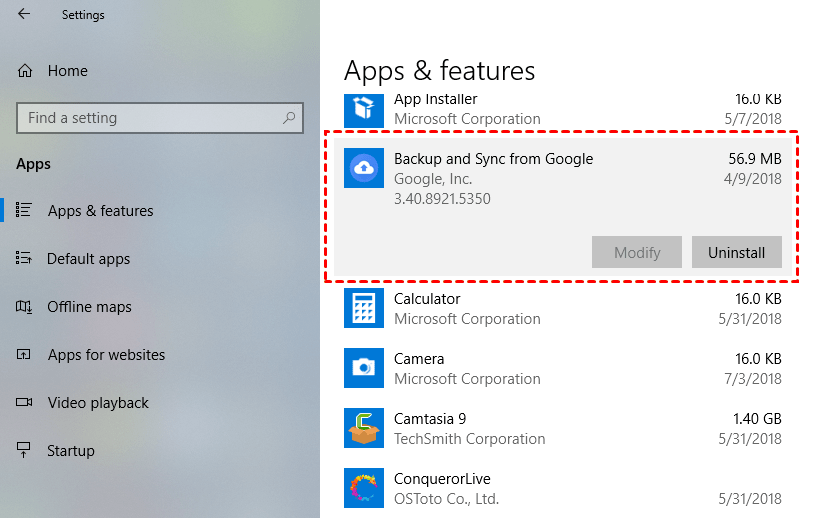
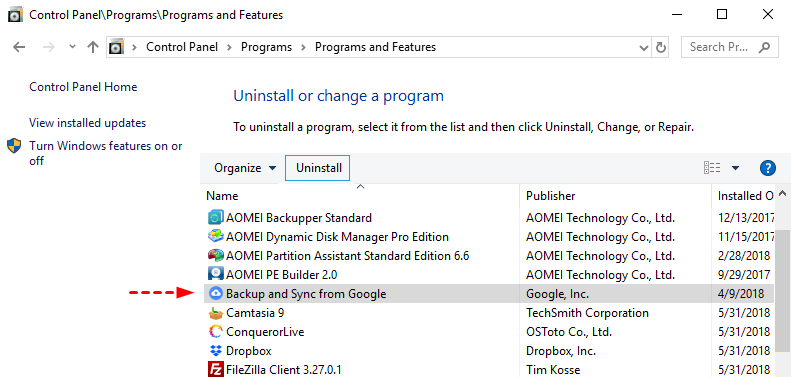
Opción 2: Desinstalar Copia de seguridad y sincronización desde el Panel de control (Windows 10)
1. Abra el Panel de control.
2. Seleccione Programas.
3. Haga clic en Programas y características.
4. Haga clic en Copia de seguridad y sincronización de Google y seleccione "Desinstalar".
Opción 3: Desinstalar Google Copia de seguridad y sincronización en Mac
1. En Finder, elija "Aplicaciones".
2. En el dock, arrastre Copia de seguridad y sincronización a la Papelera.
3. En la parte superior izquierda de la pantalla, haga clic en "Finder → Vaciar papelera".
Solución 7. Desactivar sincronización Google sin conexión
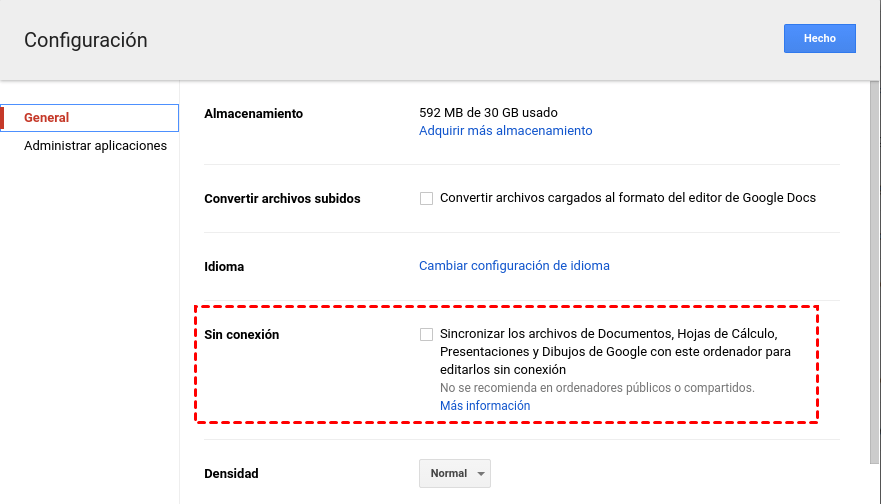
Vaya a Google Drive en la web y haga clic en "Configuración" (icono de engranaje en la parte superior derecha de la pantalla). En la ventana emergente, en la pestaña predeterminada General, vaya a la sección Sin conexión y desmarque la opción "Sincronizar los archivos de Documentos, Hojas de cálculo, Presentaciones y Dibujos de Google con este ordenador para que pueda editarlos sin conexión".
Alternativa para desactivar sincronización Google
Si necesita detener el servicio de Google Drive por algún asunto pendiente, puede recurrir a otros servicios ofrecidos por una aplicación de terceros, como MultCloud, para continuar su trabajo con Google Drive.
MultCloud es un software basado en la web que le permite subir archivos desde dispositivos locales a Google Drive y descargar archivos de la nube al almacenamiento local. Se puede considerar como una plataforma que reúne y gestiona múltiples servicios de almacenamiento en la nube que usted añada. Dentro de esta plataforma, podrá realizar operaciones igual que en el propio servicio en la nube, como compartir, copiar, renombrar, eliminar, subir, descargar, etc.
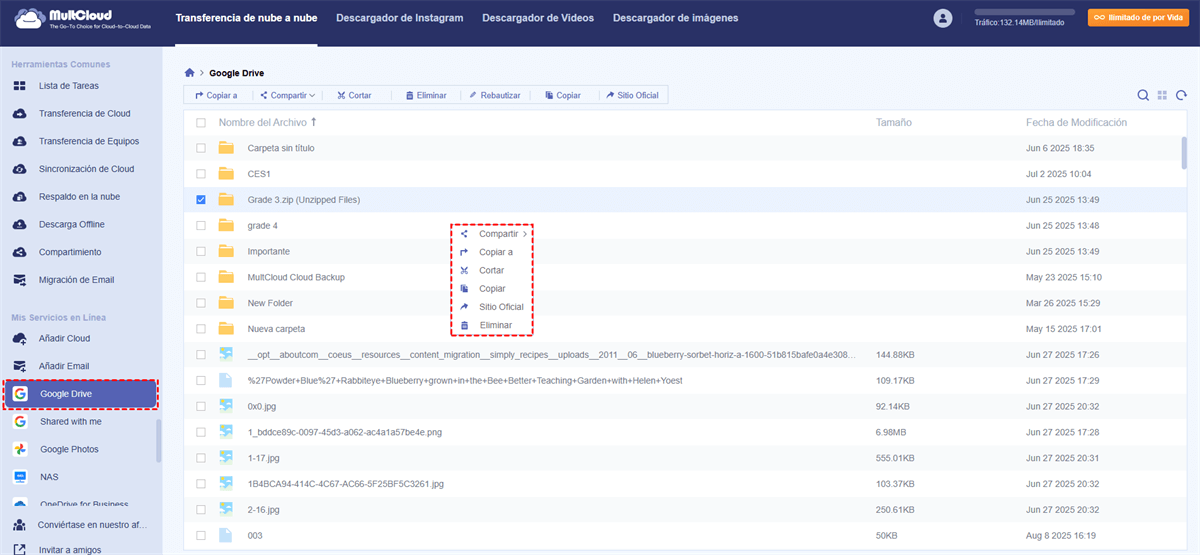
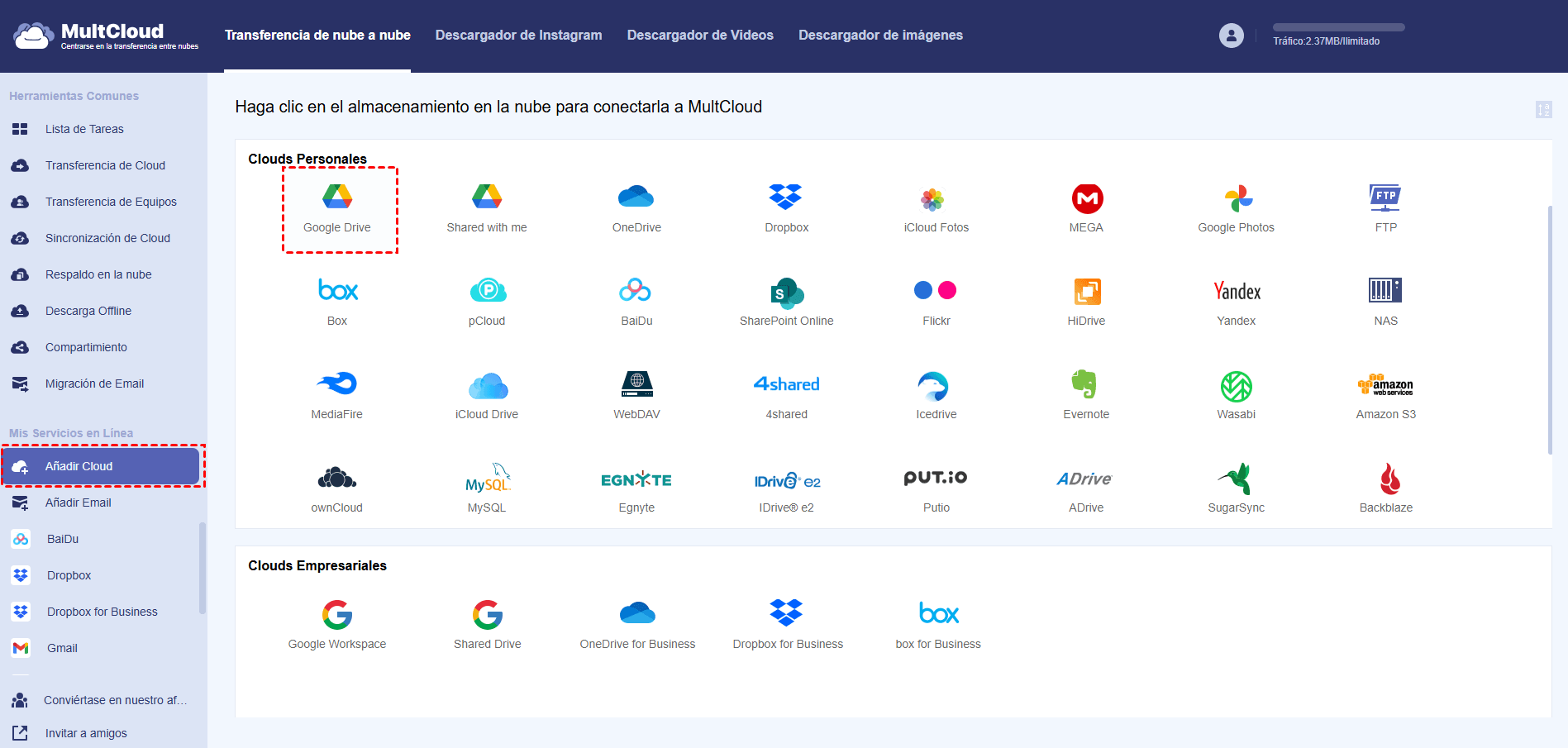
Para utilizar MultCloud como asistente de Google Drive, primero debe crear una cuenta en su servicio. Después, añada Google Drive a la plataforma mediante la opción "Añadir Cloud". Se recomienda realizar estas operaciones a través de Chrome, ya que existe una extensión que permite conectar Google Drive y MultCloud de forma sencilla.
Después de añadir correctamente Google Drive a MultCloud, podrá gestionarlo tal como se muestra en la imagen anterior.
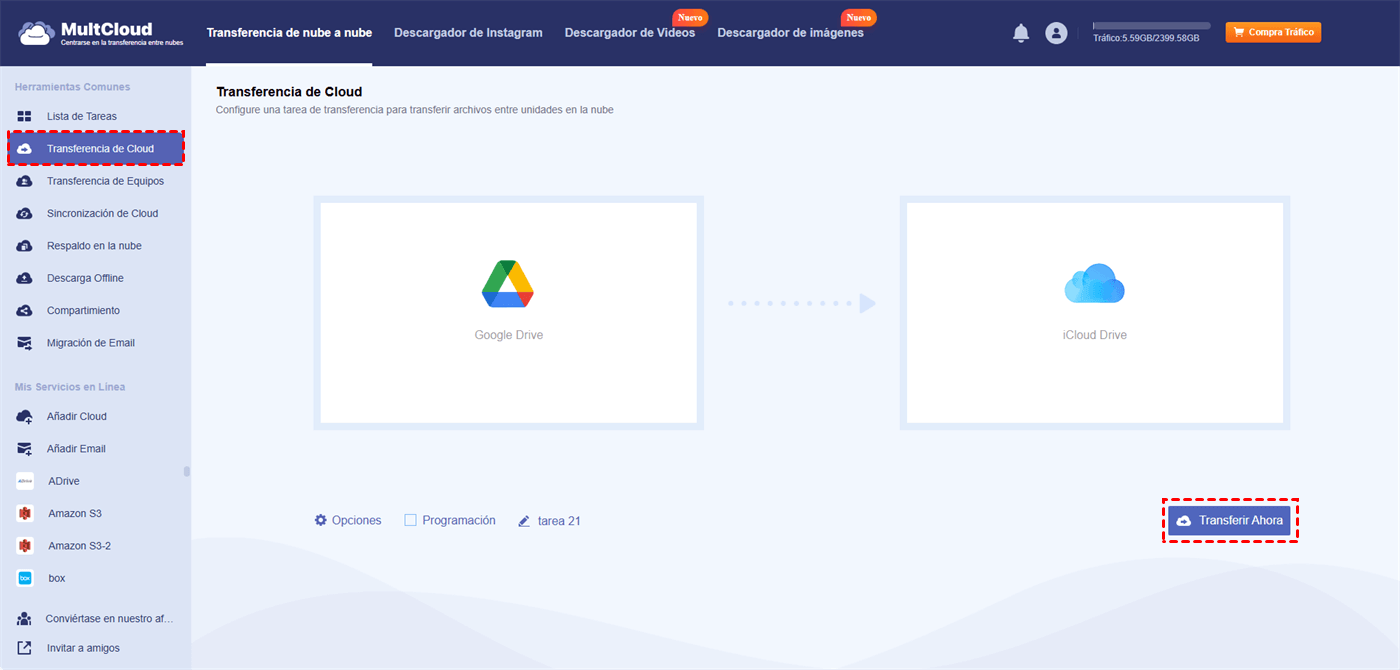
Además de transferir archivos entre su dispositivo local y la nube, MultCloud también le permite transferir o sincronizar archivos entre diferentes nubes o entre varias cuentas de la misma nube mediante sus funciones "Transferencia de Cloud" o "Sincronización de Cloud". Por ejemplo, puede transferir archivos de Google Drive a iCloud utilizando la función "Transferencia de Cloud".
Comparar la aplicación de Google Drive y MultCloud
En primer lugar, puede utilizar la aplicación propia de Google, Copia de seguridad y sincronización. En caso de que “Google Drive no se pueda sincronizar" y necesite detener la sincronización, puede recurrir a MultCloud. Por supuesto, también puede usar MultCloud incluso cuando Copia de seguridad y sincronización funcione correctamente, ya que MultCloud ofrece muchas más funciones y ventajas que esta aplicación.
| Google Drive Copia de seguridad y sincronización | MultCloud | |
|---|---|---|
| Precio | Gratis | Gratis |
| Sistemas operativos compatibles | Windows, Mac | Windows, Mac, Linux, Android, iOS |
| Dispositivos compatibles | Ordenador de escritorio, portátil, notebook | Ordenador de escritorio, portátil, notebook, teléfono |
| Servicios en la nube compatibles | Google Drive | Google Drive, Dropbox, OneDrive, MEGA, etc., 40+ nubes y más en el futuro. |
| Sincronización entre local y nube | Sí | No |
| Sincronización entre nubes | No | Sí |
| Sincronización programada | No | Sí |
MultCloud Admite Nubes
-
Google Drive
-
Google Workspace
-
OneDrive
-
OneDrive for Business
-
SharePoint
-
Dropbox
-
Dropbox Business
-
MEGA
-
Google Photos
-
iCloud Photos
-
FTP
-
box
-
box for Business
-
pCloud
-
Baidu
-
Flickr
-
HiDrive
-
Yandex
-
NAS
-
WebDAV
-
MediaFire
-
iCloud Drive
-
WEB.DE
-
Evernote
-
Amazon S3
-
Wasabi
-
ownCloud
-
MySQL
-
Egnyte
-
Putio
-
ADrive
-
SugarSync
-
Backblaze
-
CloudMe
-
MyDrive
-
Cubby


Manténgase al día
con nuestros últimos consejos
Guárdenos como su fuente preferida en Google y no se pierda ninguna guía útil.
 Establecer como fuente preferida >>