

Búsqueda rápida:
¿Por qué es necesario copiar la URL a Google Drive?
Por lo general, si queremos guardar archivos en línea desde un servidor remoto en nuestra cuenta de Google, primero debemos descargarlos del sitio web al dispositivo local y luego subirlos desde el almacenamiento local al Google Drive de destino. No parece tan complicado.
Sin embargo, si hay muchos elementos que deben almacenarse en Google Drive, tienes que repetir la misma tarea una y otra vez, lo cual es un trabajo tedioso y que requiere mucho tiempo. Además, necesitas suficiente espacio local para almacenar temporalmente estos archivos de objetos y, si no quieres que ocupen tu preciado espacio de almacenamiento en disco, debes eliminarlos de tu ordenador local una vez finalizado todo el proyecto.
Además, cuando los archivos de audio y vídeo se descargan localmente a través de la URL en el navegador, a menudo existen peligros ocultos de que el ordenador sufra ataques maliciosos por virus. Entonces, ¿hay alguna manera de guardar archivos en línea directamente en tus unidades en la nube como Google Drive, OneDrive, Dropbox, etc.? Veamos 4 formas a continuación.
2 formas sencillas y rápidas de copiar una URL a Google Drive
En realidad, sí la hay. Consiste en utilizar a un tercero para subir archivos directamente a Google Drive desde URL. MultCloud, como un administrador de archivos en la nube gratuito y basado en la web, cuenta con las funciones principales de Transferencia en la nube, Transferencia de equipos, Sincronización en la nube y Copia de seguridad en la nube, y es compatible con la adición de Google Drive, Dropbox, OneDrive, MEGA, pCloud y otras más de 30 unidades en la nube principales.
Además de las herramientas de migración de archivos en la nube principales, MultCloud también permite a los usuarios utilizar la función "Carga remota" y el complemento "MultCloud Save" para guardar la URL directamente en la cuenta de la nube correspondiente. Veamos cómo hacerlo.
Método 1. Copiar la URL a Google Drive mediante Carga remota
Con "Carga remota", puede introducir directamente la URL en la ubicación correspondiente, y el sistema guardará la página de la URL en la unidad en la nube de su elección. Si es un enlace correspondiente a una imagen, puede usar esta función para guardar sus imágenes favoritas directamente en la nube. A continuación se muestran los pasos detallados.
Paso 1. Regístrese en MultCloud
Para usar MultCloud, primero debe ir a la página principal y luego registrarse con una cuenta de correo electrónico. También puede autorizar el inicio de sesión directamente con sus cuentas de Facebook y Google.

Nota: Dado que MultCloud es un servicio de gestión de almacenamiento en la nube en línea, no tiene que descargar ni instalar el software en su computadora para consumir espacio en su disco local.
Paso 2. Añadir Google Drive
Después de registrarse con éxito en MultCloud, inicie sesión en su plataforma; en la interfaz principal, vaya a la pestaña "Añadir nube" y seleccione "Google Drive". A continuación, siga las sencillas instrucciones para completar este paso.
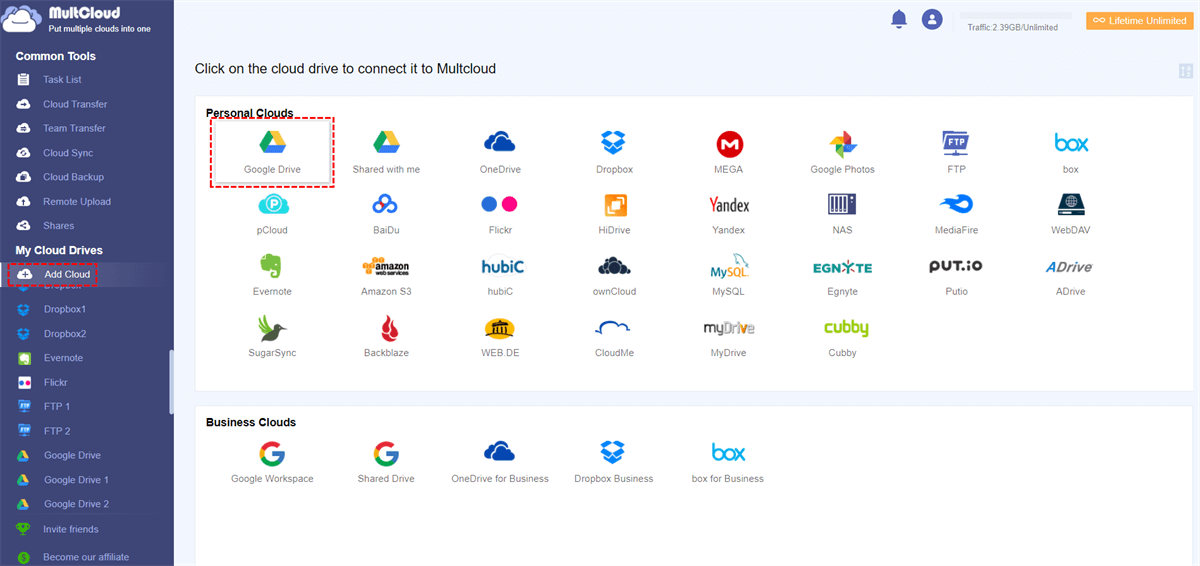
Paso 3. Guardar la URL en Google Drive
Después de añadir con éxito su cuenta de Google Drive a MultCloud, seleccione Google Drive en la lista de unidades en la nube situada en el lado izquierdo de MultCloud. A continuación, haga clic en el botón "Carga remota" en la esquina superior izquierda.
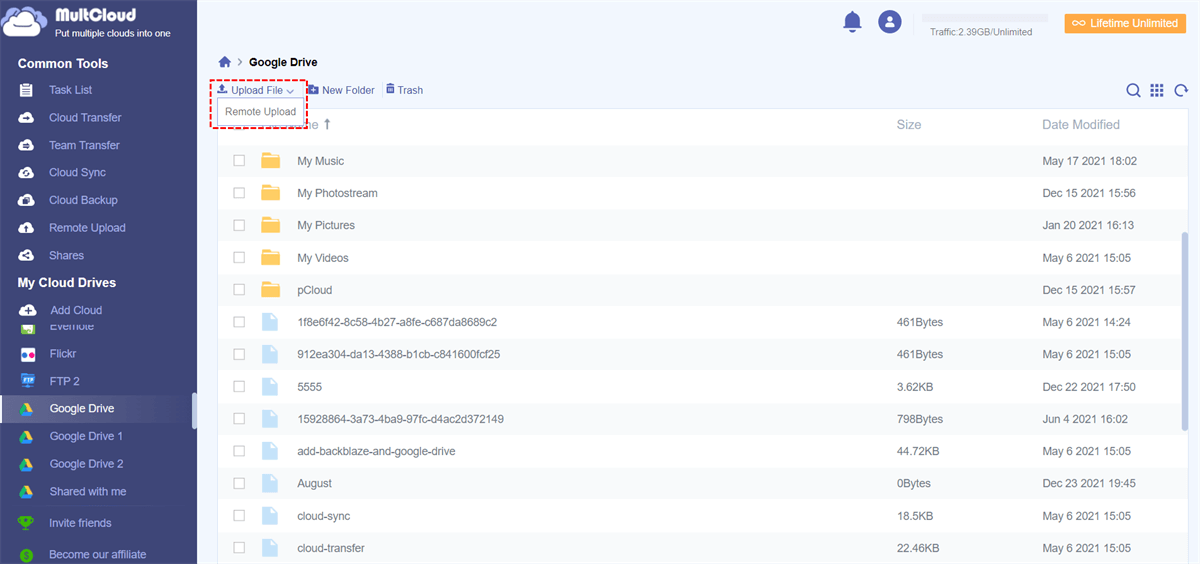
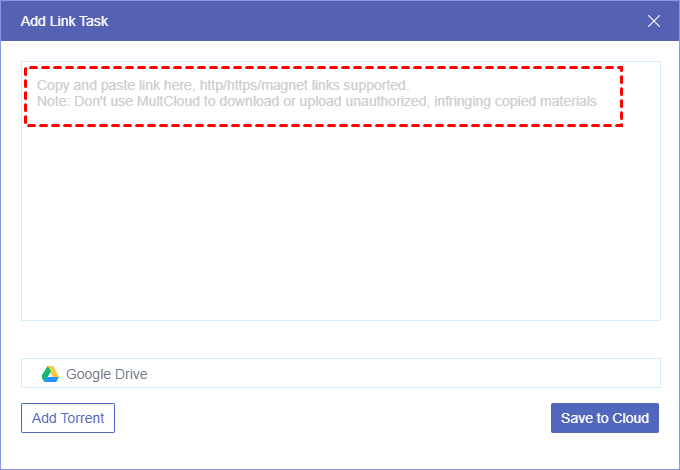
En la ventana emergente, pegue el enlace URL de uno de los archivos de destino en la ubicación correcta.
Notas:
- Asegúrate de que el nombre de archivo tenga la misma extensión que el original; de lo contrario, es posible que el archivo no se pueda visualizar en el destino.
- También puedes usar esta función para subir películas o libros electrónicos analizando archivos torrent y enlaces magnet. Por ejemplo, puedes descargar archivos torrent directamente a Google Drive.
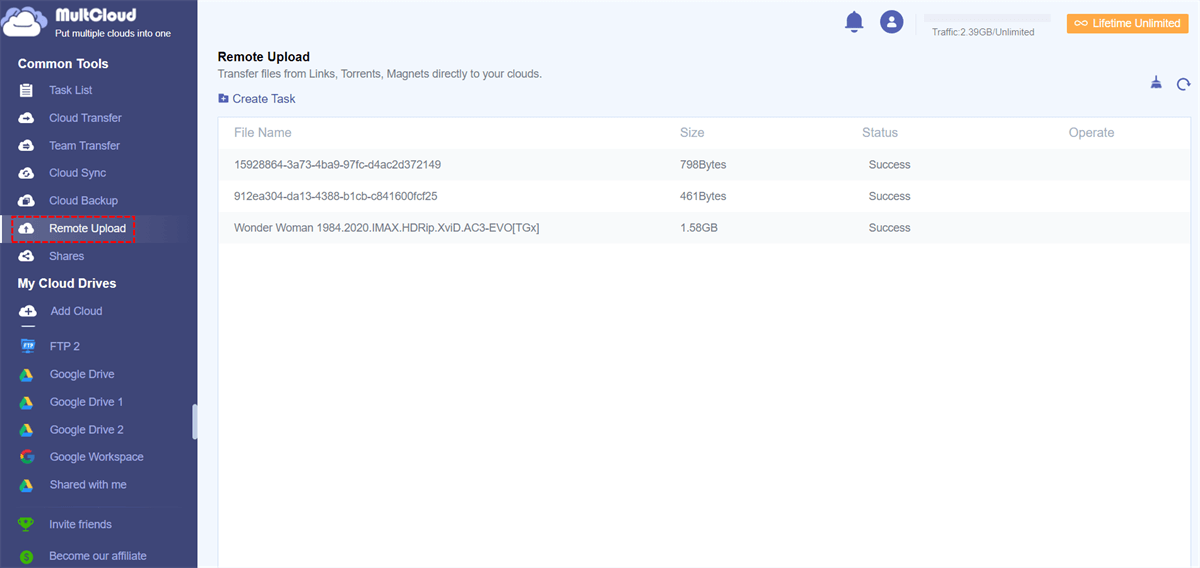
Puedes ver los resultados de copiar la URL a Google Drive haciendo clic en el icono "Carga remota" a la izquierda.
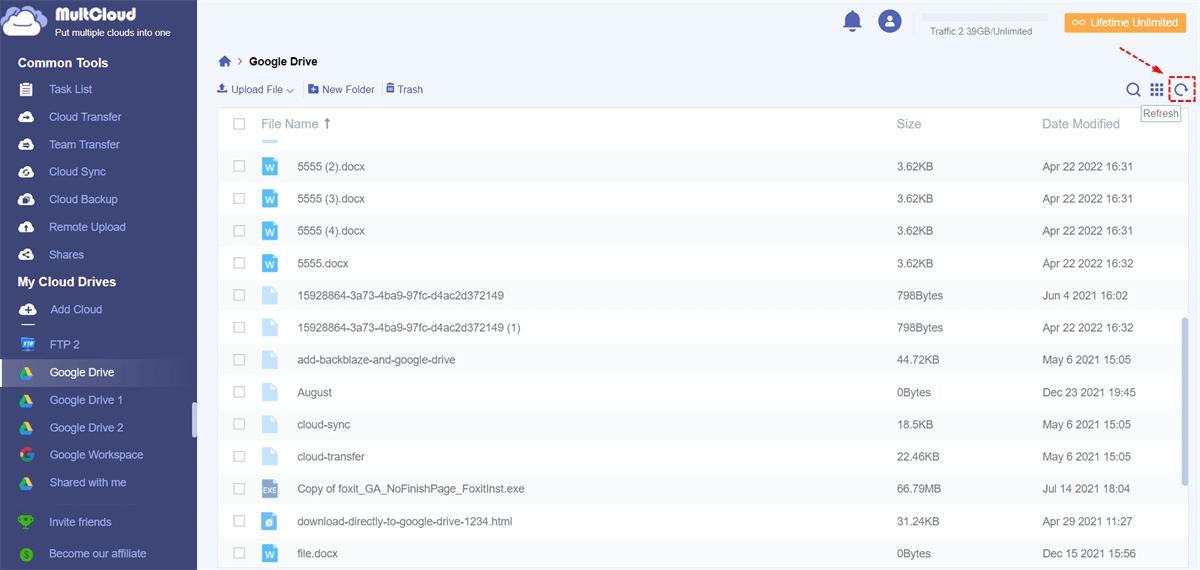
Alternativamente, puedes ir directamente al Google Drive de destino y verás que el archivo añadido ya está ahí. Si no puedes verlo, simplemente actualiza la ventana del navegador desde la esquina superior derecha. Si aún no estás seguro de si se ha completado con éxito, también puedes iniciar sesión directamente en el sitio web oficial de Google Drive para comprobarlo.
Forma 2. Guardar la URL como PDF o PNG en Google Drive a través de MultCloud Save
MultCloud Save es una extensión de Google Chrome proporcionada por MultCloud, que se puede utilizar para guardar páginas web como PDF o PNG en el almacenamiento local o en la nube, o guardar directamente imágenes de páginas web en cuentas de nubes añadidas.
Paso 1. Añadir MultCloud Save y registrarse para obtener una cuenta
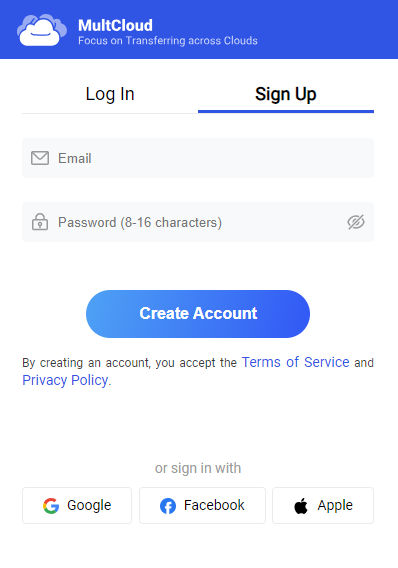
Ve a Chrome Web Store y añade "MultCloud Save – Save Webpages as PDF" a tu navegador. Haz clic en el logotipo de la extensión en la barra de direcciones para abrirla. A continuación, regístrate para crear una cuenta.
Paso 2. Añadir Google Drive
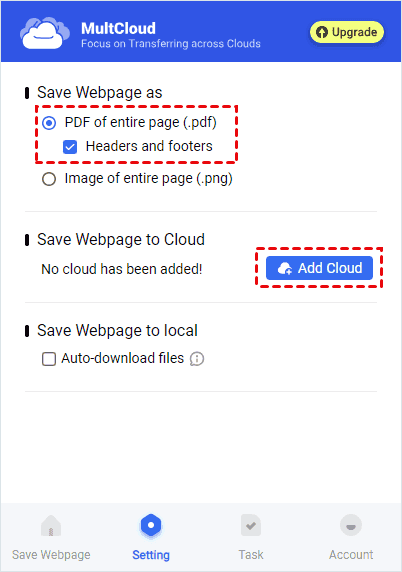
Ve a la sección "Ajustes" de la extensión y selecciona "PDF of entire page (.pdf)". A continuación, haz clic en "Añadir nube" y accederás al sitio web de MultCloud. Aquí, haz clic en "Añadir nube" en la columna de la izquierda y luego haz clic en el logotipo de Google Drive para añadir Google Drive a MultCloud.
Paso 3. Guardar URL como PDF
Abra la página web y la extensión que desee. A continuación, haga clic en "Convertir" > "Guardar en la nube" para convertir esta página web a PDF y transferirla a su Google Drive.
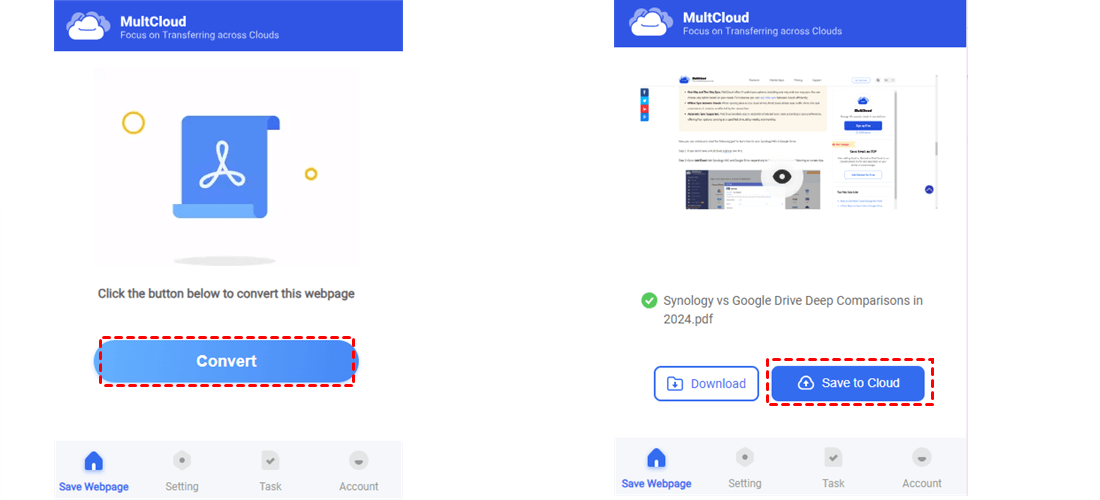
Notas:
- Si desea guardar URLs como PNG, marque "Imagen de página completa (.png)".
- Si necesita guardar la imagen de la página web en una cuenta de la nube por separado, simplemente haga clic con el botón derecho en la imagen y haga clic en "Guardar en MultCloud". El sistema guardará automáticamente la imagen en la cuenta de Google Drive que acaba de añadir.
Funciones más avanzadas en MultCloud
Además de copiar URLs a Google Drive, MultCloud también admite la copia de URLs a unas 30 marcas de nubes comunes como OneDrive, Dropbox, MEGA, Amazon, Box, etc. Además, MultCloud le permite implementar fácilmente la migración, sincronización y copia de seguridad de nube a nube de forma directa.
- Transferencia en la nube: Si necesita cerrar sesión en un disco en la nube y usar otro disco en la nube, puede usar esta función para transferir datos importantes de un disco en la nube a otro de una vez, como por ejemplo transferir pCloud a Dropbox.
- Transferencia de equipos: Si es administrador de una nube empresarial, puede usar esta función para migrar fácilmente todas las cuentas de una nube empresarial a otra. Por ejemplo, cada usuario tendrá su propia carpeta en la plataforma en la nube, y MultCloud puede emparejar automáticamente carpetas en dos nubes empresariales diferentes y migrar archivos de una nube a la otra.
- Sincronización en la nube: 10 modos de sincronización le ayudan a sincronizar los archivos del disco en la nube en tiempo real. Siempre que añada, modifique o elimine archivos en una unidad en la nube, esos cambios también se sincronizarán con la nube de destino.
- Copia de seguridad en la nube: Puede hacer una copia de seguridad de los archivos importantes de un disco en la nube en otro disco en la nube para que los datos puedan recuperarse en caso de pérdida. Puede utilizarlo para hacer una copia de seguridad de Google Photos en Dropbox si lo desea.
2 formas normales de copiar una URL a Google Drive
Además de los métodos rápidos y prácticos anteriores, Google también ofrece dos métodos populares: la herramienta web "Copy, URL to Google Drive" y la extensión "Save to Google Drive".
Forma 1. Copiar URL a Google Drive
"Copy, URL to Google Drive" no es una opción para subir contenido directamente a Google Drive, ya que solo funciona para páginas. A continuación se muestran los pasos detallados.
Paso 1. Ve al sitio web oficial de "Copy, URL to Google Drive".
Paso 2. Pega el enlace, selecciona la carpeta de destino donde deseas guardarlo y haz clic en "Save, Copy to Google Drive".
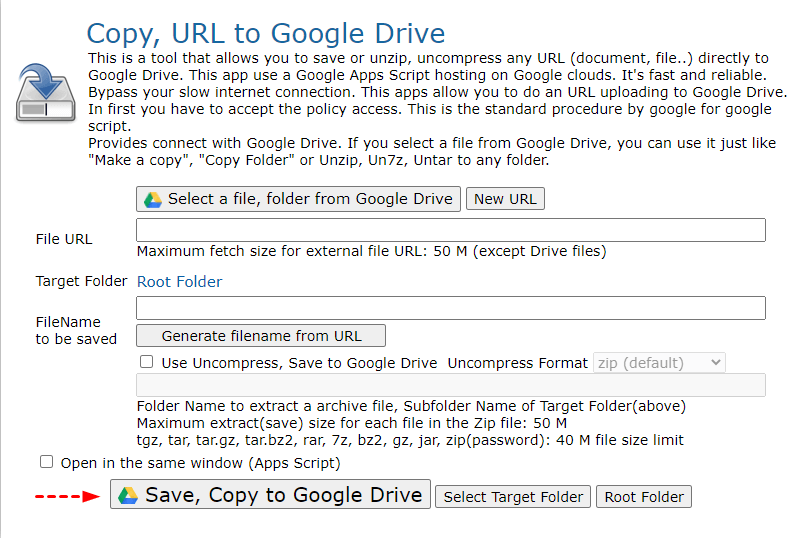
Paso 3. Haz clic en el botón "Save to Google Drive" en la nueva ventana para completar la tarea.
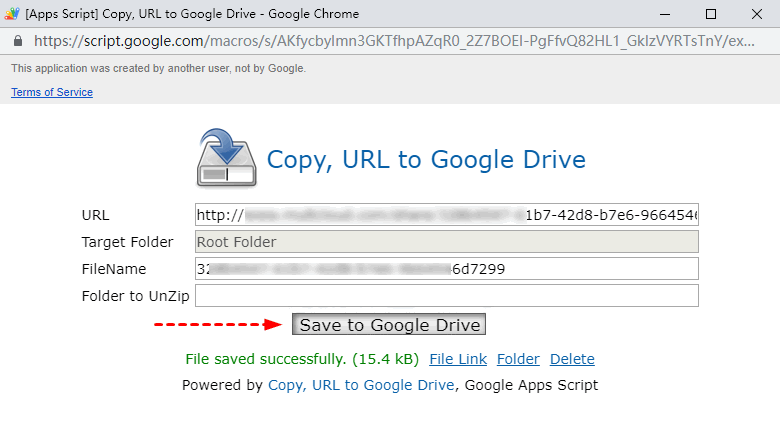
Forma 2. Extensión Save to Google Drive
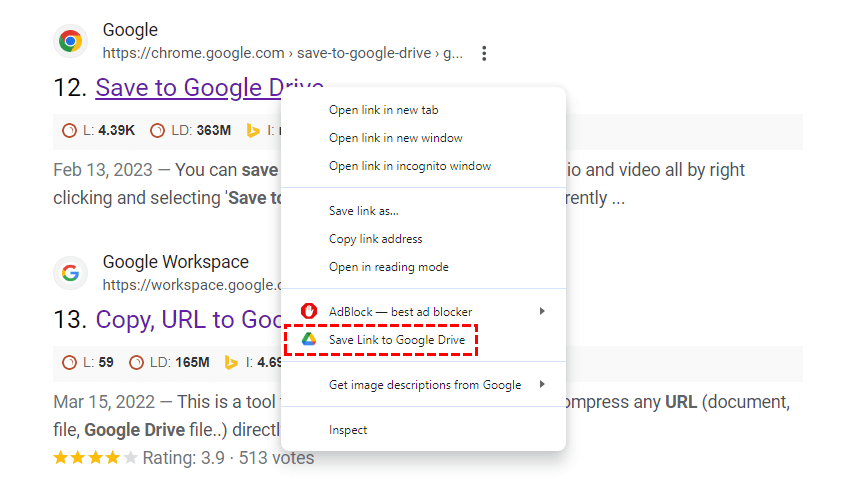
"Guardar en Google Drive" es un complemento proporcionado por Google para que los usuarios guarden contenido web. Puede usar este complemento para guardar la URL o la imagen que contiene directamente en Google Drive.
Paso 1. Inicie sesión en su cuenta de Google Drive usando el navegador Chrome.
Paso 2. Vaya a la página "Guardar en Google Drive", haga clic en "Añadir a Chrome" y siga las instrucciones para añadir la extensión al navegador.
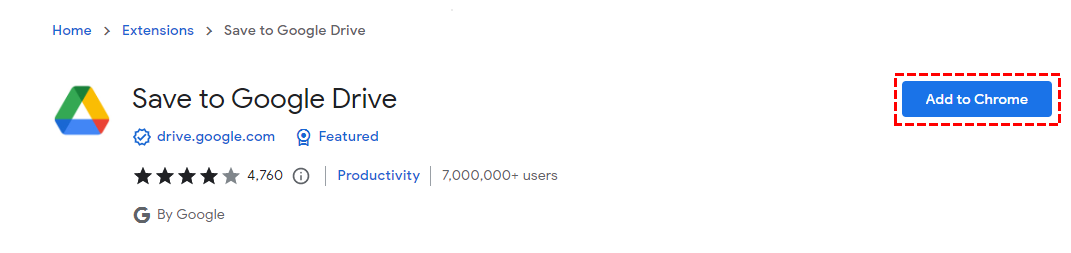
Paso 3. Navegue hasta la URL o página web deseada y haga clic con el botón derecho del ratón para seleccionar la opción "Guardar enlace en Google Drive".
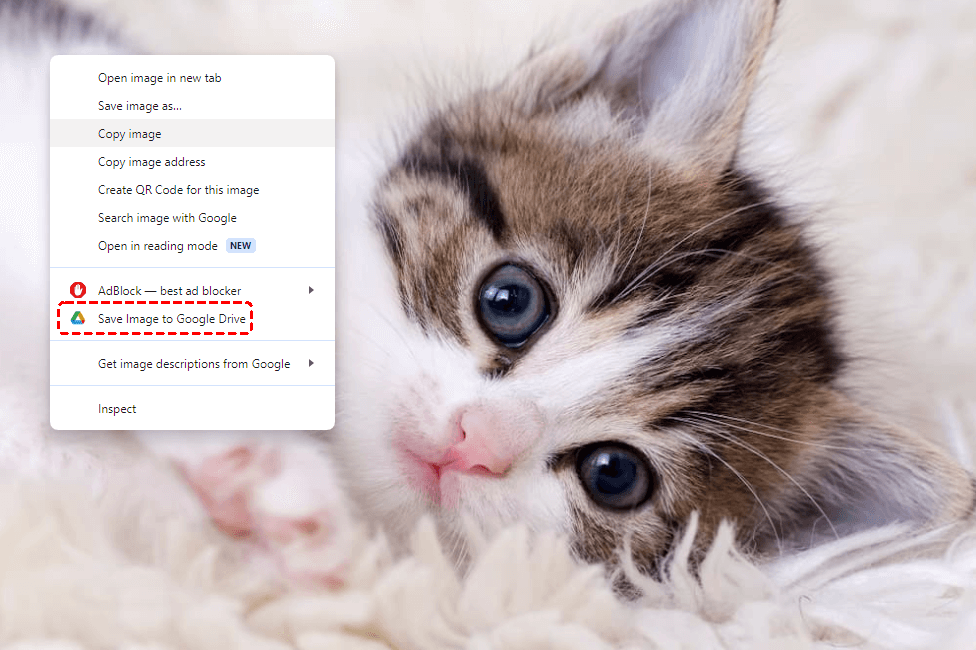
Nota: También puede guardar ilustraciones de una página web haciendo clic con el botón derecho y seleccionando "Guardar imagen en Google Drive".
Conclusión
Los anteriores son 4 métodos comunes. Puede elegir el método adecuado según sus necesidades para copiar directamente la URL en Google Drive. Si su unidad en la nube de destino no es solo Google Drive o necesita más funciones de migración de archivos en la nube, MultCloud es una buena opción. Si sus necesidades son relativamente simples, puede usar directamente las herramientas de páginas web y complementos proporcionadas por Google para completar la operación.
MultCloud Admite Nubes
-
Google Drive
-
Google Workspace
-
OneDrive
-
OneDrive for Business
-
SharePoint
-
Dropbox
-
Dropbox Business
-
MEGA
-
Google Photos
-
iCloud Photos
-
FTP
-
box
-
box for Business
-
pCloud
-
Baidu
-
Flickr
-
HiDrive
-
Yandex
-
NAS
-
WebDAV
-
MediaFire
-
iCloud Drive
-
WEB.DE
-
Evernote
-
Amazon S3
-
Wasabi
-
ownCloud
-
MySQL
-
Egnyte
-
Putio
-
ADrive
-
SugarSync
-
Backblaze
-
CloudMe
-
MyDrive
-
Cubby


Manténgase al día
con nuestros últimos consejos
Guárdenos como su fuente preferida en Google y no se pierda ninguna guía útil.
 Establecer como fuente preferida >>