

Contenido de un vistazo:
¿Cómo compartir archivos de Dropbox de forma anónima?
¿Puedo compartir una carpeta de forma anónima?
¿Cómo puedo compartir una carpeta con todo el mundo desde mi Dropbox pero mantener privada la información de mi cuenta, como mi nombre y el nombre de mi empresa?
- Pregunta de dropboxforum.com
Dropbox es una gran plataforma para almacenar, compartir y gestionar tus archivos en línea. Por ello, atrae a millones de usuarios. Sin embargo, algunos usuarios informan que necesitan compartir de forma anónima en Dropbox. Si buscas la misma respuesta para compartir en Dropbox de forma anónima, este es el lugar adecuado para encontrar respuestas y soluciones.

¿Por qué es necesario compartir de forma anónima en Dropbox?
Existen múltiples factores por los cuales podrías considerar el uso compartido anónimo en Dropbox, aquí los tienes:
⭕ Evitar contactos no deseados. Compartir de forma anónima garantiza que otros no puedan ponerse en contacto con usted directamente a través de su cuenta de Dropbox, ya sea que comparta archivos con un grupo grande o con destinatarios desconocidos.
⭕ Comodidad para los destinatarios. Los destinatarios pueden acceder a los archivos sin necesidad de tener cuentas de Dropbox ni iniciar sesión.
⭕ Compartir archivos neutrales. En determinados contextos académicos o profesionales, el anonimato garantiza una cooperación objetiva.
¿Ofrece Dropbox soporte para compartir de forma anónima?
¿Ofrece Dropbox soporte para compartir de forma anónima? No, Dropbox no admite compartir de forma anónima. Independientemente del método que utilice, su nombre de usuario de Dropbox se mostrará en la página para compartir, al igual que la dirección de correo electrónico de Dropbox.
¿Cómo compartir archivos y carpetas de Dropbox con el nombre de usuario y la dirección de correo electrónico?
Dropbox ofrece tres formas de compartir archivos y carpetas; consulte los siguientes pasos como referencia:
1. Por favor, inicie sesión en su cuenta de Dropbox en el sitio web.
2. Busque la carpeta o el archivo que desea compartir, márquelo y elija "Compartir selección" en el menú superior.
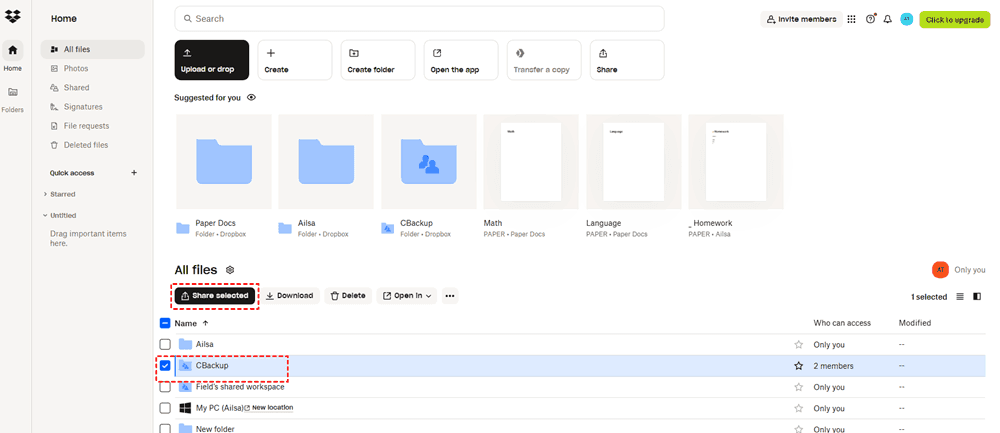
3. Hay tres opciones en la ventana emergente: Añadir personas, Copiar enlace y Transferir una copia. Elija una de ellas para compartir la carpeta de Dropbox.
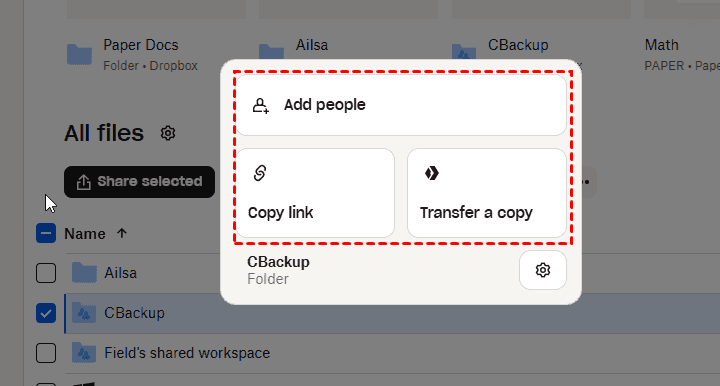
- Añadir personas: Si elige esta opción, introduzca la dirección de correo electrónico del destinatario y haga clic en Compartir. El destinatario recibirá un correo electrónico sobre su nombre de usuario y dirección de correo electrónico, y le mostrará el recurso compartido.
- Copiar enlace: Si selecciona esto, generará un enlace para compartir de Dropbox de esta carpeta; puede enviar este enlace a otras personas según sus necesidades. Esto mostrará su nombre de usuario y los archivos dentro de esta carpeta.
- Transferir una copia: Esta función está diseñada para enviar archivos grandes a Dropbox. Si la elige y luego hace clic en Crear transferencia, puede enviarla por correo electrónico o copiar el enlace para compartirla. A continuación, se mostrará su nombre de usuario. Puede ver los archivos de Dropbox incluso sin una cuenta de Dropbox.
Por lo tanto, Dropbox no ofrece un método para compartir de forma anónima, ¿qué debe hacer? Aquí tiene la forma más fácil de compartir archivos de Dropbox de forma anónima.
La forma más fácil de compartir archivos de Dropbox de forma anónima
Para compartir archivos de Dropbox de forma anónima, puede probar la mejor manera gratuita de realizar un uso compartido anónimo en Dropbox: el exclusivo administrador de almacenamiento en la nube múltiple basado en web, MultCloud. He aquí el porqué.
- MultCloud le ofrece tres modos de compartir: público, privado o modo de origen.
- Puede proteger con contraseña sus archivos de Dropbox en el modo privado.
- Comparta archivos de forma anónima sin su nombre de usuario ni dirección de correo electrónico, para mantener su privacidad a salvo.
- Puede compartir archivos públicamente con todo el mundo si es necesario.
- MultCloud es compatible con más de 40 nubes y servicios, incluidos Dropbox, OneDrive, Dropbox para empresas, Google Drive, Google Photos, Google Workspace, Gmail, MEGA, MediaFire, pCloud, ownCloud, Wasabi, Amazon S3, Backblaze, iCloud Drive, iCloud Photos, 4shared, IDrive e2, Icedrive, FTP/SFTP, NAS, MySQL, WebDAV, etc. Por lo tanto, puede compartir cualquier archivo en la nube fácilmente.
Cómo compartir archivos de Dropbox de forma anónima con MultCloud, aquí tienes la guía paso a paso:
1. Por favor, regístrate para obtener una cuenta de MultCloud e inicia sesión.
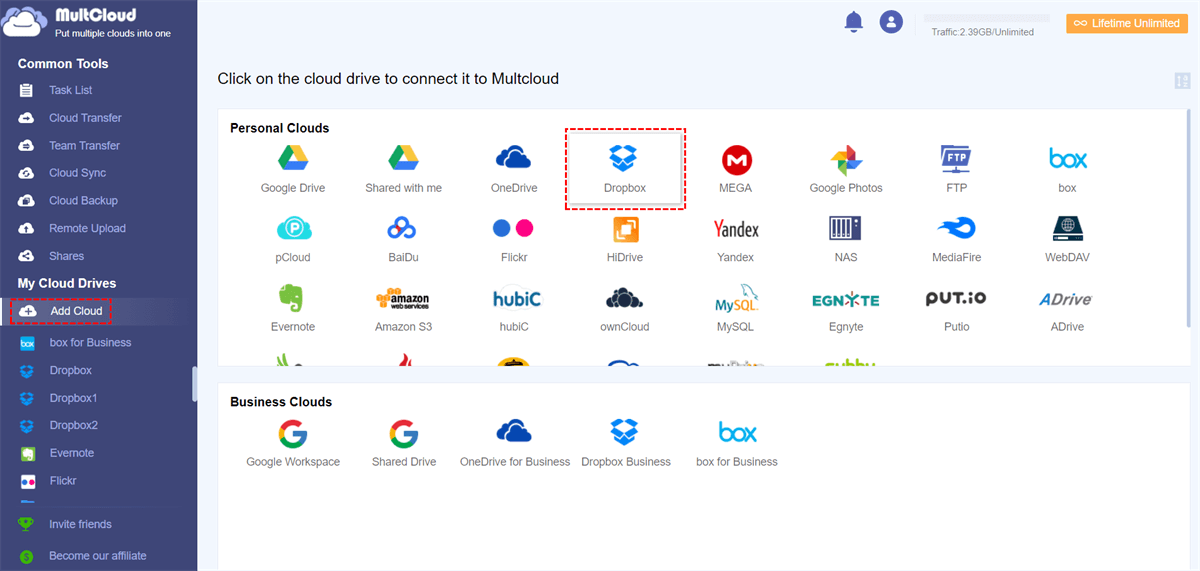
2. Pulsa en Añadir nube > Dropbox, luego sigue la guía para conceder acceso a MultCloud.
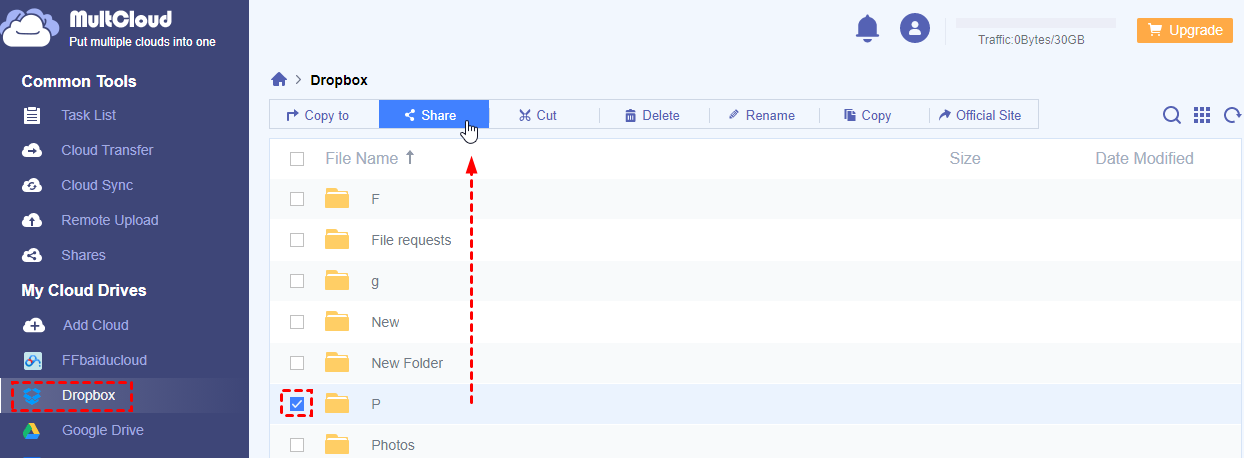
3. Se mostrará el directorio raíz de Dropbox; busca la carpeta que deseas compartir, márcala y selecciona Compartir > Compartir con MultCloud en el menú superior.
4. Elige Compartir públicamente, Compartir en privado o Compartir origen, y haz clic en Crear recurso compartido.
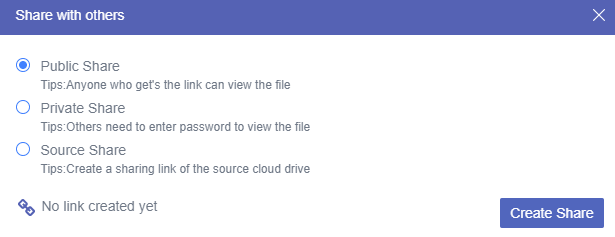
Consejo: Se recomienda encarecidamente probar los dos primeros en lugar del modo de origen, porque los dos primeros no mostrarán tu nombre de usuario ni tu dirección de correo electrónico (eso es compartir de forma anónima en Dropbox), mientras que el último muestra tu nombre de usuario.
5. Generarás el enlace anónimo de Dropbox (incluso con la contraseña) y pegarás el enlace para compartirlo con otros.
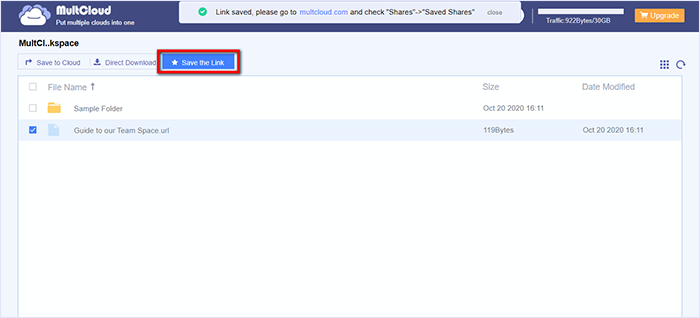
Después de eso, puedes copiar el enlace anónimo de Dropbox para compartirlo con otras personas.

- Compartir inteligente: Comparte archivos en la nube a través de los modos público, privado o de origen.
- Mover con una tecla: Transferencia, sincronización y copia de seguridad rápida de datos entre nubes.
- Archivar correos electrónicos: Protege correos electrónicos hacia otras nubes o discos locales.
- Carga remota: Guarda eficazmente archivos web en las nubes mediante URL.
- Guardar páginas web como PDF/PNG: Consérvalas localmente o en línea.
- Descarga de Instagram: Archiva contenido de Instagram localmente o en línea.
- Fácil: Accede y gestiona todas las nubes en un solo lugar con un solo inicio de sesión.
- Extenso: Se admiten más de 30 nubes y servicios locales.
Preguntas frecuentes sobre el uso compartido anónimo de Dropbox
¿Cuál es la diferencia entre el uso compartido anónimo de Dropbox y el uso compartido de archivos normal?
R: El uso compartido anónimo de Dropbox te permite compartir archivos sin revelar tu identidad. A diferencia del uso compartido de archivos normal, donde el destinatario puede ver tu correo electrónico o los detalles de tu cuenta de Dropbox, el uso compartido anónimo mantiene tu información personal oculta.
¿Puedo establecer una contraseña para un enlace anónimo de Dropbox?
R: Sí, puedes establecer una contraseña para un enlace anónimo de Dropbox para asegurarte de que solo los destinatarios autorizados puedan acceder al archivo compartido. Esta es una función importante para mejorar la seguridad de tu contenido compartido.
¿Es seguro compartir archivos de forma anónima a través de Dropbox?
R: Sí, el uso compartido anónimo de Dropbox es seguro, especialmente si habilitas la protección con contraseña para tus enlaces. Dropbox utiliza un cifrado sólido para proteger tus archivos mientras están en tránsito y en reposo.
¿Puedo compartir archivos de forma anónima sin una cuenta de Dropbox?
R: Sí, los destinatarios pueden acceder a los archivos a través de un enlace anónimo de Dropbox sin necesidad de tener una cuenta de Dropbox. Lo único que necesitan es el enlace que compartes con ellos.
¿Cómo puedo evitar que otros descarguen archivos compartidos a través de un enlace anónimo de Dropbox?
R: Al crear un enlace anónimo de Dropbox, puedes deshabilitar la opción de descarga para el archivo compartido. Esto permite que el destinatario vea el archivo sin poder descargarlo en su dispositivo.
Para concluir
Si quieres realizar una compartición anónima en Dropbox sin tu nombre de usuario y dirección de correo electrónico, Dropbox no ofrece esa opción, pero puedes usar MultCloud para compartir archivos de Dropbox de forma anónima sin mostrar tu nombre de usuario y dirección de correo electrónico.
Además, si necesitas proteger tus archivos de Dropbox, puedes probar la transferencia, copia de seguridad, sincronización de nube a nube e incluso transferencia entre equipos para salvaguardar tus archivos, ya que está diseñado para migrar archivos directamente entre nubes.
MultCloud Admite Nubes
-
Google Drive
-
Google Workspace
-
OneDrive
-
OneDrive for Business
-
SharePoint
-
Dropbox
-
Dropbox Business
-
MEGA
-
Google Photos
-
iCloud Photos
-
FTP
-
box
-
box for Business
-
pCloud
-
Baidu
-
Flickr
-
HiDrive
-
Yandex
-
NAS
-
WebDAV
-
MediaFire
-
iCloud Drive
-
WEB.DE
-
Evernote
-
Amazon S3
-
Wasabi
-
ownCloud
-
MySQL
-
Egnyte
-
Putio
-
ADrive
-
SugarSync
-
Backblaze
-
CloudMe
-
MyDrive
-
Cubby

Manténgase al día
con nuestros últimos consejos
Guárdenos como su fuente preferida en Google y no se pierda ninguna guía útil.
 Establecer como fuente preferida >>