

Búsqueda rápida:
Caso de usuario: Importar Apple Notes a Evernote
Intentando encontrar una solución sencilla que me permita exportar mis Apple Notes existentes y luego importarlas a Evernote. ¿Alguien puede proporcionar información sobre cómo hacer esto? Gracias. Aunque Apple Notes ofrece a los usuarios una forma práctica de anotar pensamientos e ideas instantáneas, no es fácil acceder a ella desde Windows. Esto hace que muchos usuarios quieran cambiar de Apple Notes a Evernote. ¿Puede Apple Notes importarse a Evernote? Sí. En la siguiente parte, le ofreceremos 2 soluciones sencillas.
- Pregunta de Reddit
Cómo transferir Apple Notes a Evernote [iPhone/iPad/Mac]
En esta parte, le mostraremos operaciones detalladas sobre cómo exportar notas desde iPhone, iPad y Mac respectivamente. Luego, puede cargar lo que ha descargado a Evernote. Vamos a descubrirlo:
Método 1: Transferir Apple Notes a Evernote en iPhone/iPad
Si desea exportar Apple Notes en iPhone/iPad, consulte la siguiente sección.
?Exportar como archivos TXT (este formato no conserva el formato del texto):
Paso 1: Abra la nota que desea exportar en su iPhone/iPad. Luego, toque el botón compartir en la parte superior.
Paso 2: Seleccione Guardar en Archivos.

Paso 3: La aplicación Notas abrirá el aviso de guardado en la ubicación llamada En mi iPhone en Archivos. Puede cambiarle el nombre para poder encontrarlo más fácilmente después.

?Exportar como PDF, RTF o archivo de Word (conservar el formato):
Paso 1: Abra la nota y toque el botón de compartir.
Paso 2: Toque Abrir en Pages.

Paso 3: Esto abrirá la aplicación Pages . Nuevamente, toque el botón de compartir en la parte superior de la nota. Luego, seleccione Exportar y enviar.

Paso 4: Luego seleccione el formato que necesita en el menú, como PDF, Word, EPUB, etc.

Paso 5: Una vez hecho esto, haga clic en el botón Compartir para acceder a la hoja de compartir. Elija Guardar en Archivos y luego seleccione su ubicación de guardado preferida. Cambie el nombre del archivo a uno fácil de recordar. Por último, haga clic en Guardar.
Método 2: Transferir notas de Apple a Evernote en Mac
Para exportar una nota desde Notas en Mac, simplemente puede abrir la nota, tocar el botón Archivo y luego seleccionar el botón Exportar como PDF .

Luego, siga las indicaciones en pantalla para seleccionar la ubicación preferida y toque Guardar.
Puede realizar una exportación masiva de notas de Apple a su Mac utilizando una aplicación llamada Exporter. Después de descargar e instalar este servicio en su dispositivo, siga los pasos a continuación:
Paso 1: Abra la aplicación y conceda acceso tocando Aceptar.
Paso 2: Exporter escaneará las notas en su dispositivo y devolverá el número total de notas que tiene. Toque Formato para elegir el formato que desee.

Nota: Markdown no conserva el formato original. Exporter eliminará todos los archivos multimedia y los colocará en una carpeta separada. En cambio, HTML guardará su nota tal como está.
Paso 3: Elija una ubicación para guardar sus notas en su Mac. Por último, toque Exportar aquí.

Le hemos mostrado cómo exportar Notas de Apple desde iPhone, iPad y Mac. Ahora, después de descargarlas en su dispositivo, puede dirigirse a Evernote mediante la aplicación web o la aplicación de escritorio para cargar lo que ha descargado.
Cómo transferir Notas de Apple a Evernote [Solución todo en uno]
El método anterior es una forma tradicional y manual. Si tiene muchas notas que mover, el proceso puede llevar mucho tiempo y debe asegurarse de que su red sea estable durante el proceso. Para aliviar su carga, puede utilizar un servicio de transferencia en la nube basado en web, MultCloud. Esta herramienta le ayuda a migrar archivos entre unidades en la nube directamente en Windows, Mac, iPhone y teléfonos Android.

MultCloud es una plataforma de gestión en la nube muy práctica que ofrece un espacio integral para todos los servicios de almacenamiento en la nube disponibles. Funciona mucho mejor en términos de gestión de archivos, productividad y transferencias de datos entre nubes con excelentes avances.

- Transferencias automatizadas: Programe una transferencia para que se ejecute automáticamente en una fecha y hora específicas, lo que garantiza un flujo de trabajo continuo. Si desea transferir datos de una nube a otra diariamente, esto resulta útil.
- Configuración de filtros: Transfiera archivos o carpetas mediante ciertas extensiones de archivo, de modo que pueda transferir solo archivos específicos entre las dos nubes.
- Compatibilidad multiplataforma: Transfiera archivos entre varios servicios de almacenamiento en la nube como iCloud, Evernote, iCloud Photos, Dropbox, Google Drive, OneDrive, Flickr, Amazon S3, etc.
- Optimización de velocidad: Utilice servidores de alta velocidad para transferir datos de forma más rápida y eficiente.
- Monitoreo en tiempo real: Puede ver el progreso de la transferencia y las actualizaciones de estado en directo a través del panel intuitivo.
Antes de comenzar, asegúrese de que sus notas estén sincronizadas con iCloud. A continuación, aprenda cómo transferir Apple Notes a Evernote mediante MultCloud:
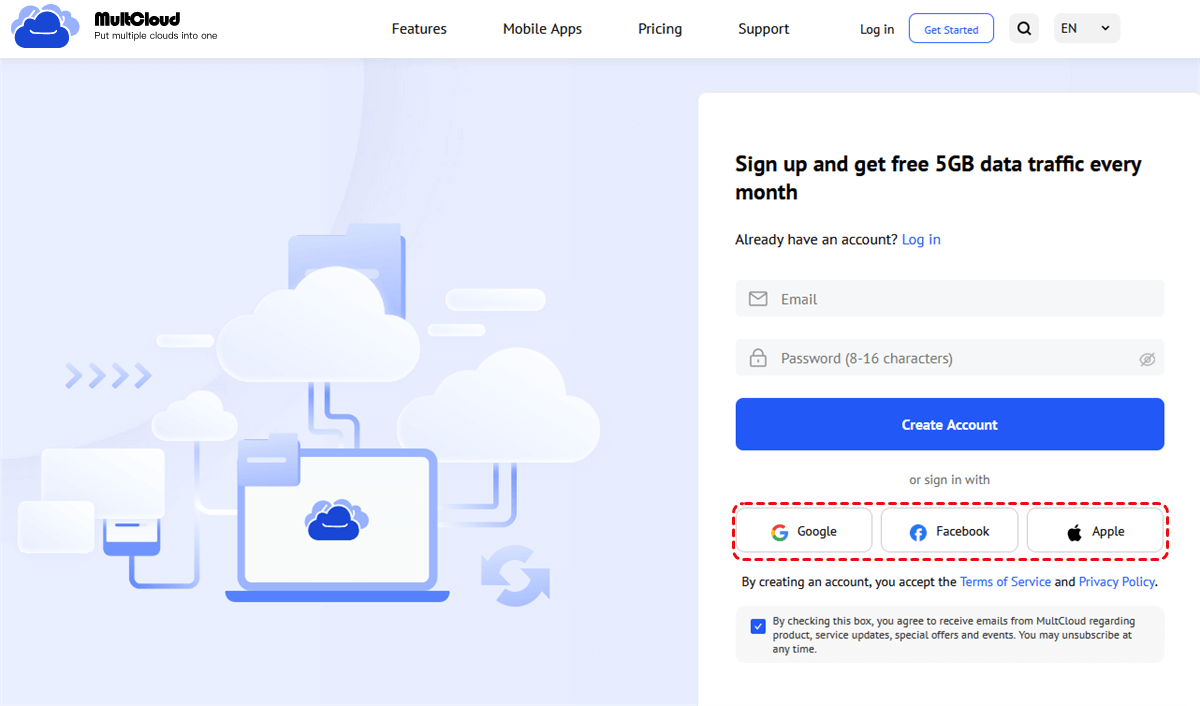
Paso 1: Cree una cuenta en MultCloud con su correo electrónico. Alternativamente, puede iniciar sesión directamente con su ID de Google, Facebook o Apple. (MultCloud le permite eliminar su cuenta fácilmente si desea dejar de usar la aplicación).
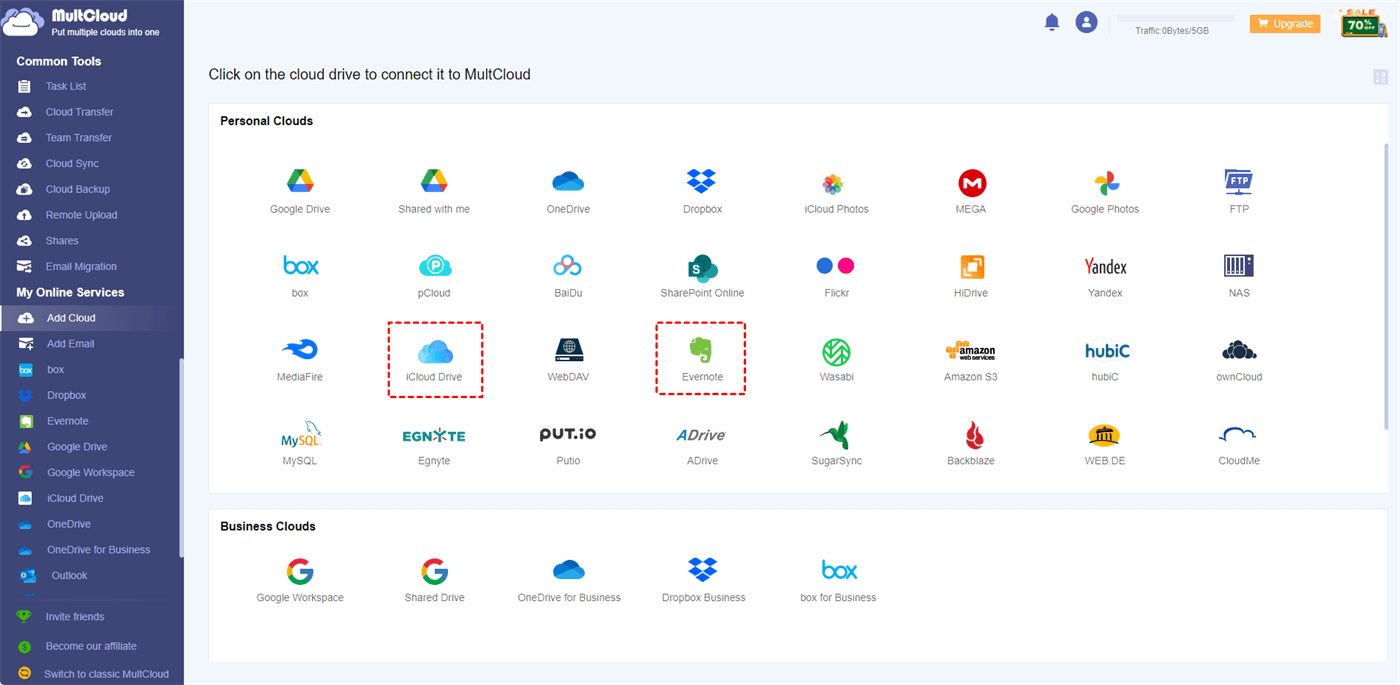
Paso 2: Vaya a Añadir nube en la barra de tareas izquierda, debajo de Transferencia de nube a nube. Pulse el icono de iCloud Drive para añadir su cuenta. Luego, conceda permisos a MultCloud siguiendo las instrucciones en pantalla. A continuación, siga el mismo procedimiento para añadir Evernote.
Paso 3: Vaya a Transferencia en la nube, seleccione las notas de iCloud como directorio de origen y Evernote como directorio de destino.

Solo necesitará realizar 3 pasos y las notas seleccionadas de iCloud se podrán migrar a Evernote mediante MultCloud. Esto elimina el molesto proceso de descarga y carga, ahorrando tiempo y mejorando la eficiencia. Puede disfrutar de muchas funciones pequeñas. Por ejemplo, haga clic en el botón Opciones y podrá habilitar la función de Notificación por correo electrónico.
Haga clic en el botón Programación, puede seleccionar las opciones de programación que prefiera, como diariamente, semanalmente, mensualmente o a una hora específica. Una vez que lo configure, MultCloud ejecutará la tarea automáticamente a tiempo. Por ejemplo, puede transferir datos de Dropbox a SharePoint mensualmente.
Palabras finales
Eso es todo sobre cómo transferir notas de Apple a Evernote. Después de leer el artículo, ahora ha aprendido 2 soluciones simples y efectivas para completar la tarea. Ahora, puede seleccionar el método adecuado según su situación. En resumen, si desea completar la tarea de forma rápida y directa, puede aprovechar MultCloud.
Además de transferir archivos directamente entre unidades en la nube, también puede sincronizar y respaldar archivos entre unidades en la nube de forma sencilla. Actualmente, se ha lanzado una nueva función llamada Descargador de Instagram. Si desea descargar fotos de Instagram y reels a su servicio en la nube o dispositivo local, esto le será de gran ayuda.
MultCloud Admite Nubes
-
Google Drive
-
Google Workspace
-
OneDrive
-
OneDrive for Business
-
SharePoint
-
Dropbox
-
Dropbox Business
-
MEGA
-
Google Photos
-
iCloud Photos
-
FTP
-
box
-
box for Business
-
pCloud
-
Baidu
-
Flickr
-
HiDrive
-
Yandex
-
NAS
-
WebDAV
-
MediaFire
-
iCloud Drive
-
WEB.DE
-
Evernote
-
Amazon S3
-
Wasabi
-
ownCloud
-
MySQL
-
Egnyte
-
Putio
-
ADrive
-
SugarSync
-
Backblaze
-
CloudMe
-
MyDrive
-
Cubby


Manténgase al día
con nuestros últimos consejos
Guárdenos como su fuente preferida en Google y no se pierda ninguna guía útil.
 Establecer como fuente preferida >>