
¿Hay alguna forma de Sincronizar iCloud con OneDrive?
"Yo uso iPhone y quiero mover todas mis fotos en iCloud a OneDrive. Ahora estoy pagando por ambos servicios y quiero deshacerme de uno. No quiero descargar manualmente las fotos de iCloud a mi ordenador y luego subirlas a OneDrive. Y parece que la forma más fácil es sincronizar fotos de Apple con OneDrive."
- Pregunta de Quora

iCloud es un servicio de almacenamiento en la nube de Apple que se instala inicialmente en los dispositivos Apple. Archivos como documentos, imágenes, vídeos, música y otros datos pueden almacenarse en línea y sincronizarse entre dispositivos iOS y macOS dentro de un ID de Apple. Puede utilizar iCloud para compartir fotos y vídeos con otros usuarios de iCloud o gestionar los datos almacenados en el dispositivo que se ha perdido.
Microsoft OneDrive es un servicio común de sincronización y uso compartido de archivos en línea lanzado en 2007. Está profundamente vinculado con otros productos de Microsoft Office 365 con 5 GB de almacenamiento en línea gratuito. Puedes usarlo para mantener tus datos personales a salvo mientras colaboras con tu equipo y organización en cualquier momento y lugar.
Si utilizas iCloud y OneDrive al mismo tiempo, quizá te preguntes cómo sincronizar fotos en iCloud con OneDrive. Esta sencilla operación ofrece una doble capa de seguridad para tus imágenes y vídeos más memorables. Además, podrás acceder fácilmente a las mismas fotos desde ambos servicios. Para ayudarte a activar la sincronización entre Fotos de iCloud y OneDrive, esta guía completa te ofrece unas soluciones seguras con instrucciones paso a paso.
Cómo Sincronizar Fotos en iCloud con OneDrive Automáticamente (2 Formas)
Todos los métodos mencionados a continuación se basan en la automatización de diferentes productos. Usted puede ir a través de las instrucciones para encontrar su método favorito y así configurar su Fotos en iCloud a OneDrive sincronización sin ninguna dificultad.
Carga de Cámara: Sincronizar Fotos en iCloud con OneDrive en iPhone
El primer forma es ayudado por la función de Descarga de Fotos en iCloud y la función de Carga de Cámara de la app móvil OneDrive. Estas dos funciones se pueden utilizar juntas para crear una conexión entre iCloud y OneDrive.
Sin embargo, la desventaja es que requiere suficiente almacenamiento local para guardar temporalmente las fotos de iCloud descargadas antes de subirlas a OneDrive. Y será mejor que mantengas siempre tu dispositivo conectado a Wi-Fi durante la sincronización, ya que puede costar un tráfico masivo de datos celulares.
Paso 1. Abre Ajustes de Fotos de tu dispositivo iOS y activa la función Fotos en iCloud.
Paso 2. Elige "Descargar y conservar originales" para que Fotos en iCloud descargue automáticamente el tamaño original de las fotos y los vídeos en tu dispositivo iOS.
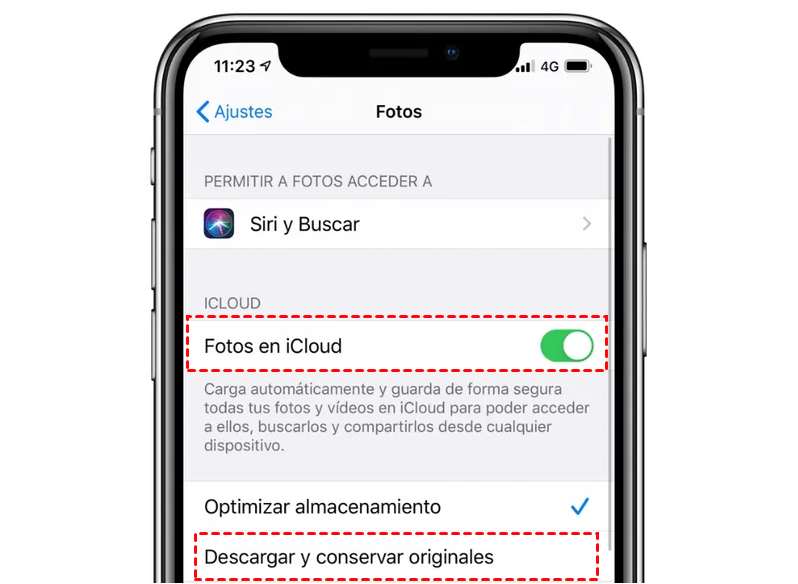
Paso 3. Cambia a la aplicación OneDrive y toca el icono de la cuenta en la esquina superior izquierda.
Paso 4. Toca "Configuración".
Paso 5. Activa la función "Carga de cámara" de una cuenta OneDrive y elige las opciones que necesites. Entonces las fotos en iCloud se sincronizarán con OneDrive a través de la función de Carga de Cámara.

¿Cómo dejar de sincronizar fotos en iCloud con OneDrive
Para dejar de sincronizar fotos de iCloud con OneDrive, puedes desactivar la función de sincronización ajustando la configuración de las aplicaciones iCloud y OneDrive de tu dispositivo
¿Qué puedo hacer si la carga de la cámara no funciona?
Durante un proceso grande de carga de la cámara, iOS puede entrar en un modo de "reposo" para preservar la vida de la batería, lo que resulta en una duración prolongada para el proceso de carga. Para solucionar este problema, puedes un método alternativo para sincronizar tus fotos en iCloud con OneDrive sin que te afecte la red o tu dispositivo.
MultCloud: Sincronizar Fotos en iCloud con OneDrive en Tiempo Real
La forma anterior es más adecuada para los usuarios de iPhone o iPad con gran almacenamiento local y suficiente conexión rápida a Internet. Si cumples las siguientes condiciones, puedes utilizar este método para sincronizar fotos en iCloud y OneDrive con un solo clic.
- Falta de almacenamiento local.
- La Carga de la Cámara no funciona.
- No quieres gastar demasiado tráfico de datos Wi-Fi o celular en la sincronización de OneDrive y Fotos en iCloud.
- Utilizas Fotos en iCloud y OneDrive normalmente en dispositivos Android o de escritorio.
Todo lo que necesitas es un servicio profesional de sincronización en la nube, MultCloud.

Se trata de un servicio de sincronización en la nube fiable y seguro, que ofrece una interfaz web diseñada de forma intuitiva y aplicaciones móviles fáciles de usar. Así, podrás gestionar todos tus servicios en la nube y sincronizar datos entre ellos sin riesgo de pérdida de información.

- Eficiente: Sincronización, copia de seguridad y transferencia entre nubes con un solo clic.
- Inteligente: Sincronización unidireccional, bidireccional, en tiempo real y otros 7 modos.
- Automática: Programaciones diarias, semanales o mensuales incluso sin conexión.
- Segura: Cifrado AES de 256 bits: y sistema de autorización OAuth.
- Amplia compatibilidad: Compatible con más de 40 servicios en la nube y locales.
Paso 1: crear una cuenta en el sitio web de MultCloud.
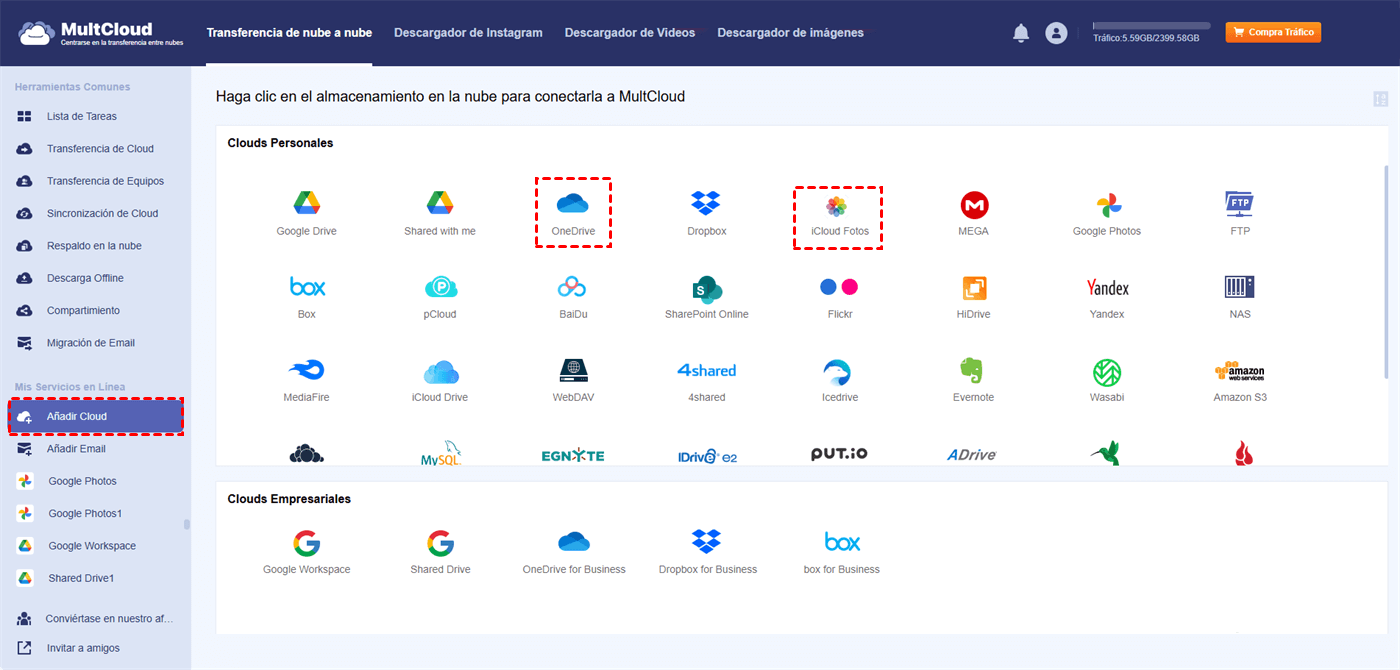
Paso 2: Haz clic en "Añadir Cloud" y selecciona el icono de iCloud Fotos. A continuación, introduce tu Apple ID y completa la autenticación en dos pasos para añadir iCloud Fotos a MultCloud. A continuación, adquiera su cuenta de OneDrive o OneDrive para Empresas a MultCloud del mismo modo.
Paso 3. En la página "Sincronización de Cloud", selecciona fotos, vídeos o álbumes de iCloud Fotos como origen y selecciona OneDrive como destino.
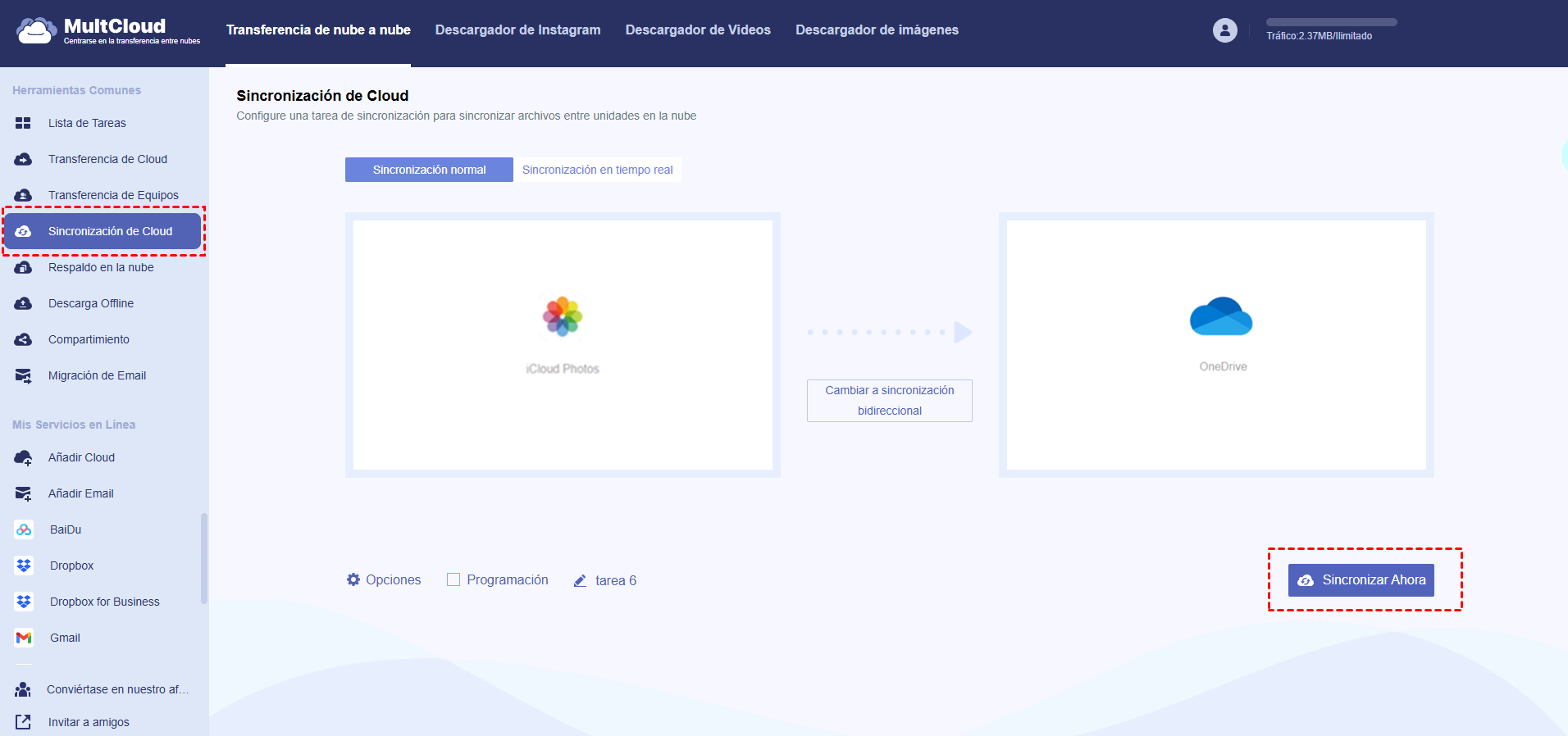
Paso 4. El modo de sincronización por defecto es Sincronización Simple unidireccional, te recomendamos que cambies a Sincronización en Tiempo Real para habilitar la sincronización continua. También puedes elegir otros modos de sincronización en las "Opciones". Después, haz clic en "Sincronizar Ahora" y MultCloud sincronizará fotos en iCloud con OneDrive automáticamente.
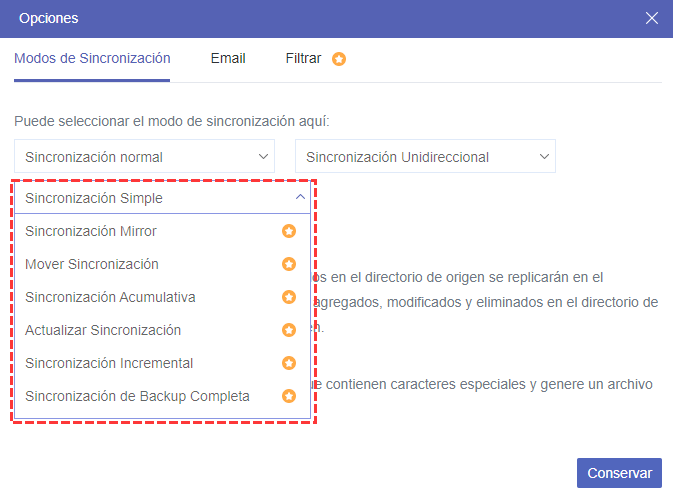
- Para usuarios gratuitos: Hay 4 modos de sincronización de ayuda disponibles, como Sincronización Simple y Sincronización en tiempo real en Unidireccional y Bidireccional.
- Para usuarios avanzados: Están disponibles todos los modos de sincronización, incluidos 6 modos avanzados como Mover Sincronización, Sincronización Mirror, Actualizar Sincronización, Sincronización Acumulativa, Sincronización Incremental y Sincronización de Backup Completa.
Consejos:
- MultCloud ofrece 5 GB de tráfico de datos gratuito al mes a cada usuario. Si eso no es suficiente, puedes actualizar para obtener más tráfico de datos, velocidad de sincronización súper rápida, y más modos de sincronización en la nube.
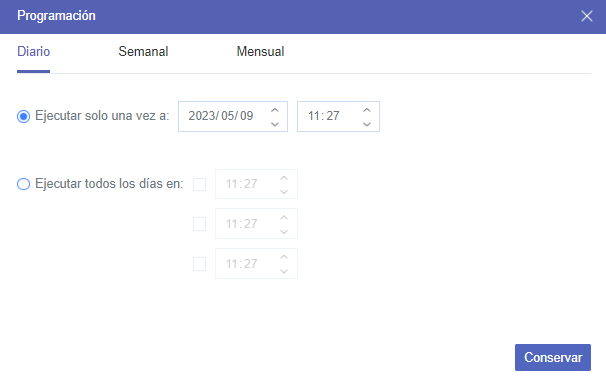
- También puedes hacer clic en "Programación" para configurar la sincronización automática de Fotos en iCloud con OneDrive a horas específicas.
Cómo Sincronizar Fotos en iCloud con OneDrive Manualmente
Si solo requieres sincronizar unas pocas fotos o videos de tus iCloud con OneDrive, puedes simplemente usar tanto OneDrive como los sitios web de iCloud para sincronizar fotos de iCloud a OneDrive. Y esta operación manual sería descargar fotos y vídeos de iCloud Web y luego subirlos a OneDrive Web a través de su navegador.
Paso 1. Inicia sesión en tu iCloud en el navegador. A continuación, abre la carpeta "Fotos".
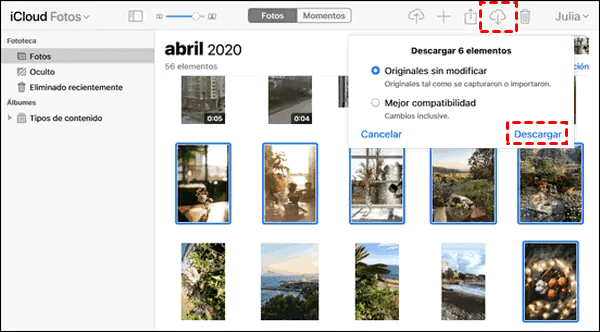
Paso 2. Selecciona las fotos que quieras sincronizar con OneDrive y haz clic en el botón "Descargar" en la esquina superior derecha.
Paso 3. Abre una nueva ventana del navegador y ve al sitio web de OneDrive para iniciar sesión.
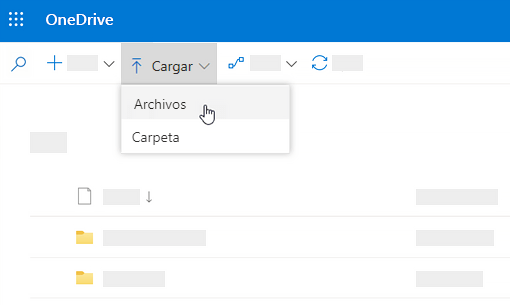
Paso 4. Haz clic en el botón "Cargar" y navega hasta las fotos de iCloud descargadas en la ventana emergente. A continuación, haz clic en el botón "Abrir" para ccargar las fotos de iCloud a OneDrive.
Conclusión
En resumen, iCloud y OneDrive son dos tipos diferentes de servicios de almacenamiento en la nube. Si te preguntas cómo sincronizar fotos en iCloud con OneDrive, estas 3 formas te permitirán acceder fácilmente a tus imágenes desde ambos servicios y compartirlas sin complicaciones.
Lo que es más, MultCloud es también un gran servicio de copia de seguridad de nube a nube que ofrece la función de Respaldo en la nube para ayudarle a hacer copias de seguridad por ejemplo de Dropbox a iCloud u otras nubes con un solo clic. Además, MultCloud puede almacenar hasta 1000 versiones de cada tarea de copia de seguridad en la nube para que puedas restaurarlas o eliminarlas.
MultCloud Admite Nubes
-
Google Drive
-
Google Workspace
-
OneDrive
-
OneDrive for Business
-
SharePoint
-
Dropbox
-
Dropbox Business
-
MEGA
-
Google Photos
-
iCloud Photos
-
FTP
-
box
-
box for Business
-
pCloud
-
Baidu
-
Flickr
-
HiDrive
-
Yandex
-
NAS
-
WebDAV
-
MediaFire
-
iCloud Drive
-
WEB.DE
-
Evernote
-
Amazon S3
-
Wasabi
-
ownCloud
-
MySQL
-
Egnyte
-
Putio
-
ADrive
-
SugarSync
-
Backblaze
-
CloudMe
-
MyDrive
-
Cubby


Manténgase al día
con nuestros últimos consejos
Guárdenos como su fuente preferida en Google y no se pierda ninguna guía útil.
 Establecer como fuente preferida >>