

Resumen de contenido:
¿Cómo elimino fotos de mi iPhone pero no de Google Fotos?
Eliminar fotos del iPhone pero no de Google Fotos
Necesito liberar espacio de almacenamiento en mi iPhone, así que he descargado Google Fotos. Si hago una copia de seguridad automática de mi teléfono en Google Fotos y luego elimino una foto, ¿se eliminará automáticamente de Google Fotos? Además, ¿hay alguna forma de descargar la imagen que he eliminado de vuelta a mi teléfono en una fecha posterior? Gracias por su ayuda.
- Pregunta de reddit.com
¿Qué debes hacer para eliminar fotos del iPhone pero no de Google Fotos? De hecho, si has instalado Google Fotos en tu iPhone, este mostrará todas tus fotos y vídeos del dispositivo. Obtendrás dos copias de estas fotos: una copia original local y una copia en la nube, una vez que hayas respaldado las fotos de tu iPhone en Google Fotos. Por lo tanto, puedes eliminar fotos del iPhone pero no de Google Fotos de varias maneras.

Si no hiciste una copia de seguridad de las fotos en Google Fotos y las eliminas en tu iPhone, todas las fotos eliminadas también se borrarán de Google Fotos. No te preocupes, aquí puedes encontrar los pasos detallados para lograrlo y asegurarte de que tus datos estén seguros en Google Fotos.
3 formas de eliminar fotos del iPhone pero no de Google Fotos
¿Puedo eliminar fotos de mi iPhone pero conservarlas en Google Photos? Sí, puedes hacerlo de forma sencilla. En el siguiente contenido se presentan tres métodos:
Método 1. Eliminar fotos desde la galería de Apple
La forma más directa de eliminar fotos de tu iPhone mientras las mantienes en Google Photos es utilizando la aplicación Fotos de Apple. Antes que nada, asegúrate de que las fotos estén respaldadas en Google Photos.
1. Ve a tu galería de Apple y toca Fotos.
2. Haz clic en Seleccionar en la parte superior derecha y elige las fotos que deseas eliminar.
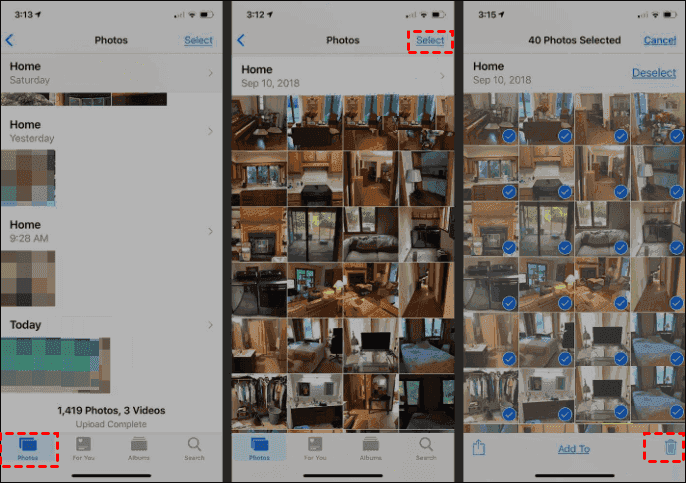
3. Presiona el icono de eliminar en la parte inferior derecha.
Para aclarar, si decides eliminar fotos directamente a través de la aplicación Google Photos en el iPhone, se eliminarán tanto la copia en la nube como la del dispositivo, ya que están sincronizadas. Sin embargo, al eliminar fotos usando la aplicación de la galería de Apple, solo se borrará la copia del dispositivo, dejando la copia en la nube intacta y segura.
Después de eliminar las fotos con la aplicación de la galería de Apple, aún podrás verlas en la aplicación Google Photos. Sin embargo, ahora estarás accediendo a la copia en la nube. Para confirmarlo, abre cualquier imagen eliminada en la aplicación Google Photos y desliza hacia arriba. Si observas el botón "Guardar en el dispositivo", indica que estás viendo la copia en la nube. Si aparece "Eliminar del dispositivo", la foto todavía está presente en tu teléfono.
Método 2. Probar la función Liberar espacio de Google Photos
Google Photos ofrece una función integrada llamada "Liberar espacio" que te permite eliminar las copias de las fotos del dispositivo, liberando así espacio interno tanto en dispositivos Android como iPhone. Esta función garantiza que solo se eliminen del dispositivo las fotos que se hayan respaldado correctamente en la nube, dejando intactas las fotos que no se hayan respaldado en el iPhone.
Para utilizar esta función, sigue estos pasos:
Paso 1. Abre la aplicación Google Photos en tu iPhone.
Paso 2. Toca el icono de tres barras en la parte superior y selecciona "Liberar espacio".

Paso 3. Aparecerá una ventana emergente que mostrará el número de fotos que se eliminarán. Toca "Eliminar".
Si tu objetivo es liberar memoria interna, también debes eliminar las fotos de la carpeta "Eliminados recientemente" de la aplicación Apple Photos. De lo contrario, estas fotos seguirán ocupando espacio de almacenamiento en tu teléfono hasta que se eliminen automáticamente después de 30 días.
Para hacer esto:
1. Abre la aplicación Apple Photos (preinstalada en tu teléfono), toca "Álbumes" y desplázate hacia abajo.
2. Selecciona "Eliminados recientemente". Elige las fotos que deseas eliminar y confirma la acción.

Al seguir estos pasos, puedes eliminar de manera eficiente las copias en el dispositivo de las fotos respaldadas desde tu iPhone, lo que te permite administrar tu almacenamiento interno de forma eficaz.
Forma 3. Eliminar del dispositivo desde Google Fotos
El método descrito anteriormente elimina la copia del dispositivo de todas las fotos respaldadas. Si prefieres eliminar fotos específicas mientras las conservas en tu copia de seguridad de Google Fotos, puedes usar la función nativa "Eliminar copia del dispositivo".
A diferencia de la opción de eliminación típica para borrar fotos del iPhone y de Google Fotos al mismo tiempo, Google Fotos te ofrece otra opción de eliminación: la opción "Eliminar del dispositivo". Desliza hacia arriba en la foto o toca el icono de tres puntos en la parte superior de la foto y busca la opción "Eliminar del dispositivo".
Cuando usas esta función, solo se elimina la copia del dispositivo. Dado que la foto está almacenada en Google Fotos, aún podrás verla (como copia en la nube) en tu iPhone dentro de la aplicación Google Fotos.
¿Cómo eliminar fotos del iPhone pero no de Google Fotos para varias fotos o una sola foto con la opción Eliminar del dispositivo? Consulta los siguientes pasos:
1. Abre la foto y desliza hacia arriba. Luego, toca "Eliminar del dispositivo".

2. Para varias fotos, selecciónalas en la pantalla de inicio de la aplicación Google Fotos. A continuación, toca el icono de tres puntos en la parte superior y elige "Eliminar copia original del dispositivo".
Mejor manera de eliminar fotos del iPhone pero no de Google Fotos
De hecho, si has habilitado Fotos de iCloud para realizar una copia de seguridad de todas tus fotos y vídeos en el iPhone, puedes transferir Fotos de iCloud a Google Fotos y eliminar todas las fotos y vídeos de Fotos de iCloud automáticamente para liberar espacio en iCloud con el potente gestor de archivos en la nube basado en web: MultCloud.
- Te permite transferir archivos entre dos o más nubes cualesquiera sin necesidad de descargar.
- Puedes configurar la opción de eliminar fotos de Fotos de iCloud automáticamente una vez finalizada la transferencia para liberar espacio en Fotos de iCloud.
- MultCloud admite más de 30 nubes y servicios, incluidos Fotos de iCloud, iCloud Drive, Google Drive, Dropbox, OneDrive, Unidad compartida, Google Workspace, OneDrive para la Empresa, Dropbox Business y muchos más.
Sigue estos sencillos pasos para eliminar fotos del iPhone pero no de Google Fotos:
1. Por favor, crea una cuenta gratuita en MultCloud y luego inicia sesión.
2. Haz clic en Administrar nubes y correos electrónicos > Fotos de iCloud y sigue la guía para añadirla. A continuación, añade Google Fotos.

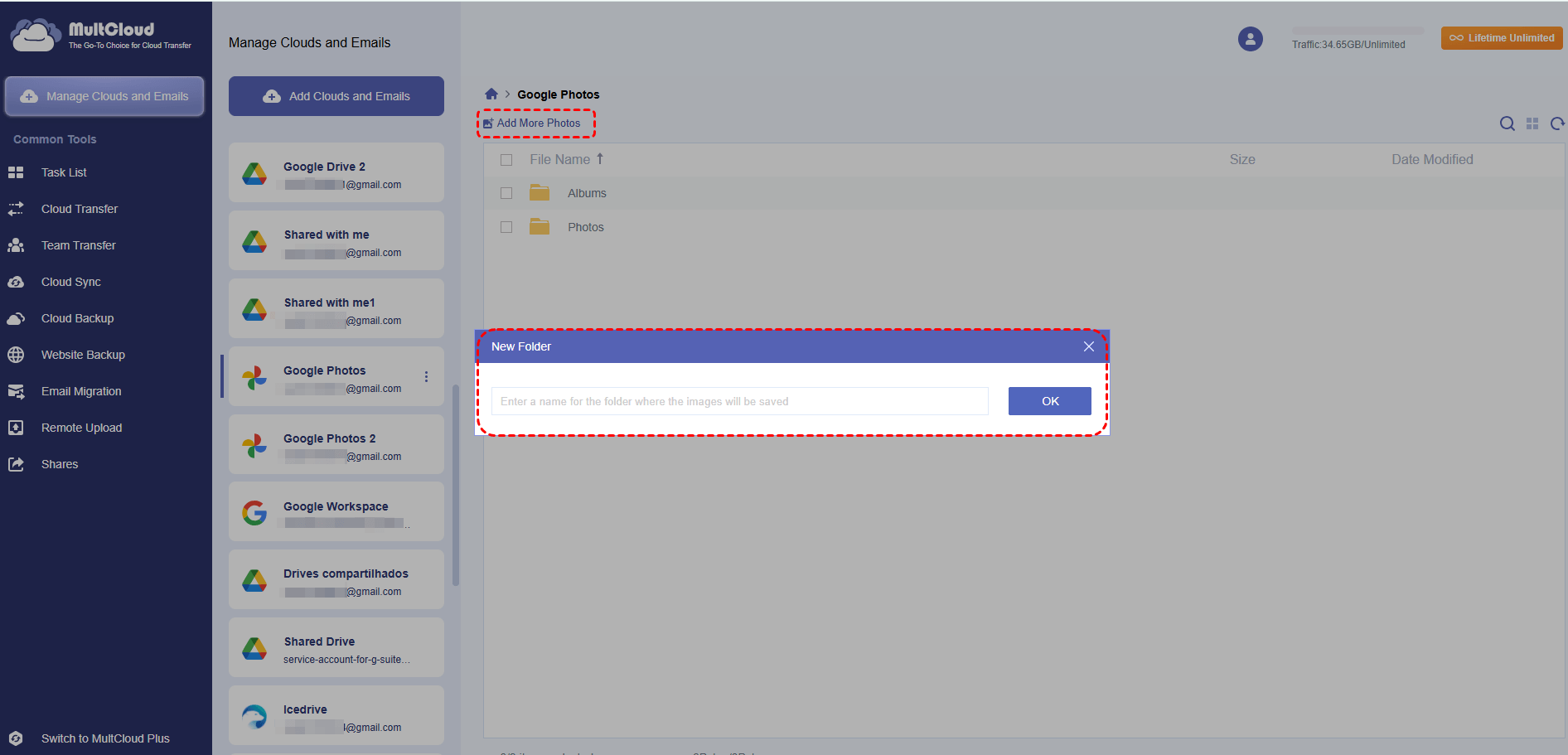
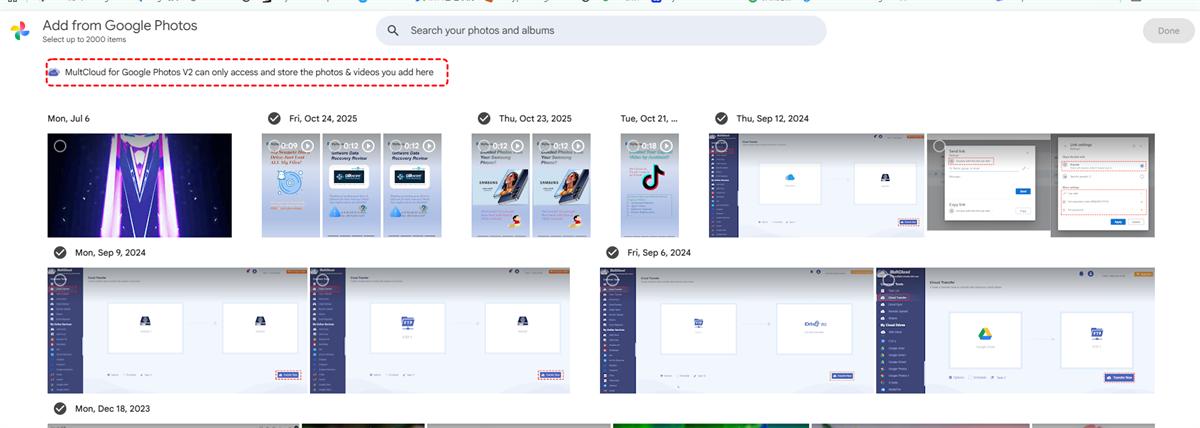
3. Selecciona Transferencia en la nube, elige iCloud Photos como origen y Google Photos como destino.
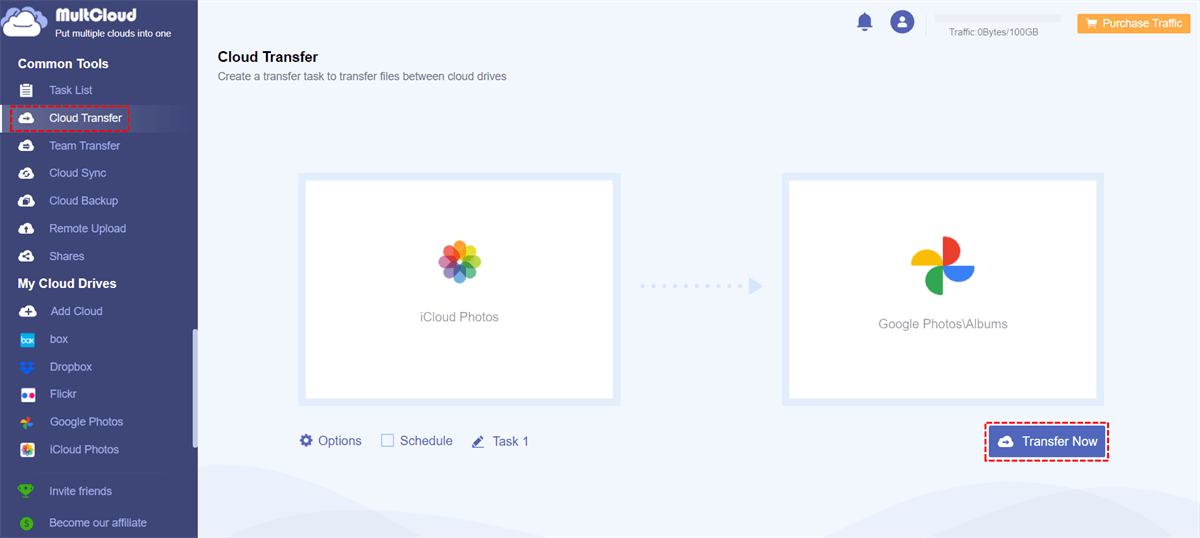
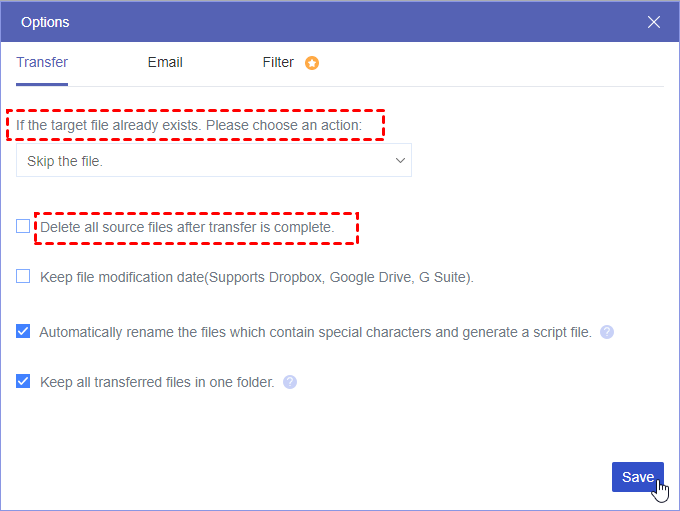
4. Toca Opciones > Eliminar todos los archivos de origen una vez completada la transferencia y haz clic en Guardar.
Consejos:
- Aquí puedes habilitar Correo electrónico y Filtro en Opciones, lo cual es útil para recibir alertas por correo electrónico y transferir ciertos archivos a Google Photos.
- Puedes realizar transferencias automáticas entre iCloud Photos y Google Photos con la función Programar, configurándola para que se ejecute diariamente, semanalmente o mensualmente. Desbloquear para disfrutar de todas las funciones avanzadas, incluyendo Programación, Filtro, mayor velocidad de transferencia, etc.
5. Presione el botón Transferir ahora para migrar fotos de iCloud a Google Photos directamente y eliminar las fotos del iPhone pero no de Google Photos.
Es fácil para todos nosotros, con funciones y operaciones sencillas.
Si desea eliminar fotos del iPhone y de Google Photos al mismo tiempo, pruebe la Sincronización en tiempo real para resolver su problema. Puede migrar fotos de OneDrive a Google Photos, y mucho más, simplemente disfrútelo.

- Compartir inteligente: Comparta archivos en la nube mediante el modo público, privado o de origen.
- Movimiento con una tecla: Transferencia, sincronización y copia de seguridad rápida de datos entre nubes.
- Archivo de correo electrónico: Proteja los correos electrónicos en otras nubes o discos locales.
- Carga remota: Guarde eficazmente archivos web en las nubes mediante URL.
- Seguro: Protecciones completas de cifrado AES de 256 bits y autorización OAuth.
- Fácil: Acceda y gestione todas las nubes en un solo lugar con un solo inicio de sesión.
- Extenso: Se admiten más de 30 nubes y servicios locales.
Preguntas frecuentes sobre cómo eliminar fotos del iPhone pero no de Google Photos
Q1: ¿Puedo eliminar fotos específicas de mi iPhone sin afectar a mi copia de seguridad de Google Fotos?
Q2: ¿Usar la función "Eliminar copia del dispositivo" eliminará las fotos de mi cuenta de Google Fotos?
Q3: ¿Cómo puedo verificar si una foto es una copia en la nube en Google Fotos?
Q4: Si elimino fotos de la galería, ¿se eliminarán de Google Fotos?
El final
¿Cómo eliminar fotos del iPhone pero no de Google Fotos? Hasta ahora, has encontrado tres formas de lograrlo. Además, se te ofrece otro consejo para eliminar fotos del iPhone pero no de Google Fotos: MultCloud puede ayudarte a resolver este problema. MultCloud también te ayuda a migrar datos de Apple a Google Workspace también está disponible, realizar una copia de seguridad de iCloud Drive para mantenerlos seguros, y más.
MultCloud Admite Nubes
-
Google Drive
-
Google Workspace
-
OneDrive
-
OneDrive for Business
-
SharePoint
-
Dropbox
-
Dropbox Business
-
MEGA
-
Google Photos
-
iCloud Photos
-
FTP
-
box
-
box for Business
-
pCloud
-
Baidu
-
Flickr
-
HiDrive
-
Yandex
-
NAS
-
WebDAV
-
MediaFire
-
iCloud Drive
-
WEB.DE
-
Evernote
-
Amazon S3
-
Wasabi
-
ownCloud
-
MySQL
-
Egnyte
-
Putio
-
ADrive
-
SugarSync
-
Backblaze
-
CloudMe
-
MyDrive
-
Cubby


Manténgase al día
con nuestros últimos consejos
Guárdenos como su fuente preferida en Google y no se pierda ninguna guía útil.
 Establecer como fuente preferida >>