
Búsqueda Rápida:
Perfacio
En la actualidad, nuestro iPhone se han convertido en nuestros álbumes de fotos personales, donde guardamos innumerables recuerdos preciosos. Sin embargo, la posibilidad de perder estas fotos debido a daños, pérdida o eliminación accidental del dispositivo es un riesgo real. Por eso, es fundamental hacer una copia de seguridad de las fotos de iPhone en un servicio de almacenamiento en la nube de confianza como pCloud.

Aunque iPhone Fotos está diseñado principalmente para dispositivos Apple, pCloud es compatible con diversas plataformas, incluidas Windows, macOS, Android y iOS. Al guardar tus fotos de iPhone en pCloud, puedes acceder a ellas desde cualquier dispositivo utilizando la aplicación o la interfaz web de pCloud, independientemente del sistema operativo.
En este artículo, te guiaremos a través del proceso para hacer una copia de seguridad de tus fotos en pCloud y garantizar su seguridad y eficiencia. Hay 3 formas útiles: utilizar MultCloud, Copia de seguridad de FileBrowser y Aplicación móvil de pCloud.
Mejor forma de hacer respaldo iPhone Fotos a pCloud [Auto]
Para muchos, tener varias cuentas en la nube es sinónimo de caos, y gestionar tantos servicios puede volverse un verdadero lío. Ahí es donde entra MultCloud: una herramienta práctica que te permite acceder y administrar diferentes nubes desde un solo lugar. Actualmente es compatible con 40+ servicios como Google Drive, Google Fotos, iCloud Photos, OneDrive, Dropbox, OneDrive para empresas, Dropbox Empresariales, entre otros.
Al conectar las nubes que usas a MultCloud, puedes gestionarlas fácilmente desde una sola plataforma, sin tener que estar cambiando de cuenta todo el tiempo. Esto te permite, por ejemplo, descargar archivos de Google Drive, compartir documentos desde Dropbox o subir carpetas a Google Fotos, todo desde el mismo sitio.
Además de estas funciones básicas, también puedes hacer copias de seguridad directamente de una nube a otra de forma fluida y sin complicaciones. Estas son algunas de las ventajas clave de usar MultCloud para hacer respaldo de iPhone Fotos a pCloud:
- Respaldo directo sin procesos manuales. MultCloud es un gestor de archivos en la nube basado en la web que permite hacer copias de seguridad entre nubes sin necesidad de descargar y volver a subir archivos, lo que ahorra tiempo y mejora la eficiencia.
- Respaldo en segundo plano, incluso sin conexión. MultCloud utiliza tráfico de datos para realizar la copia entre nubes, por lo que el proceso no se interrumpe aunque se apague la red. Además, ofrece 5 GB de tráfico gratuito al mes.
- Respaldo personalizado. Puedes adaptar la copia de seguridad según tus necesidades: completa o parcial. Si solo deseas guardar ciertos archivos, puedes aplicar filtros para incluir solo aquellos con extensiones específicas.
A continuación, veamos cómo realizar copia de seguridad iPhone Fotos en pCloud mediante MultCloud:
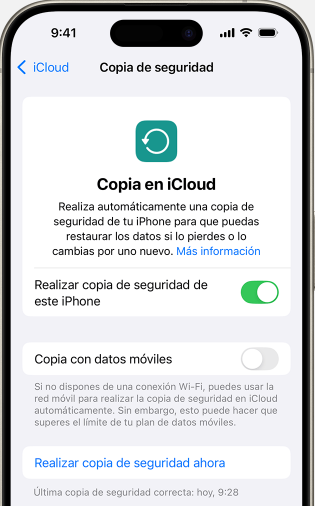
Paso 1: Activar Copia de seguridad de iCloud en tu iPhone para mover las fotos locales a Fotos de iCloud automáticamente. Dirígete a Ajustes > [tu nombre] > iCloud > activar Realizar copia de seguridad de este iPhone.
Paso 2: Si no tienes una cuenta MultCloud, regístrate una con tu correo electrónico. También puedes iniciar sesión con tu cuenta de Google, Facebook o Apple.
Paso 3: Pulsa la pestaña Añadir Cloud. A continuación, clic el icono de iCloud Fotos para añadirlo a MultCloud. A continuación, sigue el mismo procedimiento para añadir pCloud.

Paso 4: Luego, ve a Transferencia de Cloud en la barra lateral izquierda. Pulsa la primera casilla para elegir iCloud Fotos y la segunda para elegir pCloud. Por último, clic Transferir Ahora para iniciar la tarea.

Solo tendrás que seguir 4 pasos para hacer una copia de seguridad de las fotos de Apple en pCloud fácilmente y rápidamente. También es posible programar copias de seguridad automáticas haciendo clic en el botón Programación. Hay cuatro opciones y puedes configurarlas según tus necesidades. Asimismo, puedes realizar transferencia entre cualquiera nubes mediante la función Transferenica de Cloud.
Formas tradicionales de hacer respaldo iPhone Fotos a pCloud
Además de usar MultCloud, puedes utilizar también la aplicación móvil o web de pCloud para hacer copias de seguridad de tus fotos de Apple. A continuación, se indican dos métodos para aprender todo el proceso:
Forma 1: Utilizar pCloud Móvil / Web App
Si has instalado pCloud en tu dispositivo, puedes simplemente habilitar la función de Carga Automática para respaldar tus iPhone Fotos, aquí hay algunos detalles
Paso 1: Lanza la app pCloud en tu iPhone e inicia sesión con tu cuenta.
Paso 2: Pulsa Más y activa Carga Automática.

Paso 3: Ahora seleccionar la opción de acuerdo a su elección para iniciar la copia de seguridad de sus datos.
Después de habilitar la función de Carga Automática, todas las fotos y videos de tu iPhone serán respaldados en tu cuenta de pCloud automáticamente
Al mismo tiempo, si no tienes suficiente espacio de almacenamiento para instalar pCloud, puedes utilizar la interfaz web de pCloud. Entonces puedes subir manualmente tus fotos de Apple a pCloud. Simplemente inicia sesión en tu cuenta pCloud a través de un navegador web, navega hasta la sección de carga y selecciona las fotos de las que quieres hacer una copia de seguridad.
Forma 2: Utiliza la función de copia de seguridad de FileBrowser
¿Cómo puedo pasar fotos de mi cuenta de Apple a pCloud? La función de Copia de Seguridad de FileBrowser puede hacerlo eficientemente. Antes de empezar, asegúrese de que se ha conectado a su cuenta pCloud con FileBrowser.
Paso 1: Seleccione una carpeta para la copia de seguridad. Navega hasta una carpeta como la Fototeca o el Carrete con FileBrowser. A continuación, pulse el icono de 3 puntos.
Paso 2: Elige pCloud > Copia de seguridad.
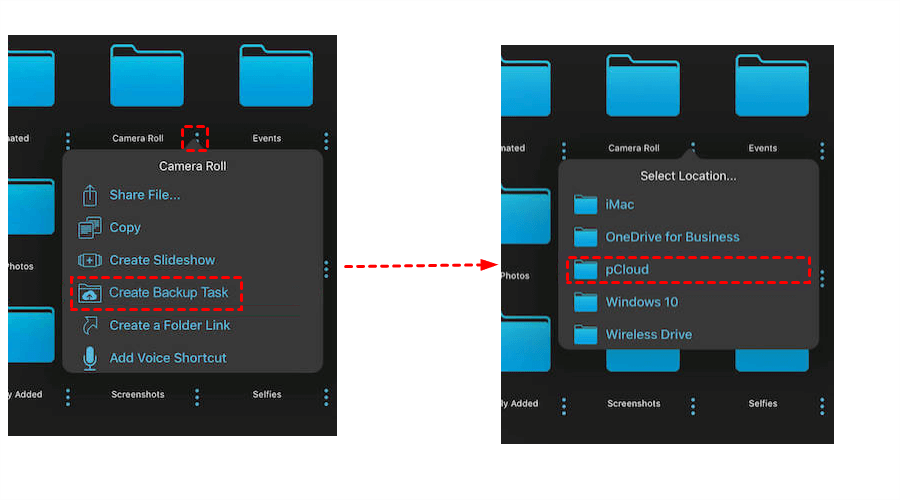
Paso 3: Compruebe sus preferencias y pulse Confirmar. Más tarde, consulta el estado de sincronización para ver si se ha realizado una copia de seguridad de tus archivos o no.
Ambos los dos formas tradicionales tienen sus pros y sus contras, y es esencial tener en cuenta factores como la comodidad, la inversión de tiempo y la facilidad de uso a la hora de decidir qué método te conviene más
Conclusión
Hacer una copia de seguridad de tus fotos de Apple es fundamental para proteger esos recuerdos valiosos frente a pérdidas o eliminaciones accidentales. pCloud ofrece una solución confiable y fácil de usar para almacenarlas de forma segura en la nube. Siguiendo esta guía paso a paso, podrás realizar el respaldo iPhone fotos a pCloud sin complicaciones y con la tranquilidad de saber que tus recuerdos estarán siempre protegidos.
Además, MultCloud facilita la gestión y el respaldo entre diferentes servicios en la nube. Más allá de sus funciones básicas, permite sincronizar y transferir archivos directamente de una nube a otra, sin necesidad de descargar ni subir nada manualmente. Por ejemplo, puedes sincronizar iCloud Fotos con Google Fotos en pocos clics, de forma sencilla y rápida.
MultCloud Admite Nubes
-
Google Drive
-
Google Workspace
-
OneDrive
-
OneDrive for Business
-
SharePoint
-
Dropbox
-
Dropbox Business
-
MEGA
-
Google Photos
-
iCloud Photos
-
FTP
-
box
-
box for Business
-
pCloud
-
Baidu
-
Flickr
-
HiDrive
-
Yandex
-
NAS
-
WebDAV
-
MediaFire
-
iCloud Drive
-
WEB.DE
-
Evernote
-
Amazon S3
-
Wasabi
-
ownCloud
-
MySQL
-
Egnyte
-
Putio
-
ADrive
-
SugarSync
-
Backblaze
-
CloudMe
-
MyDrive
-
Cubby


Manténgase al día
con nuestros últimos consejos
Guárdenos como su fuente preferida en Google y no se pierda ninguna guía útil.
 Establecer como fuente preferida >>