

Caso de usuario: ¿Cómo puedo cancelar la copia de seguridad de mi ordenador?
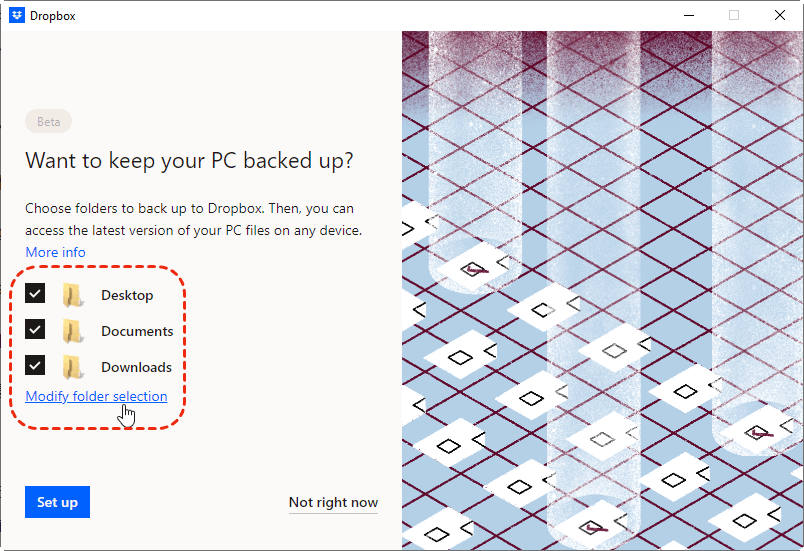
Durante la instalación de Dropbox, seleccioné sin querer la copia de seguridad para PC y ahora me he quedado sin espacio de almacenamiento. No necesito una copia de seguridad de mi PC en Dropbox. Tengo la aplicación de escritorio, pero no sé en qué sección de las preferencias puedo deshabilitar esta función. Intenté eliminar "Mi PC" de Dropbox, pero indica que hacerlo lo borrará tanto de mi ordenador como de Dropbox. ¿Perderé todo lo que hay en mi portátil si lo elimino de Dropbox? Pido disculpas por la consulta de novato. ¡Cualquier ayuda para finalizar la copia de seguridad del PC sería muy agradecida!
¿Por qué Dropbox está haciendo una copia de seguridad de mis archivos?
Dropbox realiza automáticamente copias de seguridad de tus archivos como parte de su funcionalidad y servicio principales. Sin embargo, por algunas razones, es posible que quieras saber cómo desactivar la copia de seguridad de Dropbox. Algunas de las más comunes son:
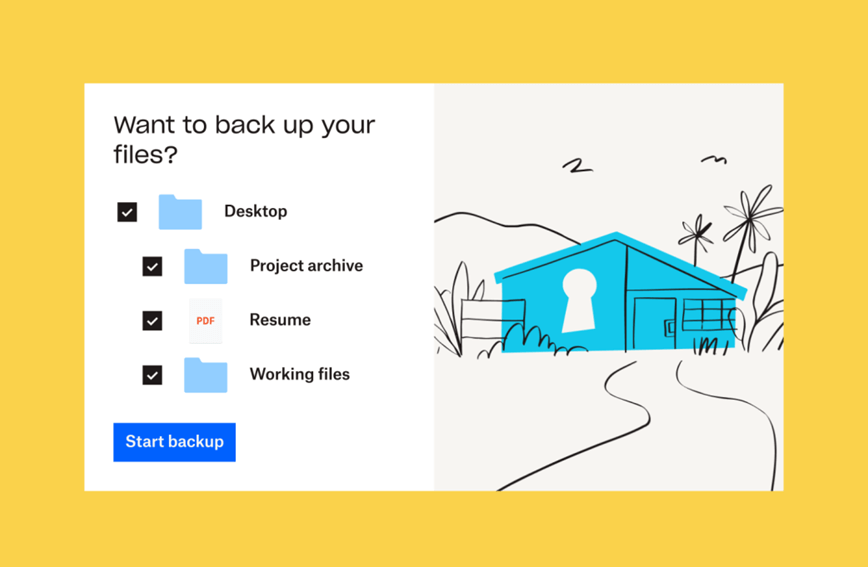
- Ahorrar espacio de almacenamiento: Realizar copias de seguridad de archivos en Dropbox puede ocupar una gran parte del espacio de almacenamiento de Dropbox. Si te quedas sin espacio en Dropbox, puedes optar por deshabilitar la copia de seguridad de Dropbox para dejar espacio para otros archivos.
- Privacidad de los datos: Es posible que destaques la seguridad de los archivos y solo desees mantenerlos en tu dispositivo. En este caso, es probable que no quieras guardar archivos confidenciales en unidades en la nube como Dropbox.
- Opciones de copia de seguridad: Es posible que tengas otras opciones de copia de seguridad como iCloud o Google Drive. Por lo tanto, no necesitas volver a respaldar archivos en Dropbox.
- Duración de la batería: Los procesos continuos de copia de seguridad pueden consumir energía de la batería. Si habilitas la copia de seguridad automática de Dropbox, el proceso se ejecutará siempre que enciendas tu dispositivo y haya una conexión de red. Deshabilitar la copia de seguridad de Dropbox podría ayudar a conservar la vida útil de la batería.
- Ancho de banda de Internet: Si tu ancho de banda de Internet es limitado o lento, las copias de seguridad continuas de Dropbox pueden afectar el rendimiento de Internet. Por lo tanto, es posible que quieras saber cómo desactivar la copia de seguridad del ordenador en Dropbox.
Cómo desactivar la copia de seguridad de Dropbox: 6 pasos
Es posible que hayas habilitado accidentalmente la copia de seguridad de Dropbox al configurar la aplicación. ¡Pero no te preocupes! Es fácil deshabilitar la copia de seguridad de Dropbox. Sigue los pasos para detener la copia de seguridad de Dropbox en tu ordenador a continuación.
Paso 1: Haz clic en el icono de Dropbox en tu barra de tareas o barra de menús.
Paso 2: Toca en tu perfil y selecciona "Preferencias...".
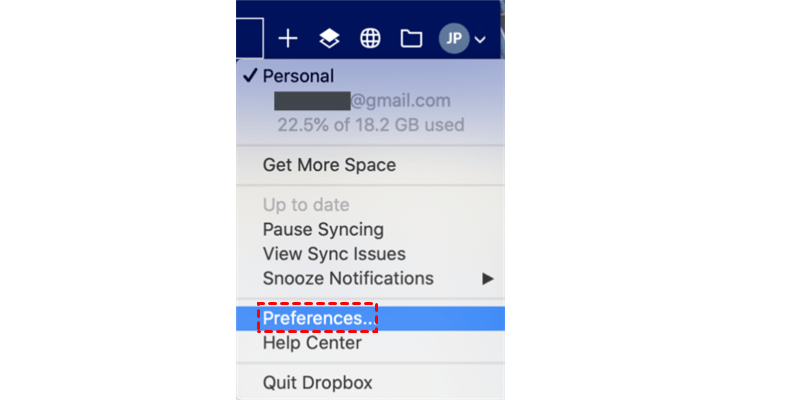
Paso 3: Selecciona "Copia de seguridad" en el menú superior y presiona el botón "Administrar copias de seguridad".
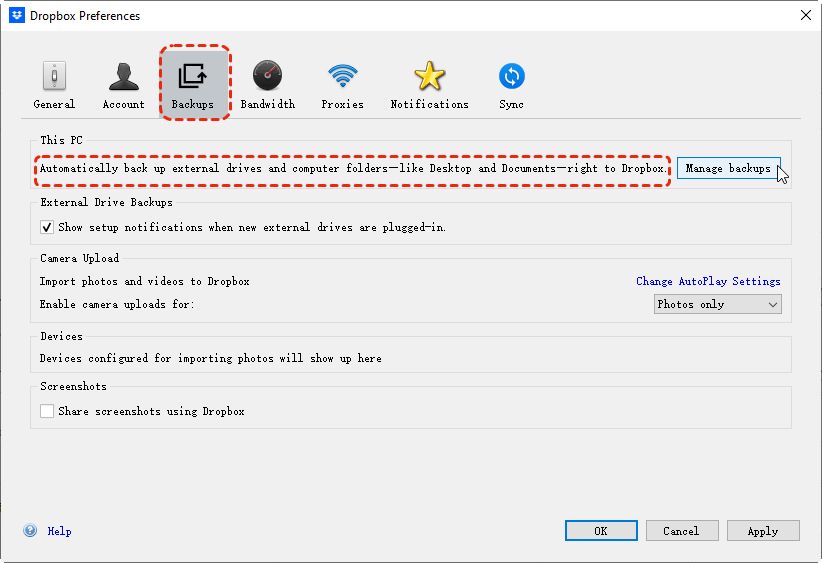
Paso 4: Desmarca las carpetas que seleccionaste antes (Dropbox realiza copias de seguridad de estas carpetas) y haz clic en “Guardar”.

Paso 5: Elige “Conservar contenido en las carpetas de este PC” o “Dejar contenido en Dropbox” según tus necesidades. Si quieres que los archivos se conserven en tu PC y no en Dropbox, elige la primera opción. A continuación, toca el botón “Detener copia de seguridad” para que Dropbox desactive la copia de seguridad del ordenador.

Paso 6: Puedes comprobar si has desactivado por completo la copia de seguridad de Dropbox abriendo las Preferencias de Dropbox > seleccionando Copia de seguridad > comprobando si el botón “Administrar copias de seguridad” cambia a “Configurar”. Si el botón muestra “Configurar”, habrás deshabilitado con éxito la copia de seguridad de Dropbox en tu dispositivo.
Después de desactivar la copia de seguridad de Dropbox, los archivos respaldados seguirán existiendo en la carpeta de Dropbox. Si quieres liberar espacio en Dropbox, puedes optar por eliminar estos archivos. Por lo general, los archivos eliminados solo se borrarán de Dropbox, no de tu ordenador.
Consejo adicional: Cómo configurar la copia de seguridad de Dropbox
Una vez que termines los pasos sobre cómo deshacer la copia de seguridad de Dropbox, si deseas configurarla, puedes seguir estos pasos:
Paso 1: Abre las preferencias de Dropbox y ve a “Copia de seguridad”.
Paso 2: Haz clic en “Configurar” y selecciona las carpetas de las que deseas hacer una copia de seguridad.
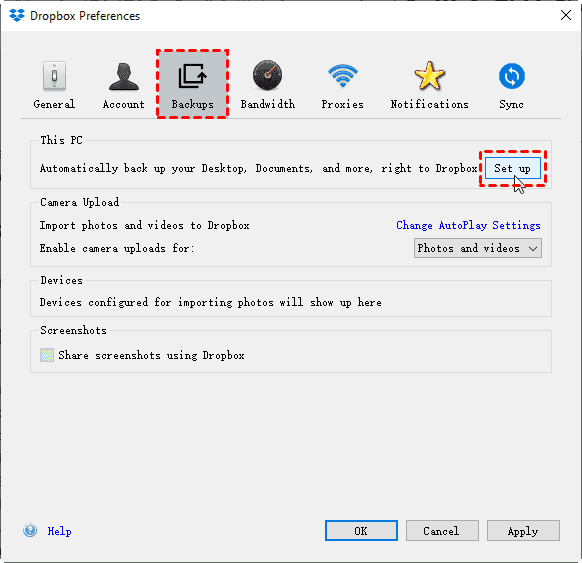
Paso 3: Toca el botón “Configurar” para iniciar la copia de seguridad.
La mejor forma de transferir Dropbox a otra nube - MultCloud
Si deseas encontrar una solución sobre cómo desactivar la copia de seguridad de Dropbox porque planeas usar otro servicio de almacenamiento en la nube en su lugar, es posible que necesites mover archivos de Dropbox a la nueva nube. En este caso, puedes utilizar Cloud Transfer de MultCloud para realizar la transferencia de archivos.
MultCloud es un servicio gratuito y profesional de transferencia de archivos en la nube. Es compatible con más de 30 unidades en la nube para usar en un solo sitio web, incluyendo Dropbox, Dropbox for Business, Google Drive, OneDrive, iCloud Drive, entre otras. Con Cloud Transfer de MultCloud, puedes mover archivos automáticamente de Dropbox a otra nube mediante una tarea programada y la función de filtro. Además, si deseas eliminar archivos en Dropbox después de la tarea de transferencia, puedes permitir que MultCloud lo haga por ti.
A continuación, se muestran los pasos para mover archivos de Dropbox a OneDrive. Puedes tomarlos como referencia.
Paso 1: Regístrate para obtener una cuenta de MultCloud haciendo clic en “Empezar gratis” en su sitio web.
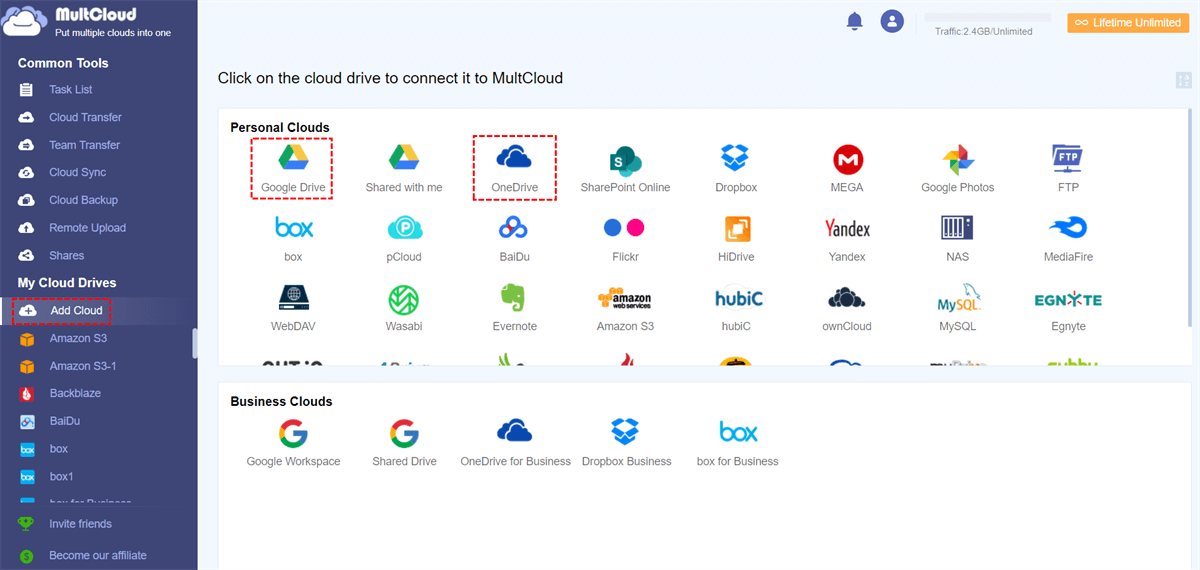
Paso 2: Agrega Dropbox y OneDrive a MultCloud haciendo clic en "Añadir nube" y en sus respectivos logotipos. A continuación, iniciarás sesión en las cuentas de nube en la ventana emergente y autorizarás a MultCloud para acceder a tus archivos en la nube.
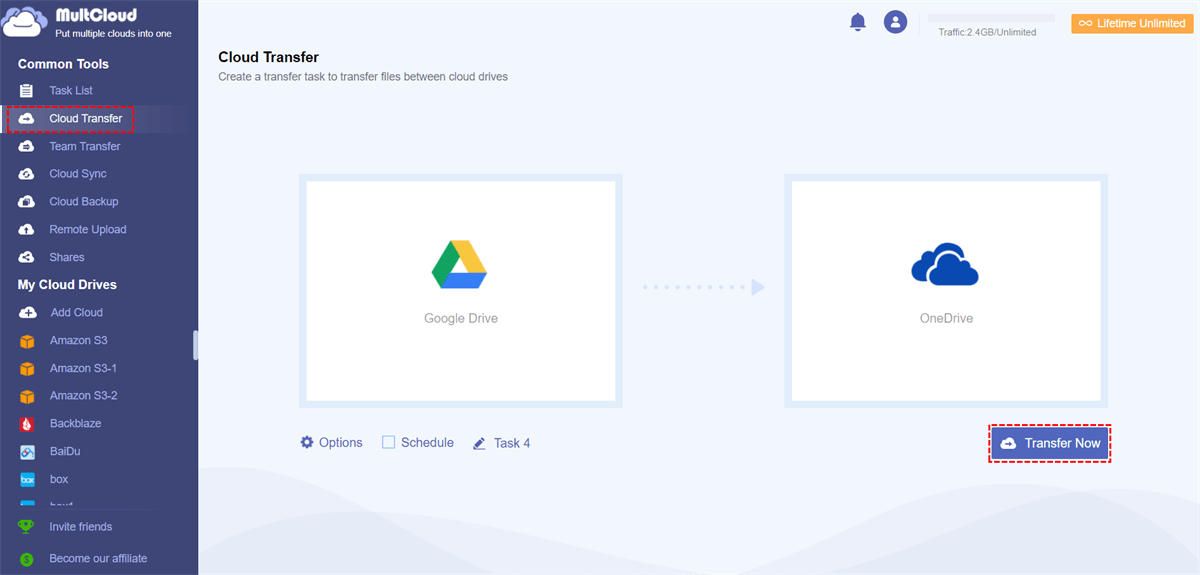
Paso 3: Elige "Cloud Transfer" en la barra lateral izquierda y selecciona Dropbox en la casilla de origen y OneDrive en la casilla de destino.
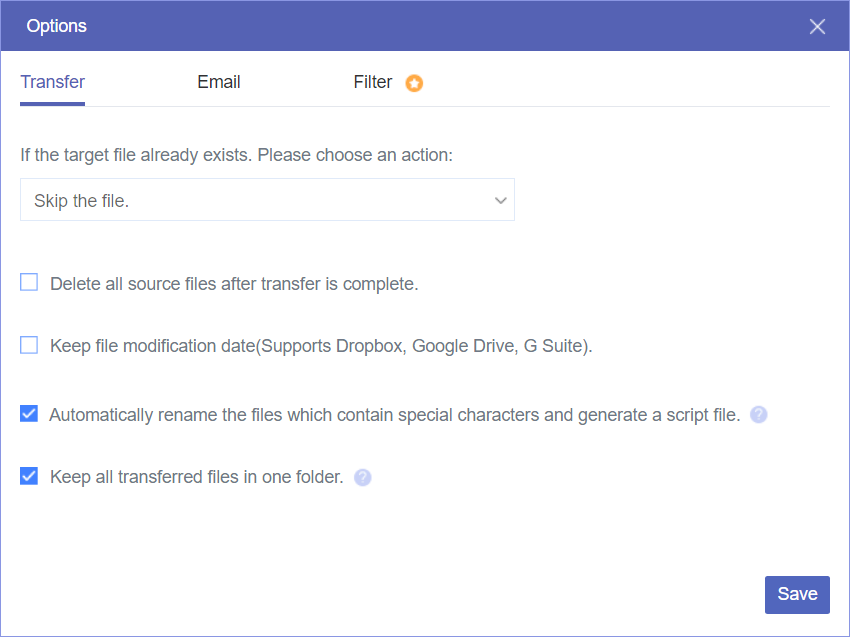
Paso 4: Abre "Opciones" para revisar la configuración de transferencia. También puedes abrir las páginas de Correo electrónico, Filtro y Programación si deseas aplicarlas a tu tarea. Después de configurar todo, toca "Transferir ahora" para iniciar esta tarea de transferencia.
Nota: MultCloud ofrece 5 GB de tráfico de datos gratuito para transferir archivos entre nubes. También puedes suscribirte a un plan de pago si prefieres más tráfico de datos y mayor velocidad de transferencia.
Conclusión
Después de leer esta publicación, ya debes saber cómo desactivar Dropbox Backup. Con los 6 pasos anteriores, el proceso de copia de seguridad se detendrá por completo. Además, puedes aprender una forma fácil y automática de migrar archivos de Dropbox a otra nube como OneDrive mediante la transferencia en la nube de MultCloud. Esta función ideal permite que la transferencia de archivos entre nubes se realice sin problemas y de forma personalizable con varias opciones de transferencia.
MultCloud Admite Nubes
-
Google Drive
-
Google Workspace
-
OneDrive
-
OneDrive for Business
-
SharePoint
-
Dropbox
-
Dropbox Business
-
MEGA
-
Google Photos
-
iCloud Photos
-
FTP
-
box
-
box for Business
-
pCloud
-
Baidu
-
Flickr
-
HiDrive
-
Yandex
-
NAS
-
WebDAV
-
MediaFire
-
iCloud Drive
-
WEB.DE
-
Evernote
-
Amazon S3
-
Wasabi
-
ownCloud
-
MySQL
-
Egnyte
-
Putio
-
ADrive
-
SugarSync
-
Backblaze
-
CloudMe
-
MyDrive
-
Cubby


Manténgase al día
con nuestros últimos consejos
Guárdenos como su fuente preferida en Google y no se pierda ninguna guía útil.
 Establecer como fuente preferida >>