

Búsqueda rápida:
Añadir el Escritorio a OneDrive para la sincronización de datos del Escritorio en tiempo real
Como todos sabemos, los archivos del escritorio son los más vulnerables y propensos a perderse ante cualquier imprevisto, como un fallo del sistema debido a un virus o ataque de secuestro, un error de software o una operación incorrecta. Aun así, resulta muy conveniente y estamos acostumbrados a guardar nuestros cambios de trabajo en el escritorio. Por lo tanto, es urgente adoptar una protección especial para los datos del escritorio.
Tradicionalmente, podemos guardar manualmente una copia de lo que hemos añadido en el escritorio en otras particiones del equipo o, mejor aún, en dispositivos externos. Sin embargo, esto no es lo suficientemente seguro. Por un lado, no siempre podemos recordar hacer una copia de seguridad de cada elemento importante del escritorio. Por otro lado, si hay muchos archivos que necesitan protección, esto requerirá mucho tiempo y energía.
Entonces, ¿existe una forma fácil y confiable de hacerlo? Con el desarrollo del almacenamiento en unidades en la nube, cada vez más personas optan por guardar archivos cruciales en la nube en línea. Así, pueden acceder a los archivos desde cualquier lugar con solo iniciar sesión en sus cuentas de nube. Al mismo tiempo, los proveedores de almacenamiento en la nube también ofrecen servicios para respaldar datos locales (incluida la información del escritorio) y guardarlos en la unidad en la nube.
Como una de las nubes más populares, Microsoft OneDrive también ofrece su aplicación oficial para sus usuarios. La aplicación de sincronización de escritorio de OneDrive puede sincronizar fácilmente los archivos/carpetas de su computadora, fotos/imágenes, vídeos/películas, música, documentos/hojas de cálculo, etc., desde el lado local al de la nube. Con ella, puede sincronizar su carpeta de escritorio con la nube de OneDrive en tiempo real.
¿Cómo añadir el Escritorio a OneDrive?
Para utilizar el cliente de escritorio de Microsoft OneDrive, los usuarios de Windows 7, 8 y 8.1 deben primero descargarlo, instalarlo e iniciarlo en su equipo. Sin embargo, si está ejecutando el sistema operativo Windows 10, OneDrive ya viene instalado en su computadora en la partición C junto con el sistema operativo. No tiene que volver a instalarlo; simplemente búsquelo en Inicio y ábralo.
1. Haga clic en el icono de OneDrive en la barra de tareas; en la ventana emergente, haga clic en "Más (tres puntos)" y seleccione "Configuración".

2. En la siguiente ventana emergente, vaya a la pestaña "Guardado automático" y elija "Actualizar carpetas".
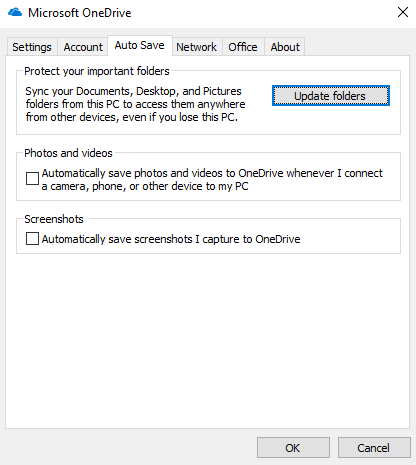
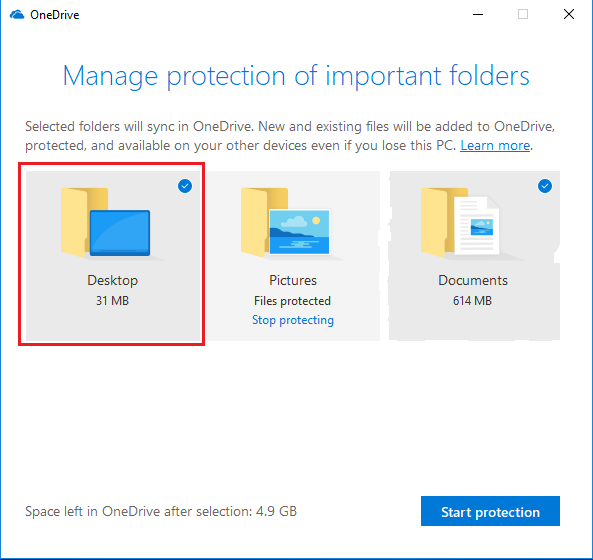
3. En la siguiente pantalla, marque la opción "Escritorio" para la sincronización.
- Notas:✎...
- Si aún no ha sincronizado la carpeta del escritorio, se marcará automáticamente junto con otras carpetas no sincronizadas para la tarea de sincronización. Si no desea sincronizar otras carpetas, simplemente desmárquelas.
- Si ya ha configurado el escritorio para la sincronización en tiempo real, aparecerá el mensaje "Archivos protegidos".
- Para dejar de sincronizar una determinada carpeta aquí, simplemente haga clic en "Dejar de proteger" en ella.
4. Por último, haga clic en "Iniciar protección" para agregar el escritorio a OneDrive.
Consejos: Si su aplicación de OneDrive no funciona por algún motivo, puede agregar el escritorio a OneDrive utilizando la plataforma MultCloud mencionada a continuación.
Consejo adicional: La mejor manera de sincronizar OneDrive con otra u otras nubes
Lo anterior trata sobre cómo agregar el Escritorio al plan de guardado automático de OneDrive, lo cual es muy útil para sincronizar archivos entre el equipo local y la nube de OneDrive. Si desea sincronizar archivos de una cuenta de OneDrive a otra, el software Microsoft OneDrive no puede ayudarle. Puede descargar los archivos de destino desde la cuenta de origen al equipo local y luego cargarlos desde el equipo local a la nube de destino, o bien utilizar MultCloud, un gestor de unidades en la nube de terceros, para realizar transferencias directas entre dos cuentas de OneDrive.

- Transferencia en la nube: Migre datos en la nube como fotos, música y documentos de una unidad a otra sin necesidad de descargas.
- Transferencia de equipos: Transfiera datos de inquilinos de una cuenta empresarial a otra por lotes.
- Copia de seguridad en la nube: Haga una copia de seguridad de música, fotos y vídeos valiosos de una unidad en la nube a otra para mantener los archivos seguros de forma flexible.
- Sincronización en la nube: Sincronice datos de una unidad en la nube a otra mediante 10 modos de sincronización, incluidos la programación y la sincronización en tiempo real.
- Integración en la nube: Compatible con más de 30 unidades en la nube principales, como OneDrive, Google Drive, SharePoint, Dropbox, etc.
Comencemos.
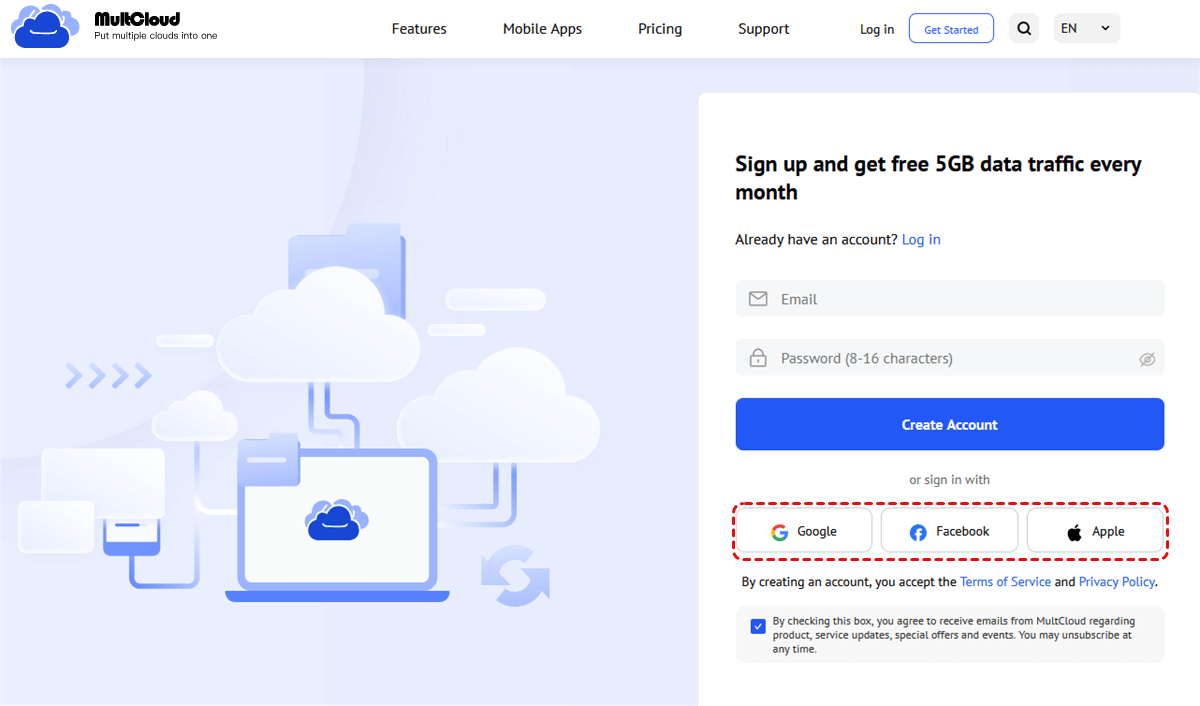
Paso 1. Visite el sitio web de Multcloud y regístrese para obtener una cuenta gratuita.
Paso 2. Haga clic en el botón "Añadir nube" y seleccione OneDrive. Introduzca sus credenciales de inicio de sesión de OneDrive para conectar su cuenta.
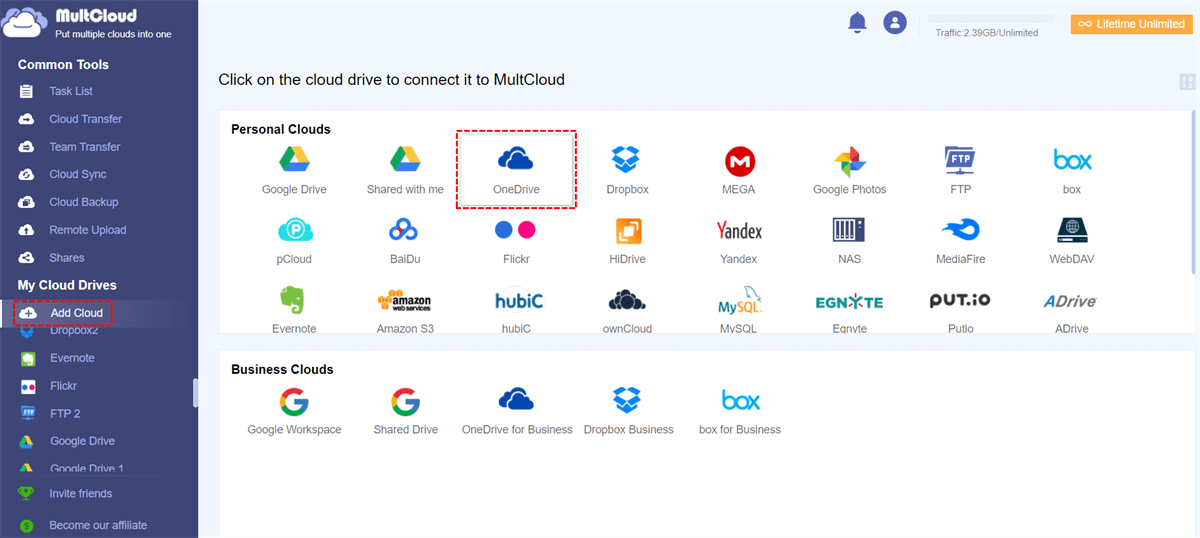
Paso 3. Repita el proceso para añadir el proveedor de almacenamiento en la nube con el que desea sincronizar OneDrive (por ejemplo, Google Drive, Dropbox, Amazon S3).
Paso 4. Haga clic en el botón "Sincronización en la nube" y seleccione las cuentas de almacenamiento en la nube de origen y destino. Elija los archivos o carpetas que desea sincronizar y establezca sus preferencias (por ejemplo, dirección de sincronización, frecuencia de sincronización). Haga clic en el botón "Sincronizar ahora" para iniciar el proceso de sincronización.
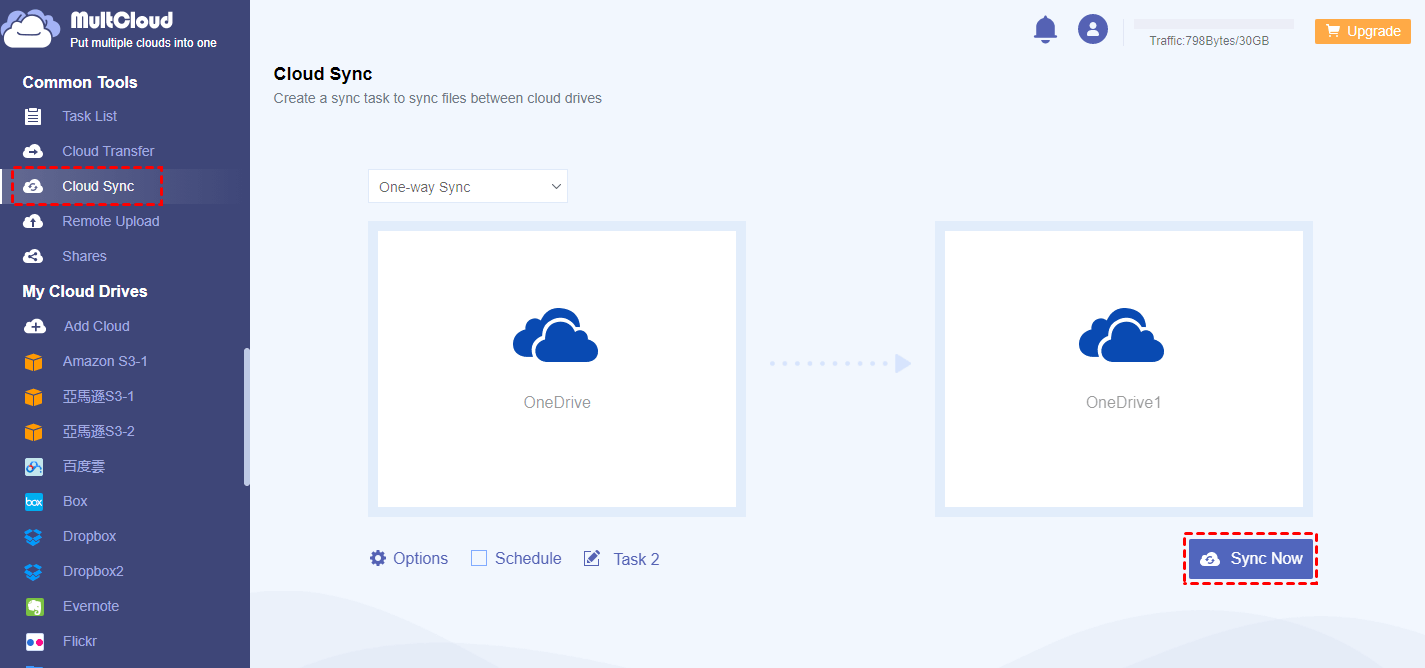
Nota: Multcloud transferirá automáticamente sus archivos entre las dos cuentas de almacenamiento en la nube según su configuración en "Programar".
Conclusión
OneDrive es un potente servicio de almacenamiento en la nube que puede ayudarte a mantenerte organizado, colaborar con otros y acceder a tus archivos desde cualquier lugar. Con los pasos detallados anteriormente, puedes sincronizar fácilmente los datos del escritorio con OneDrive. Además, si encuentras alguna anomalía en OneDrive, puedes utilizar MultCloud para sincronizar los datos con otra cuenta o con otra cuenta en la nube de antemano para evitar la pérdida de datos.
MultCloud Admite Nubes
-
Google Drive
-
Google Workspace
-
OneDrive
-
OneDrive for Business
-
SharePoint
-
Dropbox
-
Dropbox Business
-
MEGA
-
Google Photos
-
iCloud Photos
-
FTP
-
box
-
box for Business
-
pCloud
-
Baidu
-
Flickr
-
HiDrive
-
Yandex
-
NAS
-
WebDAV
-
MediaFire
-
iCloud Drive
-
WEB.DE
-
Evernote
-
Amazon S3
-
Wasabi
-
ownCloud
-
MySQL
-
Egnyte
-
Putio
-
ADrive
-
SugarSync
-
Backblaze
-
CloudMe
-
MyDrive
-
Cubby

Manténgase al día
con nuestros últimos consejos
Guárdenos como su fuente preferida en Google y no se pierda ninguna guía útil.
 Establecer como fuente preferida >>