

Búsqueda rápida:
Conozca "Compartido conmigo" y "Mi unidad" en Google Drive
Google Drive es un servicio gratuito de almacenamiento en la nube proporcionado por Google. Tanto particulares como empresas pueden utilizar esta plataforma gratuita para almacenar todo tipo de datos. Con Google Drive, las empresas pueden compartir documentos de trabajo, archivos de Excel, vídeos, etc., con los empleados para que estos puedan acceder a dichos recursos de proyectos compartidos en cualquier momento y lugar, y disponer de funciones de actualización en tiempo real. Además, los estudiantes también pueden utilizar una cuenta dedicada para completar mejor sus tareas académicas.
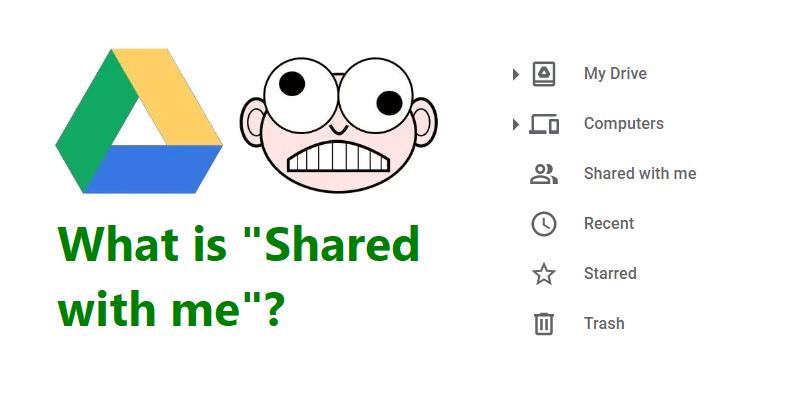
Google Drive contiene dos rutas de almacenamiento de archivos: "Mi unidad" y "Compartido conmigo". "Mi unidad" se refiere a los archivos y carpetas que has creado o subido a tu propia cuenta de Google Drive. Tienes la propiedad y el control total. Por otro lado, "Compartido conmigo" es el lugar donde puedes acceder a todos los datos que otros usuarios han compartido contigo. Esto puede incluir documentos, hojas de cálculo, presentaciones, fotos, vídeos y otros tipos de archivos.
Cuando alguien comparte un archivo o carpeta contigo en Google Drive, te puede otorgar diferentes niveles de acceso, como acceso de "solo lectura" o de "edición". Esto determina directamente lo que puedes hacer con los datos compartidos, como verlos, comentarlos o modificarlos. Ofrece un lugar práctico para obtener todos los archivos compartidos contigo y colaborar en ellos sin tener que buscar entre todos tus propios archivos ni pedir permiso a otros.
¿Cómo agregar "Compartido conmigo" a "Mi unidad"? 3 formas
Debido a la diferencia entre "Mi unidad" y "Compartido conmigo", es posible que algunos usuarios necesiten añadir "Compartido conmigo" a "Mi unidad" para poner todos los archivos y carpetas en un solo lugar y lograr una gestión centralizada. Sin embargo, cómo guardar o copiar "Compartido conmigo" en "Mi unidad" confunde a muchos usuarios de Google Drive. Afortunadamente, en este artículo hemos recopilado 3 métodos prácticos con pasos detallados.
Método 1. Elegir la opción "Añadir acceso directo a Drive"
Una de las formas que muchos usuarios suelen utilizar es la opción integrada en Google Drive para mover o copiar archivos: "Añadir acceso directo a Drive". Este método consiste principalmente en crear una copia del archivo o carpeta compartida. Una vez creada la copia, el usuario puede editar directamente el contenido compartido por otros usuarios en Mi unidad (si se le ha concedido el permiso de "Editor").
Paso 1: Inicia sesión en tu cuenta de Google Drive y entra en la interfaz "Compartido conmigo".
Paso 2: Selecciona el archivo o la carpeta que necesitas copiar y haz clic con el botón derecho del ratón.
Paso 3: Selecciona la opción "Añadir acceso directo a Drive" en la ventana emergente y, a continuación, selecciona "Mi unidad".
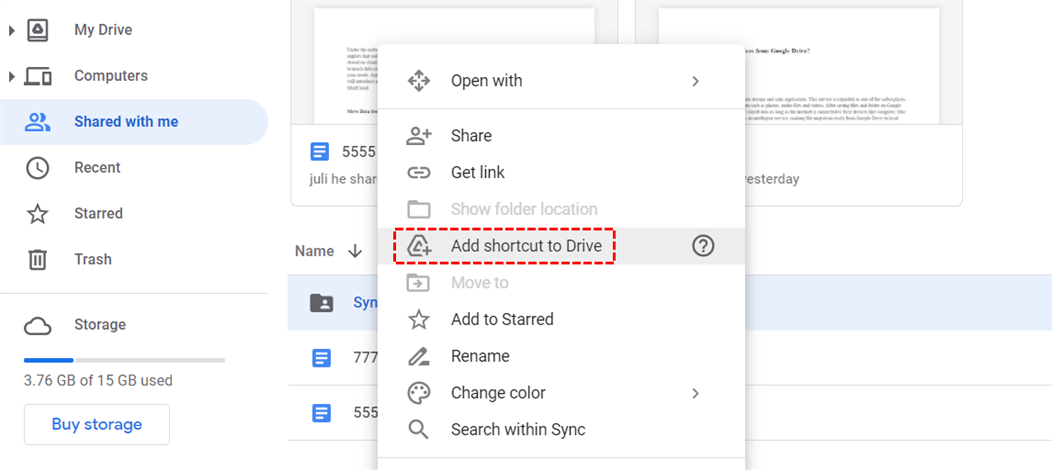
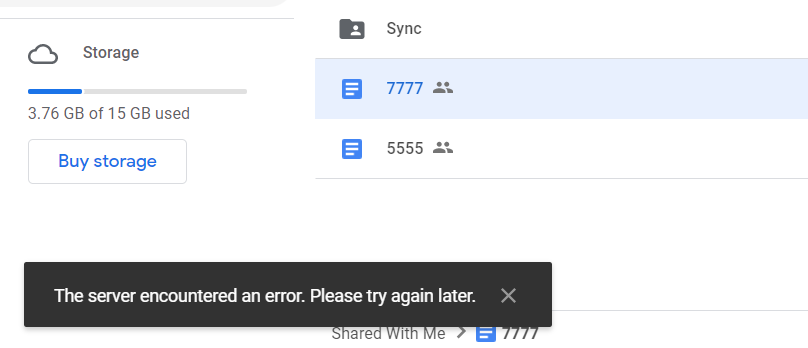
Existe una alternativa a este método, que consiste en utilizar un atajo de teclado: SHIFT+Z. Pero debes tener en cuenta algo: el atajo "Shift+Z" o la opción "Añadir acceso directo a Drive" requieren que tengas la opción de compartición avanzada "El editor puede cambiar los permisos y compartir". Si esta opción está deshabilitada, no podrás añadir una carpeta compartida a mi unidad y recibirás el siguiente mensaje de error. Por ejemplo:
- El nombre de la carpeta se ha añadido a "Mi unidad".
- El servidor ha encontrado un error. Inténtalo de nuevo más tarde.
Si experimentas el problema de que falta la opción de añadir a Mi unidad en Google Drive, asegúrate de que sea un archivo y no una carpeta, ya que Google Drive no ofrece la opción de añadirla a "Mi unidad".
Método 2. Añadir "Compartido conmigo" a "Mi unidad" mediante Descarga y Subida
Para sortear las limitaciones provocadas por el nivel de accesibilidad, también puedes elegir otro método tradicional: la carga y descarga. Descarga los datos de "Compartido conmigo" al disco de almacenamiento local y, a continuación, súbelos a "Mi unidad". Los pasos específicos son los siguientes:
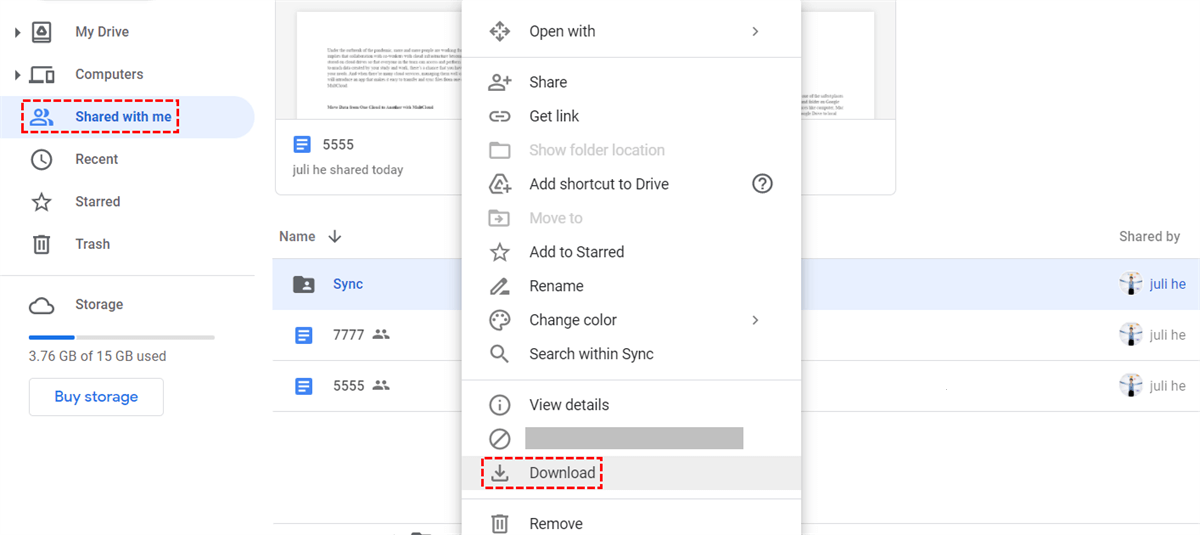
Paso 1: Entra en la interfaz principal de Google Drive y, a continuación, haz clic en el icono "Compartido conmigo".
Paso 2: Selecciona el archivo o carpeta que deseas mover, haz clic con el botón derecho del ratón y selecciona "Descargar".
Paso 3: Luego, ve a la interfaz de "Mi unidad" y selecciona el botón "Subir archivos" o "Subir carpeta" en la lista desplegable para subir los datos que acabas de descargar.
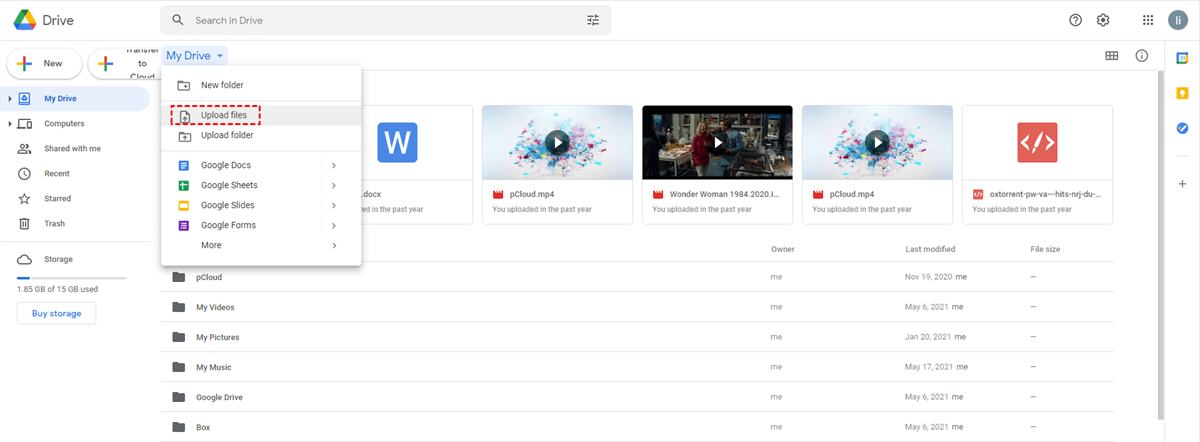
Al utilizar este método, incluso si se elimina el archivo o el propietario cambia los permisos, podrás seguir accediendo a la información en cualquier momento. Sin embargo, este método también tiene algunas limitaciones.
- Cuando el estado de la red no es bueno, deberás continuar con las operaciones de carga y descarga durante mucho tiempo, especialmente al intentar descargar y volver a subir grandes cantidades de datos.
- Si surgen errores del sistema, el proceso de carga y descarga puede interrumpirse repentinamente y tendrás que empezar desde el principio.
- Es posible que ocupe mucho espacio de almacenamiento en tu unidad local antes de subir los archivos a la ruta de destino.
- El proceso completo requiere operación manual, y estos datos no se pueden transferir a la ubicación correspondiente de forma periódica.
Entonces, ¿hay alguna manera de evitar todos los problemas mencionados y permitir la ejecución periódica de la tarea de agregar elementos de "Compartido conmigo" a "Mi unidad" en Google Drive? Es posible que un administrador de múltiples nubes presentado a continuación pueda ayudarte.
Método 3. Agregar periódicamente una carpeta compartida a "Mi unidad" (sin acceso directo)
Como administrador de archivos en la nube basado en web, MultCloud admite la transferencia, sincronización y copia de seguridad periódicas de datos entre unidades en la nube, así como otras funciones básicas admitidas por estas, tales como: copiar a, descargar, compartir, cortar, pegar, eliminar, vista previa, cambiar el nombre, copiar, etc.
.png)
Actualmente, MultCloud admite la incorporación de más de 30 servicios de almacenamiento en la nube, como Dropbox, Dropbox Business, Google Drive, Google Workspace, Google Photos, OneDrive, OneDrive for Business, SharePoint, MEGA, iCloud Drive, iCloud Photos, Icedrive, 4Shared, e incluso permite añadir por separado "Compartido conmigo" en Google Drive y "Unidad compartida" en Google Workspace. Con MultCloud, puedes gestionar varias cuentas de almacenamiento en la nube fácilmente.
Además, MultCloud ofrece varias funciones principales, como Transferencia en la nube, Sincronización en la nube, Copia de seguridad en la nube, Transferencia de equipo y Carga remota. Estas opciones pueden ahorrar tiempo, reducir el riesgo de pérdida o corrupción de datos y mantener la seguridad de los datos durante el proceso de transferencia.
- ☘️Transferencia en la nube: Transfiere directamente todos los datos entre cuentas de la nube.
- ☘️Transferencia de equipo: Migra datos de inquilinos entre cuentas empresariales.
- ☘️Sincronización en la nube: Sincroniza datos entre diferentes cuentas de forma inmediata.
- ☘️Copia de seguridad en la nube: Realiza copias de seguridad y restaura datos en cualquier momento y lugar.
- ☘️Protector de imágenes y vídeos: Guarda libremente imágenes y vídeos en resolución completa.
- ☘️Carga remota: Analiza fácilmente datos desde archivos torrent a cuentas de la nube.
Entonces, ¿cómo añadir "Compartido conmigo" a "Mi unidad" con MultCloud?
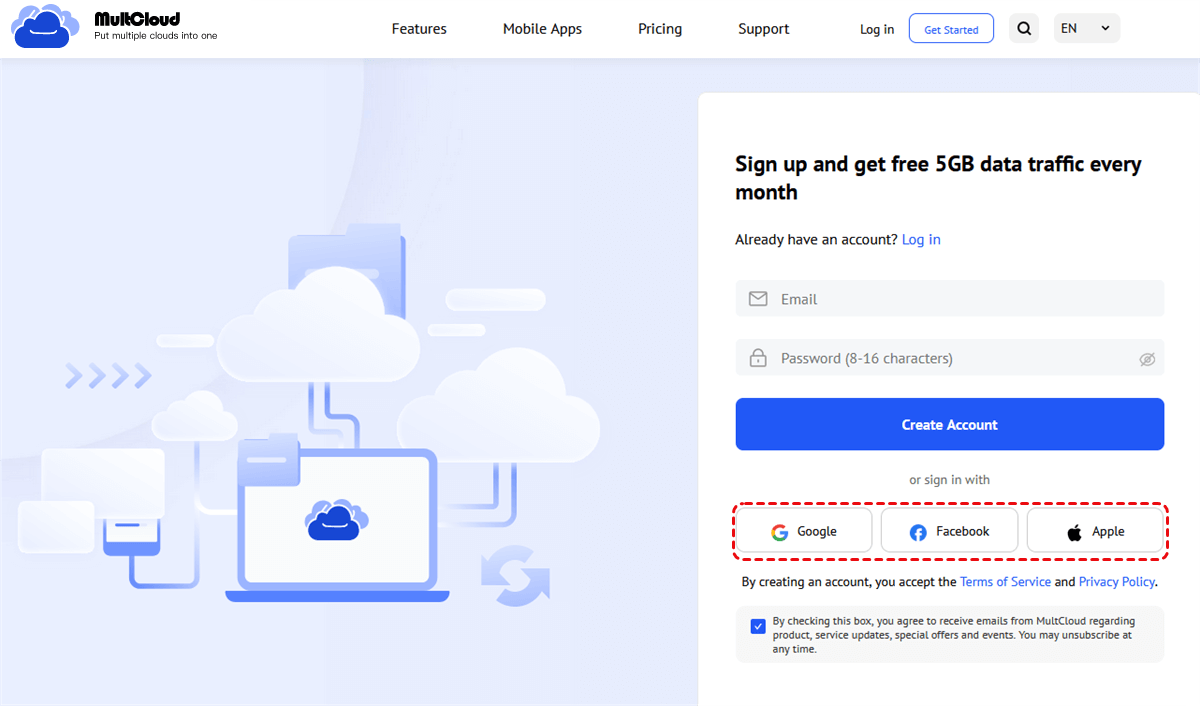
Paso 1: Ve a la página principal de MultCloud y registra una cuenta con una dirección de correo electrónico.
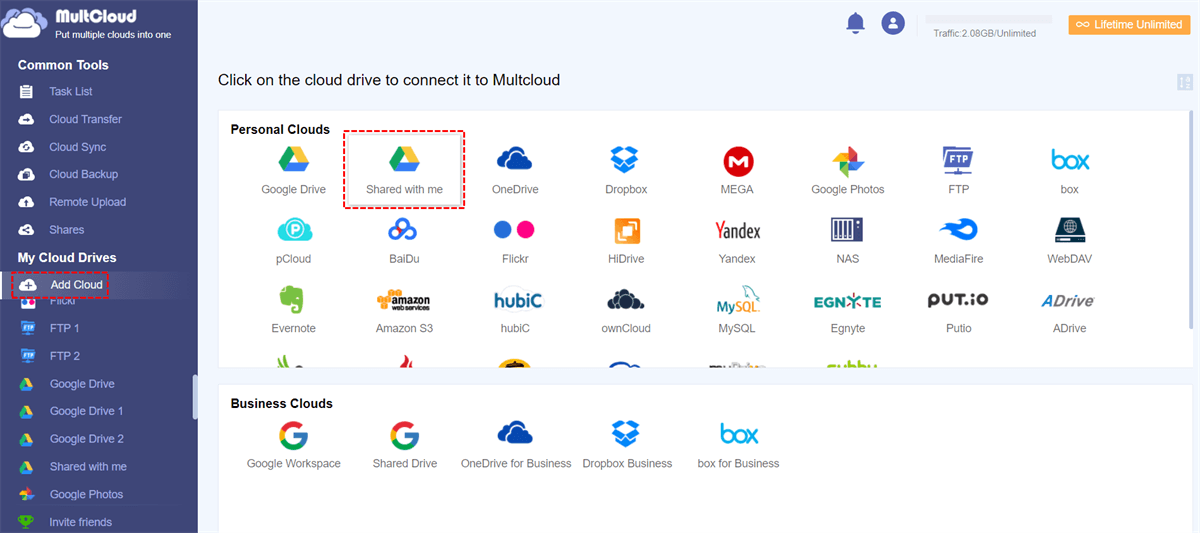
Paso 2: Haga clic en "Añadir nube", seleccione "Compartido conmigo" y, a continuación, conceda a MultCloud acceso a la cuenta de Google Drive. Por último, añada Google Drive de la misma manera.
Consejos:
- Si añade Google Drive a MultCloud, se añadirá a su "Mi unidad".
- Después de añadirlo, "Compartido conmigo" y Google Drive ("Mi unidad") aparecerán en la lista del lado izquierdo, en "Mis unidades en la nube".
Paso 3: Al añadir "Compartido conmigo" a "Mi unidad", tiene dos opciones disponibles: la primera es Copiar a y la segunda es Transferencia en la nube.
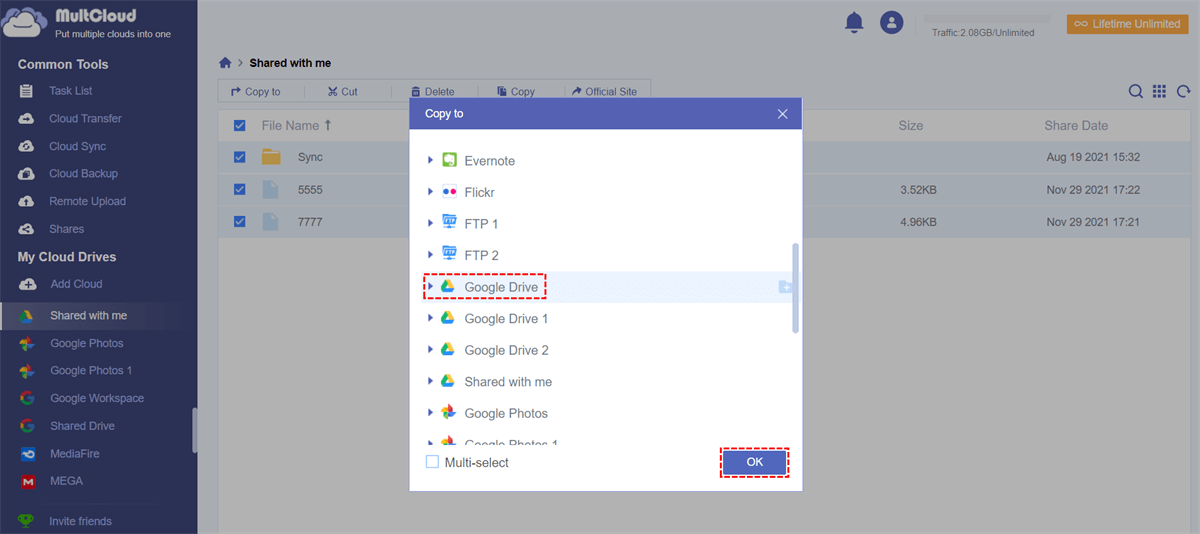
Opción 1: Cuando haya pocos archivos para transferir, puede usar la opción Copiar a. Seleccione el archivo o la carpeta que deba moverse en "Compartido conmigo", haga clic con el botón derecho del ratón y seleccione "Copiar a" (también puede seleccionar las opciones enumeradas anteriormente) y, por último, seleccione Google Drive como la ruta de destino para añadir la carpeta compartida a "Mi unidad" y no como un acceso directo.
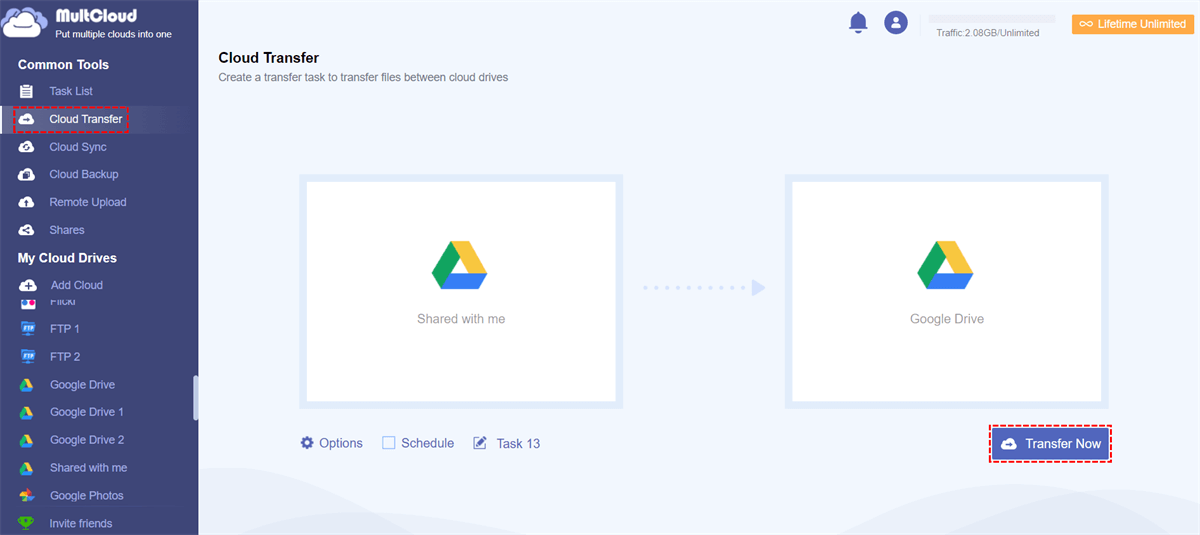
Opción 2: Cuando hay muchos archivos para transferir, Transferencia en la nube puede ayudarle mucho. Entre en la interfaz de "Transferencia en la nube", seleccione "Compartido conmigo" y Google Drive como ruta de origen y ruta de destino respectivamente, y luego haga clic en "Transferir ahora" para que "Compartido conmigo" de Google Drive se añada directamente a "Mi unidad".
Consejos útiles:
- Si deseas agregar "Compartido conmigo" a "Mi unidad" de forma periódica, debes configurar una hora específica en "Programar". Esta opción solo es compatible con la opción de Transferencia en la nube.
- Al usar MultCloud para realizar operaciones de movimiento de archivos, puedes cerrar la página o incluso el ordenador, ya que MultCloud admite la transferencia sin conexión en segundo plano.
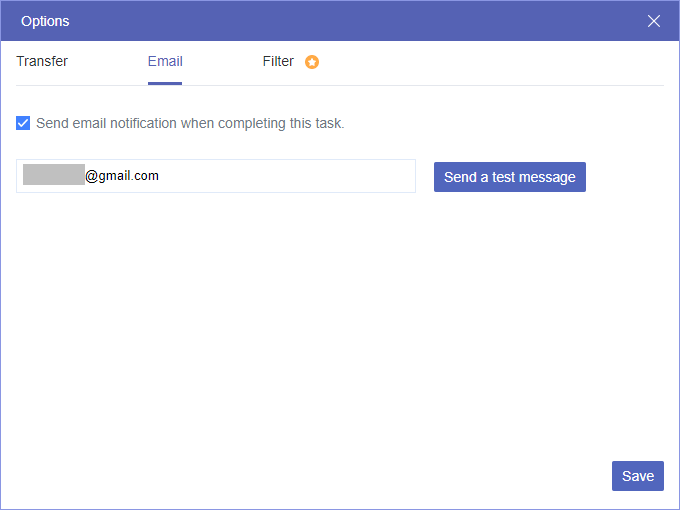
- MultCloud también admite la función de notificación por correo electrónico; puedes habilitar "Enviar notificación por correo electrónico al completar esta tarea" en "Opciones".
- Desbloquea para disfrutar de todas las funciones, incluidas la programación, los filtros, más tráfico de datos, transferencia de alta velocidad y mucho más.
✨Más sobre MultCloud
Con "Copiar a" y "Transferencia en la nube" proporcionados por MultCloud, puedes agregar fácilmente "Compartido conmigo" a "Mi unidad" en lugar de agregar un acceso directo. Una vez movido el archivo, puedes editarlo, moverlo, eliminarlo y realizar otras operaciones en él, independientemente de si has obtenido el permiso de "Editor". Además, las siguientes funciones ofrecidas por MultCloud también pueden beneficiarte enormemente en la gestión de tus datos en la nube:
- Transferencia de equipos: Migra o mueve todas las cuentas o dominios entre nubes empresariales. Puede vincular automáticamente las cuentas de dos nubes empresariales diferentes y migrar los datos internamente de una nube a otra.
- Sincronización en la nube: Esta función puede ayudarte a sincronizar archivos entre múltiples servicios de almacenamiento en la nube en tiempo real, lo que garantiza que tus datos estén siempre actualizados. También hay 9 modos de sincronización para elegir: "Sincronización en tiempo real", "Sincronización bidireccional", "Sincronización simple", "Sincronización en espejo", "Sincronización de movimiento", "Sincronización acumulativa", "Sincronización de actualización", "Sincronización incremental", "Sincronización de copia de seguridad completa".
- Copia de seguridad en la nube: Esta función permite a los usuarios hacer copias de seguridad de los datos en una o más unidades en la nube, como por ejemplo hacer una copia de seguridad de un sitio web en Google Drive. Cuando se pierdan datos, puedes usar la opción "Restaurar" para devolver los archivos a la versión deseada.
- Carga remota: "Tengo libros electrónicos y películas que quiero descargar, pero el archivo torrent o enlace magnético necesita una herramienta de terceros para ser analizado, ¿qué debo hacer?" Con esta función, puedes descargar directamente URL, archivos torrent o enlaces magnéticos a la cuenta de nube correspondiente.
El final
Después de leer esto, es posible que descubras que la mejor manera gratuita de añadir la sección "Compartido conmigo" a "Mi unidad" es MultCloud, ya que te permite añadir una carpeta compartida a "Mi unidad" y no un acceso directo, y puedes añadir la carpeta compartida a "Mi unidad" en un ordenador con Windows 10 u otros equipos. Si usas "Añadir acceso directo a Mi unidad", solo se crean accesos directos, no la copia real del archivo. Además, descargar archivos de "Compartido conmigo" y subirlos a "Mi unidad" es otra opción entre la que puedes elegir.
MultCloud Admite Nubes
-
Google Drive
-
Google Workspace
-
OneDrive
-
OneDrive for Business
-
SharePoint
-
Dropbox
-
Dropbox Business
-
MEGA
-
Google Photos
-
iCloud Photos
-
FTP
-
box
-
box for Business
-
pCloud
-
Baidu
-
Flickr
-
HiDrive
-
Yandex
-
NAS
-
WebDAV
-
MediaFire
-
iCloud Drive
-
WEB.DE
-
Evernote
-
Amazon S3
-
Wasabi
-
ownCloud
-
MySQL
-
Egnyte
-
Putio
-
ADrive
-
SugarSync
-
Backblaze
-
CloudMe
-
MyDrive
-
Cubby


Manténgase al día
con nuestros últimos consejos
Guárdenos como su fuente preferida en Google y no se pierda ninguna guía útil.
 Establecer como fuente preferida >>