

Inhalt im Überblick:
Sie haben keine Berechtigung, Dateien in diesem Ordner zu löschen
Ich habe keine Berechtigung, einen Ordner endgültig zu löschen.
Hallo, wir haben einen Dropbox-Ordner, den drei Personen gemeinsam nutzen. Ich habe einen Unterordner erstellt, den ich nun endgültig löschen möchte. Da ich nicht der Eigentümer des übergeordneten Ordners bin, habe ich keine Berechtigung, den erstellten Unterordner endgültig zu löschen. Da meine Freundin die Eigentümerin des übergeordneten Ordners ist, habe ich sie gebeten, den Unterordner endgültig zu löschen. Dropbox behauptet jedoch, dass auch sie keine Berechtigung hat. Wie können wir diesen Unterordner endgültig entfernen? Wir nutzen die Dropbox-Website auf einem Windows-Rechner.
Viele Grüße
- Frage aus dem Dropbox-Forum
Ich kann einen Ordner, dessen Eigentümer ich bin, nicht löschen. „Sie haben keine Berechtigung, Dateien in diesem Ordner zu löschen.“
Hallo! Ich habe Schwierigkeiten, einen Ordner zu löschen, dessen Eigentümer ich bin. Ich erhalte immer die Fehlermeldung „Sie haben keine Berechtigung, Dateien in diesem Ordner zu löschen“. Der Ordner ist leer, und ich habe dreimal überprüft, ob ich der Eigentümer bin. Ich habe die Freigabe auch für alle anderen Mitglieder aufgehoben.
- Frage aus dem dropboxforum.com
Wenn Sie, wie die oben genannten Benutzer, aufgrund fehlender Berechtigungen keine Dropbox-Ordner löschen können, keine Sorge, hier zeigen wir Ihnen die Gründe dafür und finden Lösungen, um das Problem zu beheben, damit Sie wieder Zugriff auf die Verwaltung Ihrer Dropbox-Dateien erhalten.
Warum erscheint die Meldung „Sie haben keine Berechtigung, Dateien in diesem Ordner zu löschen“?
Dropbox verwaltet den Zugriff auf Dateien und Ordner mithilfe einer berechtigungsbasierten Struktur, genau wie viele andere Cloud-Speicherdienste. Einige Hauptursachen für die Meldung „Sie haben keine Berechtigung, Dateien in diesem Dropbox-Ordner zu löschen“ sind:
⭕ Synchronisierungsprobleme: Berechtigungsprobleme können gelegentlich durch Synchronisierungsprobleme zwischen Ihrem Gerät und Dropbox verursacht werden.
⭕ Beschädigte Dateien oder Ordner: Diese beschädigten Dateien oder Ordner können zu Berechtigungsfehlern führen, die das Löschen verhindern.
⭕ Administratorische Einschränkungen: Wenn Sie Dropbox im Rahmen eines Teams oder einer Organisation nutzen, kann ein Administrator Einschränkungen für das Löschen von Dateien festgelegt haben.
Der erste Schritt zur Behebung eines Problems besteht darin, die Ursache zu ermitteln, und erst dann schauen wir uns an, wie man es beheben kann.
So beheben Sie das Problem „Sie haben keine Berechtigung, Dateien in diesem Dropbox-Ordner zu löschen“
Es gibt mehrere Möglichkeiten, das Problem „Sie haben keine Berechtigung zum Löschen eines Ordners oder einer Datei“ zu beheben. Lassen Sie uns die Lösungen herausfinden.
Lösung 1: Ordnerberechtigungen prüfen
Wenn der Ordner freigegeben ist, kontaktieren Sie den Besitzer und bitten Sie ihn um Löschberechtigung. Falls Sie selbst der Besitzer sind, stellen Sie sicher, dass Sie sich die erforderlichen Zugriffsrechte erteilt haben.
Lösung 2: Synchronisierungsprobleme beheben
Wenn Dropbox nicht synchronisiert, können Sie die Synchronisierung in der Dropbox-Desktop-App pausieren und fortsetzen, um die Dropbox-Synchronisierungs-Engine neu zu starten und Dropbox zur Synchronisierung zu zwingen. Starten Sie anschließend Ihr Gerät neu und prüfen Sie, ob das Problem weiterhin besteht.
Lösung 3: Administrator kontaktieren
Wenn Sie Teil eines Teams oder einer Organisation sind, wenden Sie sich an Ihren Dropbox-Administrator, um Ihre Berechtigungen anzupassen. Löschen Sie anschließend die Dropbox-Dateien und -Ordner nach Bedarf.
Lösung 4. Lösung 4. Dropbox-Ordnerbesitzer ändern
Einige Nutzer berichten, dass das Ändern des Besitzers eines freigegebenen Dropbox-Ordners das Problem beheben kann. So ändern Sie den Besitzer:
1. Melden Sie sich auf der Website bei Ihrem Dropbox-Konto an.
2. Wählen Sie den freigegebenen Dropbox-Ordner aus und tippen Sie auf das Dreipunkt-Symbol.
3. Wählen Sie „Berechtigungen verwalten“, suchen Sie dann den Benutzer, der der Eigentümer sein kann (Sie selbst), und klicken Sie dann auf „Teilen“, um der Eigentümer (Sie selbst) zu werden.
4. Prüfen Sie, ob Sie die Berechtigung zum Löschen des Dropbox-Ordners haben.
Fertig! Sie haben den Besitzer des Ordners geändert und können nun Dateien und Ordner löschen.
Wie lösche ich Dateien unter Windows 10, für die ich keine Löschberechtigung habe? Sie können den Besitzer des Dropbox-Ordners bei Bedarf auch über die Registerkarte „Sicherheit“ in den Eigenschaften ändern und anschließend versuchen, ihn zu löschen.
Alternative Methode zum Löschen von Dropbox-Dateien – MultCloud
Sollten Sie Probleme beim Löschen von Dropbox-Dateien und -Ordnern haben, kann Ihnen der leistungsstarke webbasierte Multi-Cloud-Speichermanager MultCloud helfen.
- Mit MultCloud verwalten Sie all Ihre Cloud-Dateien zentral: Umbenennen, Löschen, Kopieren, Verschieben, Teilen, Hochladen und vieles mehr.
- MultCloud unterstützt über 40 Cloud-Dienste, darunter Dropbox, Google Drive, OneDrive, pCloud, ownCloud, Wasabi, MEGA, MediaFire, iCloud Drive, iCloud Fotos, WebDAV, FTP/SFTP, Amazon S3, Backblaze und viele mehr.
- Dateien lassen sich einfach zwischen verschiedenen Clouds verschieben – von der Cloud-Sicherung über die Synchronisierung bis hin zur Team-Übertragung.
- Löschen Sie Dateien in großen Mengen, um Ihre Dateiverwaltung zu optimieren.
So löschen Sie Dropbox-Dateien mit MultCloud:
1. Melden Sie sich nach der Registrierung in Ihrem MultCloud-Dashboard an.
2. Tippen Sie unter „Meine Online-Dienste“ auf „Cloud hinzufügen“ und wählen Sie Dropbox aus der Liste. Folgen Sie den Anweisungen, um MultCloud Zugriff zu gewähren.
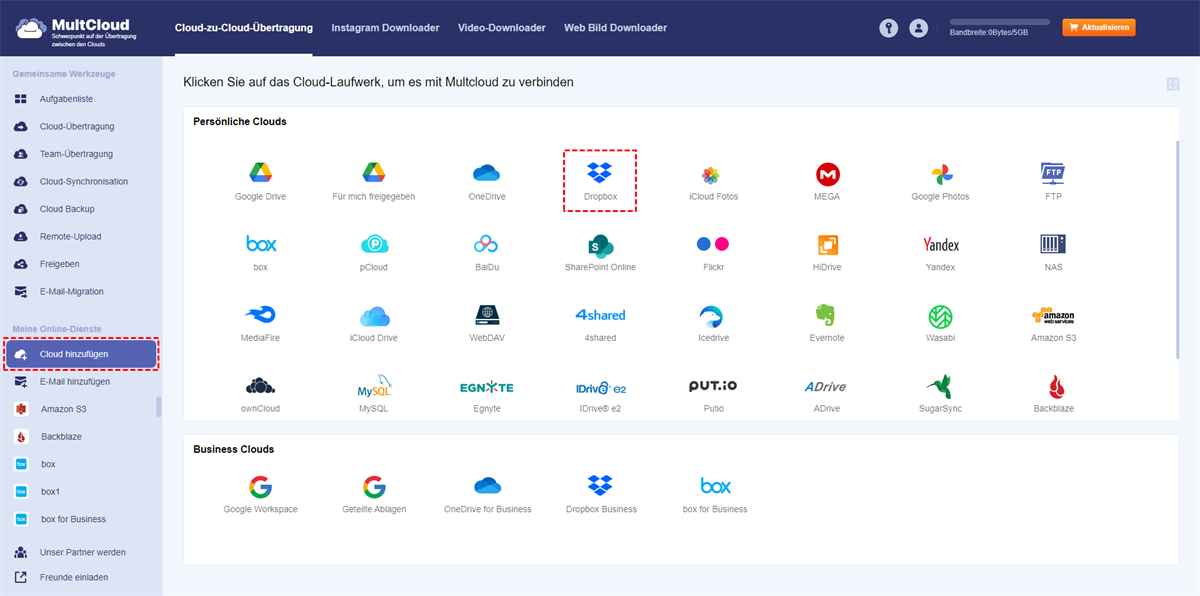
3. Klicken Sie links auf Dropbox, wählen Sie die gewünschten Dropbox-Dateien oder -Ordner aus und tippen Sie im oberen Menü auf „Löschen“.
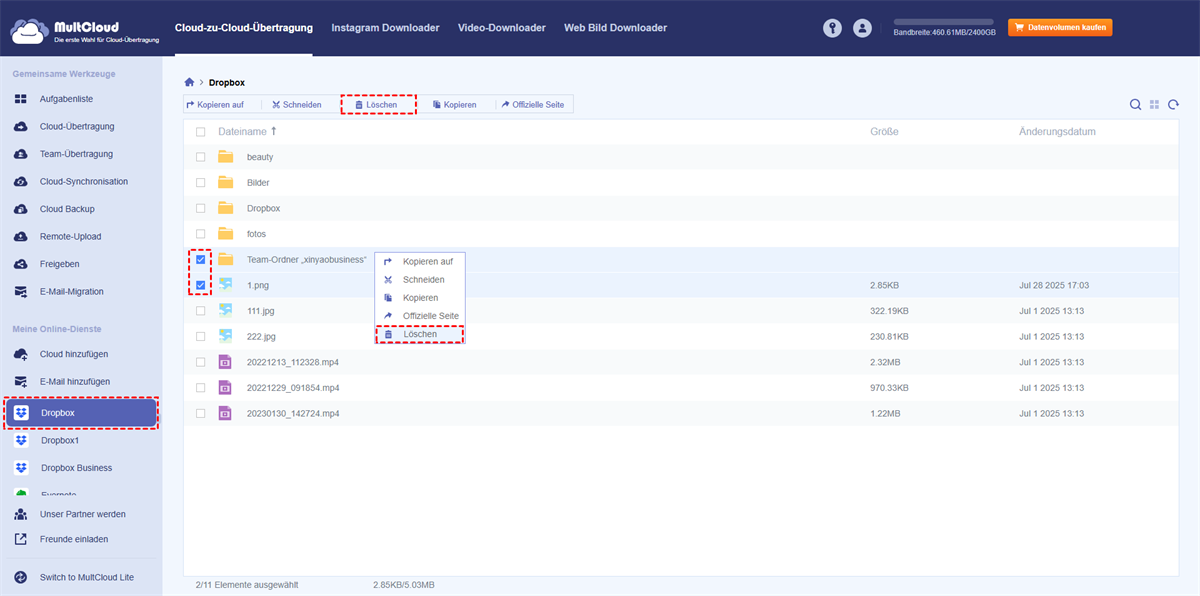
4. Die ausgewählten Dropbox-Dateien und -Ordner werden entfernt.
Bevor Sie Dropbox-Dateien löschen, empfiehlt es sich, eine Sicherungskopie wichtiger Dokumente zu erstellen. MultCloud kann Ihnen dabei helfen, Dateien von Dropbox auf Google Drive, OneDrive, ownCloud usw. zu sichern.

- Intelligenter Austausch: Cloud-Dateien im öffentlichen, privaten oder Quellmodus teilen.
- Ein-Tasten-Bewegung: Daten zwischen Clouds schnell übertragen, synchronisieren und sichern.
- E-Mail-Archiv: E-Mails in anderen Clouds oder lokalen Festplatten schützen.
- Remote-Upload: Webdateien effektiv über eine URL in Clouds speichern.
- Sicher: Ihre Daten mit 256-Bit-AES-Verschlüsselung und OAuth-Authentifizierung schützen.
- Einfach: Auf alle Clouds mit nur einem Login an einem Ort zugreifen und verwalten.
- Umfangreich: Über 40 Clouds und On-Premise-Dienste unterstützen.
- Speichern Sie Webseiten als PDF/PNG: Sie lokal oder online speichern.
- Instagram-Download: Instagram-Inhalte lokal oder online archivieren.
Häufig gestellte Fragen zu „Sie haben keine Berechtigung, Ordner zu löschen“
F: Kann ich Dateien in einem freigegebenen Dropbox-Ordner löschen, wenn ich nicht der Eigentümer bin?
A: Das hängt von den Berechtigungen ab, die der Ordner-Eigentümer festgelegt hat. Wenn Sie nur Lese- oder Bearbeitungsrechte haben, können Sie keine Dateien löschen. Wenden Sie sich an den Eigentümer, um die Löschberechtigung zu erbitten.
F: Was kann ich tun, wenn ich eine beschädigte Datei in Dropbox nicht löschen kann?
A: Versuchen Sie, die Datei mit den Dropbox-Tools zu reparieren oder sie lokal auf Ihrem Gerät zu löschen. Wenn das Problem weiterhin besteht, wenden Sie sich an den Dropbox-Support.
F: Wie kann ich Berechtigungsprobleme in Zukunft vermeiden?
A: Überprüfen Sie regelmäßig Ihre Ordnerberechtigungen, stellen Sie sicher, dass Ihr Konto Ihren Anforderungen entspricht, und halten Sie Ihre Dropbox-App auf dem neuesten Stand, um Synchronisierungsprobleme zu vermeiden.
Fazit
Auch wenn es ärgerlich sein kann, sind Berechtigungsprobleme wie die Meldung „Sie haben keine Berechtigung, Dateien in diesem Dropbox-Ordner zu löschen“ nicht unüberwindbar. Sie können die Kontrolle über Ihre Dateien und Ordner zurückgewinnen, indem Sie die zugrunde liegenden Ursachen verstehen und die oben genannten Schritte befolgen. Am wichtigsten ist es, aufmerksam und proaktiv zu bleiben, unabhängig davon, ob Sie Windows 10, Dropbox oder eine andere Plattform verwenden.
MultCloud unterstützt Clouds
-
Google Drive
-
Google Workspace
-
OneDrive
-
OneDrive for Business
-
SharePoint
-
Dropbox
-
Dropbox Business
-
MEGA
-
Google Photos
-
iCloud Photos
-
FTP
-
box
-
box for Business
-
pCloud
-
Baidu
-
Flickr
-
HiDrive
-
Yandex
-
NAS
-
WebDAV
-
MediaFire
-
iCloud Drive
-
WEB.DE
-
Evernote
-
Amazon S3
-
Wasabi
-
ownCloud
-
MySQL
-
Egnyte
-
Putio
-
ADrive
-
SugarSync
-
Backblaze
-
CloudMe
-
MyDrive
-
Cubby

Über 30 beliebten Clouds auf einer Plattform hinzufügen und verwalten.
Kostenlos registrieren100% sicher
E-Mail als PDF speichern
Nach Hinzufügen von Gmail oder Outlook zu MultCloud können E-Mails in PDF konvertiert und auf Gerät oder Cloud-Speicher gespeichert werden.
Jetzt kostenlos starten