
Warum SharePoint-Ordner zum Windows-Explorer hinzufügen?

Wenn Sie nach Lösungen suchen, wie Sie SharePoint zum Datei-Explorer hinzufügen können, gibt es sicherlich einige Vorteile, die Sie dazu bewegen.
- Einfacherer Zugriff & Navigation: Anstatt einen Webbrowser zu öffnen und zu SharePoint zu navigieren, können Sie direkt über den Datei-Explorer auf Dateien zugreifen, wie bei jedem lokalen Ordner.
- Integration mit anderen Anwendungen: Viele Desktop-Anwendungen (wie Microsoft Word, Excel oder Adobe Acrobat) arbeiten reibungsloser mit Dateien im Datei-Explorer als über einen Browser.
- Drag & Drop-Unterstützung: Sie können Dateien problemlos per Drag & Drop zwischen SharePoint und Ihren lokalen Ordnern verschieben, was manuelle Uploads über den Browser überflüssig macht.
- Nahtlose Dateiverwaltung: Sie können Dateien im Datei-Explorer kopieren, verschieben, umbenennen oder löschen. Dies ist viel schneller als die Verwendung der SharePoint-Weboberfläche.
So fügen Sie einen SharePoint-Ordner zum Windows-Explorer hinzu
Solange Sie SharePoint zum Datei-Explorer hinzufügen möchten, müssen Sie OneDrive als Medium verwenden. Es besteht jedoch kein Grund zur Sorge um die OneDrive-Installation, da diese auf Ihrem Windows-Computer vorinstalliert ist, wenn Sie Windows 10 oder höher verwenden.
Es gibt 3 Möglichkeiten, wie Sie SharePoint zum Datei-Explorer hinzufügen können: Synchronisieren, Verknüpfung zu OneDrive hinzufügen und MultCloud Cloud Sync.
⭐ Die Methoden „Synchronisieren“ und „Verknüpfung zu OneDrive hinzufügen“ sind an die SharePoint Online-Website gebunden. Sie finden die entsprechende Schaltfläche darauf und führen den Vorgang aus. Der Vorgang synchronisiert jedoch die gesamte Bibliothek mit dem Windows-Explorer, was bedeutet, dass Sie keinen bestimmten Ordner zum Hinzufügen auswählen können, es sei denn, es gibt nur einen Ordner in dieser Bibliothek.
⭐ Die MultCloud Cloud Sync wird jedoch auf der MultCloud-Website (einem kostenlosen Cloud-Verwaltungsdienst) verwendet. Die Cloud Sync-Funktion bietet Ihnen mehr Optionen zum Anpassen einer Synchronisierungsaufgabe. Beispielsweise gibt es 10 Synchronisierungsmodi, die Sie auf Ihre Synchronisierungsaufgabe anwenden können, und Sie können einen bestimmten Ordner zum Synchronisieren auswählen. Außerdem ist es eine gute Alternative, wenn etwas mit den SharePoint-Funktionen nicht stimmt.
- Hinweise:✎...
- Eigentlich gibt es auf SharePoint einen Befehl „Im Datei-Explorer anzeigen“, mit dem Sie ebenfalls auf SharePoint-Dateien im Datei-Explorer zugreifen können, auch wenn es sich um einen einmaligen Zugriff handelt. „Im Datei-Explorer anzeigen“ ist jedoch auf Internet Explorer angewiesen, und Microsoft-Apps unterstützen IE 11 seit 2021 nicht mehr.
Bevor Sie die Schritte jeder Methode ausführen, aktivieren Sie OneDrive auf Ihrem Desktop und melden Sie sich mit demselben Konto wie bei SharePoint an.
Weg 1. SharePoint-Ordner durch Synchronisieren zum Windows-Explorer hinzufügen
Schritt 1. Gehen Sie zu SharePoint Online und navigieren Sie zu der Bibliothek, die Ihre gewünschten Ordner enthält.
Schritt 2. Klicken Sie in der oberen Leiste auf die Schaltfläche „Synchronisieren“.
Schritt 3. Wenn ein Fenster mit der Meldung „Diese Website versucht, Microsoft OneDrive zu öffnen“ erscheint, klicken Sie auf „Öffnen“.
Schritt 4. Wenn Sie OneDrive im Datei-Explorer öffnen, können Sie SharePoint-Dateien im Datei-Explorer anzeigen.
Hinweis: Es gibt eine Sache, die Sie beachten müssen. Wenn Sie einen SharePoint-Ordner im Datei-Explorer löschen, wird er auch in SharePoint Online gelöscht.
Methode 2. SharePoint-Ordner zum Windows-Explorer hinzufügen, indem Sie eine Verknüpfung zu OneDrive hinzufügen
Schritt 1. Öffnen Sie SharePoint Online und wählen Sie die Bibliothek aus, in der sich Ihre gewünschten Ordner befinden.
Schritt 2. Klicken Sie in der oberen Leiste auf die Schaltfläche „Verknüpfung zu OneDrive hinzufügen“.
Schritt 3. Öffnen Sie den OneDrive-Ordner im Datei-Explorer und sehen Sie Ihre SharePoint-Ordner dort.
Bonustipp: Unterschiede zwischen „Sync“ und „Verknüpfung zu OneDrive hinzufügen“
Es gibt einen kurzen Vergleich von Sync und Verknüpfung zu OneDrive hinzufügen, der Ihnen bei der Entscheidung hilft, welche Funktion Sie verwenden möchten.
| Sync | Verknüpfung zu OneDrive hinzufügen | |
|---|---|---|
| Gerät | Wenn Sie SharePoint-Dateien mit OneDrive synchronisieren, können diese Ordner nur auf diesem Gerät aufgerufen werden. | Auf den SharePoint-Ordner kann auf jedem Gerät zugegriffen werden, auf dem Sie OneDrive aktivieren und sich in Ihrem Konto anmelden. |
| Zugänglichkeit | Dateien im Datei-Explorer werden lokal gespeichert. | Dateien werden in OneDrive gespeichert, können aber online und offline aufgerufen werden. |
Methode 3. SharePoint-Ordner zum Windows-Explorer hinzufügen mit MultCloud Cloud Sync
Im Gegensatz zu den ersten beiden Methoden ermöglicht MultCloud Cloud Sync Ihnen, bestimmte Ordner für die Synchronisierung mit OneDrive auszuwählen. Außerdem kann der Synchronisierungsprozess einseitig oder bidirektional sein. Darüber hinaus gibt es Synchronisierungsmodi wie Echtzeit-Synchronisierung, Spiegel-Synchronisierung, inkrementelle Synchronisierung, kumulative Synchronisierung, Update-Synchronisierung, vollständige Sicherungssynchronisierung und Verschiebe-Synchronisierung. Sie können einen Synchronisierungsmodus verwenden, um Ihre Aufgabe intelligenter zu gestalten.
Schritt 1. Öffnen Sie die MultCloud-Website und registrieren Sie sich für ein Konto.
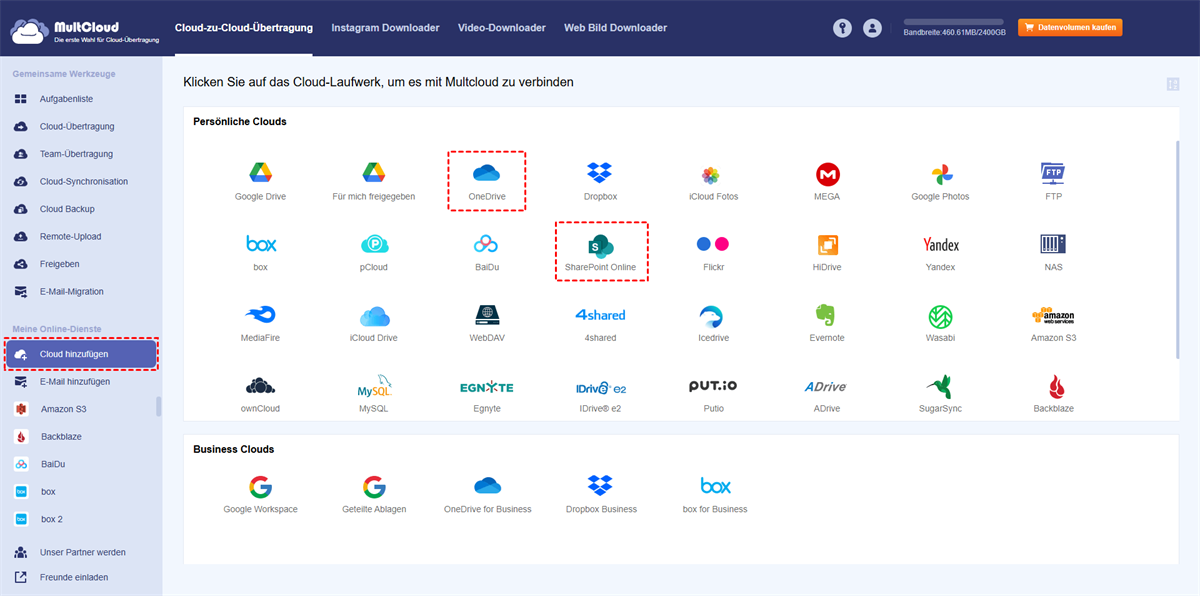
Schritt 2. Fügen Sie SharePoint Online zu MultCloud hinzu, indem Sie auf „Cloud hinzufügen“ und das SharePoint Online-Logo klicken. Fügen Sie dann OneDrive mit demselben Schritt hinzu.
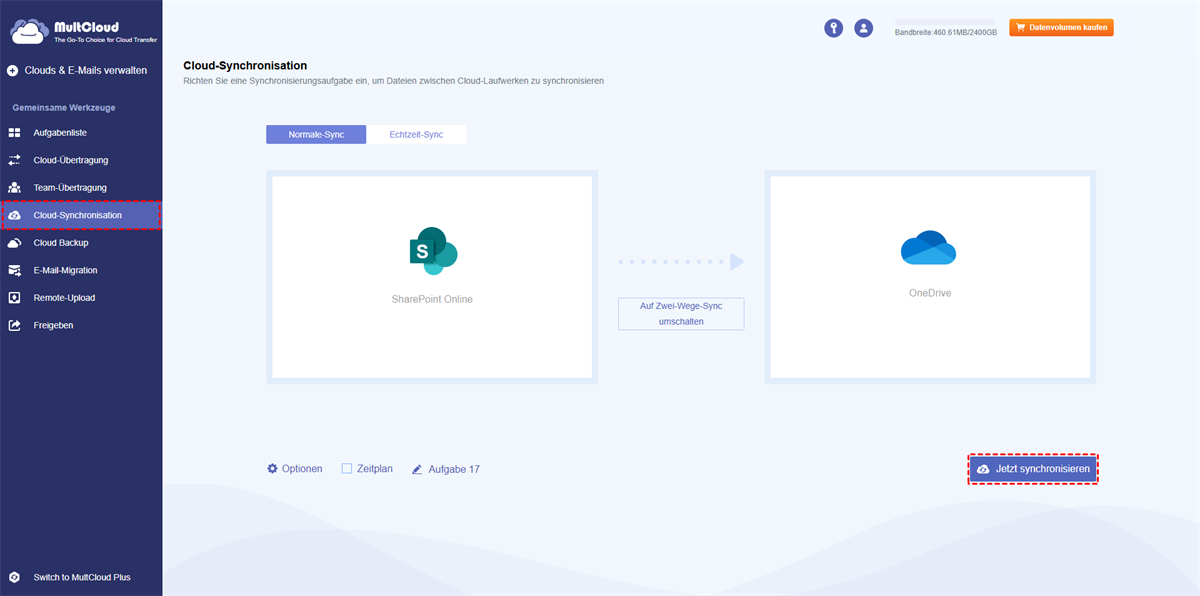
Schritt 3. Wählen Sie in der linken Seitenleiste „Cloud-Synchronisation“ und wählen Sie SharePoint-Ordner im Feld VON und OneDrive im Feld NACH aus.
Schritt 4. Wenn Sie einen Synchronisationsmodus hinzufügen möchten, können Sie „Optionen“ öffnen, um eine Auswahl zu treffen. Tippen Sie nach allen Einstellungen auf „Jetzt synchronisieren“, um die Synchronisationsaufgabe zu starten.
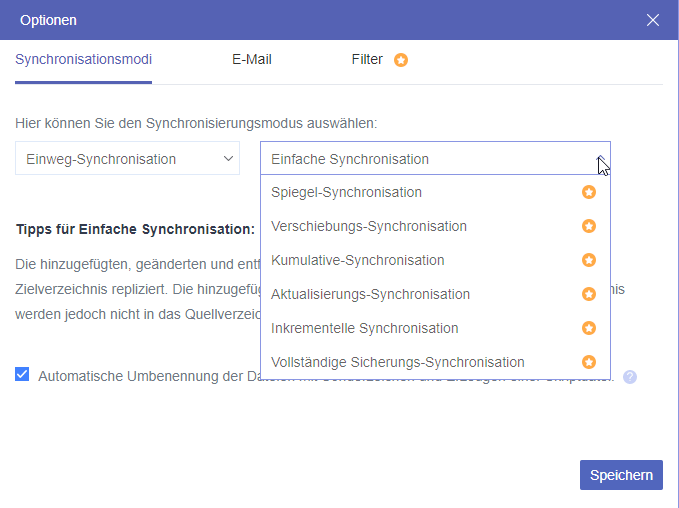
Hinweis: Wenn es Dateitypen gibt, die Sie nicht synchronisieren möchten, können Sie die Aufgabe anweisen, diese über die Dateierweiterungen in „Filter“ zu ignorieren.

Warum wird SharePoint nicht im Datei-Explorer angezeigt?
Wenn Sie die obigen Schritte befolgen, um einen SharePoint-Ordner zum Windows-Explorer hinzuzufügen, aber feststellen, dass er nicht angezeigt wird, finden Sie hier einige häufige Ursachen und Lösungen.
1. Synchronisationsprobleme mit OneDrive: Stellen Sie sicher, dass die OneDrive-Synchronisation ordnungsgemäß eingerichtet ist. SharePoint-Dateien werden über OneDrive im Datei-Explorer angezeigt.
2. OneDrive-App läuft nicht oder ist veraltet: Wenn OneDrive veraltet ist, aktualisieren Sie es aus dem Microsoft Store oder laden Sie die neueste Version von der Microsoft-Website herunter.
3. Dateien auf Abruf deaktiviert: Stellen Sie sicher, dass "Dateien auf Abruf" aktiviert ist. Dadurch werden die Dateien im Datei-Explorer angezeigt, ohne Speicherplatz zu belegen.
4. Probleme bei der Kontoanmeldung: Überprüfen Sie, ob Sie in OneDrive mit dem richtigen Microsoft-Konto angemeldet sind.
5. Gruppenrichtlinien- oder Registrierungseinstellungen (für IT-verwaltete Geräte): Einige Organisationen schränken die OneDrive-Synchronisierung über Gruppenrichtlinien ein.
Fazit
Jetzt haben Sie 3 Möglichkeiten, einen SharePoint-Ordner zum Windows-Explorer hinzuzufügen. Wenn Sie keine anpassbaren Funktionen benötigen und eine gesamte SharePoint-Bibliothek synchronisieren möchten, können Sie die Funktion "Synchronisieren" oder "Verknüpfung zu OneDrive hinzufügen" verwenden. Wenn Sie jedoch einen bestimmten Ordner zum Datei-Explorer hinzufügen möchten, ist MultCloud Cloud Sync die bessere Wahl. Es kann auch in Echtzeit Dateien zwischen SharePoint und OneDrive (Datei-Explorer) synchronisieren, ohne dass ein Herunter- oder Hochladen erforderlich ist.
MultCloud unterstützt Clouds
-
Google Drive
-
Google Workspace
-
OneDrive
-
OneDrive for Business
-
SharePoint
-
Dropbox
-
Dropbox Business
-
MEGA
-
Google Photos
-
iCloud Photos
-
FTP
-
box
-
box for Business
-
pCloud
-
Baidu
-
Flickr
-
HiDrive
-
Yandex
-
NAS
-
WebDAV
-
MediaFire
-
iCloud Drive
-
WEB.DE
-
Evernote
-
Amazon S3
-
Wasabi
-
ownCloud
-
MySQL
-
Egnyte
-
Putio
-
ADrive
-
SugarSync
-
Backblaze
-
CloudMe
-
MyDrive
-
Cubby

Über 30 beliebten Clouds auf einer Plattform hinzufügen und verwalten.
Kostenlos registrieren100% sicher
E-Mail als PDF speichern
Nach Hinzufügen von Gmail oder Outlook zu MultCloud können E-Mails in PDF konvertiert und auf Gerät oder Cloud-Speicher gespeichert werden.
Jetzt kostenlos starten