

Schnelle Navigation:
Wie speichere ich Anhänge aus Outlook in SharePoint?
Wie kann ich E-Mail-Anhänge direkt in eine SharePoint-Dokumentbibliothek speichern? Ich habe es versucht, aber es funktioniert nicht. Haben Sie Ratschläge oder Lösungen?
Ich möchte einen Anhang aus einer Outlook-E-Mail direkt in eine SharePoint-Dokumentbibliothek speichern. Wenn ich es per Drag-and-Drop versuche, sehe ich die grauen Indikatoren, die darauf hindeuten, dass es funktionieren wird, aber wenn ich das Dokument loslasse, erscheint es nicht in SharePoint und kehrt stattdessen zur Outlook-E-Mail zurück. Haben Sie Vorschläge?
- Frage von learn.microsoft.com
Wenn Sie Outlook-E-Mail-Anhänge automatisch in SharePoint speichern möchten, gibt es dennoch Möglichkeiten, dies zu erreichen, obwohl es keinen direkten offiziellen Weg dafür gibt.

In dieser Anleitung zeigen wir Ihnen praktische Methoden, Tools und Automatisierungstricks sowie die detaillierten Schritte, um Anhänge von Outlook in SharePoint zu speichern. Egal, ob Sie eine einfache manuelle Methode, einen automatisierten Flow mit Power Automate oder eine Drittanbieterlösung suchen, die Ihnen Stunden repetitiver Arbeit erspart – dieser Artikel hat alles für Sie. Lassen Sie uns jetzt die Lösungen herausfinden!
Outlook-Anhänge einfach in 4 Wegen in SharePoint Online speichern
Glücklicherweise finden Sie im Folgenden mehrere Möglichkeiten, um E-Mails mit Anhängen einfach in SharePoint zu speichern.
Möglichkeit 1. Outlook-Anhänge automatisch mit MultCloud in SharePoint speichern
Zunächst zeigen wir Ihnen die beste kostenlose Methode, um Outlook-Anhänge in SharePoint Online zu speichern: MultCloud. Was ist MultCloud? MultCloud ist ein Online-Manager für mehrere Cloud-Speicher, der es Ihnen ermöglicht, Dateien direkt zwischen Clouds zu migrieren und alle Clouds an einem Ort zu verwalten ohne hin- und herzuwechseln. Warum sollte man es verwenden, um Outlook-E-Mails und Anhänge in SharePoint zu speichern? Aus folgenden Gründen:
- Exklusive E-Mail-Migration. Neben der Migration von Daten zwischen Clouds können Sie auch E-Mails inklusive Anhänge von Gmail, Outlook in andere Clouds archivieren.
- Massenweiser E-Mail-Download. Sie können alle E-Mails und Anhänge auf einmal auf Ihren Computer speichern und sie so sicher offline verfügbar machen.
- Professioneller E-Mail-Filter. Sie können E-Mails mit mehreren Filtern sortieren, wie Absender, Empfänger, Datum, ungelesen oder andere, was das schnelle Finden von E-Mails ermöglicht.
- 40 Clouds. MultCloud erlaubt es Ihnen, so viele Clouds hinzuzufügen, wie Sie haben, wie Google Drive, Dropbox, OneDrive, SharePoint Online, Box, Amazon S3, iCloud Drive, iCloud Photos, pCloud, MEGA, MediaFire, Wasabi, WebDAV, ownCloud, usw.
- Archivierung mehrerer E-Mail-Konten. Sie können E-Mails von mehreren E-Mail-Konten gleichzeitig in eine andere Cloud archivieren.
Wie also lassen sich Outlook-Anhänge automatisch mit MultCloud in SharePoint speichern? Folgen Sie diesen Schritten:
1. Registrieren Sie sich für ein MultCloud-Konto und melden Sie sich dann im MultCloud Dashboard an.
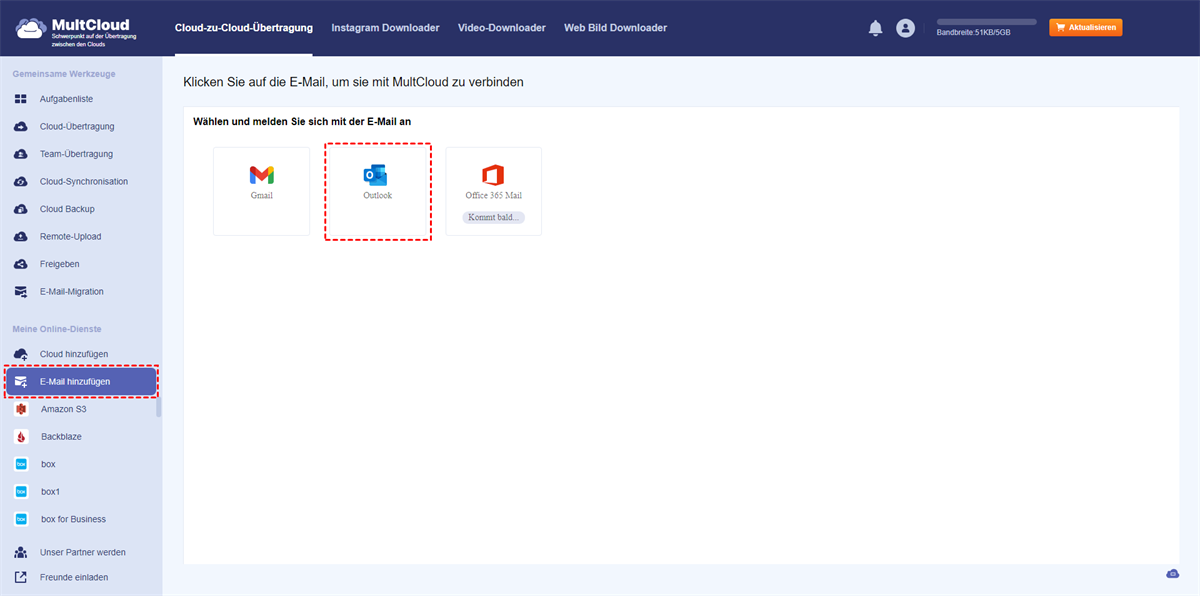
2. Klicken Sie auf Add Email, wählen Sie dann Outlook, folgen Sie der Anleitung, um MultCloud Zugriff zu gewähren. Klicken Sie auf Add Cloud, um SharePoint Online hinzuzufügen.
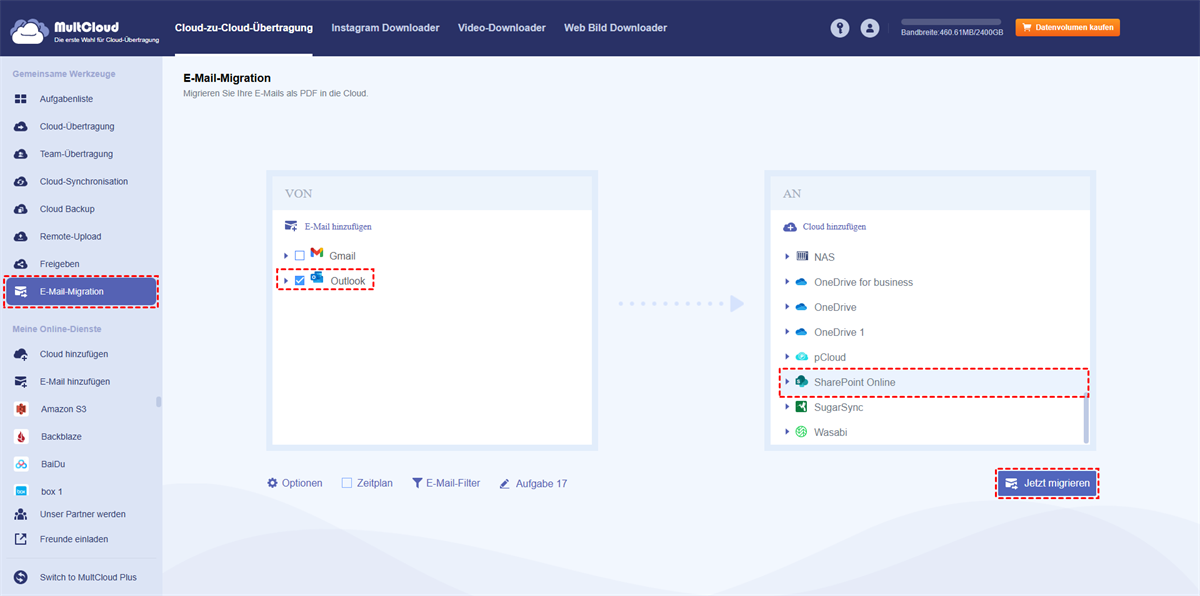
3. Drücken Sie auf der linken Seite auf E-Mail-Migration, wählen Sie E-Mails aus Outlook und ein Verzeichnis in SharePoint Online.
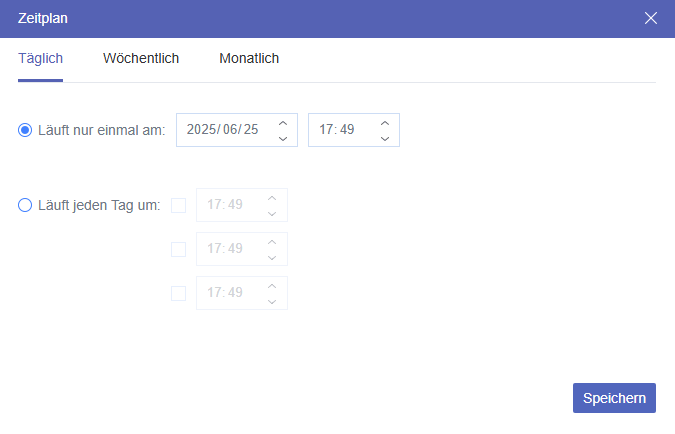
4. Tippen Sie auf Zeitplan, um das Intervall einzurichten (täglich, wöchentlich oder monatlich), und klicken Sie auf Jetzt migrieren, um Outlook-E-Mails und Anhänge automatisch in SharePoint Online zu speichern.
Tipps:
- Optionen ermöglicht die Einrichtung von Migrationseinstellungen, wie das Speichern von Anhängen, Konversationsformat, nur die letzte Nachricht speichern und vieles mehr. Zusätzlich können Sie bei Bedarf in den Optionen E-Mail-Benachrichtigungen einrichten und Wasserzeichen entfernen.
- E-Mail-Filter ist leistungsstark für Sie nutzbar; Sie können Outlook-E-Mails von einer Person über "Von" schnell auswählen. Außerdem können auch andere Filter verwendet werden, wie an, Datum, hat Anhänge, ist ungelesen usw.
- Sie haben bis zu 50 kostenlose E-Mail-zu-PDF-Konvertierungen. Um unbegrenzte Konvertierungen zu nutzen, upgraden Sie bitte auf einen erweiterten MultCloud-Plan. Nach dem Upgrade können Sie alle anderen Premium-Funktionen nutzen.
Diese Methode speichert alle Ihre Outlook-E-Mails und Anhänge, was sehr nützlich für die Archivierung Ihrer E-Mails ist.

- Smart Share: Teilen Sie Cloud-Dateien über den öffentlichen, privaten oder Quellmodus.
- One-key Move: Schnelle Datentransfers, Synchronisierung und Sicherung zwischen Clouds.
- Email Archive: Schützen Sie E-Mails durch Speicherung in anderen Clouds oder auf lokalen Festplatten.
- Remote upload: Speichern Sie Webdateien effizient per URL in Clouds.
- Save Webpages as PDF/PNG: Speichern Sie sie lokal oder online.
- Safe: Rund-um-die-Uhr-Schutz durch 256-Bit-AES-Verschlüsselung und OAuth-Autorisierung.
- Easy: Greifen Sie mit einer Anmeldung auf alle Clouds zu und verwalten Sie sie an einem Ort.
- Extensive: Über 30 Clouds und On-Premise-Dienste werden unterstützt.
Methode 2. Anhänge in OneDrive speichern und zu SharePoint verschieben
Tatsächlich bietet die Outlook-Web-App eine Option, um Outlook-E-Mail-Anhänge in OneDrive zu speichern, nicht in SharePoint Online. Wenn Sie also ein OneDrive für Geschäfts- oder Schulkonten verwenden, können Sie Outlook-Anhänge in OneDrive speichern und sie dann von OneDrive zu SharePoint Online verschieben. So geht's:
1. Öffnen Sie die Outlook-Website und melden Sie sich in Ihrem Konto an.
2. Suchen und öffnen Sie die Outlook-E-Mail, die die zu speichernden Anhänge enthält.
3. Bewegen Sie den Mauszeiger über die Anhänge, klicken Sie auf den Abwärtspfeil und wählen Sie Save to OneDrive.
Tipp: Sie können auch zum Anhangbereich gehen und auf Save All to OneDrive klicken, um alle Outlook-E-Mail-Anhänge direkt in OneDrive zu speichern.
4. Wiederholen Sie den Vorgang für alle Ihre Outlook-E-Mails, die Anhänge enthalten.
5. Gehen Sie zu OneDrive, um diese Outlook-Anhänge zu überprüfen. Wählen Sie diese Anhänge aus und wählen Sie dann Move to.
6. Klicken Sie auf Schnellzugriff, dann wählen Sie eine Dokumentbibliothek in SharePoint Online aus und klicken Sie auf Hierher verschieben.
Wenn Sie ein kostenloses OneDrive-Konto verwenden, können Sie diese Methode nicht nutzen. In dieser Lösung können Sie auch alle Anhänge aus Outlook herunterladen und dann Outlook-Anhänge direkt in SharePoint Online hochladen.
Methode 3. Anhänge aus Outlook mit Power Automate in SharePoint speichern
Jetzt sprechen wir über eine Steigerung. Microsofts Power Automate (ehemals Flow) ermöglicht es, Outlook-Anhänge automatisch und ohne manuelle Schritte direkt in SharePoint zu speichern.
So richten Sie dies ein:
1. Öffnen Sie Power Automate und erstellen Sie einen neuen Flow.
2. Wählen Sie Outlook als Auslöser-App.
3. Wählen Sie das Ereignis „Wenn eine neue E-Mail eingeht (V3)“.
4. Fügen Sie eine Bedingung hinzu, um E-Mails mit Ihren bevorzugten Filtern zu filtern. Sie müssen jedoch sowohl für „Anhänge einschließen“ als auch für „nur mit Anhängen“ Ja einstellen.
5. Fügen Sie eine Aktion „Datei erstellen“ in SharePoint hinzu.
6. Ordnen Sie den Dateiinhalt „Anhänge Inhalt“ zu und wählen Sie die richtige Dokumentbibliothek aus.
7. Sobald der Flow aktiv ist, werden die Anhänge jeder neuen E-Mail, die Ihre Bedingungen erfüllt, automatisch in SharePoint gespeichert.
Allerdings können Sie Anhänge aus alten Outlook-E-Mails nicht in SharePoint Online speichern, sondern nur für neue E-Mails. Der Prozess muss überwacht werden, um sicherzustellen, dass die Flows nicht fehlschlagen.
Wenn Sie nach "Anhang aus Outlook in SharePoint mit Power Automate speichern" suchen, ist dies der richtige Ansatz. Es ist der offizielle Microsoft-Weg, um sicherzustellen, dass Ihr Posteingang und SharePoint synchron bleiben.
Methode 4. Alle Anhänge aus Outlook herunterladen und in SharePoint hochladen
Darüber hinaus können Sie die Outlook-Desktop-App verwenden, um alle Anhänge aus einer Outlook-E-Mail herunterzuladen und in SharePoint Online hochzuladen. So funktioniert es:
1. Öffnen Sie Ihre Outlook-Desktop-App und melden Sie sich in Ihrem Konto an.
2. Suchen und öffnen Sie die Outlook-E-Mail, die Anhänge enthält.
3. Scrollen Sie nach unten zu Ihren Anhängen. Sie finden die Option Alle Anhänge speichern – klicken Sie darauf.
4. Warten Sie, bis der Downloadvorgang abgeschlossen ist.
5. Wiederholen Sie die obigen Schritte, um alle Anhänge aus allen Outlook-E-Mails herunterzuladen.
6. Gehen Sie zu Ihrem SharePoint Online und doppelklicken Sie, um eine Dokumentbibliothek zu öffnen.
7. Klicken Sie auf Hochladen, um die Outlook-Anhänge auszuwählen, die verschoben werden sollen.
Es handelt sich um einen manuellen Vorgang, und Sie müssen den Downloadprozess viele Male wiederholen, wenn Sie mehrere Outlook-E-Mails mit Anhängen haben.
Fazit
Bis jetzt haben Sie gelernt, wie Sie Anhänge aus Outlook in SharePoint auf 4 einfache Arten speichern können. Im Vergleich zu diesen Lösungen könnte MultCloud jedoch Ihre beste Wahl sein, da es alle Ihre E-Mails und Anhänge auf einmal archivieren kann, unabhängig davon, ob es sich um alte oder neue E-Mails handelt.
Darüber hinaus können Sie Webseiten als PNG oder PDF speichern, OneDrive zu SharePoint Online migrieren, Dateien von FTP zu pCloud sichern und vieles mehr. Daher lohnt es sich, MultCloud auszuprobieren!
MultCloud unterstützt Clouds
-
Google Drive
-
Google Workspace
-
OneDrive
-
OneDrive for Business
-
SharePoint
-
Dropbox
-
Dropbox Business
-
MEGA
-
Google Photos
-
iCloud Photos
-
FTP
-
box
-
box for Business
-
pCloud
-
Baidu
-
Flickr
-
HiDrive
-
Yandex
-
NAS
-
WebDAV
-
MediaFire
-
iCloud Drive
-
WEB.DE
-
Evernote
-
Amazon S3
-
Wasabi
-
ownCloud
-
MySQL
-
Egnyte
-
Putio
-
ADrive
-
SugarSync
-
Backblaze
-
CloudMe
-
MyDrive
-
Cubby

Über 30 beliebten Clouds auf einer Plattform hinzufügen und verwalten.
Kostenlos registrieren100% sicher
E-Mail als PDF speichern
Nach Hinzufügen von Gmail oder Outlook zu MultCloud können E-Mails in PDF konvertiert und auf Gerät oder Cloud-Speicher gespeichert werden.
Jetzt kostenlos starten