

Überblick über SharePoint und geteilte Ablage

Zu Beginn dieses Beitrags verschaffen wir uns einen kurzen Überblick über SharePoint und geteilte Ablage, um ein grundlegendes Verständnis dieser beiden Tools zu erhalten.
Was ist SharePoint?
Microsoft hat SharePoint entwickelt, eine webbasierte Kollaborationsplattform, die mit Microsoft 365 funktioniert. Dokumentenmanagement, Workflow-Automatisierung, Teamzusammenarbeit und die Erstellung von Intranet-Websites sind nur einige der robusten Funktionen, die SharePoint bietet. Es erleichtert die Integration mit OneDrive, Teams, Outlook und anderen Microsoft-Produkten. Mit seinen Bereitstellungsoptionen in der Cloud (SharePoint Online) und lokal (SharePoint Server) kann SharePoint an die Anforderungen verschiedener Unternehmen angepasst werden und bietet so Flexibilität und Skalierbarkeit.
Was ist ein geteilte Ablage?
Ein gemeinsamer Laufwerk ist eine cloudbasierte Speicherlösung, die es mehreren Benutzern ermöglicht, Dateien an einem Ort zu speichern, darauf zuzugreifen und gemeinsam daran zu arbeiten. Im Gegensatz zu persönlichem Speicher stellen gemeinsame Laufwerke sicher, dass Dateien der Gruppe als Ganzes und nicht einer Einzelperson gehören, wodurch Datenverlust vermieden wird, wenn Teammitglieder ausscheiden. Bekannte Beispiele sind Dropbox's Team Folders, Microsoft OneDrive's Shared Libraries und Google Drive's geteilte Ablages. Durch die Ermöglichung von berechtigungsbasiertem Zugriff, Versionskontrolle und Echtzeit-Zusammenarbeit verbessern gemeinsame Laufwerke die Teamarbeit.
Hinweis:Gemeinsame Laufwerke unterscheiden sich von Netzwerklaufwerken. Während sowohl Netzwerklaufwerke als auch gemeinsame Laufwerke die Dateifreigabe erleichtern, erfüllen sie unterschiedliche Bedürfnisse. Netzwerklaufwerke eignen sich besser für Organisationen mit On-Premises-Infrastruktur und interner Freigabe, während gemeinsame Laufwerke ideal für Remote-Teams und cloudbasierte Zusammenarbeit sind.
Wesentliche Unterschiede zwischen SharePoint und gemeinsamem Laufwerk
Dieser Abschnitt vergleicht die wesentlichen Unterschiede zwischen gemeinsamem Laufwerk und SharePoint. Die folgende Tabelle zeigt Ihnen 10 Unterschiede.
Was ist der Unterschied zwischen SharePoint und gemeinsamem Laufwerk
| Funktion | SharePoint | Freigegebener Laufwerk (z. B. Google geteilte Ablage) |
|---|---|---|
| Speichertyp | Cloudbasiertes Dokumentenmanagementsystem | Cloudbasierte Dateispeicherung |
| Zugriffsmethode | Webbrowser, Mobile App, OneDrive-Synchronisierung | Google Drive Web, Mobile App, Desktop-Synchronisierung |
| Dateibesitz | Organisationskontrolliert, kein individueller Besitz | Teambasiert, nicht an individuelle Konten gebunden |
| Zusammenarbeit | Erweiterte Zusammenarbeit mit Versionsverlauf, Co-Authoring und Workflows | Echtzeit-Zusammenarbeit mit Google Docs, Sheets usw. |
| Berechtigungskontrolle | Granulare Zugriffskontrolle auf Site-, Bibliotheks- oder Dateiebene | Freigabeberechtigungen auf Ordner- und Dateiebene |
| Integration | Tiefe Integration mit Microsoft 365 (Teams, Outlook, OneDrive) | Integriert mit Google Workspace (Docs, Sheets, Gmail) |
| Versionsverlauf | Erweiterte Versionierung und Genehmigungsworkflows | Grundlegender Versionsverlauf zur Nachverfolgung von Änderungen |
| Sicherheit & Compliance | Unternehmensgrade Sicherheit, Compliance und Governance-Kontrollen | Grundlegende Sicherheit mit Google Admin-Einstellungen |
| Anpassung | Benutzerdefinierte Workflows, Automatisierung, Metadaten-Tagging | Begrenzte Anpassungsmöglichkeiten |
| Am besten geeignet für | Unternehmensweite Zusammenarbeit, Dokumentenmanagement, Intranet | Teambasierte Dateispeicherung und -freigabe |
Vor- und Nachteile von SharePoint vs geteilte Ablage
Nachdem die wesentlichen Unterschiede zwischen SharePoint und geteilte Ablages bekannt sind, folgt eine Einführung in die Vorteile von SharePoint gegenüber geteilte Ablages sowie die Nachteile.
| SharePoint | Vorteile | Funktionen wie Metadaten, Versionskontrolle und Workflows machen es ideal für komplexes Dokumentenmanagement. |
|---|---|---|
| Ermöglicht es Organisationen, Intranetseiten und Teamportale nach ihren Bedürfnissen zu erstellen. | ||
| Unterstützt gemeinsames Verfassen, Echtzeitbearbeitung und erweiterte Kollaborationstools. | ||
| Nahtlose Integration mit Tools wie Teams, Outlook und Power Automate. | ||
| Nachteile | SharePoint kann komplex in der Einrichtung und Nutzung sein, was Schulungen für Benutzer erfordert. | |
| Erfordert kontinuierliches Management und Wartung, insbesondere bei lokalen Bereitstellungen. | ||
| In der Regel teurer aufgrund seiner erweiterten Funktionen und Skalierbarkeit. |
| Freigegebene Laufwerke | Vorteile | Freigegebene Laufwerke sind benutzerfreundlich und einfach einzurichten. |
|---|---|---|
| Im Allgemeinen kostengünstiger, besonders für kleine Teams oder einzelne Benutzer. | ||
| Bieten Funktionen wie gemeinsames Bearbeiten, Kommentare und Versionsverlauf für unkomplizierte Zusammenarbeit. | ||
| Werden vom Dienstanbieter verwaltet, was den IT-Aufwand reduziert. | ||
| Nachteile | Fehlen von erweiterten Dokumentenverwaltungswerkzeugen wie Metadaten, Workflows oder anpassbaren Intranets. | |
| Bieten grundlegende Berechtigungen auf Ordnerebene, die für komplexe Zugriffssteuerungsanforderungen möglicherweise nicht ausreichen. | ||
| Nicht ideal für große Organisationen mit komplexen Workflows oder hohem Speicherbedarf. |
Wann SharePoint und wann ein freigegebenes Laufwerk verwenden
Auch wenn Sie die Vergleiche der wichtigsten Funktionen sowie der Vor- und Nachteile haben, fällt die Entscheidung möglicherweise schwer. Keine Sorge! Dieser Teil fasst zusammen, wann SharePoint und wann freigegebene Laufwerke zu verwenden sind.
Wann SharePoint verwenden
Für Teams, die anspruchsvolle Kollaborationsfunktionen benötigen wie Versionskontrolle, gemeinsames Bearbeiten und Integration mit Microsoft 365-Anwendungen wie Teams und Outlook, ist SharePoint perfekt geeignet. Es eignet sich für komplexe Projekte oder Unternehmen mit strukturierten Dokumentenverwaltungsprozessen, da es leistungsstarke Suchfunktionen, Metadaten-Tagging und anpassbare Workflows bietet.
Wann freigegebene Laufwerke verwenden
Für grundlegende Dateispeicherung und -freigabe sind gemeinsame Laufwerke – wie Google Drive oder Netzwerkdateifreigaben – unkomplizierter und besser geeignet. Für kleine Teams oder Ad-hoc-Zusammenarbeit sind sie einfacher einzurichten und zu bedienen, insbesondere wenn das Ziel ein schneller Dateizugriff ohne anspruchsvolle Funktionen ist. Benutzer, die eine konventionelle ordnerbasierte Struktur bevorzugen, sind ebenfalls eher an gemeinsame Laufwerke gewöhnt.
Bonus-Tipp: Dateien direkt von SharePoint auf ein gemeinsames Laufwerk über MultCloud übertragen
Egal, ob Sie sich für SharePoint oder gemeinsame Laufwerke entscheiden, Sie müssen möglicherweise Dateien von der vorherigen Cloud verschieben. Um Dateien direkt zwischen Clouds zu übertragen, ohne sie herunter- und hochzuladen, ist MultCloud die richtige Wahl.
MultCloud ist ein webbasierter Cloud-Dateiübertragungsdienst, der über 30 Cloud-Laufwerke unterstützt, wie SharePoint Online, Google Workspace, Google geteilte Ablage, Dropbox for Business, OneDrive for Business und NAS. Sie können seine Cloud-Transfer-Funktionen nutzen, um in 3 Schritten eine automatische Übertragungsaufgabe zu erstellen und sie offline ausführen zu lassen. Darüber hinaus bietet Cloud Transfer mehrere Übertragungsoptionen, um die Übertragung anzupassen.
Sehen wir uns das Beispiel für die Übertragung von SharePoint Online auf Google geteilte Ablage an.
Schritt 1. Gehen Sie zu MultCloud.com und erstellen Sie ein kostenloses Konto.
Schritt 2. Fügen Sie die Clouds zu MultCloud hinzu, indem Sie auf „Add Cloud“ und die Cloud-Logos klicken. Wenn Sie Google Workspace hinzufügen, können Sie wählen, ob Sie das Admin-Konto oder ein Unterkonto hinzufügen möchten.
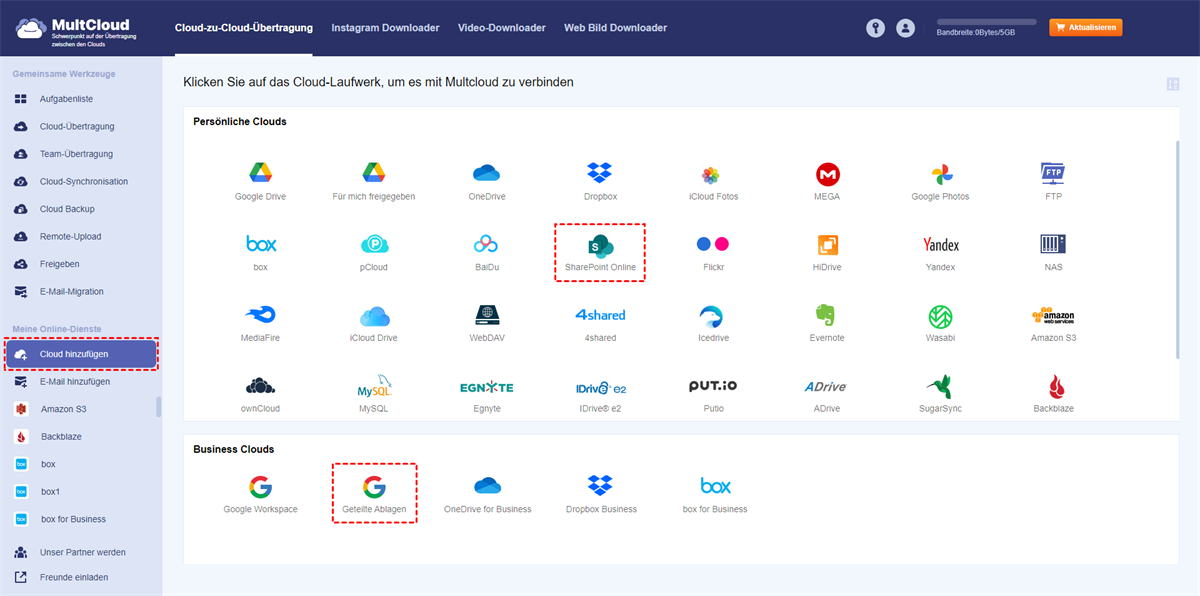
Hinweis: Wenn Sie ein Admin-Konto hinzufügen möchten, müssen Sie zuerst eine MultCloud-Erweiterung domainweit installieren und im Pop-up-Fenster auf „Zugang zur Organisation“ klicken.
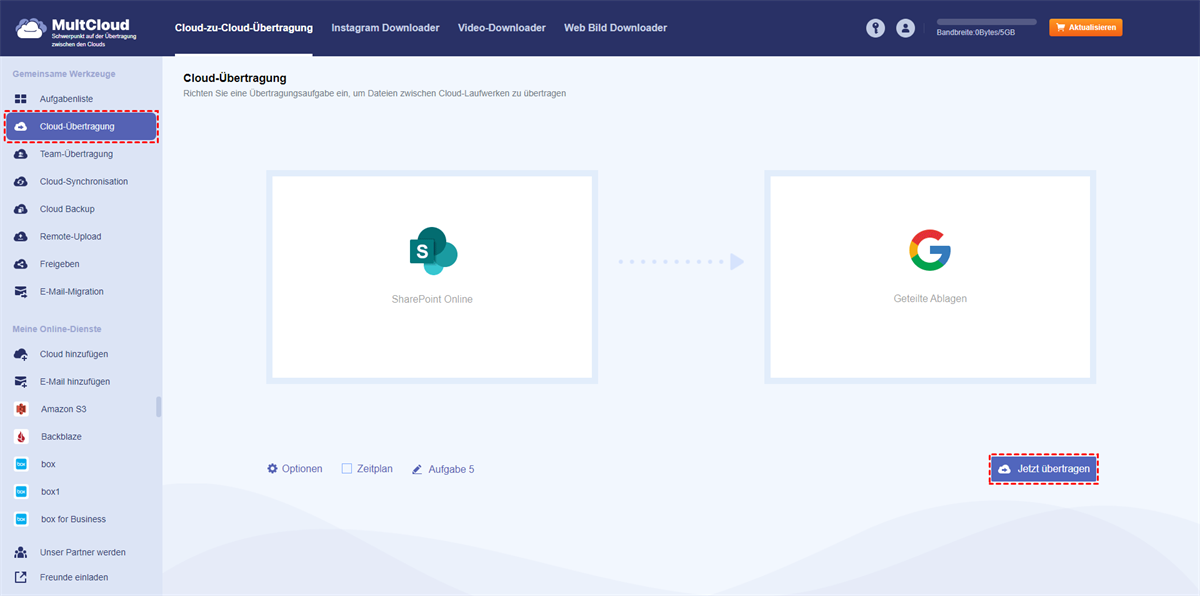
Schritt 3. Wählen Sie in der linken Seitenleiste „Cloud-Übertragung“ aus und wählen Sie im VON-Feld „SharePoint Online“ und im NACH-Feld „Google geteilte Ablage“. Tippen Sie dann auf „Jetzt übertragen“, um die Übertragung zu starten.
Hinweise:
- Wenn es Dateitypen gibt, die Sie nicht übertragen möchten, können Sie in den „Optionen“ den „Filter“ verwenden, um diese Dateien anhand ihrer Dateierweiterungen auszuwählen.
- Wenn Sie planen, diese Aufgabe häufig zu starten, können Sie sie im Bereich „Zeitplan“ planen, damit sie automatisch startet.
- MultCloud bietet Nutzern monatlich 5 GB Datentransfervolumen zum Übertragen, Synchronisieren und Sichern von Dateien. Wenn Sie mehr Volumen benötigen, können Sie auf einen kostenpflichtigen Tarif upgraden.
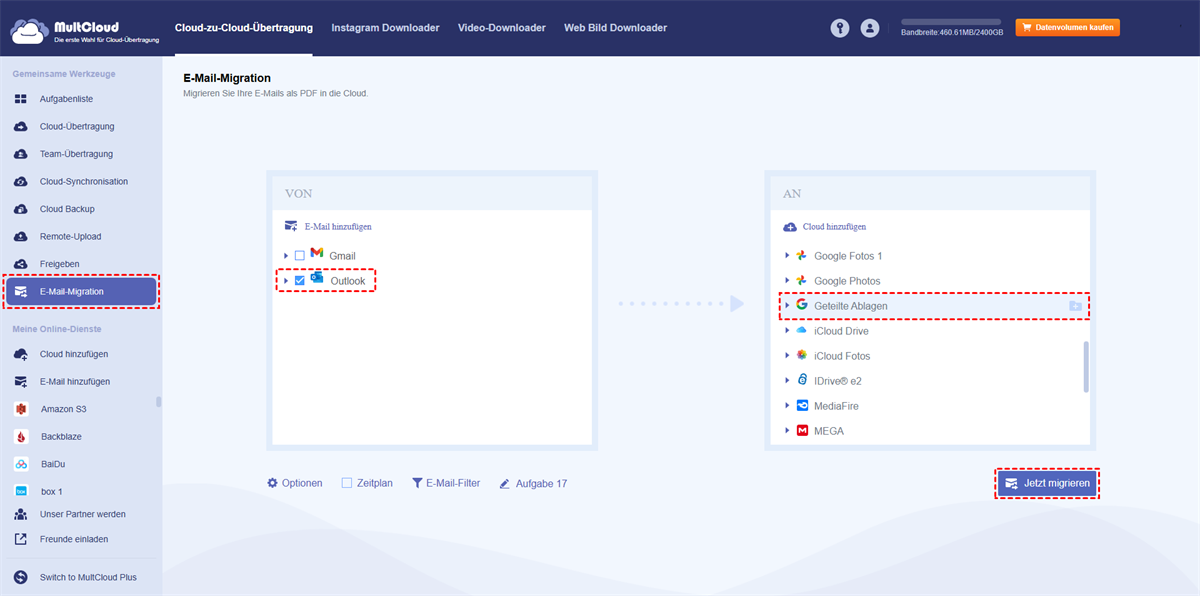
Darüber hinaus können Sie, wenn Sie einen geteilte Ablage nutzen möchten, auch MultCloud-Funktionen verwenden, um ihn mit Microsoft-Diensten wie OneDrive, Outlook und OneDrive for Business zusammenarbeiten zu lassen. Beispielsweise können Sie E-Mail-Migration nutzen, um Outlook-E-Mails stapelweise als PDF-Dateien in Google geteilte Ablage zu speichern.
Fazit
Dieser Beitrag bietet einen umfassenden Vergleich zwischen SharePoint und geteilte Ablages. Sie erhalten einen Überblick über SharePoint und geteilte Ablages, die Unterschiede in ihren Hauptfunktionen, ihre Vor- und Nachteile sowie wann Sie welche Lösung einsetzen sollten. Nachdem Sie die Vergleiche durchgesehen haben, wissen Sie sicher, für welche Option Sie sich entscheiden sollten.
Darüber hinaus kann MultCloud Cloud Transfer ein guter Helfer sein, wenn Sie Dateien von SharePoint zu einem gemeinsamen Laufwerk migrieren möchten oder umgekehrt. Es kann den Dateiübertragungsprozess automatisieren und bietet Ihnen mehrere Optionen und Tools, um diese Aufgabe intelligenter zu gestalten. Außerdem, wenn Sie möchten, dass SharePoint und ein gemeinsames Laufwerk nahtlos zusammenarbeiten, können Sie MultCloud Cloud Sync verwenden, um Dateien in Echtzeit zwischen ihnen zu synchronisieren.
MultCloud unterstützt Clouds
-
Google Drive
-
Google Workspace
-
OneDrive
-
OneDrive for Business
-
SharePoint
-
Dropbox
-
Dropbox Business
-
MEGA
-
Google Photos
-
iCloud Photos
-
FTP
-
box
-
box for Business
-
pCloud
-
Baidu
-
Flickr
-
HiDrive
-
Yandex
-
NAS
-
WebDAV
-
MediaFire
-
iCloud Drive
-
WEB.DE
-
Evernote
-
Amazon S3
-
Wasabi
-
ownCloud
-
MySQL
-
Egnyte
-
Putio
-
ADrive
-
SugarSync
-
Backblaze
-
CloudMe
-
MyDrive
-
Cubby

Über 30 beliebten Clouds auf einer Plattform hinzufügen und verwalten.
Kostenlos registrieren100% sicher
E-Mail als PDF speichern
Nach Hinzufügen von Gmail oder Outlook zu MultCloud können E-Mails in PDF konvertiert und auf Gerät oder Cloud-Speicher gespeichert werden.
Jetzt kostenlos starten