
Inhaltsübersicht:
Über SharePoint und Dateiserver
SharePoint ist ein Onlinedienst von Microsoft, der zur nahtlosen Speicherung, Verwaltung und Freigabe von Dateien entwickelt wurde. Aufgrund seiner engen Integration mit Microsoft 365-Produkten wie Teams, Outlook, OneDrive usw. ist SharePoint eine bevorzugte Option für Unternehmen, die auf Dokumentenmanagement und Zusammenarbeit angewiesen sind. Sie können in Echtzeit mit Ihren Kollegen zusammenarbeiten, Dokumente gemeinsam bearbeiten und Ideen austauschen.

Ein Dateiserver ist eine traditionelle Datenspeicherlösung, die Ihnen die Verwaltung von Dateien an einem zentralen Ort ermöglicht, sofern Sie über eine Internetverbindung verfügen. Im Wesentlichen handelt es sich um einen Computer oder ein Gerät, das speziell für die Speicherung und Verwaltung von Dateien ausgelegt ist, auf die Benutzer innerhalb desselben Netzwerks zugreifen können. Administratoren können Berechtigungen festlegen, um zu steuern, wer auf bestimmte Dateien oder Ordner zugreifen darf. Dateiserver erfordern oft geringere Investitionen im Vergleich zu cloudbasierten Lösungen wie SharePoint.
Warum von SharePoint zum Dateiserver migrieren?
Es gibt mehrere Gründe, warum Sie SharePoint Online zu einem Dateiserver migrieren möchten. Hier sind einige:
⭕ Selbstkontrolle: Unternehmen mit strengen Compliance-Anforderungen bevorzugen möglicherweise die Kontrolle, die ein Dateiserver über die Datenspeicherung und den Zugriff bietet. Dateiserver sind ideal für die unkomplizierte Dateispeicherung und -abfrage. Wenn Ihre Organisation nicht stark auf die erweiterten Funktionen von SharePoint angewiesen ist, könnte die Migration zu einem Dateiserver Ihre IT-Infrastruktur vereinfachen und Kosten senken.
Egal aus welchem Grund, es ist für uns alle wichtig zu lernen, wie man von SharePoint Online zu einem Dateiserver migriert.
Bestes SharePoint-Dateiserver-Migrationstool - MultCloud
Glücklicherweise gibt es das beste kostenlose SharePoint-Dateiserver-Migrationstool namens MultCloud, mit dem Sie Dateien direkt und schnell zwischen Clouds verschieben können.
- Es unterstützt 40 Clouds und Dienste, einschließlich Google Drive, Google Photos, Google Workspace, Gmail, Outlook, Gmail, SharePoint Online, FTP/SFTP, NAS, WebDAV, OneDrive, OneDrive for Business, Dropbox, Dropbox for Business, Box, Box for Business, Amazon S3, pCloud, ownCloud, MEGA, MediaFire, Wasabi, usw.
- Es bietet verschiedene Funktionen zur Durchführung von Datenmigrationen wie Cloud-zu-Cloud-Backup, Synchronisierung, Übertragung, Kopieren, Freigabe usw. So können Sie einfach Dateien zwischen Clouds verschieben.
- Viele erweiterte Funktionen werden bereitgestellt, wie Filter, Zeitplanung, E-Mail-Benachrichtigung, höhere Geschwindigkeit, mehr Datenverkehr usw.
- Um Dateien zwischen Geschäftsorganisationen zu verschieben, können Sie Team-Übertragung ausprobieren, um alle benötigten Teamdateien reibungslos von einer Geschäftscloud in eine andere zu übertragen.
Wie verwendet man also dieses SharePoint-Dateiserver-Migrationstool? Die Bedienung ist sehr einfach, selbst für Anfänger. Folgen Sie einfach der nachstehenden Anleitung.
3 Schritte zur Durchführung der SharePoint-Dateiserver-Migration
Mit MultCloud können Sie nicht nur von SharePoint Online zum Dateiserver migrieren, sondern auch vom Dateiserver zu SharePoint Online. Um klar zu machen, wie MultCloud verwendet wird, befolgen Sie die folgenden Schritte, um von SharePoint Online zum Dateiserver zu migrieren:
1. Registrieren Sie ein MultCloud-Konto und melden Sie sich an. Sie werden zum MultCloud-Dashboard weitergeleitet.
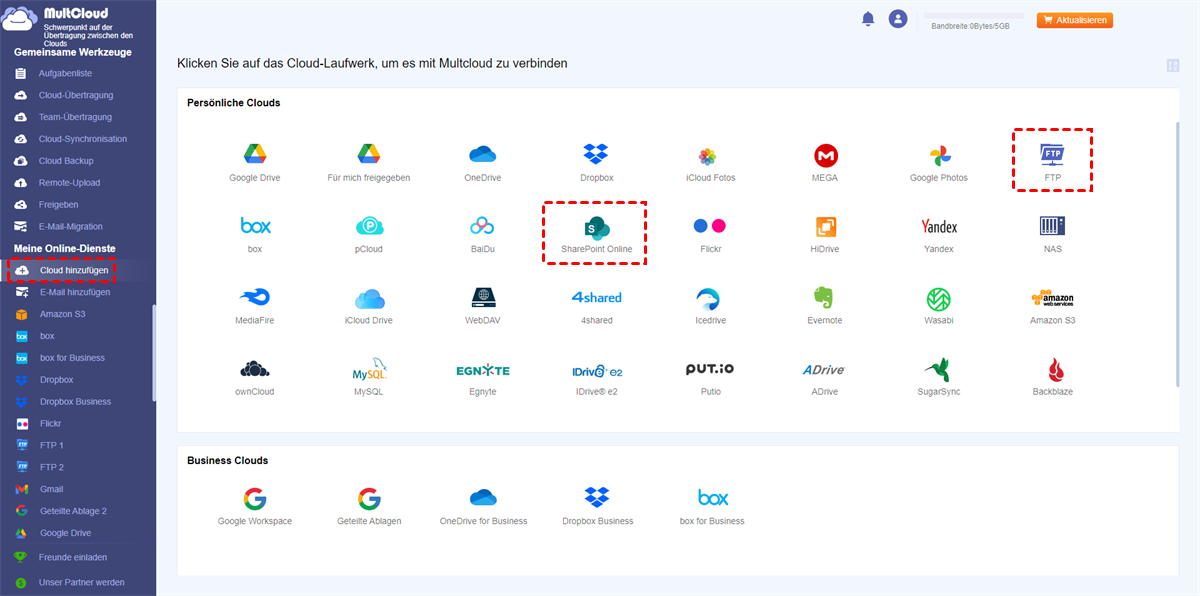
2. Tippen Sie links auf Cloud hinzufügen, dann können Sie SharePoint Online auswählen und der Anleitung zum Hinzufügen folgen. Fügen Sie dann auf die gleiche Weise FTP hinzu (typischerweise wird FTP für den Zugriff auf den Dateiserver verwendet).
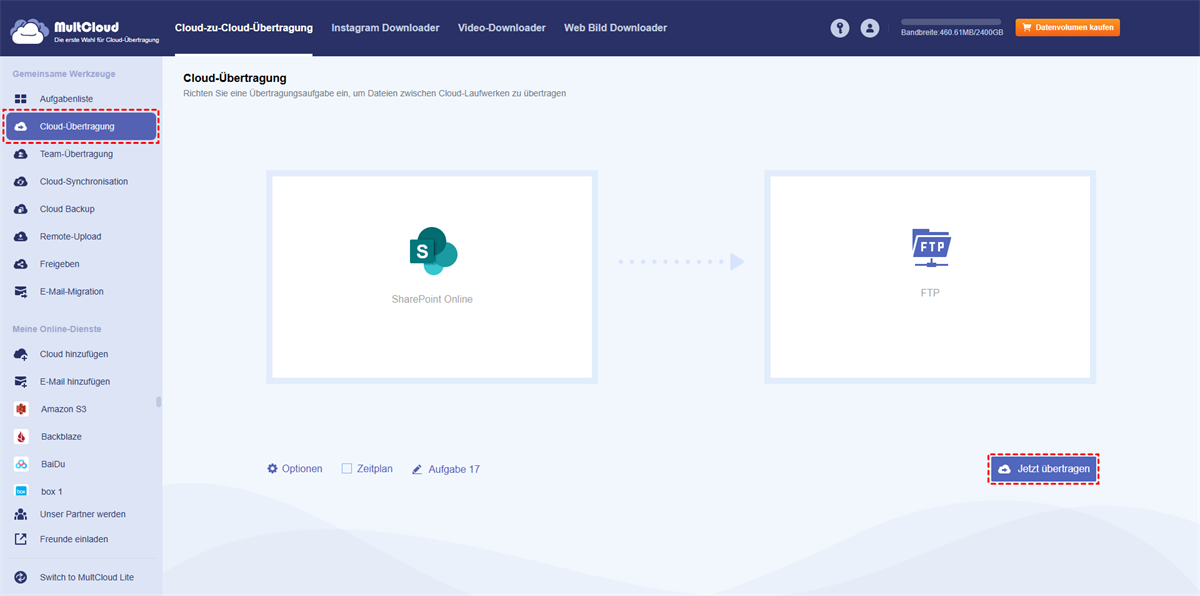
3. Klicken Sie auf Cloud Transfer, wählen Sie Dateien in SharePoint Online als Quelle und einen Ort in FTP als Ziel aus, und drücken Sie die Schaltfläche Transfer Now, um die SharePoint-Dateiserver-Migration zu starten.
Tipps vor der Übertragung:
- Sie können mit Options automatisch Speicherplatz für SharePoint Online freigeben. Klicken Sie einfach darauf und aktivieren Sie Delete all source files after transfer is complete im Abschnitt Transfer. Dann können Sie die nützlichen Funktionen nutzen.
- Darüber hinaus können Sie in Options auch E-Mail und Filter einrichten. Der Filter ermöglicht es Ihnen, Dateien anhand von Dateierweiterungen zu filtern.
- Mit Schedule können Sie die SharePoint-Migration täglich, wöchentlich, monatlich usw. ausführen.
- Genießen Sie alle Premium-Funktionen bei Bedarf nach dem Upgrade. Premium-Funktionen umfassen Filter, Zeitplanung, mehr Datenverkehr, bis zu 10 Threads für die Übertragung usw.

- Smart Share: Cloud-Dateien über öffentlichen, privaten oder Quellmodus teilen.
- One-key Move: Schnelle Datentransfers, Synchronisierung und Sicherung zwischen Clouds.
- Email Archive: E-Mails in anderen Clouds oder auf lokalen Festplatten schützen.
- Remote upload: Webdateien effektiv per URL in Clouds speichern.
- Save Webpages as PDF/PNG: Diese lokal oder online behalten.
- Instagram Download: Instagram-Materialien lokal oder online archivieren.
- Easy: Alle Clouds an einem Ort mit einer Anmeldung verwalten und darauf zugreifen.
- Extensive: 30 Clouds und On-Premise-Dienste werden unterstützt.
Bonus-Tipp: Dateiserver Schritt für Schritt zu SharePoint Online migrieren
MultCloud kann Ihnen auch helfen, Dateien vom Dateiserver zu SharePoint Online zu migrieren. So funktioniert die Migration vom Dateiserver zu SharePoint:
1. Bitte stellen Sie sicher, dass Sie FTP und SharePoint Online gemäß den vorherigen Schritten zu MultCloud hinzugefügt haben.
2. Klicken Sie auf Cloud Sync, wählen Sie Dateien in FTP als Quelle und einen Speicherort in SharePoint Online zum Speichern dieser Dateien.
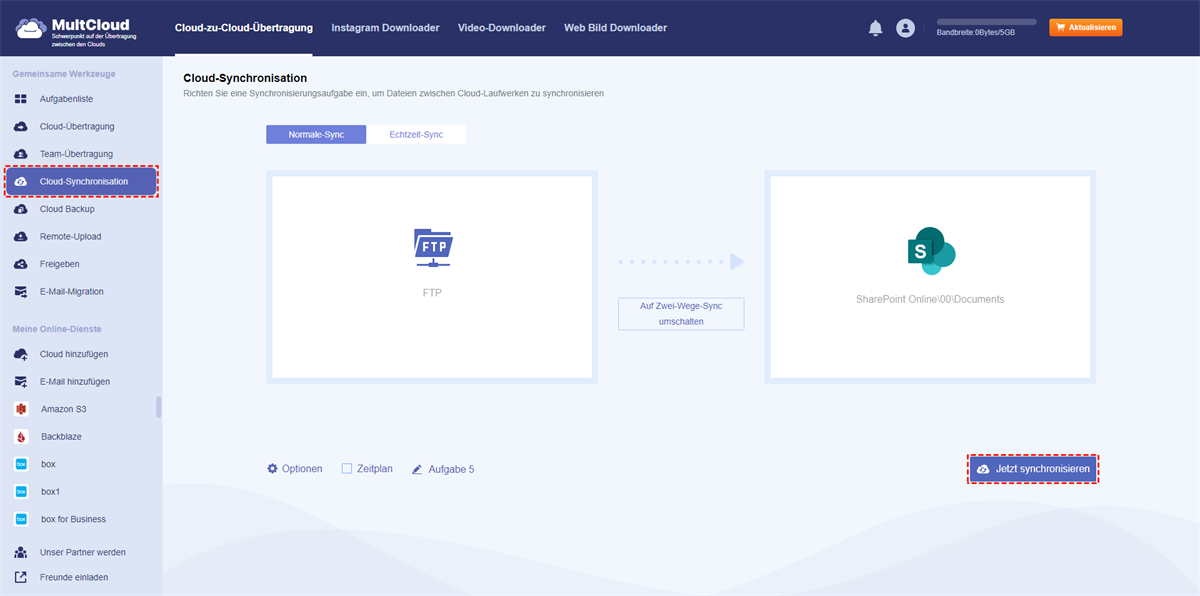
3. Drücken Sie die Schaltfläche Sync Now, um den Dateiserver zu SharePoint Online zu migrieren.
Tipps vor der Synchronisierung:
- Bis zu 10 Synchronisierungsmodi stehen Ihnen in den Optionen zur Auswahl, darunter Echtzeitsynchronisierung, bidirektionale Synchronisierung, unidirektionale Synchronisierung, Vollbackup-Synchronisierung, inkrementelle Synchronisierung, kumulative Synchronisierung, Verschiebe-Synchronisierung usw.
- Sie können auch E-Mail und Filter in den Optionen einrichten und die automatische Migration mit Zeitplan nutzen.
Um Ihre Dateien zu schützen, können Sie auch eine SharePoint Online zu SharePoint Online Migration für eine einfache Dateiverwaltung durchführen, OneDrive zu Google Drive für mehr Datenspeicher migrieren und so weiter mit MultCloud. Es ist eine ausgezeichnete Wahl für die Online-Dateiverwaltung.
Abschließend
Egal aus welchem Grund Sie von SharePoint zu einem Dateiserver migrieren möchten, MultCloud ist Ihre beste Wahl. Finden Sie den besten Weg, um Dateien einfach zwischen SharePoint und Dateiserver oder zwischen anderen Clouds zu verschieben.
Darüber hinaus können Sie Videos von 1000 Seiten direkt in hoher Auflösung herunterladen, Webbilder stapelweise herunterladen und mehr. Warum probieren Sie es nicht jetzt aus?
MultCloud unterstützt Clouds
-
Google Drive
-
Google Workspace
-
OneDrive
-
OneDrive for Business
-
SharePoint
-
Dropbox
-
Dropbox Business
-
MEGA
-
Google Photos
-
iCloud Photos
-
FTP
-
box
-
box for Business
-
pCloud
-
Baidu
-
Flickr
-
HiDrive
-
Yandex
-
NAS
-
WebDAV
-
MediaFire
-
iCloud Drive
-
WEB.DE
-
Evernote
-
Amazon S3
-
Wasabi
-
ownCloud
-
MySQL
-
Egnyte
-
Putio
-
ADrive
-
SugarSync
-
Backblaze
-
CloudMe
-
MyDrive
-
Cubby

Über 30 beliebten Clouds auf einer Plattform hinzufügen und verwalten.
Kostenlos registrieren100% sicher
E-Mail als PDF speichern
Nach Hinzufügen von Gmail oder Outlook zu MultCloud können E-Mails in PDF konvertiert und auf Gerät oder Cloud-Speicher gespeichert werden.
Jetzt kostenlos starten