

Inhaltsnavigation:
Kann ich OneDrive Privat mit Business teilen?
Ordner zwischen OneDrive und OneDrive for Business freigeben
Ich habe ein privates OneDrive-Konto, in dem ich viele Dokumente speichere. Über meine Universität nutze ich außerdem OneDrive for Business, das mir eine umfassendere Online-Version von Office bietet.
Kann ich einen Ordner zwischen den beiden Konten freigeben?
Als ich versuchte, mein Uni-Konto zum freigegebenen Ordner einzuladen, erhielt ich eine E-Mail, aber der Ordner wird NICHT in meinem OneDrive for Business angezeigt.
- Frage von webapps.stackexchange.com
Kann ich einen persönlichen OneDrive-Ordner mit einem OneDrive Business-Konto teilen? Soweit ich weiß, kann man persönliche OneDrive-Ordner nicht direkt mit einem Business-Konto teilen. Warum? Weil OneDrive Personal und OneDrive Business unterschiedlich sind.
Microsoft OneDrive trennt private und Business-Konten aus Sicherheits-, Datenschutz- und Organisationsgründen. Die direkte Freigabe zwischen OneDrive Personal und OneDrive for Business (verknüpft mit einem Geschäfts- oder Schulkonto) wird nicht nativ unterstützt. Jeder OneDrive-Typ ist mit unterschiedlichen Diensten, Richtlinien und Sicherheitsmaßnahmen verknüpft.
Auch wenn Sie OneDrive Personal nicht direkt mit Business teilen können, gibt es dennoch Möglichkeiten, dies zu tun.
Methode 1: OneDrive Personal per Drag & Drop mit Business teilen
Wenn Sie die OneDrive-Desktop-App auf Ihrem Computer installiert haben, können Sie sowohl private als auch geschäftliche OneDrive-Konten auf demselben Computer hinzufügen (da OneDrive die Ausführung von einem privaten Konto und bis zu neun geschäftlichen Konten auf demselben Computer ermöglicht). Anschließend können Sie Dateien per Drag & Drop zwischen den Konten verschieben. So funktioniert es:
1. Installieren Sie die OneDrive-Desktop-App auf Ihrem Computer, melden Sie sich bei Ihrem privaten OneDrive-Konto an und fügen Sie ein weiteres OneDrive-Geschäftskonto hinzu.
2. Anschließend werden im Windows-Explorer zwei OneDrive-Ordner angezeigt. Öffnen Sie beide.
3. Ziehen Sie Dateien per Drag & Drop aus dem persönlichen OneDrive-Ordner in den Geschäftsordner oder umgekehrt, um Dateien zwischen OneDrive privat und OneDrive for Business freizugeben.
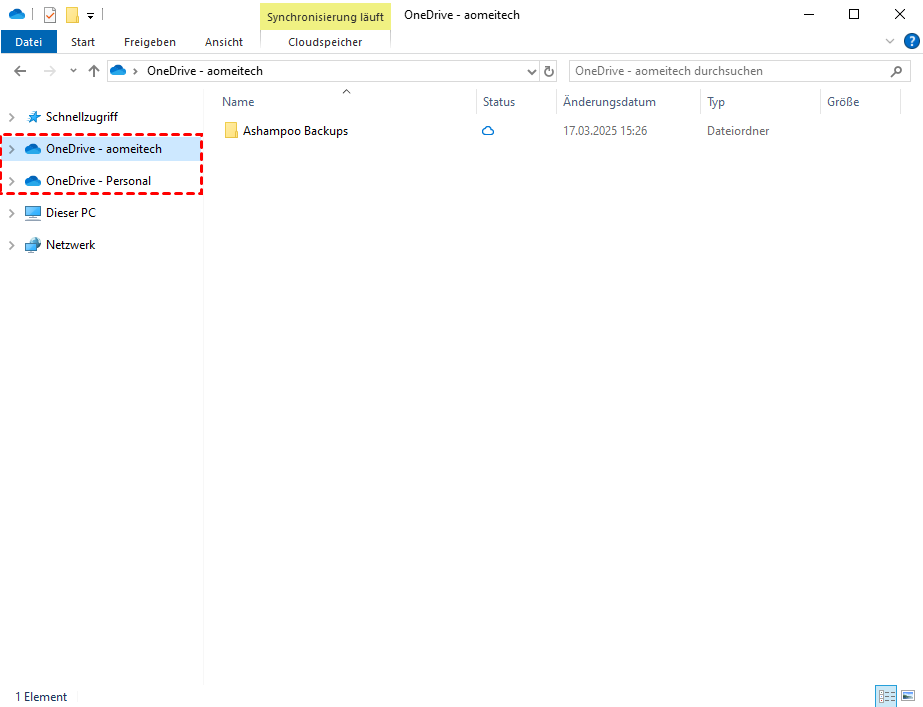
4. Warten Sie, bis der Vorgang abgeschlossen ist.
Einschränkungen:
- Zuerst werden Dateien vom OneDrive Personal-Konto heruntergeladen und anschließend auf OneDrive for Business hochgeladen. Dadurch werden lokale Ressourcen beansprucht, was die Computerleistung beeinträchtigen kann.
- Bei der Übertragung einer großen Anzahl von Dateien kann es während des Synchronisierungsvorgangs zu Problemen mit OneDrive kommen. Daher wird diese Methode nicht empfohlen.
Methode 2: Persönliche OneDrive-Ordner direkt über MultCloud mit OneDrive Business teilen
Tatsächlich können Sie OneDrive Privat mit Business teilen – und zwar über den leistungsstarken webbasierten Multi-Cloud-Speichermanager MultCloud. Sie können Dateien per E-Mail und über soziale Netzwerke wie Facebook, Twitter, Tumblr, Pinterest und LinkedIn teilen.
OneDrive Personal mit wenigen Klicks mit Business teilen
1. Beantragen Sie ein kostenloses MultCloud-Konto und melden Sie sich an.
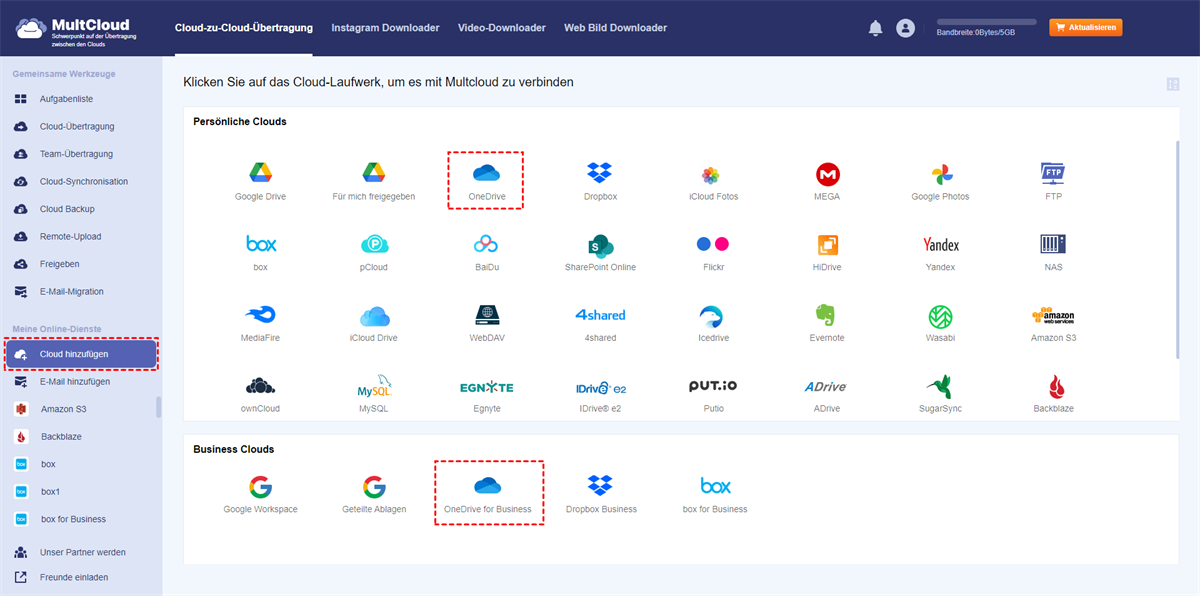
2. Klicken Sie auf Cloud hinzufügen > OneDrive, um Ihr persönliches OneDrive-Konto hinzuzufügen. Fügen Sie anschließend entsprechend OneDrive for Business hinzu.
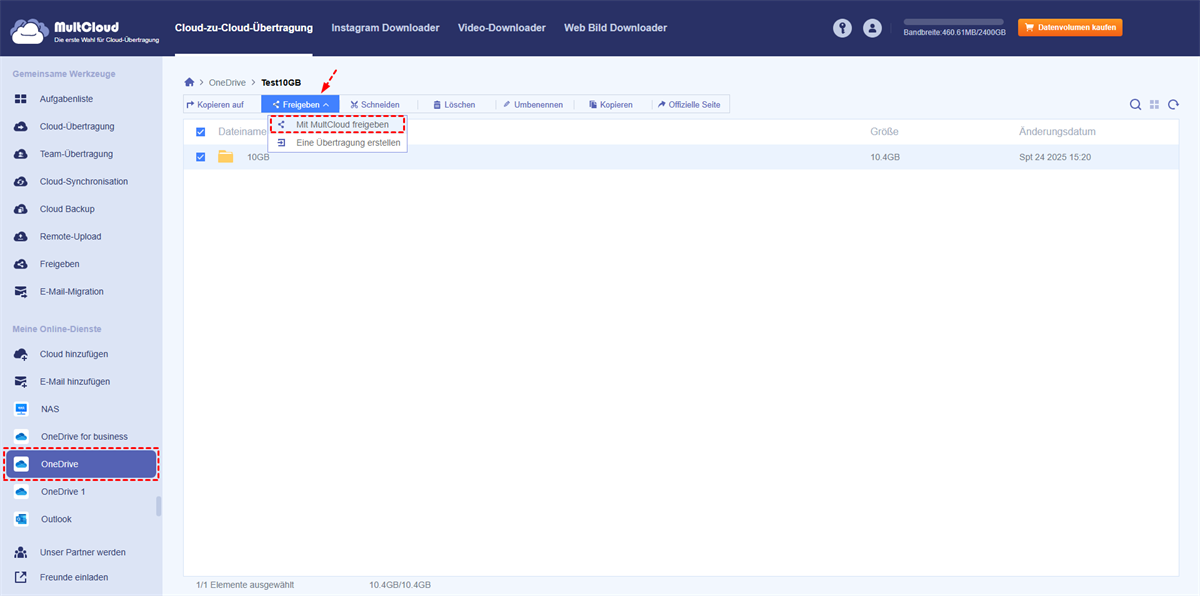
3. Wählen Sie nach dem Hinzufügen links Ihr persönliches OneDrive-Konto aus, wählen Sie dann den Ordner oder die Datei aus, die Sie mit Ihrem Business-Konto teilen möchten, und wählen Sie Freigeben > Mit MultCloud teilen.
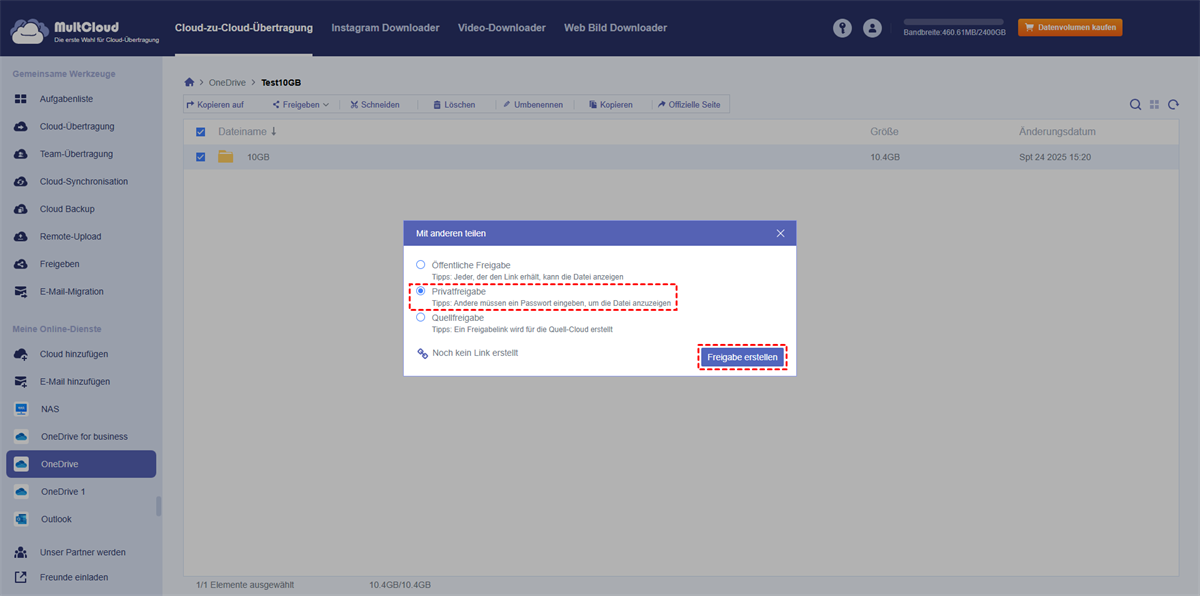
4. Aktivieren Sie „Öffentliche Freigabe“, „Privatfreigabe“ oder „Quellfreigabe“ und klicken Sie auf Freigabe erstellen. Und dann wählen Sie das E-Mail-Symbol.
5. Geben Sie die E-Mail-Adresse Ihres OneDrive-Business-Kontos ein und klicken Sie auf E-Mail senden, um OneDrive Personal mit Business zu teilen.
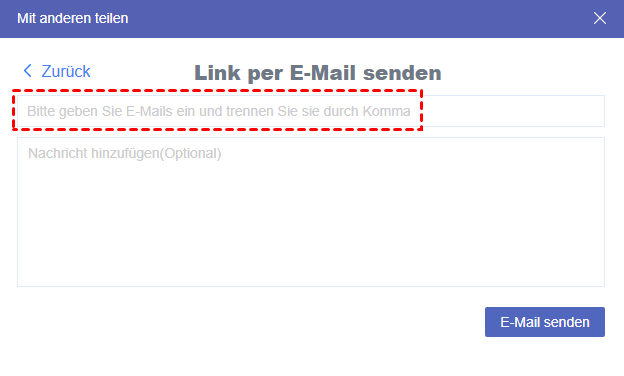
6. Sie erhalten anschließend eine E-Mail zu dieser Freigabe. Klicken Sie auf den Freigabelink in der E-Mail, um auf die Dateien zuzugreifen.
Methode 3. OneDrive Personal mit OneDrive for Business synchronisieren
Außer der Freigabe von Dateien können Sie Ihr persönliches OneDrive-Konto auch direkt mit MultCloud mit einem Geschäftskonto synchronisieren.
- Flexibel: Sie können nicht nur Dateien zwischen OneDrive-Konten teilen, unabhängig davon, ob es sich um ein privates oder geschäftliches Konto handelt, sondern auch Dateien direkt zwischen Clouds synchronisieren.
- Smart: Sie können mit Zeitplan und Filtern automatische OneDrive-Backups durchführen und die Dateitypen mit Filtern versehen, um nur die Dateien zu synchronisieren, die Sie verschieben möchten.
- Direkt: Migrieren Sie alles oder ausgewählte Elemente von einer Cloud in eine andere, anstatt Dateien manuell herunter- und hochzuladen.
- Sicher: Zum Schutz Ihrer Daten werden 256-Bit-AES-Verschlüsselung und ein standardmäßiges OAuth-Autorisierungssystem verwendet.
- Flexibel: Es unterstützt mehr als 40 Clouds und Dienste, darunter OneDrive, Dropbox, Google Drive, Google Workspace, Dropbox for Business, OneDrive for Business, Box, Box for Business, Amazon S3, iCloud Drive, iCloud Fotos, MEGA, MediaFire, NAS, FTP, MySQL und viele mehr.
Persönliche OneDrive-Dateien mit Business synchronisieren
1. Stellen Sie sicher, dass Sie OneDrive und OneDrive for Business hinzugefügt haben.
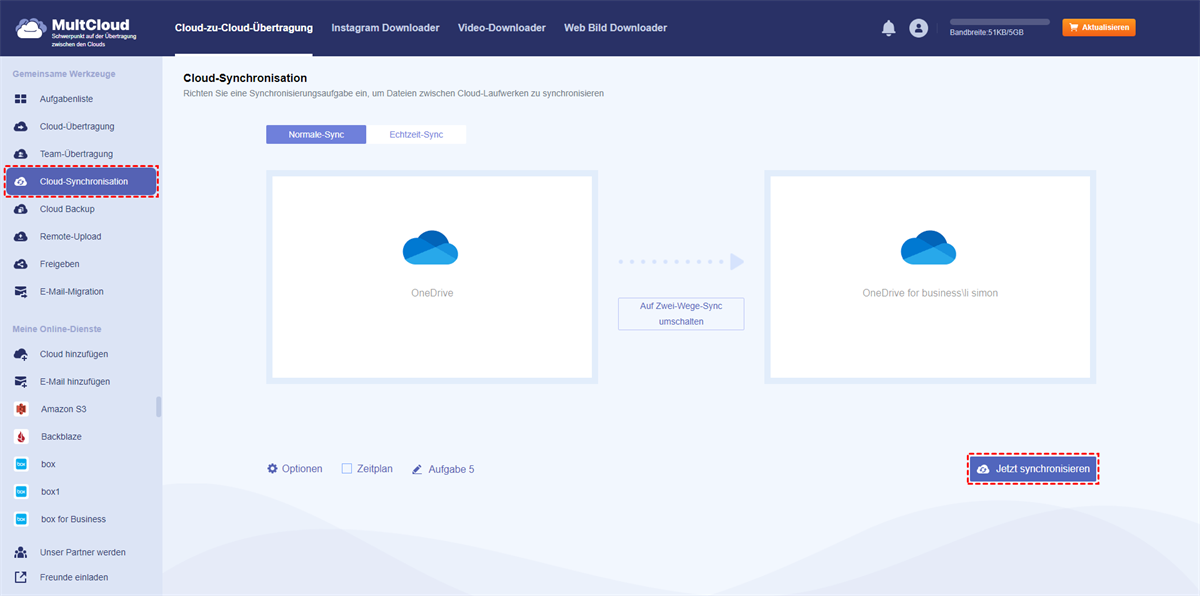
2. Wählen Sie links Cloud-Synchronisation und anschließend OneDrive als Quelle und OneDrive for Business als Ziel.
3. Klicken Sie auf Jetzt synchronisieren, um persönliche OneDrive-Dateien mit Business zu teilen.
Tipps:
- In den Optionen stehen Ihnen zehn Synchronisierungsmodi zur Verfügung, darunter Einweg-Sync, Zwei-Wege-Sync, Echtzeit-Sync, Verschiebungs-Synchronisation, Spiegel-Synchronisation, Inkrementelle Synchronisation, Vollständige Sicherungs-Synchronisation und viele mehr. Schalten Sie die App frei, um alle diese Synchronisierungsmodi zu nutzen.
- In den Optionen können Sie E-Mail einrichten, um E-Mail-Benachrichtigungen zu erhalten, und Filter, um Dateitypen für die Synchronisierung ein- oder auszuschließen.
- Klicken Sie auf Zeitplan und aktivieren Sie „Täglich“, „Wöchentlich“ oder „Monatlich“, um persönliche OneDrive-Dateien regelmäßig mit Business zu synchronisieren.
- Nutzen Sie nach dem Abonnement alle Premium-Funktionen wie Filter, Planen, mehr Synchronisierungsmodi, mehr Datenverkehr, 10 statt 2 Threads für eine schnellere Synchronisierung und vieles mehr.
Tipp: OneDrive in eine andere Cloud migrieren
Wenn Sie weiterhin Probleme beim Teilen von OneDrive Privat mit Business haben, müssen Sie möglicherweise den Cloud-Speicherdienst wechseln, z. B. Dropbox, Google Drive, MEGA oder einen anderen, der das direkte Teilen privater Konten mit Unternehmen unterstützt.
Auch bei der Cloud-Übertragung ist MultCloud eine große Hilfe. Die Cloud-Übertragungs- oder Team-Übertragungsfunktion kann Ihnen bei diesem Problem helfen. Als Beispiel verschieben wir OneDrive for Business zu Google Workspace.
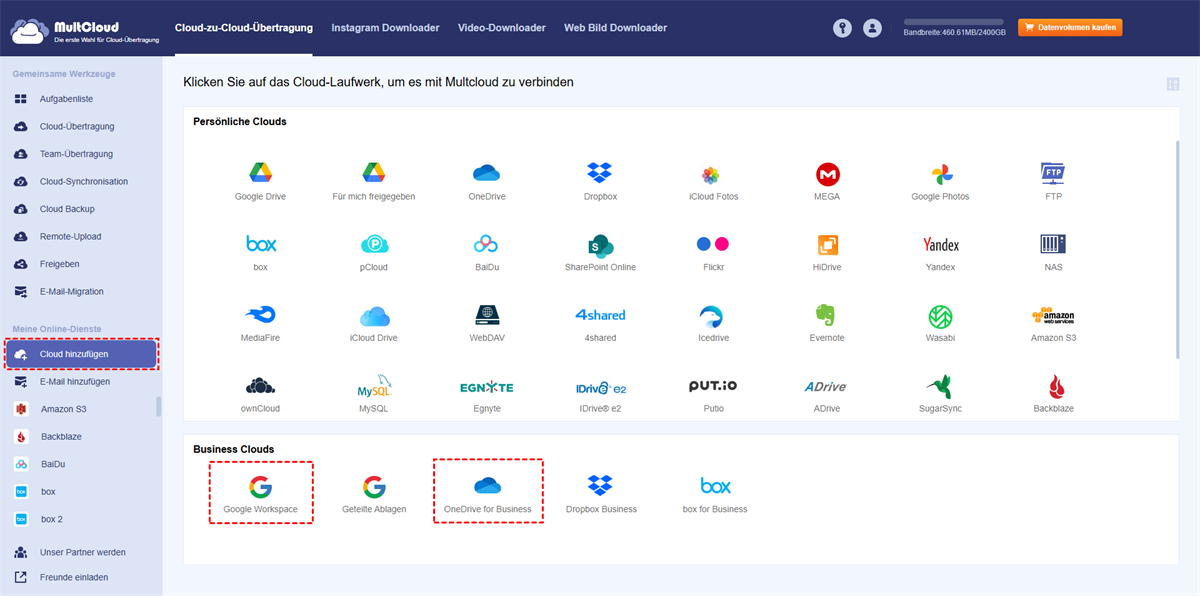
1. Fügen Sie OneDrive for Business und Google Workspace hinzu, indem Sie auf Cloud hinzufügen klicken.
2. Klicken Sie auf Team-Übertragung, klicken Sie auf QuellCloud hinzufügen, um OneDrive for Business auszuwählen, und klicken Sie auf ZielCloud hinzufügen, um Google Workspace auszuwählen.
3. Es werden alle Unterkonten aufgelistet, die automatisch zugeordnet werden sollen. Klicken Sie auf Stapelabgleich, um die Zuordnungsmethode zu ändern, „Auto Match“, „CSV hochladen“ und „CSV herunterladen“.
4. Klicken Sie auf Jetzt übertragen, um OneDrive for Business nahtlos zu Google Workspace zu verschieben und Ausfallzeiten zu minimieren.


- Intelligenter Austausch: Cloud-Dateien im öffentlichen, privaten oder Quellmodus teilen.
- Ein-Tasten-Bewegung: Daten zwischen Clouds schnell übertragen, synchronisieren und sichern.
- E-Mail-Archiv: E-Mails in anderen Clouds oder lokalen Festplatten schützen.
- Remote-Upload: Webdateien effektiv über eine URL in Clouds speichern.
- Sicher: Ihre Daten mit 256-Bit-AES-Verschlüsselung und OAuth-Authentifizierung schützen.
- Einfach: Auf alle Clouds mit nur einem Login an einem Ort zugreifen und verwalten.
- Umfangreich: Über 30 Clouds und On-Premise-Dienste unterstützen.
Zusammenfassung
In diesem Beitrag wurden mehrere effektive Möglichkeiten beschrieben, OneDrive Privat mit Business zu teilen. Finden Sie einfach die beste kostenlose Möglichkeit, Dateien zwischen ihnen zu verschieben. Mit MultCloud können Sie sogar mit Passwortschutz teilen, Webdateien auf OneDrive speichern, Dateien in Echtzeit zwischen Clouds synchronisieren und vieles mehr.
MultCloud unterstützt Clouds
-
Google Drive
-
Google Workspace
-
OneDrive
-
OneDrive for Business
-
SharePoint
-
Dropbox
-
Dropbox Business
-
MEGA
-
Google Photos
-
iCloud Photos
-
FTP
-
box
-
box for Business
-
pCloud
-
Baidu
-
Flickr
-
HiDrive
-
Yandex
-
NAS
-
WebDAV
-
MediaFire
-
iCloud Drive
-
WEB.DE
-
Evernote
-
Amazon S3
-
Wasabi
-
ownCloud
-
MySQL
-
Egnyte
-
Putio
-
ADrive
-
SugarSync
-
Backblaze
-
CloudMe
-
MyDrive
-
Cubby

Über 30 beliebten Clouds auf einer Plattform hinzufügen und verwalten.
Kostenlos registrieren100% sicher
E-Mail als PDF speichern
Nach Hinzufügen von Gmail oder Outlook zu MultCloud können E-Mails in PDF konvertiert und auf Gerät oder Cloud-Speicher gespeichert werden.
Jetzt kostenlos starten