
Schnellnavigation:
Kann man Google Docs auf OneDrive übertragen?
Google Docs ist ein Online-Textverarbeitungs- und Dateifreigabedienst, mit dem Sie Textdokumente erstellen und formatieren sowie in Echtzeit mit anderen Google-Nutzern zusammenarbeiten können. Sie können ein Word-Dokument hochladen und in ein Google-Dokument konvertieren. Mit Google Docs können Sie andere Personen zur Zusammenarbeit an einem Dokument einladen und ihnen Bearbeitungs-, Kommentar- und Anzeigezugriff gewähren. Sie können außerdem die Versionen jeder Bearbeitung verwalten.
Microsoft OneDrive, ehemals SkyDrive, ermöglicht Ihnen die Online-Speicherung und -Sicherung beliebiger Dateien mit 5 GB kostenlosem Speicherplatz. Es ist eng in Microsoft Office 365 integriert und bietet weitere Versionen wie OneDrive for Business und SharePoint Online. Die OneDrive-Desktop-App ist unter Windows 11/10 vorinstalliert.
Je nach Bedarf können Sie Google Docs aufgrund der Offline-Bearbeitungsfunktionen von Office 365 oder der hervorragenden Zusammenarbeit mit SharePoint Online zu OneDrive migrieren. Da Google Docs automatisch mit Google Drive synchronisiert wird, ist die Migration von Google Docs zu OneDrive im Grunde eine Übertragung von Dateien aus Google Drive zu OneDrive. Sie können den folgenden klaren Anweisungen folgen, um Google Docs schnell zu Office 365 OneDrive zu migrieren.
Teil 1: Wie kann ich Google Docs auf OneDrive übertragen?
Überraschenderweise lässt sich die Migration von Google Docs zu Microsoft OneDrive ganz einfach und ohne Download und Upload durchführen. Sie benötigen lediglich ein kostenloses Konto bei MultCloud, einem professionellen Cloud-zu-Cloud-Übertragungs- und Synchronisierungsdienst. Mit diesem sicheren Webdienst können Sie alle Arten von Dokumenten, Fotos und Videos mit nur einem Klick über eine übersichtliche Benutzeroberfläche in alle Ihre Clouds übertragen.

- Effizient: Übertragung, Synchronisierung und Backup zwischen allen Clouds mit nur einem Schlüssel.
- Schnell: Bis zu 10 zuverlässige und schnelle Threads für die Massendatenübertragung.
- Smart: Flexible Filter und Zeitpläne für Online- und Offline-Übertragung.
- Sicher: 256-Bit-AES-Verschlüsselung und OAuth-Autorisierungssystem.
- Umfangreich: Über 40 Business- und Privat-Clouds können hinzugefügt werden.
Jetzt können Sie der folgenden Schritt-für-Schritt-Anleitung folgen, um die Cloud-Übertraung- und Cloud-Synchronisation-Funktionen von MultCloud zu verwenden und Google Docs ohne Datenverlust auf Microsoft OneDrive zu übertragen.
Übertragen Sie Google Docs auf einmal auf OneDrive
Auf diese Weise können Sie Google Docs über die Funktion Cloud-Übertragung zu OneDrive verschieben. Führen Sie dazu die folgenden Schritte aus.
Schritt 1: Registrieren Sie sich bei MultCloud und melden Sie sich an.
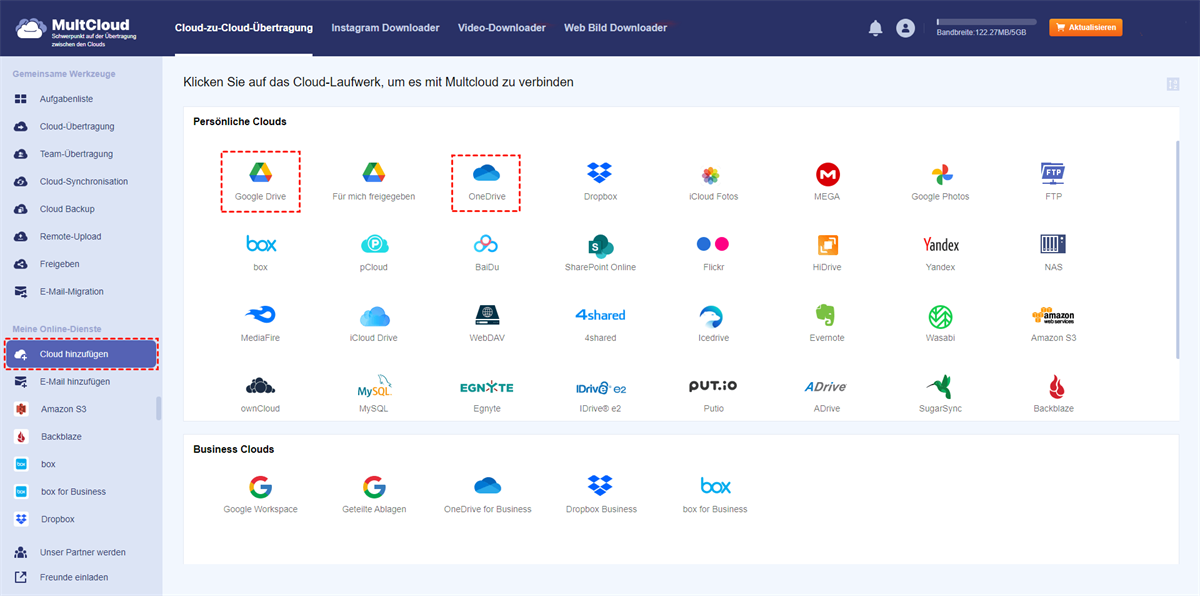
Schritt 2: Fügen Sie Ihre Google Drive- und OneDrive-Konten jeweils zu MultCloud hinzu, indem Sie auf „Cloud hinzufügen“ klicken.
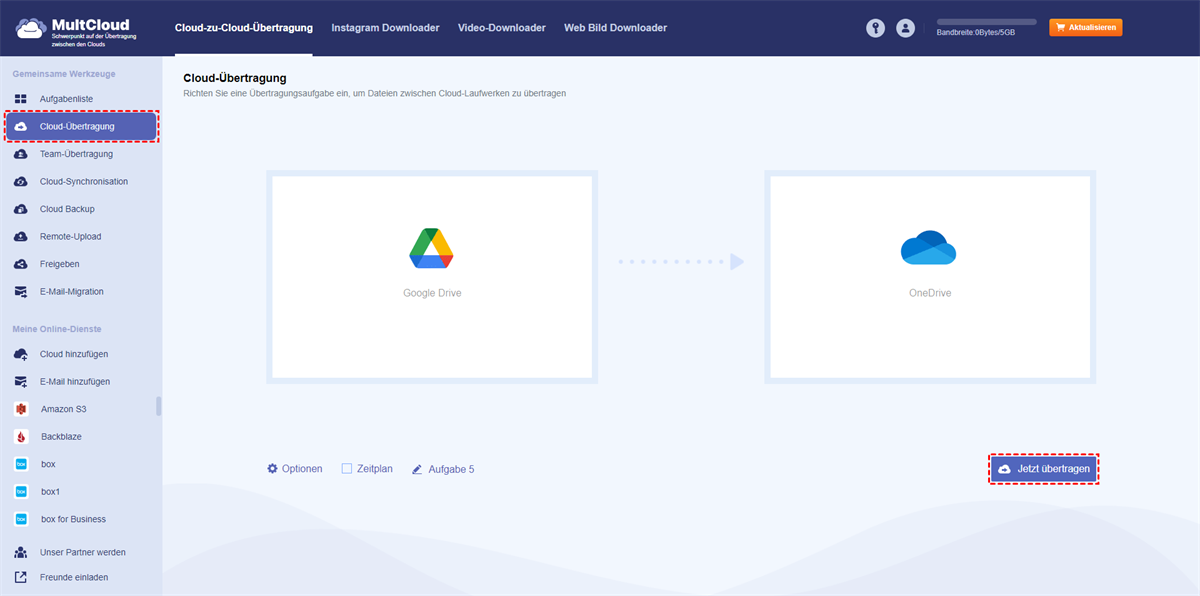
Schritt 3: Klicken Sie auf „Cloud-Übertragung“ und wählen Sie „VON“, um die Google Docs in Google Drive auszuwählen. Wählen Sie „AN“, um OneDrive auszuwählen.
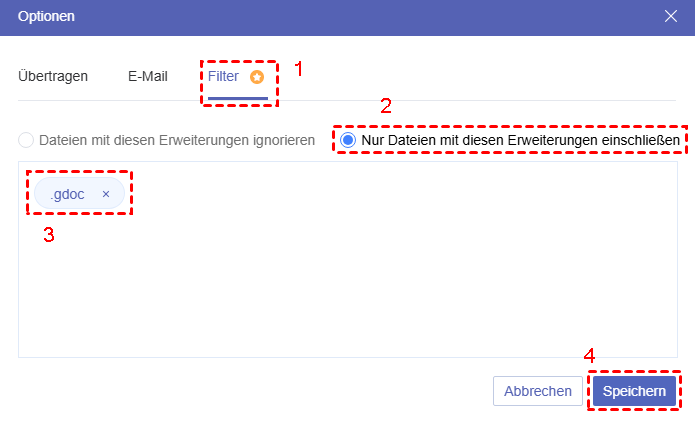
Schritt 4: Um alle Google Docs in Google Drive schnell auszuwählen, wählen Sie Optionen > Filter > Nur Dateien mit diesen Erweiterungen einschließen, geben Sie die Dateierweiterung .gdoc ein und klicken Sie auf Speichern.
Schritt 5: Klicken Sie unten auf die Schaltfläche „Jetzt übertragen“, um Ihre Google Docs sofort zu OneDrive zu übertragen.
Tipps:
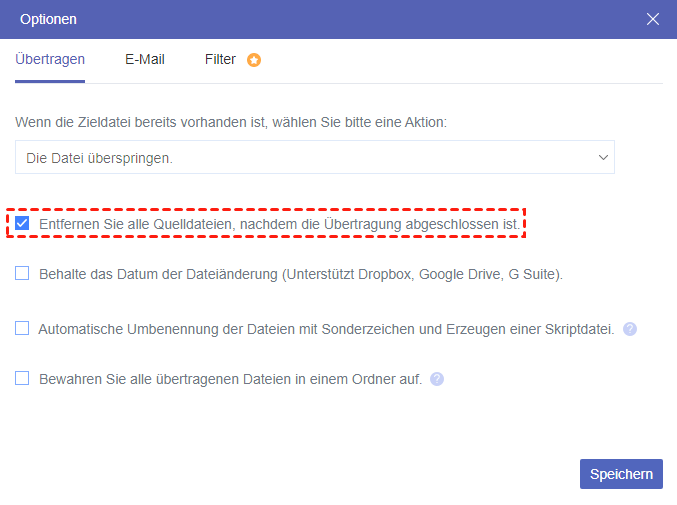
- Sie können in den „Optionen“ die Option „Entfernen Sie alle Quelldateien, nachdem die Übertragung abgeschlossen ist.“ auswählen, um Ihre Google Docs zu OneDrive zu migrieren. Dadurch wird automatisch Speicherplatz auf Ihrem Google Drive freigegeben.

Cloud-Übertragung-Optionen - Sie können auch auf Premium-Tarife upgraden, um mehr Datenverkehr und superschnelle Übertragungsgeschwindigkeiten sowie alle erweiterten Funktionen wie Filter, Zeitplan und mehr zu erhalten.
- Darüber hinaus können MultCloud-Abonnenten im „Zeitplan“ Tages-, Wochen- oder Monatspläne für automatische Cloud-Übertragungsaufgaben einrichten.
Cloud-Übertragung-Zeitplan
Teil 2: Wie kann ich Google Docs mit OneDrive synchronisieren
Wenn Sie Google Drive-Dateien (z. B. Google Docs) zu OneDrive übertragen, um auf beiden Diensten mit derselben Datei zu arbeiten, gibt es eine weitere Methode, Google Docs mit OneDrive zu verbinden und bequem auf beiden Diensten mit demselben Dokument zu arbeiten. MultCloud bietet die Cloud-Synchronisation-Funktion, mit der Sie Google Docs und OneDrive mit 10 hervorragenden Synchronisierungsmodi verknüpfen können: Einweg, Zwei-Wege oder Echtzeit.
Wählen Sie den Synchronisierungsmodus nach Ihren Bedürfnissen und folgen Sie den folgenden Schritten, um Google Docs einfach mit OneDrive zu synchronisieren.
Übertragen Sie Google Docs ohne Download per Cloud-Synchronisierung auf OneDrive
Schritt 1: Tippen Sie auf der MultCloud-Seite auf „Cloud-Synchronisation“, wählen Sie „Google Docs“ in Google Drive als Quelle und einen Ordner in OneDrive als Ziel.
Schritt 2: Klicken Sie unten auf „Optionen“, um einen Synchronisierungsmodus für die Integration von Google Docs und OneDrive auszuwählen.
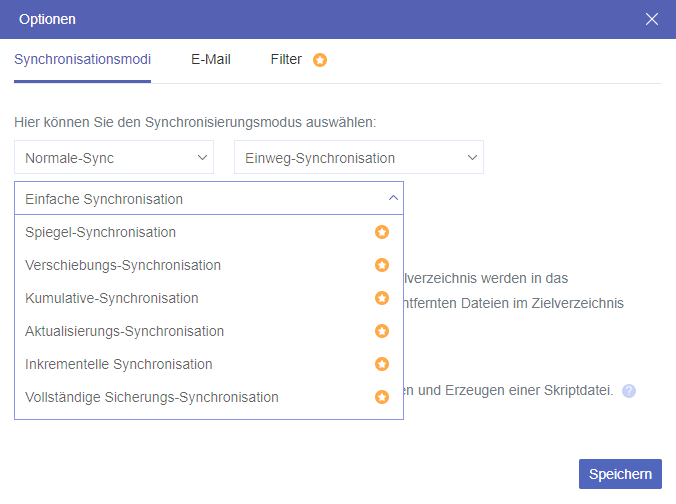
- Für kostenlose MultCloud-Nutzer stehen vier grundlegende, hilfreiche Synchronisierungsmodi zur Verfügung: Normale-Sync und Echtzeit-Sync in eine Richtung und in beide Richtungen.
- Für Nutzer mit Upgrade stehen alle zehn Synchronisierungsmodi zur Verfügung, darunter sechs erweiterte Synchronisierungsmodi für die Einweg-Synchronisation: Spiegel-Synchronisation, Kumulative-Synchronisation, Verschiebungs-Synchronisation, Inkrementelle Synchronisation, Vollständige Sicherungs-Synchronisation und Aktualisierungs-Synchronisation. Abonnieren Sie MultCloud, um alle Synchronisierungsmodi zu nutzen.
Schritt 3. Klicken Sie auf „Jetzt synchronisieren“, um Google Docs ohne Download zu OneDrive zu verschieben.
Tipp: Mit Cloud-Synchronisation können Sie auch geplante Synchronisierungspläne für die automatische Cloud-zu-Cloud-Synchronisierung einrichten und Filter für die Synchronisierung bestimmter Dokumente festlegen.
Zusammenfassung
Obwohl Google Docs und OneDrive keine offiziellen Verbindungen haben, können Sie mit MultCloud Google Docs sicher mit OneDrive verknüpfen und so in einfachsten Schritten Google Docs auf OneDrive übertragen. Außerdem können Sie mit MultCloud Google Docs auf ein anderes Konto übertragen.
Darüber hinaus unterstützt MultCloud auch andere gängige Clouds, darunter Google Drive, Gmail, Google Fotos, OneDrive, OneDrive for Business, Dropbox, Dropbox Business, iCloud Drive, iCloud Fotos, FTP/SFTP/FTPS, NAS, MySQL, Wasabi, pCloud, MEGA und mehr. So können Sie Google Drive ganz einfach ohne Herunterladen auf OneDrive übertragen, Google Drive auf OneDrive for Business migrieren und vieles mehr, wobei die Übertragung von Google Drive auf OneDrive unabhängig vom Dateityp ganz einfach ist.
MultCloud unterstützt Clouds
-
Google Drive
-
Google Workspace
-
OneDrive
-
OneDrive for Business
-
SharePoint
-
Dropbox
-
Dropbox Business
-
MEGA
-
Google Photos
-
iCloud Photos
-
FTP
-
box
-
box for Business
-
pCloud
-
Baidu
-
Flickr
-
HiDrive
-
Yandex
-
NAS
-
WebDAV
-
MediaFire
-
iCloud Drive
-
WEB.DE
-
Evernote
-
Amazon S3
-
Wasabi
-
ownCloud
-
MySQL
-
Egnyte
-
Putio
-
ADrive
-
SugarSync
-
Backblaze
-
CloudMe
-
MyDrive
-
Cubby

Über 30 beliebten Clouds auf einer Plattform hinzufügen und verwalten.
Kostenlos registrieren100% sicher
E-Mail als PDF speichern
Nach Hinzufügen von Gmail oder Outlook zu MultCloud können E-Mails in PDF konvertiert und auf Gerät oder Cloud-Speicher gespeichert werden.
Jetzt kostenlos starten