

Warum lokale Ordner mit SharePoint synchronisieren?
SharePoint ist eine Plattform für Dateiverwaltung und Zusammenarbeit, die Ihrem Team eine Plattform zum Teilen, Interagieren und Zusammenarbeiten bietet. Da SharePoint ein webbasierter Dienst ist, können Sie von jedem Gerät mit Netzwerkverbindung auf die darin enthaltenen Dateien zugreifen, sodass Sie jederzeit und überall auf die SharePoint-Dateien zugreifen können.
Als vielseitige und leistungsstarke Microsoft-Anwendung lässt sich SharePoint auch in andere Dienste wie OneDrive, Teams, Power Automate, Power Apps, Power BI und mehr integrieren. So können Sie zum Beispiel mit Power Automate ganz einfach Dateien von SharePoint auf ein Netzlaufwerk kopieren. Die effektive Integration kann die Arbeitseffizienz deutlich steigern, Arbeitsabläufe vereinfachen und verschiedene Herausforderungen besser lösen.
2 Methoden: Lokale Ordner mit SharePoint synchronisieren (per Upload)
Wenn Sie keine Echtzeitsynchronisation benötigen, ist das Hochladen von Dateien zu SharePoint die einfachste Möglichkeit. Es fallen keine zusätzlichen Gebühren an und die Vorgänge sind einfach zu befolgen. Wenn Sie jedoch große Mengen an Dateien synchronisieren möchten, stellen Sie sicher, dass Ihr Computer mit einem stabilen Netzwerk verbunden ist, da das Hochladen der Dateien zu SharePoint sonst viel Zeit in Anspruch nehmen kann.
Hier zeigen wir Ihnen zwei Methoden, Dateien vom lokalen Server zu SharePoint zu verschieben. Sie können die gewünschte Methode auswählen.
Methode 1: Verknüpfen Sie lokale Dateien per Drag & Drop mit SharePoint
Schritt 1: Melden Sie sich bei SharePoint an.
Schritt 2: Navigieren Sie zum Speicherort des lokalen Ordners.
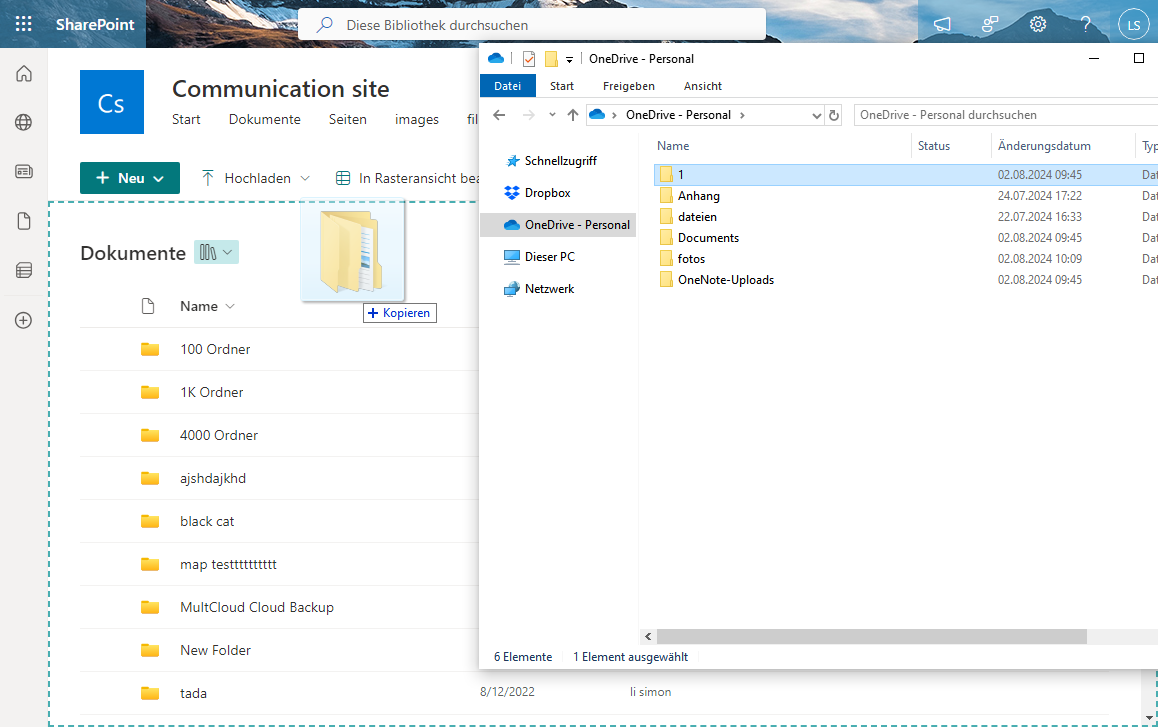
Schritt 3: Suchen Sie den lokalen Ordner auf Ihrem Computer und ziehen Sie ihn per Drag & Drop an die gewünschte Stelle in SharePoint. Anschließend führen Sie die Synchronisierung des lokalen Ordners mit SharePoint per Drag & Drop durch.
Methode 2: Lokale Ordner mit SharePoint-Upload auf SharePoint hochladen
Schritt 1: Melden Sie sich bei SharePoint an und navigieren Sie zum Speicherort des lokalen Ordners.
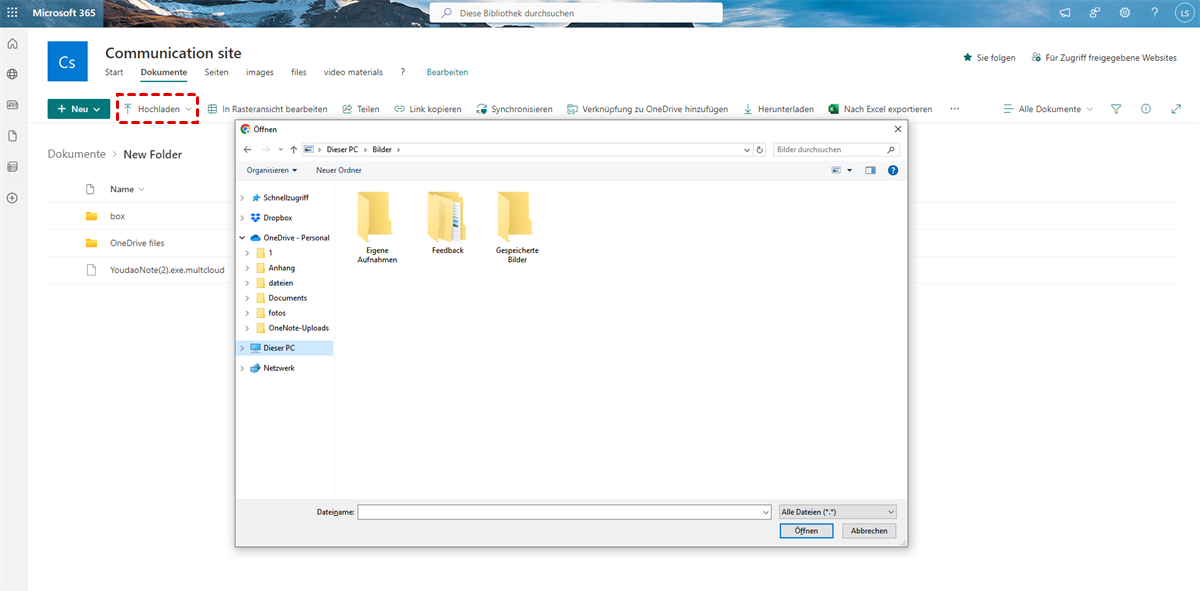
Schritt 2: Klicken Sie in der oberen Taskleiste auf „Hochladen“, wählen Sie den lokalen Ordner aus und klicken Sie auf „Öffnen“. Der lokale Ordner wird nach kurzer Zeit in SharePoint gespeichert.
Bonus-Tipp: SharePoint automatisch mit lokalen Dateien synchronisieren
Neben der Synchronisierung lokaler Ordner mit SharePoint möchten Sie vielleicht wissen, wie Sie SharePoint lokal synchronisieren. Hier ist eine automatische Methode: Sie können SharePoint mit OneDrive synchronisieren und die Funktion „Dateien bei Bedarf“ von OneDrive nutzen, um Dateien lokal herunterzuladen und offline darauf zuzugreifen.
Schritt 1: Öffnen Sie die OneDrive-App auf Ihrem Computer und öffnen Sie die Einstellungen.
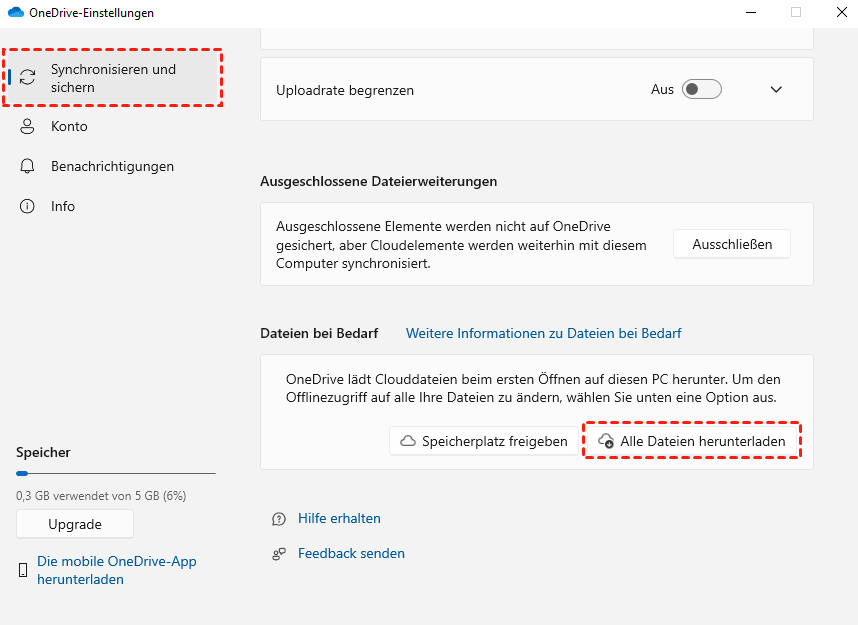
Schritt 2: Suchen Sie im Bereich „Synchronisieren und sichern“ nach „Dateien bei Bedarf“. Wählen Sie anschließend „Alle Dateien herunterladen“.
Schritt 3: Rufen Sie die SharePoint-Website auf und geben Sie den Ordner ein, den Sie lokal synchronisieren möchten.
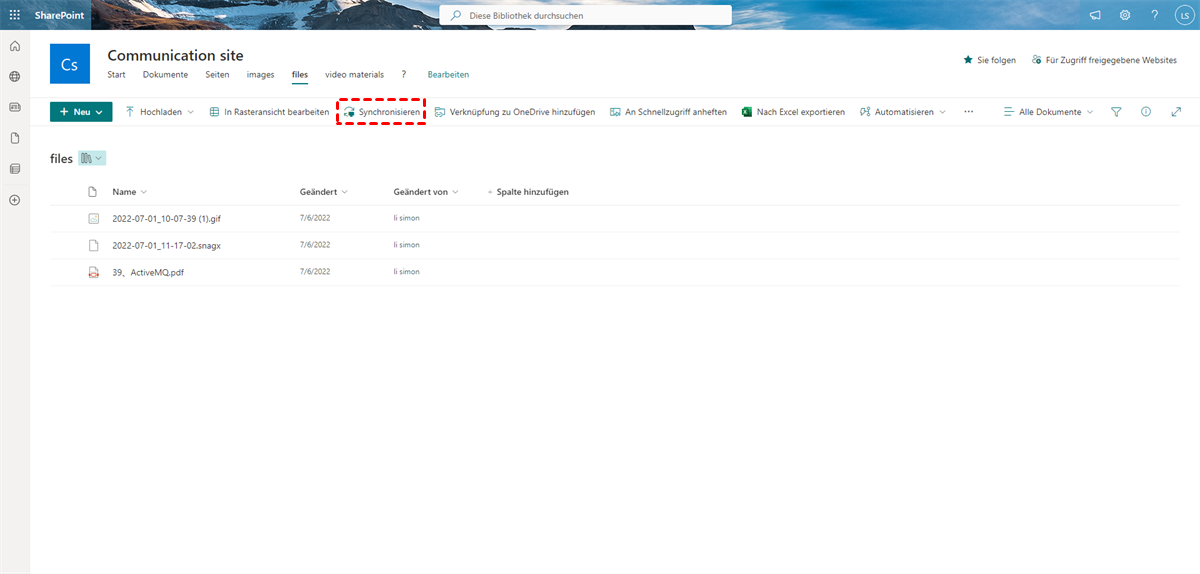
Schritt 4: Klicken Sie in der oberen Taskleiste auf „Synchronisieren“ und verbinden Sie OneDrive mit SharePoint. Folgen Sie anschließend den Anweisungen, um diesen SharePoint-Ordner mit OneDrive zu synchronisieren. Die Dateien werden dann dank der Funktion „Dateien bei Bedarf“ lokal heruntergeladen.
Lokale Ordner mit SharePoint synchronisieren (über MultCloud)
Wenn Sie die OneDrive-Desktop-App verwenden und OneDrive Ihre lokalen Ordner mit OneDrive synchronisieren lassen, können Sie OneDrive als Medium zum Synchronisieren lokaler Dateien oder Ordner mit SharePoint nutzen. Mit der oben beschriebenen Methode können Sie SharePoint zwar mit OneDrive synchronisieren, Dateien von OneDrive werden jedoch nicht mit SharePoint synchronisiert. In diesem Fall können Sie MultCloud verwenden, um OneDrive automatisch mit SharePoint Online zu synchronisieren.
MultCloud ist ein professioneller Cloud-Verwaltungsdienst und seine Cloud-Synchronisation-Funktion ermöglicht die Echtzeit-Sync von Dateien zwischen OneDrive und SharePoint. Neben der automatischen Dateisynchronisierung bietet Cloud-Synchronisation auch einige nützliche Synchronisationsmodi:
- Echtzeit-Sync: Die Synchronisation aktualisiert die geänderten Dateien kontinuierlich von einer Cloud zur anderen, sofern Sie sie nicht manuell stoppen oder sich 7 Tage lang nichts ändert.
- Zwei-Wege-Sync: Die Synchronisation erfolgt nicht nur von einer Cloud zur anderen, sondern auch hin und her. Dadurch wird sichergestellt, dass die Dateien auch in zwei verschiedenen Clouds identisch sind.
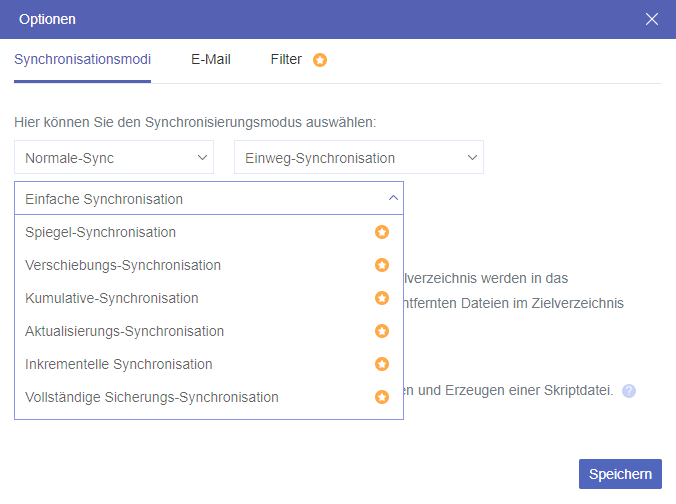
- Inkrementelle Synchronisation: Die Synchronisation vergleicht die Dateien mit dem letzten Vorgang. Dann werden diesmal nur die geänderten oder hinzugefügten Dateien synchronisiert.
- Kumulative-Synchronisation: Selbst wenn Sie nach der ersten Synchronisation einige Dateien löschen, werden diese beim zweiten Synchronisationsvorgang nicht in der Ziel-Cloud gelöscht.
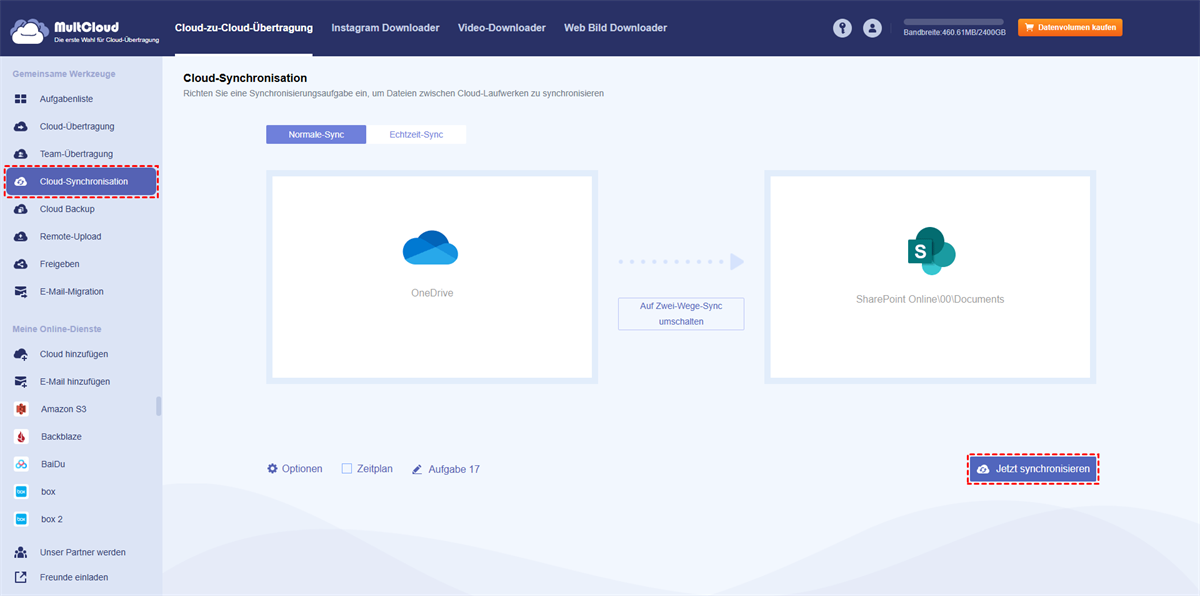
Schritte zum Synchronisieren von OneDrive mit SharePoint Online per Cloud-Synchronisation
Schritt 1: Erstellen Sie ein MultCloud-Konto auf der MultCloud-Website.
Schritt 2: Klicken Sie auf „Cloud hinzufügen“, um Ihr OneDrive-Konto mit MultCloud zu verbinden. Verwenden Sie die gleichen Schritte, um das SharePoint-Online-Konto hinzuzufügen.

Schritt 3: Wählen Sie in der linken Seitenleiste „Cloud-Synchronisation“ und wählen Sie die beiden Clouds in den Feldern aus. Anschließend können Sie der Aufgabe unter „Optionen“ die gewünschten Synchronisationsmodi hinzufügen. Sie können die OneDrive-Dateien außerdem unter „Optionen“ mit „Filter“ filtern und die Aufgabe unter „Zeitplan“ planen.
Schritt 4: Klicken Sie auf „Jetzt synchronisieren“, um die Synchronisation zu starten.
Hinweis: Wenn Sie regelmäßig viele Dateien mit SharePoint synchronisieren müssen, können Sie Ihr Abonnement upgraden, um mehr Datenverkehr zu erhalten, anstatt der kostenlosen 5 GB/Monat für die Dateisynchronisation und kostenpflichtige Funktionen.
Zusammenfassung
Nachdem Sie diesen Artikel gelesen haben, können Sie jetzt Lokale Ordner mit SharePoint synchronisieren. Diese Methoden sind vielleicht nicht die bequemsten, aber sie sind sicherlich nützlich, wenn Sie nur wenige Dateien synchronisieren müssen. Wenn OneDrive bei der herkömmlichen Verbindung nicht mit SharePoint synchronisiert wird, können Sie sich an MultCloud wenden und dessen Cloud-Synchronisation verwenden. Auf diese Weise schlagen Synchronisationsaufgaben nicht fehl und Sie erzielen ein deutlich besseres Erlebnis.
FAQs
Warum wird mein SharePoint nicht mit dem Datei-Explorer synchronisiert?
Sie können diese Probleme überprüfen: schlechte Netzwerkverbindung, beschädigte Dateien, falsche Konfigurationen, Konflikte zwischen mehreren Benutzern, die dieselbe Datei bearbeiten, SharePoint-Fehler.
Kann man einen Netzwerkordner mit SharePoint synchronisieren?
Sie können auch einen Ordner von einem Netzwerklaufwerk mit MultCloud Cloud-Synchronisation mit SharePoint synchronisieren. Gehen Sie dazu wie folgt vor: Registrieren Sie sich für ein MultCloud-Konto > fügen Sie Ihr NAS-Konto und Ihre SharePoint-Konten hinzu > erstellen Sie eine Cloud-Synchronisation-Aufgabe > starten Sie die Aufgabe.
Was ist der Unterschied zwischen OneDrive und SharePoint?
SharePoint ist eher für die Nutzung in Organisationen gedacht, während OneDrive für die private Nutzung gedacht ist. SharePoint ermöglicht es verschiedenen Mitgliedern, auf einer Plattform zu arbeiten und bietet mehr Funktionen. Andererseits sind OneDrive-Dateien nur für Sie zugänglich. Andere ohne Berechtigungen können nicht auf Ihre Dateien zugreifen. Außerdem ist OneDrive einfacher zu nutzen als SharePoint.
MultCloud unterstützt Clouds
-
Google Drive
-
Google Workspace
-
OneDrive
-
OneDrive for Business
-
SharePoint
-
Dropbox
-
Dropbox Business
-
MEGA
-
Google Photos
-
iCloud Photos
-
FTP
-
box
-
box for Business
-
pCloud
-
Baidu
-
Flickr
-
HiDrive
-
Yandex
-
NAS
-
WebDAV
-
MediaFire
-
iCloud Drive
-
WEB.DE
-
Evernote
-
Amazon S3
-
Wasabi
-
ownCloud
-
MySQL
-
Egnyte
-
Putio
-
ADrive
-
SugarSync
-
Backblaze
-
CloudMe
-
MyDrive
-
Cubby

Über 30 beliebten Clouds auf einer Plattform hinzufügen und verwalten.
Kostenlos registrieren100% sicher
E-Mail als PDF speichern
Nach Hinzufügen von Gmail oder Outlook zu MultCloud können E-Mails in PDF konvertiert und auf Gerät oder Cloud-Speicher gespeichert werden.
Jetzt kostenlos starten