
Schnellsuche:
Anwendungsfall: Google Drive lässt sich in den Datei-Explorer integrieren?
Kann ich in dem Datei-Explorer von Windows 10 schnell auf mein Google Drive zugreifen? Falls das möglich ist, wie richte ich das ein? Entschuldigung, falls das eine dumme Frage ist, und vielen Dank!
– Eine Frage auf Reddit
Warum Google Drive mit dem Datei-Explorer synchronisieren?
Google Drive ist einer der beliebtesten Cloud-Dienste auf dem Markt. Mit 15 GB kostenlosem Speicherplatz können Nutzer Bilder, Videos, Dokumente und vieles mehr speichern. Nach dem Speichern in Google Drive können Nutzer jederzeit und überall darauf zugreifen, sofern eine Internetverbindung besteht.
Die Desktop-App „Backup & Sync“ von Google Drive wurde durch „Drive for Desktop“ ersetzt. Um einfach auf Ihre lokalen Dateien zuzugreifen und diese zu synchronisieren, empfiehlt es sich, Google Drive mit dem Datei-Explorer zu verbinden.
Dieser Artikel bietet Ihnen eine einfache und verständliche Methode, Google Drive mit Ihrem Datei-Explorer zu synchronisieren. Lesen Sie weiter, wenn Sie daran interessiert sind.
Wie kann man Google Drive mit dem Datei-Explorer synchronisieren?
Im Folgenden erklären wir Ihnen die einzelnen Schritte. Um Google Drive mit Ihrem Datei-Explorer zu verbinden, laden Sie zunächst Google Drive for Desktop herunter, installieren Sie es und starten Sie es. Falls Sie es bereits installiert haben, folgen Sie den unten stehenden Schritten:
Schritt 1: Melden Sie sich mit Ihren Zugangsdaten bei Google Drive an.
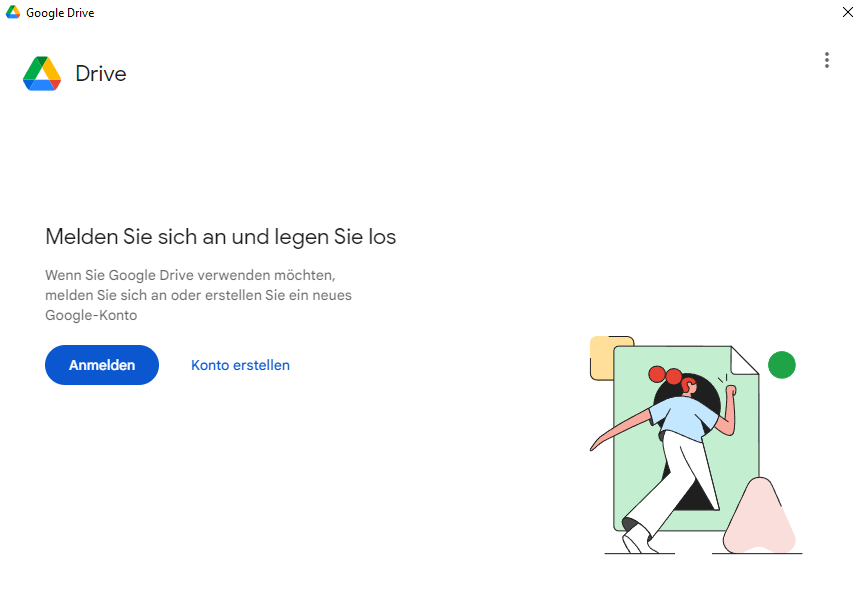
Schritt 2: Nach der Installation von Google Drive wird automatisch ein Google Drive-Laufwerk im Datei-Explorer angezeigt. Sie können den Datei-Explorer öffnen und es in der linken Navigationsleiste finden. Klicken Sie links auf Google Drive, um zu „Meine Ablage“ zu gelangen und schnell auf Ihre Dateien zuzugreifen.
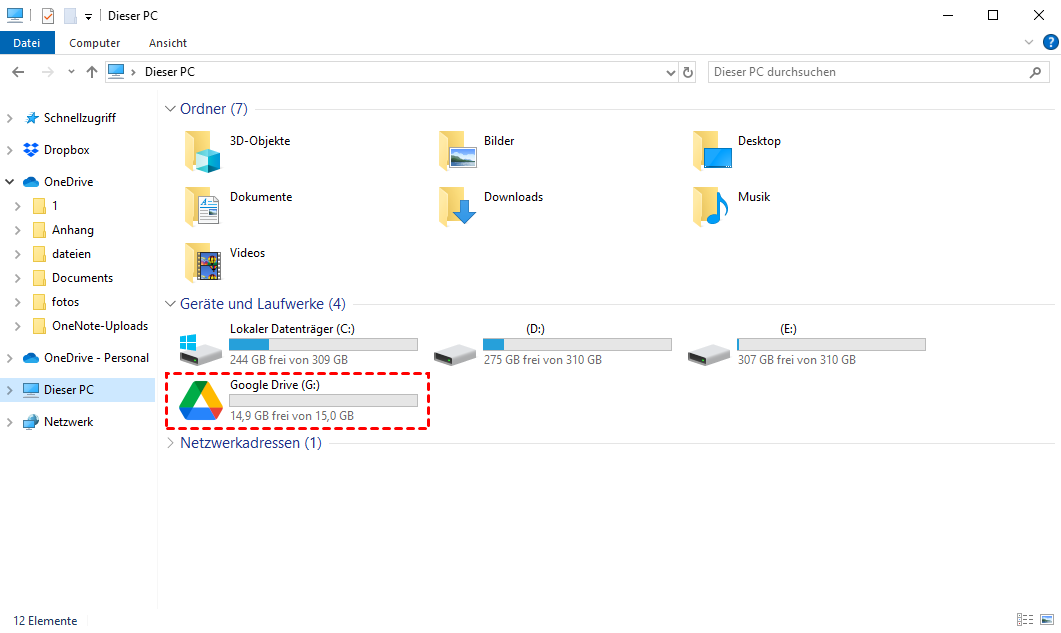
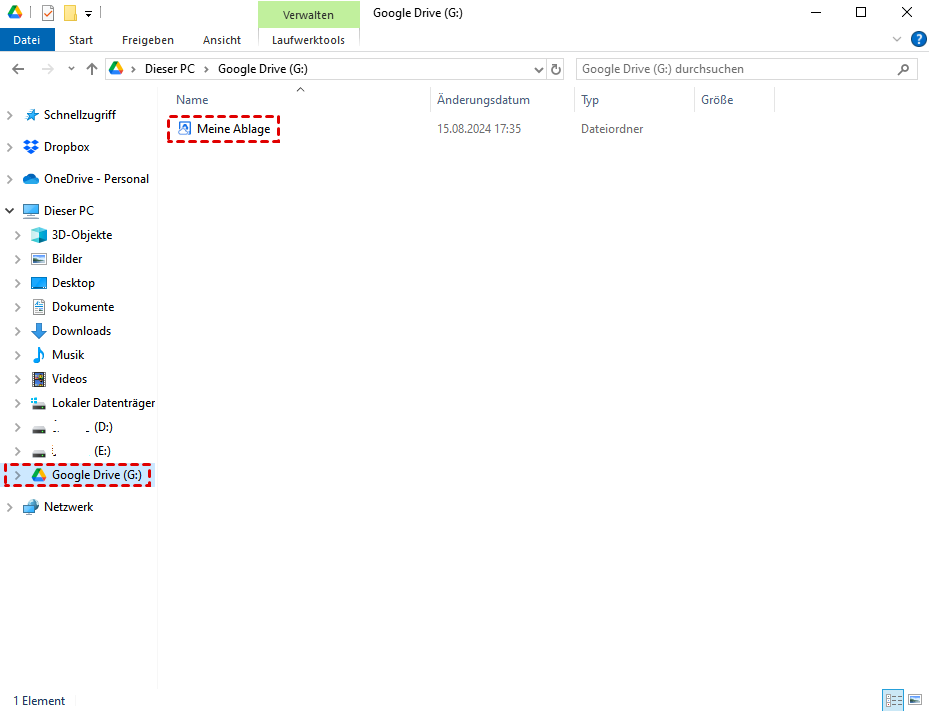
So synchronisieren Sie Google Drive mit Ihrem Datei-Explorer. Ganz einfach, oder? Indem Sie Google Drive mit Ihrem Datei-Explorer verknüpfen, können Sie direkt und schnell auf Ihre Daten in Google Drive zugreifen und diese verwalten.
Bonus-Tipp: So synchronisieren Sie Google Drive mit einer anderen Cloud
Nachdem wir gelernt haben, wie kann Google Drive mit dem Datei-Explorer synchronisieren, stellt sich die Frage: Wie synchronisiert man Google Drive mit einer anderen Cloud? Wie Sie sehen, gibt es in der Cloud-Branche viele praktische Cloud-Speicherdienste, darunter Dropbox, Google Drive, Google Fotos, Flickr, MEGA und viele mehr. Die einzigartigen Funktionen der einzelnen Clouds veranlassen Nutzer dazu, mehrere Cloud-Dienste gleichzeitig zu verwenden.
Deshalb synchronisieren Sie manchmal Daten von Google Drive mit einer anderen Cloud. Was tun Sie, wenn Sie eine große Anzahl von Dateien haben? Herunterladen und hochladen? Zugegeben, diese Methode ist hilfreich. Bei einer großen Anzahl von Dateien ist sie jedoch unpraktisch. In diesem Fall können Sie einen spezialisierten Cloud-Synchronisierungsdienst wie MultCloud nutzen.
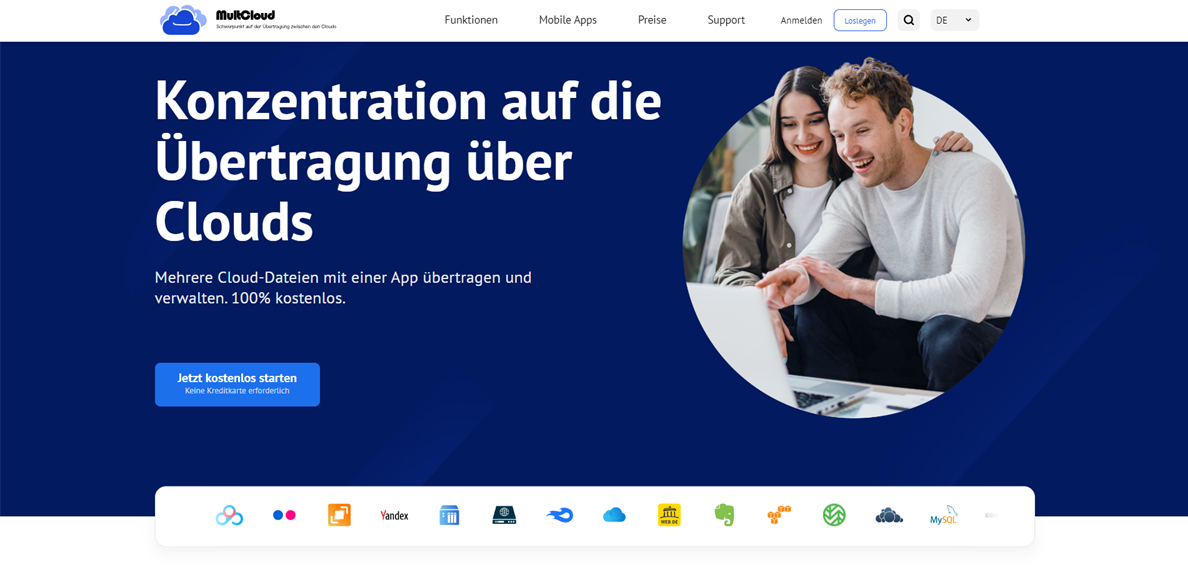
MultCloud ist ein professioneller Cloud-Dateimanager, der eine integrierte Plattform zur Verwaltung Ihrer Cloud-Dienste wie Google Drive, Google Fotos, OneDrive, Dropbox, Flickr, Amazon S3, SugarSync, MEGA, FTP usw. bietet. Wenn Sie mehrere Cloud-Dienste nutzen und diese effizient verwalten möchten, ist MultCloud die optimale Lösung, denn:
- Grundlegende Funktionen werden unterstützt. Mit MultCloud können Sie komprimierte Ordner in OneDrive hochladen, Google Drive-Ordner freigeben, Dateien von Dropbox herunterladen usw. Mit MultCloud können Sie die wichtigsten Funktionen Ihrer Cloud-Dienste nutzen.
- Mühelose Datensynchronisierung zwischen Clouds. MultCloud bietet Nutzern eine komfortable Möglichkeit, Dateien direkt und nahtlos zwischen verschiedenen Cloud-Diensten zu synchronisieren. Im Vergleich zum herkömmlichen Herunterladen und Hochladen ermöglicht MultCloud die Synchronisierung von Dateien zwischen Clouds, ohne dass diese manuell heruntergeladen werden müssen.
- 9 hilfreiche Synchronisierungsmodi. Es stehen Ihnen 9 verschiedene Synchronisierungsmodi zur Verfügung, darunter Kumulative-Synchronisation, Verschiebungs-Synchronisation, Spiegel-Synchronisation, Aktualisierungs-Synchronisation, Echtzeit-Sync und weitere. Wählen Sie einfach den passenden Modus für die Synchronisierung Ihrer Dateien zwischen verschiedenen Cloud-Diensten.
- Geplante Synchronisierungsaufgaben aktiviert. Wenn Sie Dateien regelmäßig zwischen Cloud-Diensten synchronisieren möchten, können Sie automatische Synchronisierungsaufgaben erstellen, die täglich, wöchentlich oder monatlich ausgeführt werden.
Wie Sie dem obigen Inhalt entnehmen können, bietet MultCloud eine große Hilfe bei der Verwaltung mehrerer Cloud-Dienste. Im Folgenden zeigen wir Ihnen anhand der Synchronisierung von Google Drive mit Dropbox, wie MultCloud funktioniert.
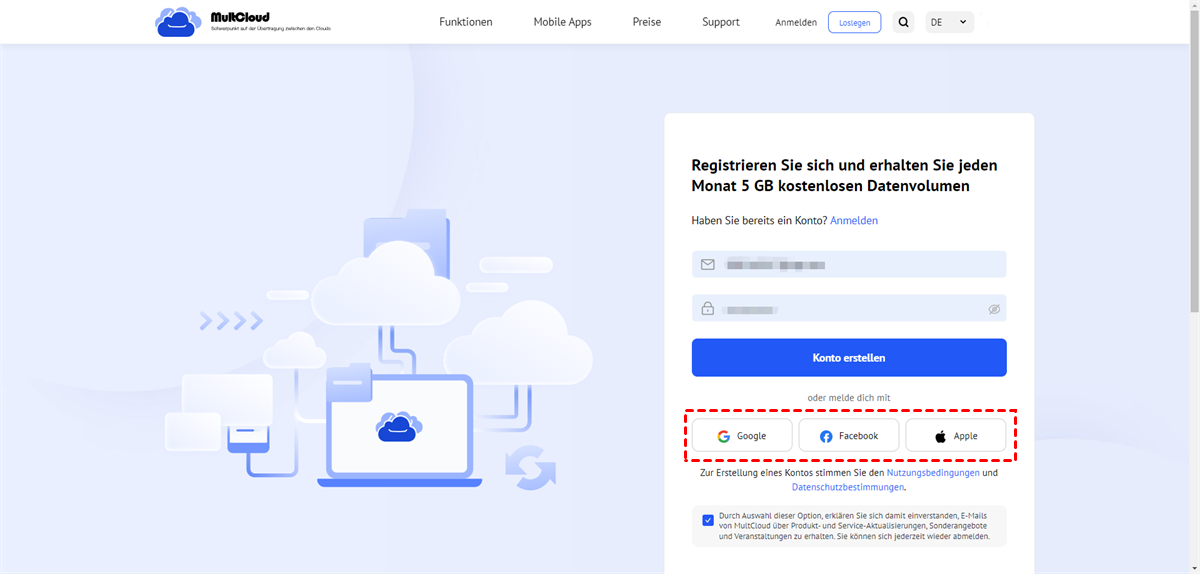
Schritt 1: Melden Sie sich mit Ihren Zugangsdaten bei MultCloud an. Falls Sie noch kein Konto besitzen, können Sie sich kostenlos mit Ihrer bevorzugten E-Mail-Adresse registrieren.
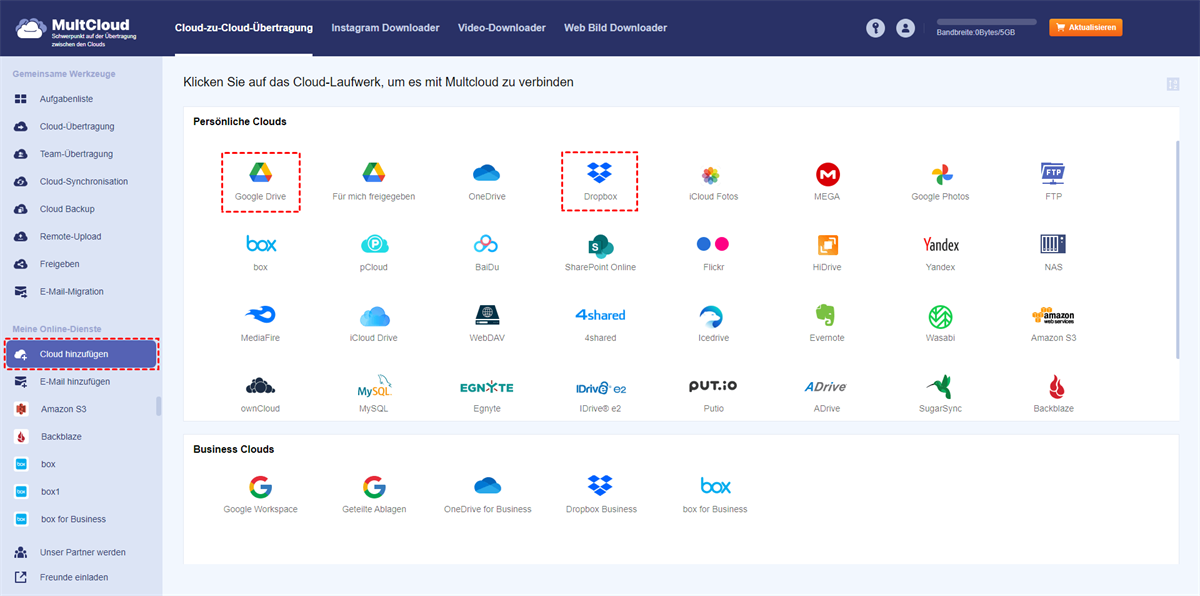
Schritt 2: Klicken Sie in der linken Seitenleiste auf „Cloud hinzufügen“, dann fügen Sie auf die Symbole von Google Drive und Dropbox hinzu.
Schritt 3: Tippen Sie nun in der linken Taskleiste auf den Tab „Cloud-Synchronisation“. Wählen Sie anschließend Google Drive als Quellverzeichnis und Dropbox als Zielverzeichnis aus. Klicken Sie danach auf „Jetzt synchronisieren“. Die Daten werden nun erfolgreich von Google Drive mit Dropbox synchronisiert.
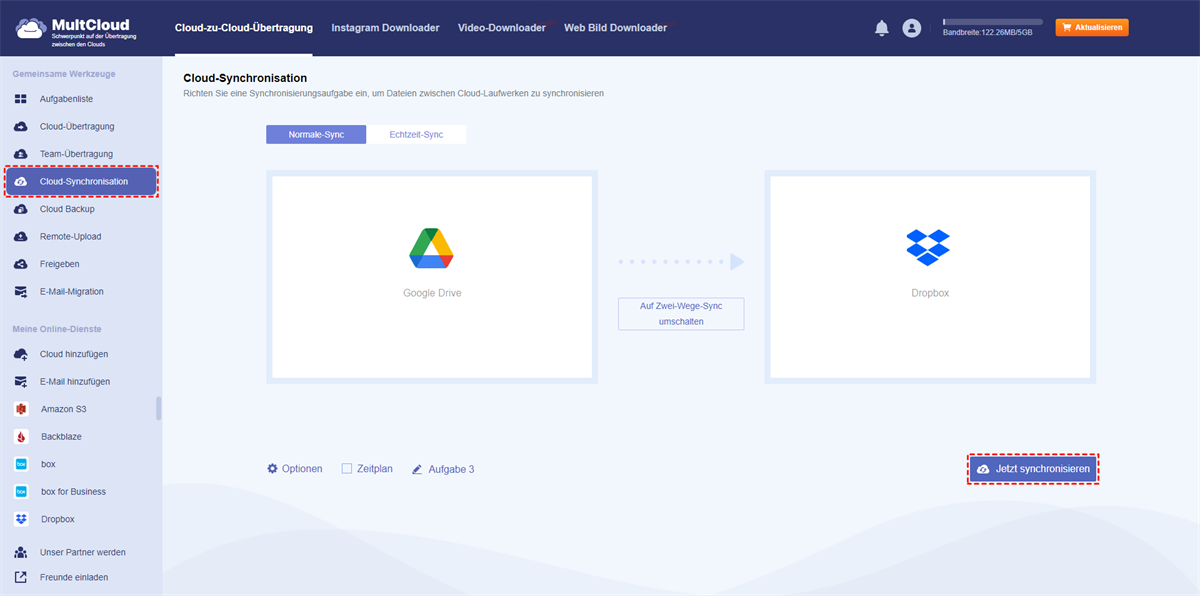
Um automatische Synchronisierungsaufgaben zu erstellen, klicken Sie auf die Schaltfläche „Zeitplan“, um die Details anzuzeigen. Über den Tab „Optionen“ können Sie verschiedene Synchronisierungsmodi auswählen. Zusätzlich zur Cloud-Synchronisierung bietet MultCloud weitere erweiterte Funktionen, wie zum Beispiel:
- Cloud-Übertragung. MultCloud ist auf die Datenübertragung zwischen Cloud-Diensten spezialisiert. Wenn Sie beispielsweise Amazon S3 auf Google Drive übertragen möchten, können Sie mit dieser Funktion Daten direkt und schnell migrieren, ohne viel Programmieraufwand.
- Cloud-Backup. Ähnlich wie bei „Übertragen“ und „Synchronisation“ ermöglicht MultCloud auch das Sichern von Dateien von einer Cloud in eine andere. Diese Funktion ist besonders nützlich, wenn Dateien in beiden Clouds fehlen, da sie eine einfache und direkte Wiederherstellung ermöglicht.
- Remote-Upload. Wenn Sie Dateien von URLs, Magnet-Links oder Torrent-Dateien in eine Ihrer Clouds herunter- oder hochladen möchten, ist diese Funktion hilfreich. Geben Sie einfach einen Link ein, und MultCloud lädt die Dateien problemlos in die gewünschte Cloud herunter.
Zusammenfassung
Nachdem Sie den gesamten Text gelesen haben, können Sie Google Drive mit dem Datei-Explorer synchronisieren. Hier noch ein Bonustipp: Mit MultCloud können Sie Google Drive mit einer anderen Cloud synchronisieren. Kurz gesagt: MultCloud ist ein hervorragender Cloud-Speicherverwaltungsdienst, mit dem Sie Clouds und Ihre Daten effizient verwalten können.
MultCloud unterstützt Clouds
-
Google Drive
-
Google Workspace
-
OneDrive
-
OneDrive for Business
-
SharePoint
-
Dropbox
-
Dropbox Business
-
MEGA
-
Google Photos
-
iCloud Photos
-
FTP
-
box
-
box for Business
-
pCloud
-
Baidu
-
Flickr
-
HiDrive
-
Yandex
-
NAS
-
WebDAV
-
MediaFire
-
iCloud Drive
-
WEB.DE
-
Evernote
-
Amazon S3
-
Wasabi
-
ownCloud
-
MySQL
-
Egnyte
-
Putio
-
ADrive
-
SugarSync
-
Backblaze
-
CloudMe
-
MyDrive
-
Cubby

Über 30 beliebten Clouds auf einer Plattform hinzufügen und verwalten.
Kostenlos registrieren100% sicher
E-Mail als PDF speichern
Nach Hinzufügen von Gmail oder Outlook zu MultCloud können E-Mails in PDF konvertiert und auf Gerät oder Cloud-Speicher gespeichert werden.
Jetzt kostenlos starten