

Was ist ein Google Drive Link Downloader?

Ein Google Drive Link Downloader ist ein Tool oder Dienst, mit dem Benutzer Dateien von Google Drive herunterladen können, ohne sich bei einem Google-Konto anmelden oder mit den Download-Beschränkungen von Google umgehen zu müssen. Diese Tools sind besonders nützlich, wenn:
- Download-Kontingente wurden überschritten: Bei öffentlich geteilten Dateien liegt das tägliche Download-Limit bei etwa 100 Downloads pro Datei. Ein Downloader kann diese Einschränkung umgehen.
- Bequemlichkeit: Benutzer können Dateien direkt herunterladen, ohne durch die Google Drive-Oberfläche navigieren zu müssen.
- Große Dateien: Einige Tools ermöglichen das Herunterladen großer Dateien, ohne dass die Desktop-App von Google Drive oder zusätzliche Software erforderlich ist.
So verwenden Sie einen Google Drive Link Downloader
Die Verwendung eines Google Drive Link Downloaders ist in der Regel unkompliziert. Nachfolgend finden Sie eine Schritt-für-Schritt-Anleitung, die Ihnen beim Herunterladen von Dateien von Google Drive mit solchen Tools hilft:
Schritte zum Erstellen eines Google Drive Direct Download Links
1️⃣ Google Drive-Freigabelink erstellen.
1. Rufen Sie die Google Drive-Website auf und navigieren Sie zu der Datei, die Sie freigeben möchten.
2. Klicken Sie mit der rechten Maustaste auf die Datei und wählen Sie „Freigeben“ > „Freigeben“.
3. Ändern Sie den allgemeinen Zugriff auf „Jeder mit dem Link“ und klicken Sie auf „Fertig“, um einen Google Drive-Freigabelink zu erhalten.
2️⃣ Google Drive-Link-Downloader verwenden
Sie können ein bevorzugtes Tool auswählen, um einen direkten Link zu erstellen. Beliebte Optionen sind:
- Online-Tools: Google Drive Direct Link Generator, gdurl oder ähnliche Websites.
- Befehlszeilentools: gdown (für Python-Benutzer).
- Browser-Erweiterungen: Einige Erweiterungen können direkte Download-Links generieren.
Beispiel 1. Verwenden Sie ein Online-Tool (Google Drive Direct Link Generator):
- Gehen Sie zu Google Drive Direct Link Generator.
- Fügen Sie den zuvor erhaltenen Freigabelink in das Feld „Geben Sie Ihre Freigabe-URL ein“ ein.
- Klicken Sie auf „Direkten Link erstellen“ und kopieren Sie den Ausgabelink. Teilen Sie ihn dann mit anderen, damit sie Dateien über diesen Link direkt herunterladen können.
Beispiel 2. gdown verwenden
- Installieren Sie gdown mit pip (falls Python installiert ist): pip install gdown.
- Führen Sie den folgenden Befehl mit Ihrem Google Drive-Link aus: gdown https://drive.google.com/your-file-link.
- Die Datei wird in Ihr aktuelles Verzeichnis heruntergeladen.
- ★Tipps und Warnungen:
- Dateiberechtigungen prüfen: Stellen Sie sicher, dass die Datei öffentlich oder mit Zugriff für "Jeder mit dem Link" geteilt wird.
- Verdächtige Tools vermeiden: Verwenden Sie vertrauenswürdige Tools, um Malware oder Datendiebstahl zu vermeiden.
- Download-Kontingente beachten: Wenn die Datei ihr Download-Kontingent überschritten hat, funktionieren einige Tools möglicherweise nicht. In solchen Fällen müssen Sie den Dateibesitzer bitten, die Freigabeeinstellungen anzupassen.
Bonus-Tipp: Google Drive automatisch in eine andere Cloud übertragen mit MultCloud
Wenn Sie es gewohnt sind, Dateien in einem anderen Cloud-Speicherdienst wie Dropbox, OneDrive oder iCloud Drive zu speichern, können Sie die Dateien nach dem Herunterladen aus Google Drive in diese Cloud hochladen. Der Vorgang wird umständlich, wenn er mehrmals wiederholt wird. Glücklicherweise können Sie den Dateiübertragungsprozess mit MultCloud automatisieren.
MultCloud ist ein professioneller Cloud-Dateiübertragungsdienst. Er bietet 3 Hauptfunktionen, um jedem Benutzer das einfache Übertragen von Dateien zwischen Clouds zu ermöglichen – Cloud Transfer, Cloud Sync und Cloud Backup.

- Cloud Transfer: Übertragen Sie Dateien direkt von Google Drive in eine andere Cloud oder umgekehrt, mit Optionen wie dem Löschen von Dateien nach Abschluss der Aufgabe. Es erstellt eine einmalige Aufgabe. Jedes Mal, wenn Sie die Übertragung benötigen, müssen Sie die Aufgabe manuell starten, indem Sie auf die Schaltfläche „Jetzt übertragen“ klicken.
- Cloud Sync: Synchronisieren Sie Dateien zwischen Google Drive und einer anderen Cloud mit 10 Synchronisationsmodi, wie Real Time Sync (Dateien ständig ohne manuelles Starten synchronisieren), Two-way Sync, Incremental Sync, Cumulative Sync, Move Sync, Mirror Sync, Update Sync, Full Backup Sync, Simple Sync und One-way Sync.
- Cloud Backup: Sichern Sie Google Drive-Dateien direkt in einer anderen Cloud. Wenn Sie die Backups in Google Drive wiederherstellen möchten, können Sie verschiedene Versionen zur Wiederherstellung auswählen.
Die Schritte zur Nutzung dieser MultCloud-Funktionen sind leicht zu erlernen und Sie können ein Beispiel für die Echtzeitsynchronisierung von Google Drive in OneDrive mit Cloud Sync sehen.
Schritt 1. Rufen Sie die MultCloud-Website auf und registrieren Sie sich kostenlos für ein Konto.
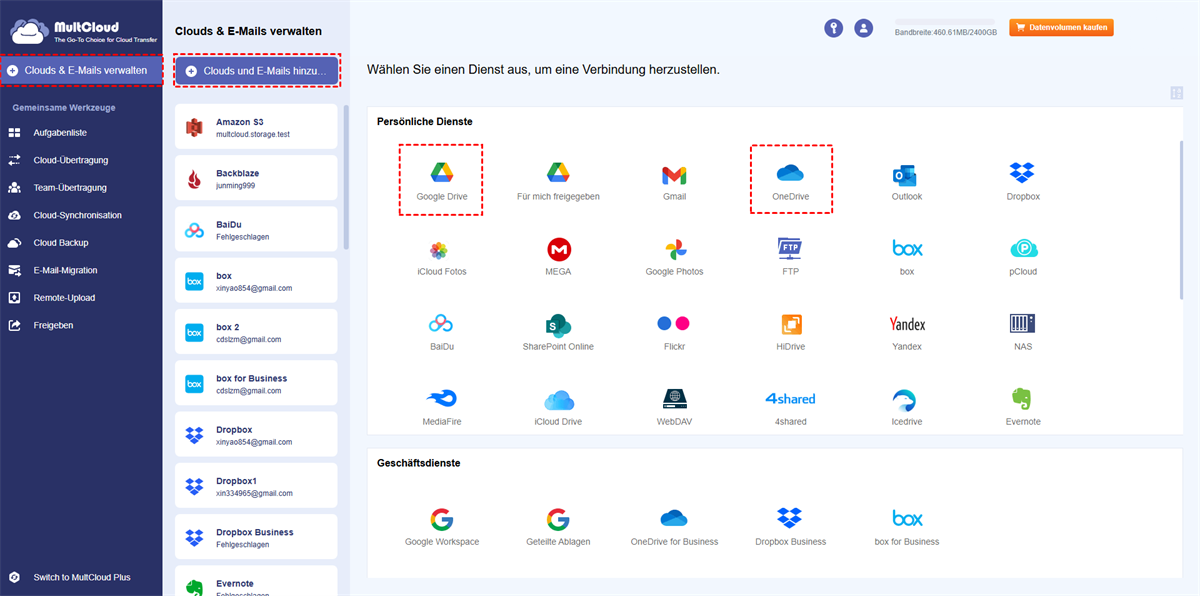
Schritt 2. Klicken Sie auf „Add Cloud“ und das Cloud-Logo, um Google Drive und One Drive zu MultCloud hinzuzufügen.
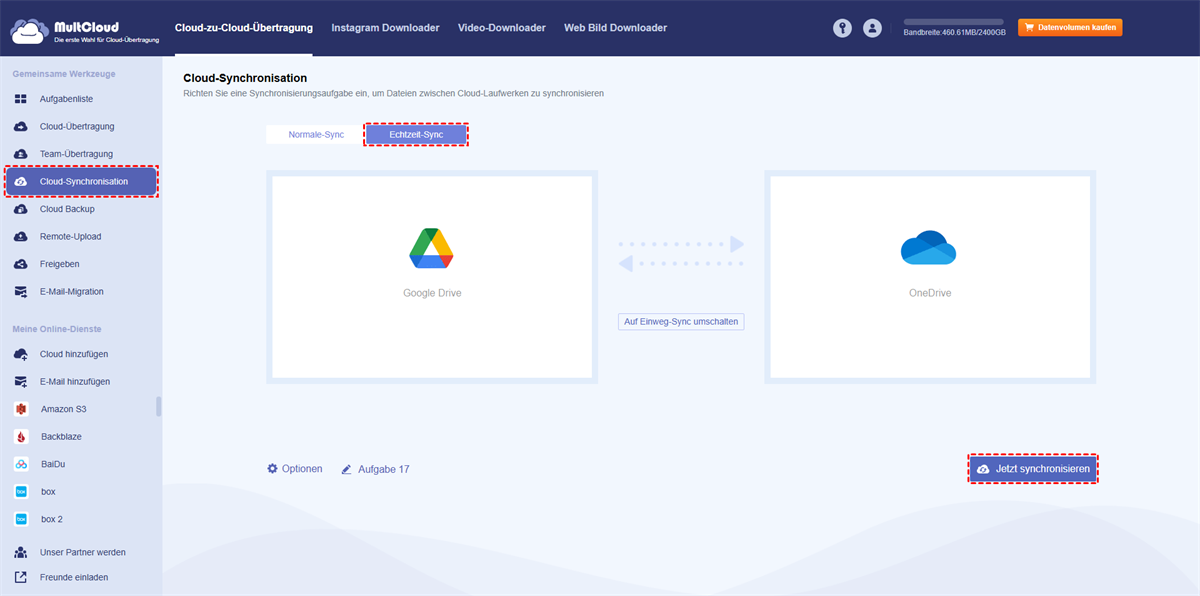
Schritt 3. Wählen Sie die Funktion „Cloud Sync“ in der linken Seitenleiste und wählen Sie Google Drive als Quelle und OneDrive als Ziel.
Schritt 4. Schalten Sie den Button auf „Real Time Sync“ und klicken Sie auf „Sync Now“, um die Synchronisierung zu starten.
Hinweise:
- Wenn Dateien vorhanden sind, die Sie von der Synchronisierung ausschließen möchten, können Sie sie mit ihrer Dateierweiterung in „Filter“ stapelweise auswählen.
- MultCloud verwendet Datenverkehr für Dateiübertragung/-synchronisierung/-sicherung. Daher kann die Synchronisierungsaufgabe offline ausgeführt werden. Der kostenlose Datenverkehr ist jedoch auf 5 GB begrenzt. Sie erhalten mehr Datenverkehr, indem Sie ein kostenpflichtiges Abonnement abschließen.

Fazit
Es gibt 3 Arten von Google Drive-Link-Downloadern. Sie können zwischen Online-Tools (wie Google Drive Direct Link Generator und gdurl), Befehlszeilentools und Browsererweiterungen wählen.
Außerdem, wenn Sie Google Drive mit Dropbox synchronisieren möchten, OneDrive, iCloud Drive oder andere Cloud-Dienste, probieren Sie MultCloud Cloud Sync! Es unterstützt Echtzeit-Synchronisierung, die Dateien in einer anderen Cloud sofort aktualisieren kann.
MultCloud unterstützt Clouds
-
Google Drive
-
Google Workspace
-
OneDrive
-
OneDrive for Business
-
SharePoint
-
Dropbox
-
Dropbox Business
-
MEGA
-
Google Photos
-
iCloud Photos
-
FTP
-
box
-
box for Business
-
pCloud
-
Baidu
-
Flickr
-
HiDrive
-
Yandex
-
NAS
-
WebDAV
-
MediaFire
-
iCloud Drive
-
WEB.DE
-
Evernote
-
Amazon S3
-
Wasabi
-
ownCloud
-
MySQL
-
Egnyte
-
Putio
-
ADrive
-
SugarSync
-
Backblaze
-
CloudMe
-
MyDrive
-
Cubby

Über 30 beliebten Clouds auf einer Plattform hinzufügen und verwalten.
Kostenlos registrieren100% sicher
E-Mail als PDF speichern
Nach Hinzufügen von Gmail oder Outlook zu MultCloud können E-Mails in PDF konvertiert und auf Gerät oder Cloud-Speicher gespeichert werden.
Jetzt kostenlos starten