

Schnellnavigation:
Kann ich ein Flickr-Album mit über 500 Fotos herunterladen?
Wie kann ich ein großes Flickr-Album von jemand anderem herunterladen?
Flickr erlaubt nur den Download von Alben als ZIP-Datei, wenn sie weniger als 500 Fotos enthalten. Gibt es ein Tool, mit dem ich auch Alben mit mehr als 500 Fotos herunterladen kann? Die Fotos befinden sich auf einem anderen Account (dies ist das Album).
EDIT: Das betreffende Album enthält gemeinfreie Fotos.
– Frage von reddit.com
Flickr ist eine bekannte Cloud-Speicherplattform für Fotos und Hosting, mit der man Bilder hochladen, organisieren und teilen kann. Mit einem kostenlosen Flickr-Konto lassen sich 1000 Fotos und Videos ohne Dateigrößenbeschränkung hochladen, davon 50 nicht-öffentliche. Allerdings können seit dem 15. Mai 2025 keine Fotos und Videos in Originalgröße oder in hoher Auflösung mehr heruntergeladen werden. Pro-Nutzer profitieren von unbegrenzten Uploads sowie dem Download von Originaldateien und großen Formaten. Viele Nutzer bevorzugen Flickr aufgrund der unkomprimierten Bilder, der einfachen Freigabefunktionen, der Backup-Möglichkeiten und der Originalgröße.

Best Methode: Flickr-Album mit über 500 Fotos herunterladen
Kann man alle seine Flickr-Fotos auf einmal herunterladen? Natürlich! Flickr bietet mit „Meine Flickr-Daten anfordern“ die einfachste Möglichkeit, die eigenen Fotos herunterzuladen. So laden Sie alle Fotos in Originalgröße herunter:
1. Melden Sie sich in Ihrem Flickr-Konto an und tippen Sie oben rechts auf Ihr Profilbild.
2. Wählen Sie in der Liste „Einstellungen“.
3. Scrollen Sie im Abschnitt „Persönliche Informationen“ nach unten und klicken Sie im Feld „Deine Flickr-Daten“ auf „Meine Flickr-Daten anfordern“.
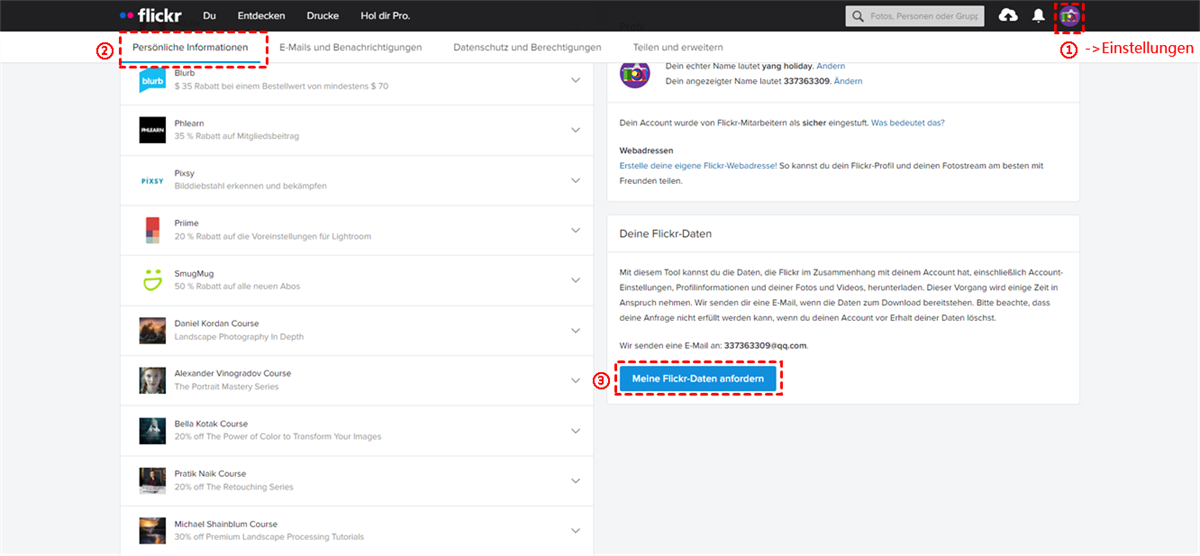
4. Anschließend werden Ihre Flickr-Fotos und -Videos, Ihre Kontoeinstellungen und Ihre Profilinformationen heruntergeladen. Bitte warten Sie, bis der Vorgang abgeschlossen ist.
Sie erhalten eine Benachrichtigung von Flickr per E-Mail, sobald der Download abgeschlossen ist. Dann können Sie Ihre Flickr-Fotos und -Videos auf einmal herunterladen.
Flickr-Massen-Download: Alle Flickr-Alben herunterladen
Wie Sie wissen, können Sie bei Flickr jeweils nur 500 Fotos herunterladen, inklusive Album-Downloads. Wenn Sie mehr als 500 Fotos und Videos haben, können Sie diese organisieren, indem Sie jeweils 500 Fotos in ein Album einfügen und die Alben anschließend nacheinander herunterladen. So funktioniert es:
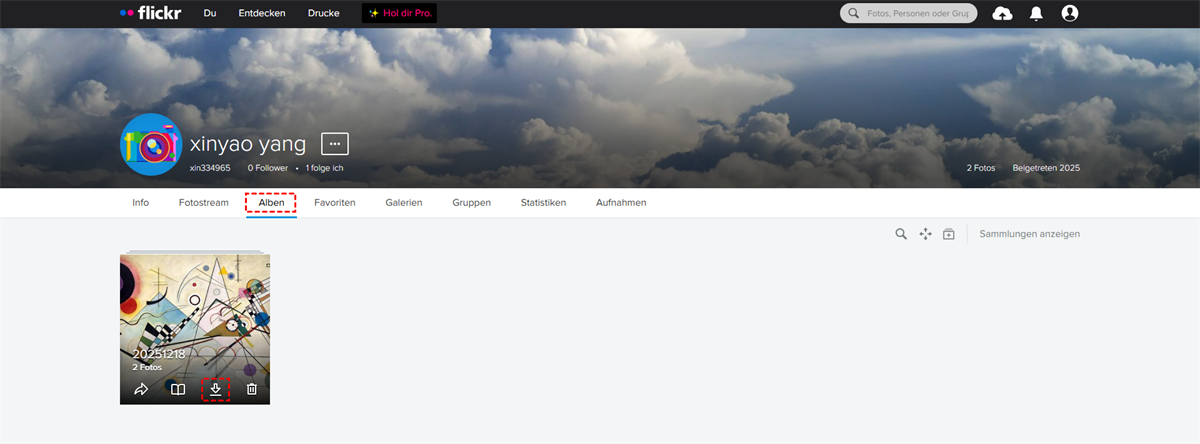
1. Melden Sie sich in Ihrem Flickr-Konto an und tippen Sie im oberen Menü auf „Du“.
2. Tippen Sie auf „Alben“, um alle Ihre Alben anzuzeigen.
3. Bewegen Sie den Mauszeiger über das gewünschte Album und klicken Sie auf das Download-Symbol.
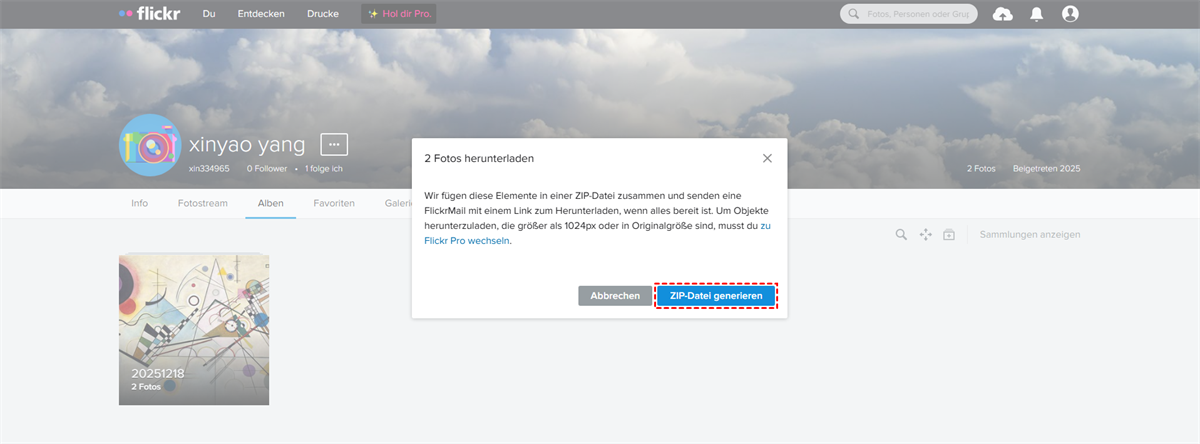
4. Klicken Sie im Popup-Fenster auf „ZIP-Datei erstellen“.
5. Wenn der Vorgang abgeschlossen ist, klicken Sie auf „ZIP-Datei herunterladen“.
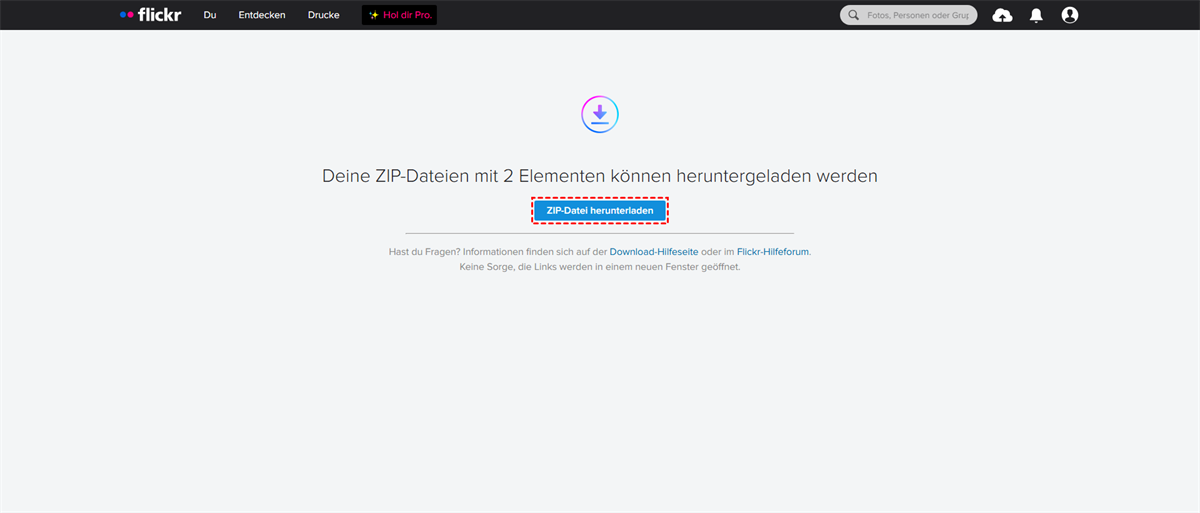
6. Wiederholen Sie den Downloadvorgang für alle Flickr-Alben, um alle Flickr-Fotos herunterzuladen.
Diese Methode ist für eine große Sammlung nicht optimal, da sie deutlich mehr Zeit und Aufwand erfordert.
Weiterführende Informationen: Alle Flickr-Fotos in eine andere Cloud migrieren
Möchten Sie Speicherplatz für Flickr freigeben oder Flickr komplett in eine andere Cloud verlagern? Die Migration von Dateien von Flickr in eine andere Cloud ist eine hervorragende Option. Glücklicherweise können Sie den leistungsstarken Online-Cloud-Speicher-Manager MultCloud nutzen, um Unterstützung zu erhalten.
- Direkte Migration. Mit MultCloud können Sie Dateien direkt von einer Cloud in eine andere migrieren – ganz ohne manuelle Downloads.
- Vielfältige Cloud-Dienste. MultCloud unterstützt über 40 Cloud-Dienste, darunter Google Drive, Dropbox, OneDrive, Box, Amazon S3, Backblaze B2, Flickr, MEGA, MediaFire, pCloud, ownCloud, Wasabi, iCloud Drive, iCloud Fotos und viele mehr. Eine Liste der unterstützten Cloud-Dienste finden Sie hier.
- Leistungsstarke Funktionen. MultCloud bietet verschiedene Methoden zum Verschieben von Dateien zwischen Clouds, z. B. Cloud-zu-Cloud-Synchronisierung, Übertragung, Backup, Teamübertragung, Kopieren, Teilen usw.
- Hohe Sicherheit. Profitieren Sie von Sicherheitsmaßnahmen auf höchstem Niveau, wie z. B. einem standardmäßigen OAuth-Autorisierungssystem, um Ihre Privatsphäre und Ihre Dateien zu schützen.
Vielleicht fragen Sie sich, wie Sie mit MultCloud Flickr-Fotos zu Google Fotos oder anderen Cloud-Diensten migrieren können. Hier finden Sie eine Anleitung:
1. Beantragen Sie ein kostenloses MultCloud-Konto und melden Sie sich im MultCloud-Dashboard an.
2. Klicken Sie auf „Cloud hinzufügen“ > „Flickr“ und gewähren Sie MultCloud gemäß der Anleitung auf dem Bildschirm Zugriff. Fügen Sie außerdem Google Fotos hinzu.
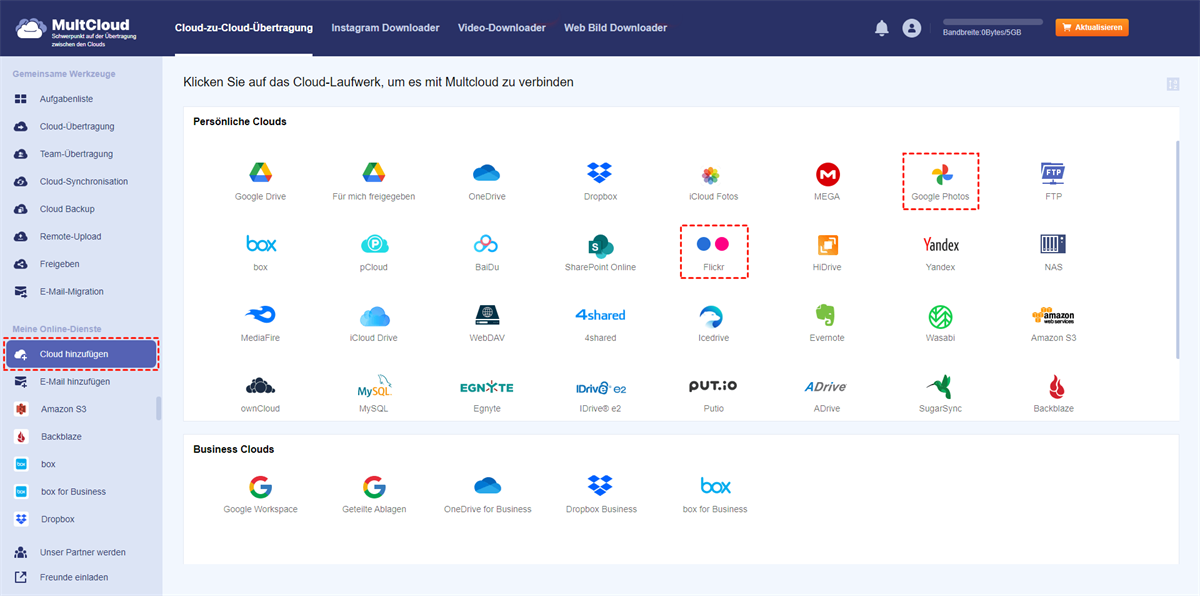
3. Wählen Sie links „Cloud-Übertragung“ aus, wählen Sie Flickr-Fotos und -Videos als Quelle und einen Speicherort in Google Fotos als Ziel.
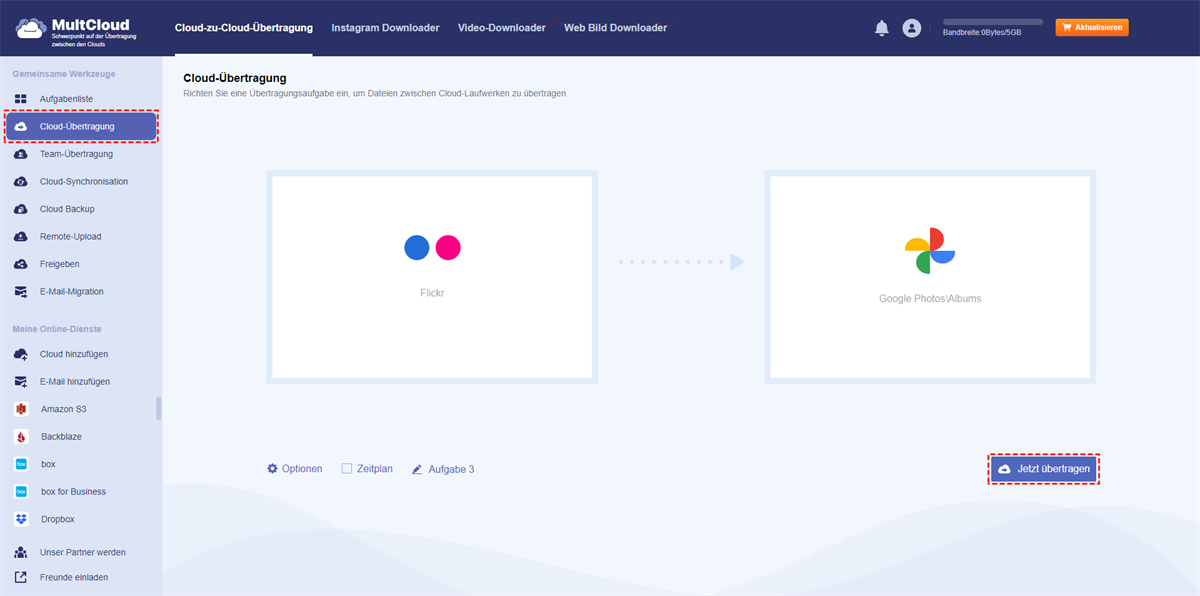
4. Klicken Sie auf die Schaltfläche „Jetzt übertragen“, um Flickr-Fotos direkt und schnell zu Google Fotos zu übertragen.
Tipps für die Einstellungen vor der Übertragung:
- Um alle migrierten Dateien von Flickr automatisch zu löschen, wählen Sie „Optionen“ > „Entfernen Sie alle Quelldateien, nachdem die Übertragung abgeschlossen ist.“.
- In den Optionen können Sie bei Bedarf eine E-Mail-Benachrichtigung einrichten. Außerdem können Sie mithilfe der Filterfunktion in den Optionen bestimmte Dateien nach Ihren Wünschen migrieren.
- Nach dem Abonnieren stehen Ihnen alle Premium-Funktionen zur Verfügung, darunter Filter, Zeitplanfunktion und vieles mehr.

- Intelligenter Austausch: Cloud-Dateien im öffentlichen, privaten oder Quellmodus teilen.
- Ein-Tasten-Bewegung: Daten zwischen Clouds schnell übertragen, synchronisieren und sichern.
- E-Mail-Archiv: E-Mails in anderen Clouds oder lokalen Festplatten schützen.
- Remote-Upload: Webdateien effektiv über eine URL in Clouds speichern.
- Sicher: Ihre Daten mit 256-Bit-AES-Verschlüsselung und OAuth-Authentifizierung schützen.
- Einfach: Auf alle Clouds mit nur einem Login an einem Ort zugreifen und verwalten.
- Umfangreich: Über 30 Clouds und On-Premise-Dienste unterstützen.
- Speichern Sie Webseiten als PDF/PNG: Sie lokal oder online speichern.
- Instagram-Download: Instagram-Inhalte lokal oder online archivieren.
Häufig gestellte Fragen zum Herunterladen von Flickr-Fotos
Kann ich alle meine Flickr-Fotos auf einmal herunterladen?
A: Ja, fordern Sie Ihre Flickr-Daten auf der Flickr-Website an, um alle Ihre Flickr-Fotos auf einmal ohne die Beschränkung auf 500 Fotos zu erhalten.
Komprimiert Flickr heruntergeladene Fotos?
A: Nur wenn Sie nicht die Originalgröße auswählen. Überprüfen Sie daher immer die Download-Einstellungen.
Kann ich Flickr-Backups automatisieren?
A: Ja! Tools wie MultCloud ermöglichen die Planung von Backups und erlauben Ihnen, Ihre Flickr-Fotos regelmäßig in einer anderen Cloud zu sichern.
Zusammenfassung
Jetzt wissen Sie, wie einfach sich Flickr-Album mit über 500 Fotos herunterladen lässt. Mit den richtigen Tools – sei es die integrierte Download-Funktion von Flickr oder andere – können Sie Ihre gesamte Bibliothek in Originalqualität sichern. Nachdem Sie gelernt haben, wie Sie ein Flickr-Album mit mehr als 500 Fotos herunterladen, ist die Migration Ihrer Flickr-Fotos in eine andere Cloud eine weitere Schutzmaßnahme. Mit MultCloud können Sie Flickr-Fotos ganz einfach zu OneDrive, MEGA, MediaFire, iCloud-Fotos und anderen Clouds verschieben. Probieren Sie es einfach aus!
MultCloud unterstützt Clouds
-
Google Drive
-
Google Workspace
-
OneDrive
-
OneDrive for Business
-
SharePoint
-
Dropbox
-
Dropbox Business
-
MEGA
-
Google Photos
-
iCloud Photos
-
FTP
-
box
-
box for Business
-
pCloud
-
Baidu
-
Flickr
-
HiDrive
-
Yandex
-
NAS
-
WebDAV
-
MediaFire
-
iCloud Drive
-
WEB.DE
-
Evernote
-
Amazon S3
-
Wasabi
-
ownCloud
-
MySQL
-
Egnyte
-
Putio
-
ADrive
-
SugarSync
-
Backblaze
-
CloudMe
-
MyDrive
-
Cubby

Über 30 beliebten Clouds auf einer Plattform hinzufügen und verwalten.
Kostenlos registrieren100% sicher
E-Mail als PDF speichern
Nach Hinzufügen von Gmail oder Outlook zu MultCloud können E-Mails in PDF konvertiert und auf Gerät oder Cloud-Speicher gespeichert werden.
Jetzt kostenlos starten