
Anwendungsfall
Ich habe insgesamt 145.000 Fotos, die größtenteils ungeordnet sind. Ich suchte nach einer Möglichkeit, alle meine Flickr-Fotos auf einmal herunterzuladen, um sie offline zu speichern und mein Flickr-Konto später gegebenenfalls zu löschen. Gibt es eine Möglichkeit, alle meine Inhalte auf einmal herunterzuladen?
– Frage aus dem Flickr-Hilfeforum
Wie kann man ein einzelnes Foto oder Video von Flickr herunterladen?
Bevor wir uns damit befassen, wie Sie alle Ihre Fotos von Flickr herunterladen, sehen wir uns zunächst an, wie Sie ein einzelnes Foto herunterladen.
Schritt 1: Gehe zu Flickr und melde dich bei deinem Konto an.
Schritt 2: Wähle in der oberen Leiste „Du“, um deinen persönlichen Bereich zu öffnen.
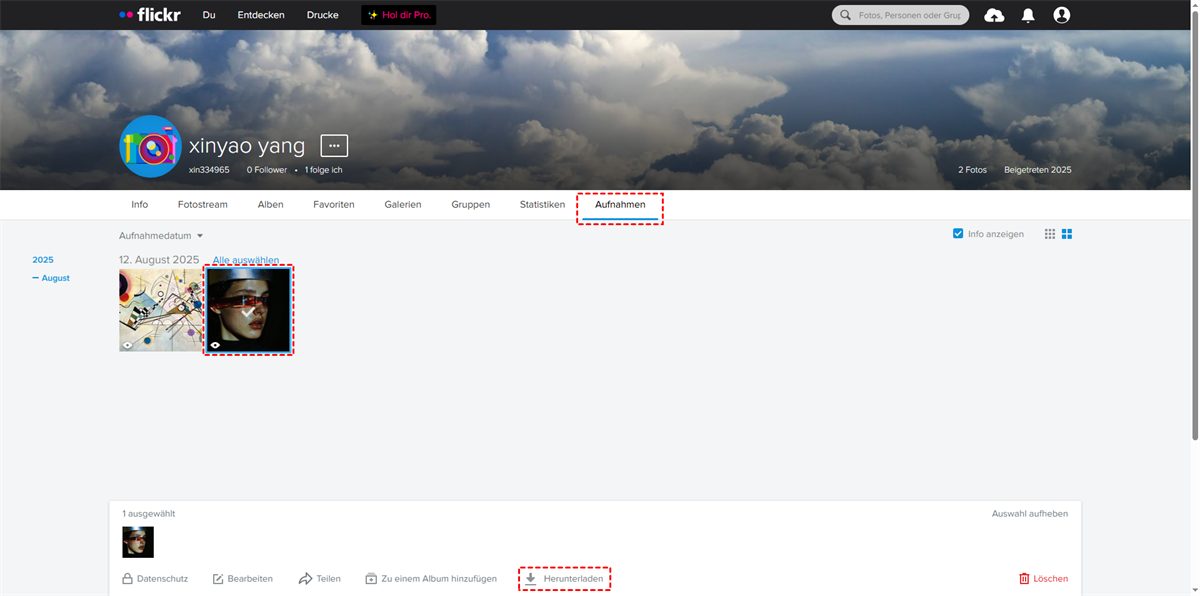
Schritt 3: Gehe zu „Aufnahmen“ und wähle das gewünschte Foto aus.
Schritt 4: Klicke im Popup-Menü unten auf „Herunterladen“. Das Foto wird dann im Standard-Download-Speicherort auf deinem Gerät gespeichert.
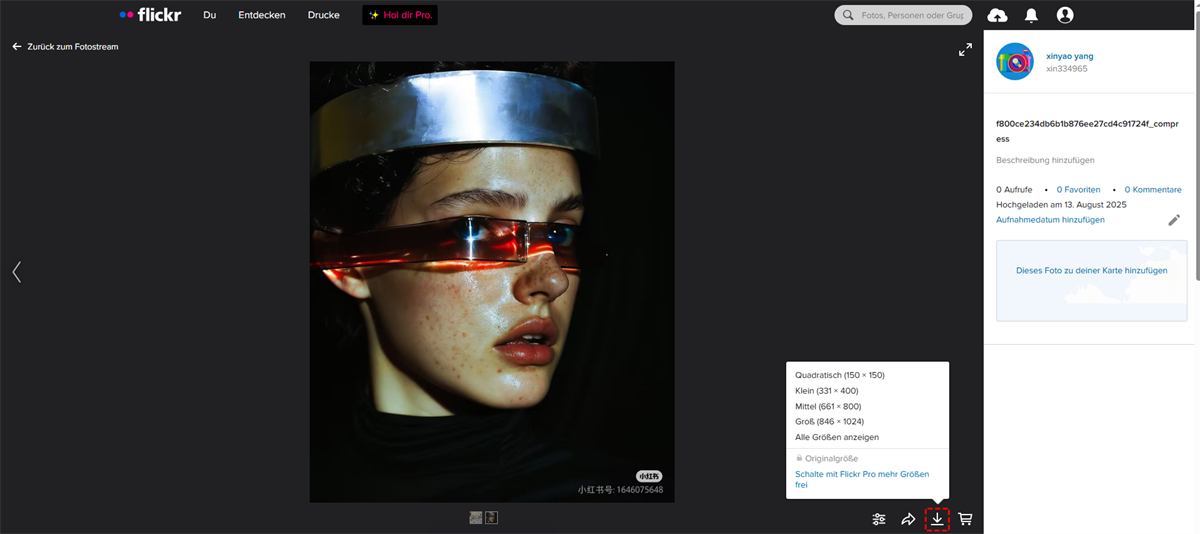
Profi-Tipp: Wenn du das Foto in einer anderen Größe herunterladen möchtest, gehe zu „Fotostream“ > wähle die Fotos aus > klicke auf das Download-Symbol > wähle die gewünschte Größe. Das Foto wird dann in der gewünschten Größe heruntergeladen.
Wie kann man alle Fotos von Flickr herunterladen? - 2 Methoden
In diesem Teil werden zwei Methoden zum stapelweisen Herunterladen von Flickr-Fotos vorgestellt. Eine davon ist das Herunterladen über die Flickr-Website und die andere über MultCloud.
Methode 1: Alle Bilder von Flickr auf Website herunterladen
Schritt 1: Gehe zu Flickr und melde dich bei deinem Konto an.
Schritt 2: Wähle in der oberen Leiste „Du“ aus, um deinen eigenen Bereich zu öffnen.
Schritt 3: Navigiere zu „Aufnahmen“ und klicke neben jedem Datum auf „Alle auswählen“. Wenn du viele Fotos auswählen möchtest, wähle das erste Foto aus, drücke die Umschalttaste und bewege den Cursor, um alle Fotos auf einmal auszuwählen.
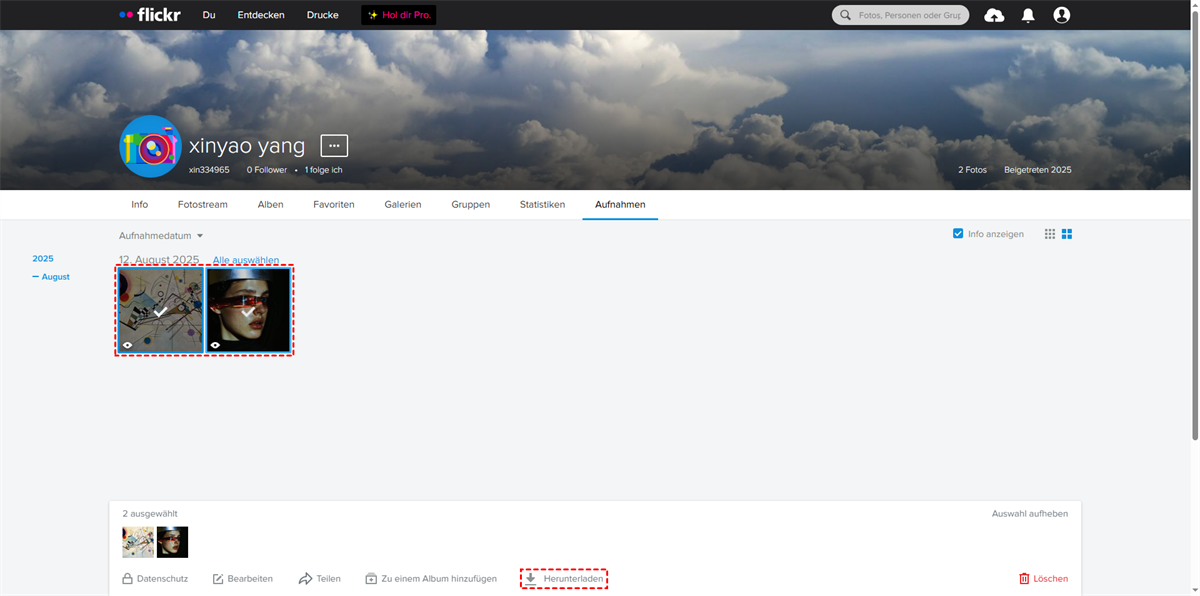
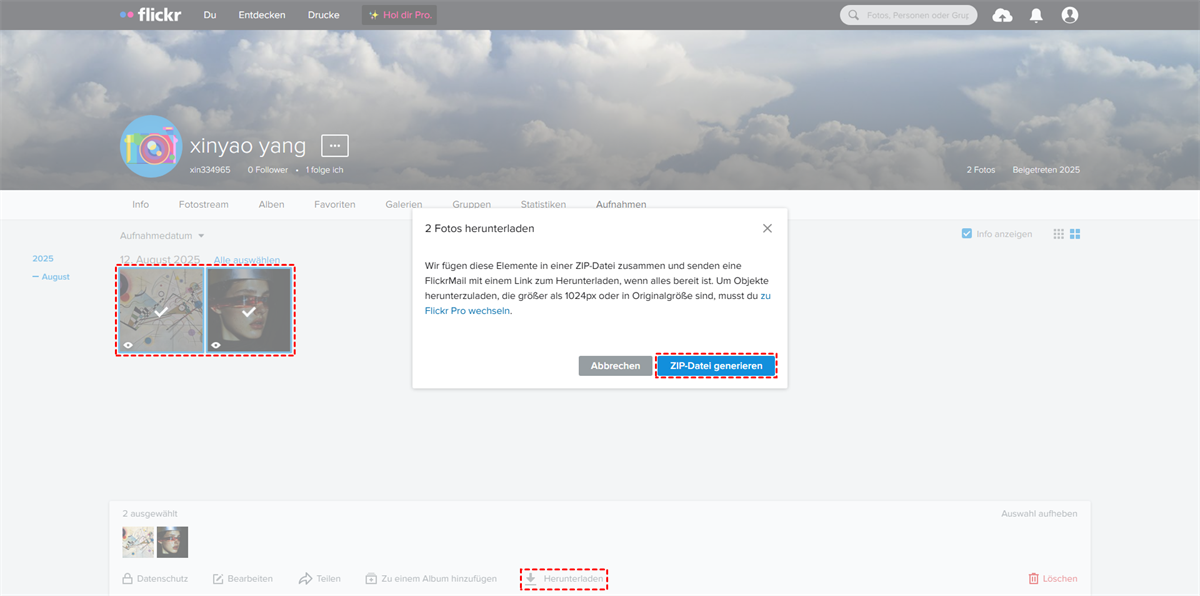
Schritt 4: Klicke im unteren Menü auf „Herunterladen“. Ein Popup-Fenster informiert dich darüber, dass die Fotos komprimiert werden und du eine E-Mail mit diesem Paket in deinem FlickrMail-Konto erhältst.
Schritt 5: Klicke auf „ZIP-Datei generieren“. Du erhältst eine neue Nachricht. Klicke anschließend auf das Glockensymbol, um diese Nachricht zu öffnen.
Schritt 6: Tippe in der Nachricht auf „Klicken Sie hier, um Ihre Elemente herunterzuladen“. Alle deine Fotos werden dann als ZIP-Paket lokal heruntergeladen.
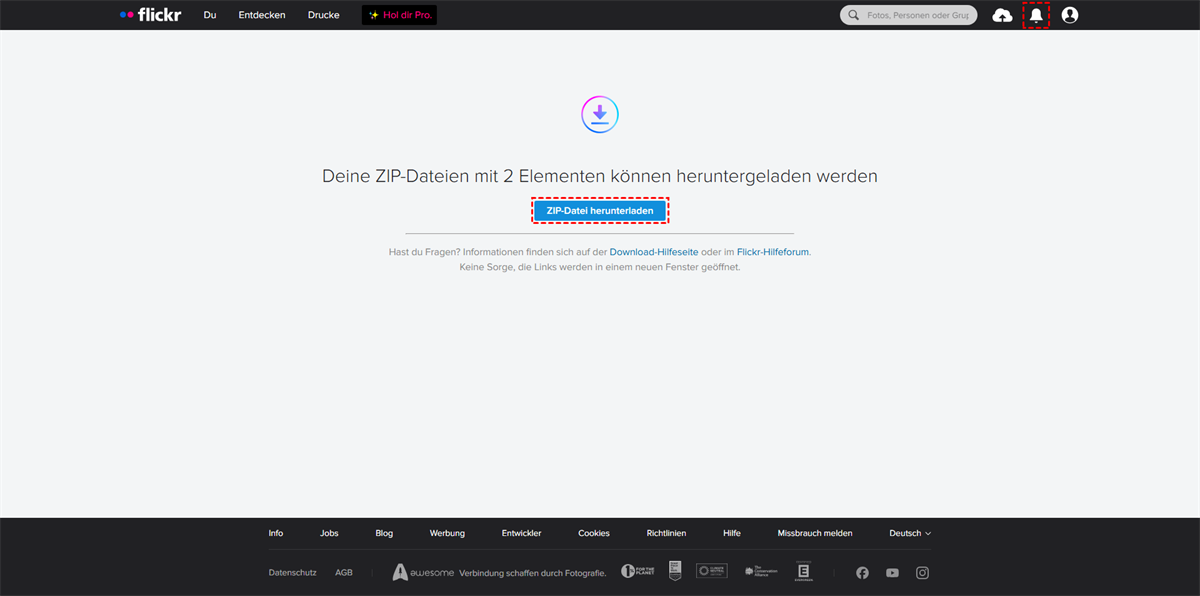
Hinweis: Flickr erlaubt es nur, 500 Fotos auf einmal herunterzuladen. Wenn Sie mehr Fotos haben, müssen Sie diese möglicherweise aufteilen und die Schritte mehrmals wiederholen.
Methode 2: Alle Fotos über MultCloud herunterladen
Wenn Sie Probleme haben, alle Fotos auf der Flickr-Website herunterzuladen, können Sie alternativ einen Drittanbieterdienst nutzen. MultCloud, ein kostenloser Cloud-Speicher-Manager, kann dabei in Betracht gezogen werden. Flickr ist eine der von MultCloud unterstützten Clouds und Sie können Flickr-Fotos von der Website herunterladen.
Hinweis: MultCloud unterstützt nur die Auswahl eines Fotos zum gleichzeitigen Herunterladen.
Schritt 1: Rufen Sie MultCloud in Ihrem bevorzugten Webbrowser auf und registrieren Sie sich für ein neues Konto.
Schritt 2: Fügen Sie Flickr zu MultCloud hinzu, indem Sie auf „Cloud hinzufügen“ klicken und das Flickr-Logo auswählen. Anschließend melden Sie sich im Popup-Fenster bei Ihrem Flickr-Konto an und erlauben MultCloud den Zugriff auf Ihre Fotos.
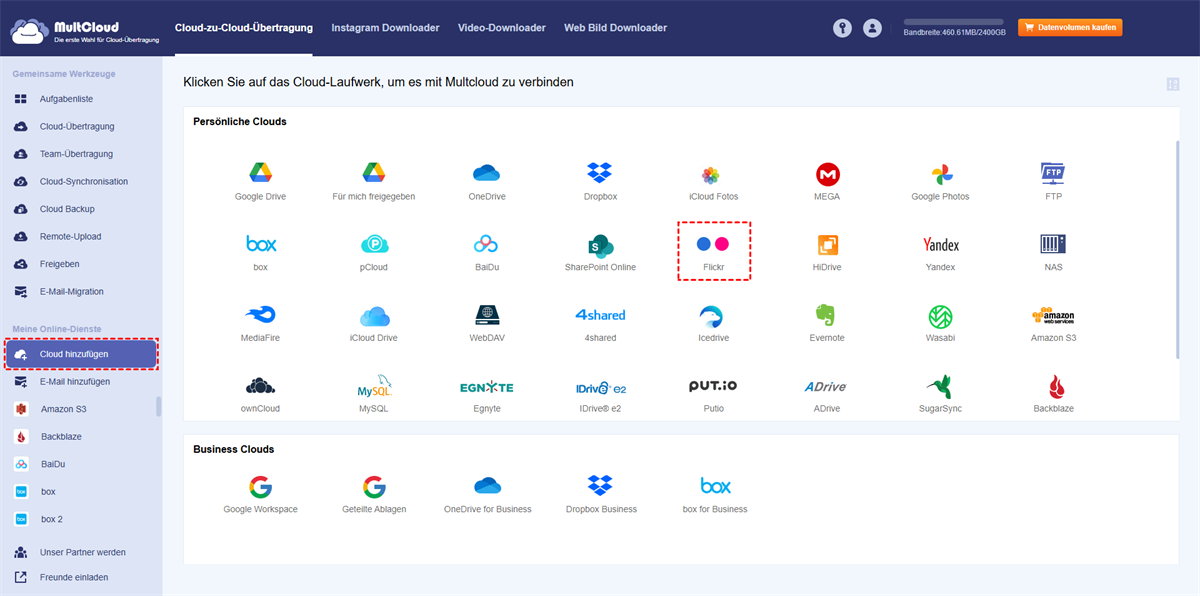
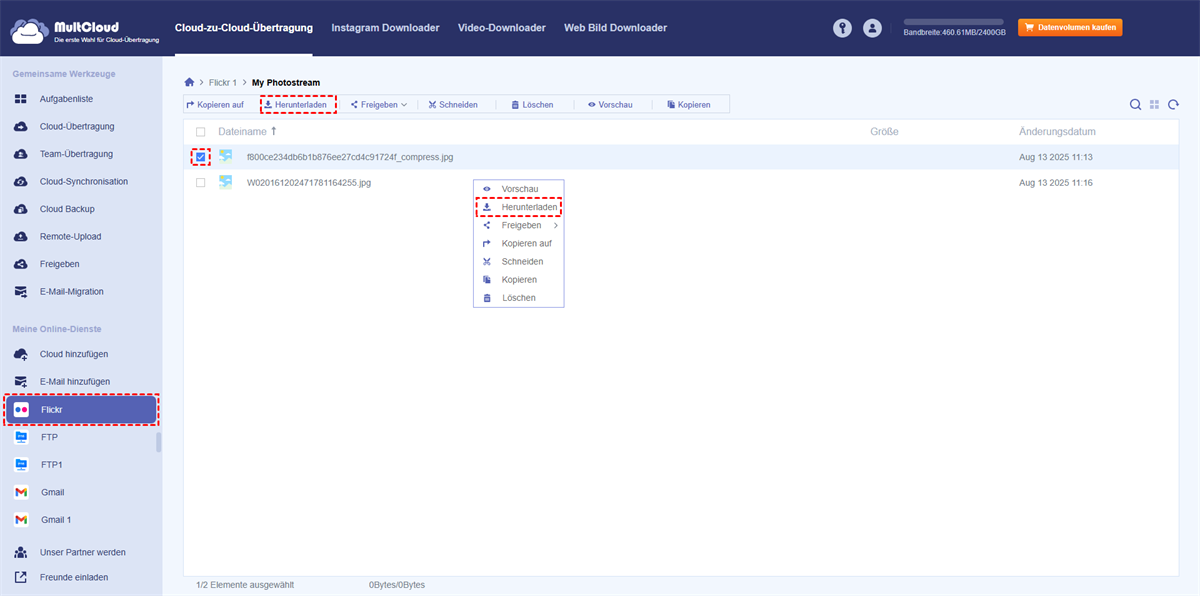
Schritt 3: Öffnen Sie Flickr in MultCloud und wählen Sie das herunterzuladende Foto aus. Klicken Sie anschließend in der oberen Leiste auf „Herunterladen“ oder klicken Sie mit der rechten Maustaste auf das Foto und wählen Sie „Herunterladen“ im Dropdown-Menü. Das Foto wird in Kürze auf Ihrem Gerät gespeichert.
Verwandte Frage: Wie exportiere ich alle meine Fotos von Flickr an einen anderen Ort?
Sie haben möglicherweise mehrere Flickr-Konten und möchten Fotos vom vorherigen in das aktuelle verschieben. Oder Sie möchten Flickr-Fotos in eine andere Cloud wie Google Fotos übertragen? Dann können Sie MultCloud verwenden. MultCloud bietet die Funktion „Cloud-Übertragung“, mit der Sie Dateien direkt von einer Cloud in eine andere übertragen können, ohne sie herunterladen und hochladen zu müssen. Außerdem können Sie alle Ordner und Fotos gleichzeitig von einem Flickr-Konto in ein anderes oder eine andere Cloud verschieben.
Schritt 1: Erstellen Sie ein MultCloud-Konto und fügen Sie Ihre verschiedenen Flickr-Konten zu MultCloud hinzu.
Schritt 2: Wählen Sie in der linken Leiste „Cloud-Übertragung“ und wählen Sie die Quell- und Zielkonten in den Feldern aus.
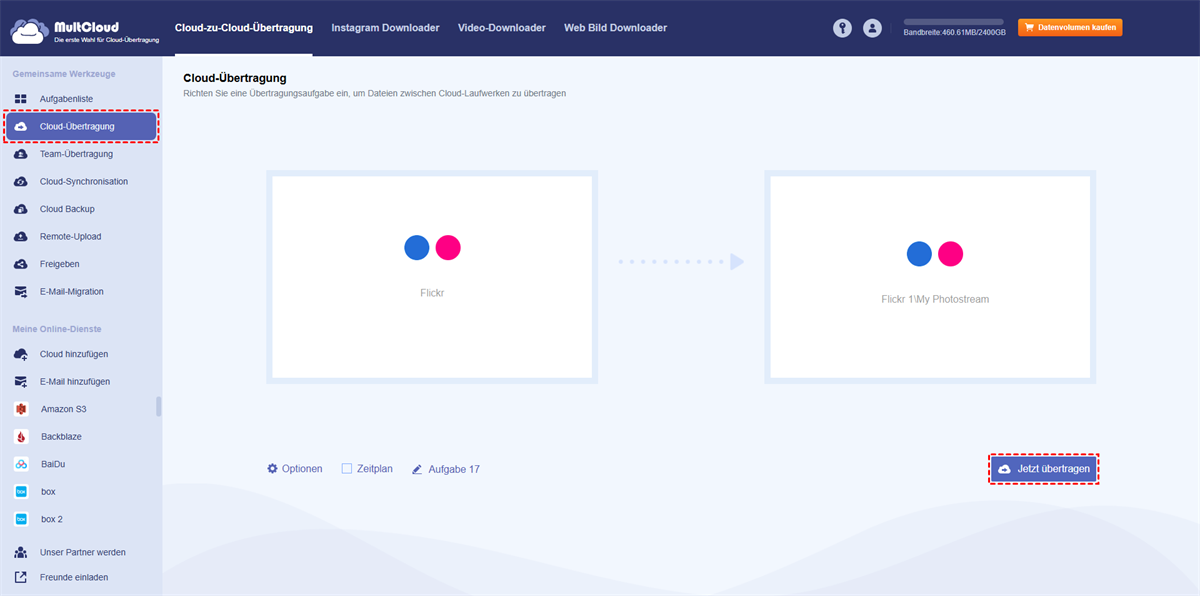
Schritt 3: Öffnen Sie „Optionen“, um die Übertragungseinstellungen zu überprüfen, und klicken Sie auf „Jetzt übertragen“, um die Aufgabe zu starten.
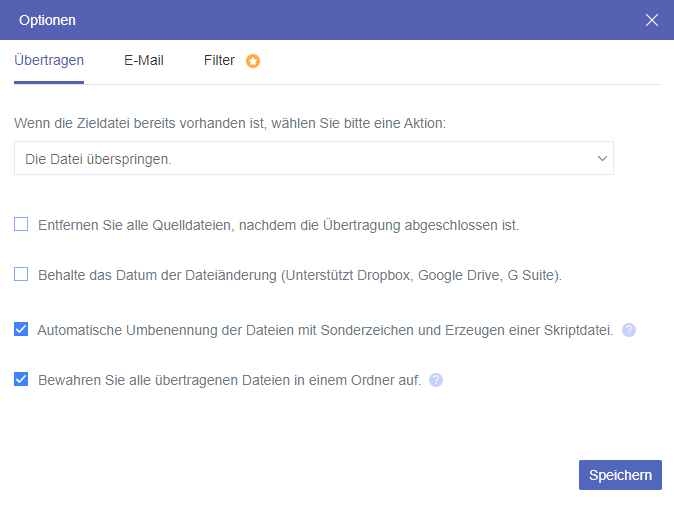
Hinweis: MultCloud nutzt Datenverkehr für die Dateiübertragung und stellt Ihnen monatlich 5 GB kostenlosen Datenverkehr zur Verfügung. Wenn Sie viele Fotos haben, die auf ein anderes Konto übertragen werden müssen, müssen Sie möglicherweise auf einen Premium-Plan upgraden.
Zusammenfassung
Wenn Sie alle Fotos von Flickr herunterladen möchten, können Sie die beiden oben genannten Methoden nutzen. Die gängigste Methode ist der Download von der Flickr-Website. Die maximale Anzahl an Fotos ist auf 500 pro Mal begrenzt. Alternativ können Sie Flickr-Fotos über MultCloud exportieren.
Wenn Sie alle Fotos von einem Flickr-Konto auf ein anderes Konto oder in eine andere Cloud übertragen möchten, ist MultCloud eine große Hilfe, da die Cloud-Übertragung-Funktion diesen Übertragungsvorgang automatisiert.
FAQs
Kann ich alle meine Flickr-Fotos auf einmal herunterladen?
Gibt es eine Methode, Flickr-Fotos herunterzuladen?
Wie wähle ich alle Fotos in Flickr aus?
MultCloud unterstützt Clouds
-
Google Drive
-
Google Workspace
-
OneDrive
-
OneDrive for Business
-
SharePoint
-
Dropbox
-
Dropbox Business
-
MEGA
-
Google Photos
-
iCloud Photos
-
FTP
-
box
-
box for Business
-
pCloud
-
Baidu
-
Flickr
-
HiDrive
-
Yandex
-
NAS
-
WebDAV
-
MediaFire
-
iCloud Drive
-
WEB.DE
-
Evernote
-
Amazon S3
-
Wasabi
-
ownCloud
-
MySQL
-
Egnyte
-
Putio
-
ADrive
-
SugarSync
-
Backblaze
-
CloudMe
-
MyDrive
-
Cubby

Über 30 beliebten Clouds auf einer Plattform hinzufügen und verwalten.
Kostenlos registrieren100% sicher
E-Mail als PDF speichern
Nach Hinzufügen von Gmail oder Outlook zu MultCloud können E-Mails in PDF konvertiert und auf Gerät oder Cloud-Speicher gespeichert werden.
Jetzt kostenlos starten