

Schnelle Suche:
Was ist der Unterschied zwischen Flickr und Google Fotos?
Sowohl Flickr als auch Google Fotos sind beliebte und hervorragende Cloud-Speicherdienste zum Speichern und Verwalten von Fotos und Screenshots. Dennoch gibt es einige Unterschiede. Google Fotos bietet beispielsweise 15 GB kostenlosen Speicherplatz für Fotos und Videos. Flickr hingegen erlaubt das Speichern von bis zu 1.000 Fotos.
Flickr hingegen ist eher eine Foto-Community, ähnlich wie Instagram. Nutzer können professionelle Fotografen suchen und ihnen folgen, um schöne Bilder anzusehen. Google Fotos hingegen ist stärker eingeschränkt, da andere nur ohne Zustimmung des Eigentümers auf die Fotos zugreifen können.
Sie fragen sich vielleicht, was Google Fotos oder Flickr besser macht. Ehrlich gesagt hängt es von Ihren Anforderungen ab. Wenn Sie Wert auf Online-Bearbeitung, großzügigen Speicherplatz oder die Suche legen, können Sie Fotos von Flickr mit Google Fotos synchronisieren, da es die oben genannten Vorteile bietet.
Doch wie kopiert man Flickr-Fotos stapelweise zu Google Fotos? Es gibt viele manuelle Methoden, dies zu erreichen. Aus Effizienzgründen suchen viele jedoch nach effektiven Methoden. Daher veranschaulichen wir in diesem Artikel eine der effizientesten Methoden, mit der Sie Bilder einfach und direkt von Flickr mit Google Fotos synchronisieren können.
Wie kann ich Flickr mit Google Fotos synchronisieren?
MultCloud, ein Cloud-Synchronisierungsdienst, hilft Nutzern, Daten direkt und effizient von einem Cloud-Dienst zum anderen zu synchronisieren. MultCloud unterstützt die meisten führenden Cloud-Laufwerke auf dem Markt, wie Google Drive, Google Fotos, OneDrive, Flickr, Dropbox, SharePoint, Amazon S3, Wasabi, Google Workspace und mehr.
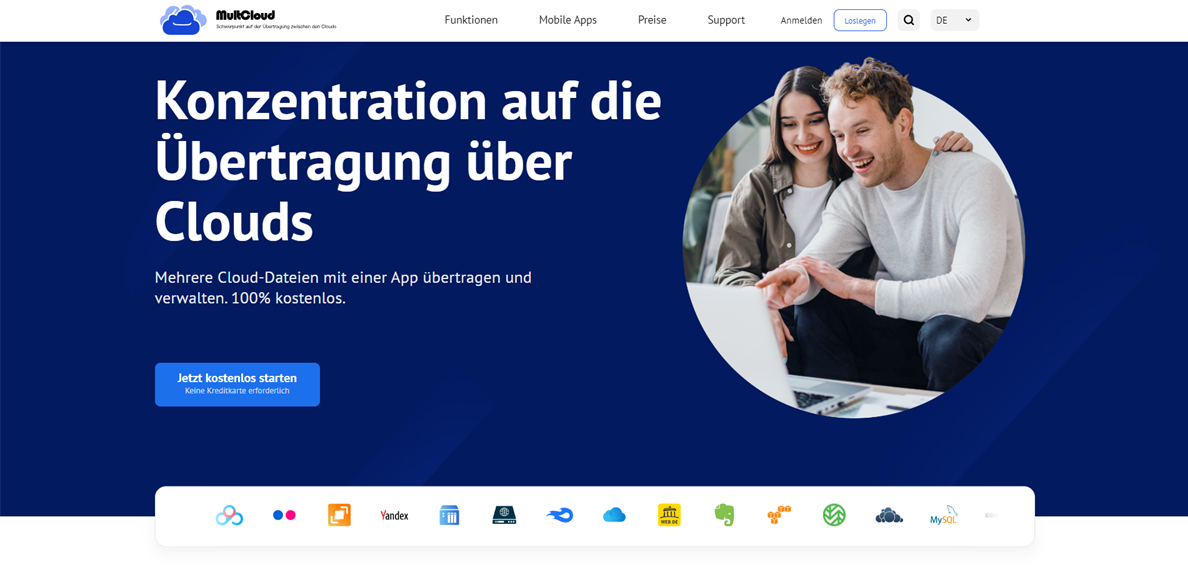
Nutzer können ihre Cloud-Laufwerke zu MultCloud hinzufügen und gemeinsam verwalten. Mit MultCloud können Nutzer Dateien von Google Drive herunterladen, Dokumente auf SharePoint hochladen und Alben auf Google Fotos freigeben. Außerdem können sie Ordner effizient von einer Cloud zur anderen synchronisieren.
Warum MultCloud nutzen? Die Vorteile sind vielfältig:
- Verfügbar im Web/Android/iOS. MultCloud ist ein webbasierter Cloud-Synchronisierungsdienst, dessen mobile Apps in Kürze verfügbar sein werden. Damit können Nutzer mehrere Cloud-Laufwerke auf Computern und Smartphones einfach und effizient verwalten.
- 9 erweiterte Synchronisierungsmodelle. Nutzer können je nach Bedarf aus 9 hervorragenden Synchronisierungsmodellen wählen. Wenn Quell- und Zielverzeichnisse beispielsweise immer identisch sein sollen, können Sie die Echtzeitsynchronisierung nutzen.
- Direkte Synchronisierung zwischen Clouds. Anders als herkömmliche und manuelle Methoden bietet MultCloud eine direkte Methode, Ordner zwischen Cloud-Laufwerken zu synchronisieren. So entfällt ein mühsamer Download- und Upload-Prozess.
- Automatische und benutzerdefinierte Synchronisierung wird unterstützt. Nutzer können geplante Synchronisierungsaufgaben so einrichten, dass sie zu festgelegten Zeiten täglich, wöchentlich oder monatlich ausgeführt werden. Außerdem ist die Synchronisierung ganzer oder teilweiser Ordner von einer Cloud in eine andere möglich.
Befolgen Sie nun die folgenden Schritte, um Flickr über MultCloud mit Google Fotos zu synchronisieren:
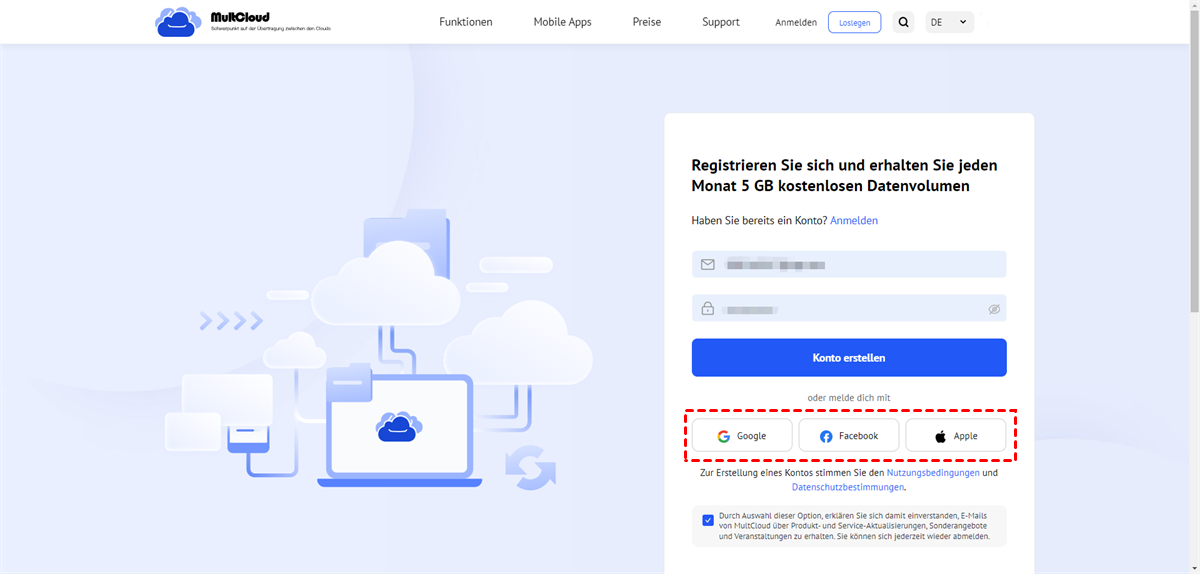
Schritt 1: Erstellen Sie kostenlos ein MultCloud-Konto mit Ihrer E-Mail-Adresse. Oder melden Sie sich schnell mit Ihrem Google-/Facebook-/Apple-Konto an.
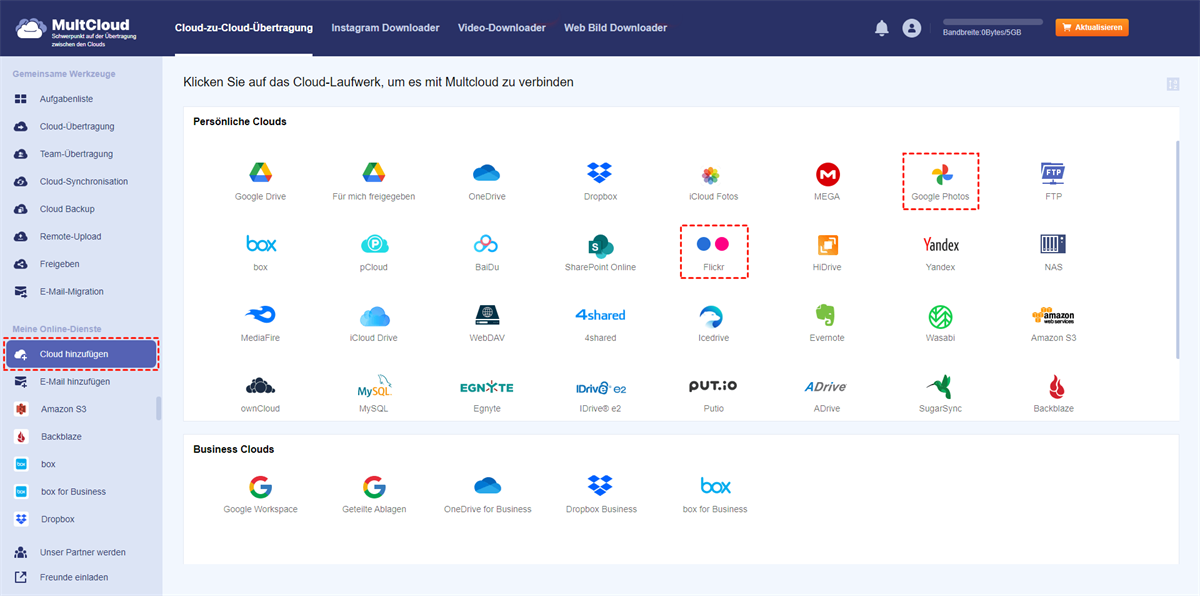
Schritt 2: Klicken Sie nach der Anmeldung auf „Cloud hinzufügen“. Tippen Sie auf die Symbole von Flickr und Google Fotos, um sie zu MultCloud hinzuzufügen.
Schritt 3: Tippen Sie oben links auf „Cloud-Synchronisation“. Tippen Sie anschließend auf das erste Quadrat, um Flickr auszuwählen, und auf das zweite Quadrat, um Google Fotos auszuwählen. Klicken Sie anschließend auf „Jetzt synchronisieren“.
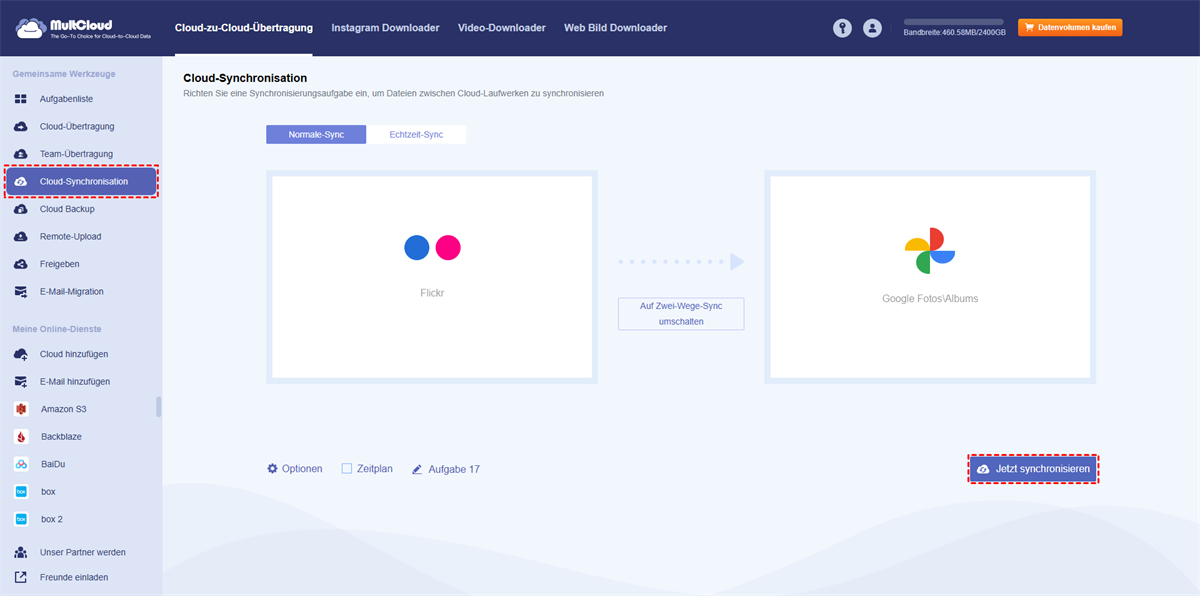
Tipp: Um Synchronisierungsmodelle auszuwählen, klicken Sie unten links auf den Reiter „Optionen“. Und wenn Sie automatische Synchronisierungsaufgaben einrichten möchten, klicken Sie auf „Zeitplan“.
Wie Sie sehen, müssen Sie Dateien nicht mehr manuell zwischen Cloud-Laufwerken herunter- und hochladen. Stattdessen können Sie mit MultCloud Ordner effizient direkt zwischen Cloud-Laufwerken synchronisieren. Auch wenn Sie zwei Dropbox-Konten synchronisieren möchten, unterstützt Sie MultCloud dabei.
Bonus Tipp: Wie kann ich Flickr auf Google Fotos übertragen?
MultCloud synchronisiert nicht nur Daten von einer Cloud zur anderen, sondern ermöglicht Ihnen auch die einfache Übertragung von Dateien von einem Cloud-Laufwerk in ein anderes. Dank der hohen Übertragungsgeschwindigkeiten ist selbst das Verschieben großer Dateimengen schnell erledigt. Im Gegensatz zur Synchronisierung können Sie mit der Übertragungsfunktion Dateien zwischen Cloud-Diensten migrieren.
Wenn Sie Fotos von Flickr zu Google Fotos verschieben möchten, können Sie die Cloud-Übertragungsfunktion nutzen. So funktioniert's:
Schritt 1: Melden Sie sich online in Ihrem MultCloud-Konto an und fügen Sie Flickr und Google Fotos hinzu, falls Sie diese noch nicht hinzugefügt haben.
Schritt 2: Öffnen Sie oben links die Cloud-Übertragung. Wählen Sie Flickr als Quelle und Google Fotos als Zielverzeichnis. Klicken Sie abschließend auf „Jetzt übertragen“.

Wie Sie sehen, ist die Übertragung von Flickr mit Google Fotos mit MultCloud ganz einfach. Das spart nicht nur Zeit, sondern steigert auch die Arbeitseffizienz. Und es ist nicht auf Flickr und Google Fotos beschränkt. Jede von Ihnen verwendete Cloud, die von MultCloud unterstützt wird, kann nahtlos verbunden werden.
Zusammenfassung
So können Sie Flickr mit Google Fotos synchronisieren. Kurz gesagt: MultCloud ist ein nützliches Tool, mit dem Sie Dateien zwischen verschiedenen Cloud-Diensten/Konten synchronisieren und migrieren können. Neben der Synchronisierung und Übertragung unterstützt MultCloud auch die Sicherung von Dateien über Cloud-Speicherdienste und das Remote-Hochladen von Dateien in jede Cloud von URLs, Torrent-Dateien und Magnet-Links.
MultCloud unterstützt Clouds
-
Google Drive
-
Google Workspace
-
OneDrive
-
OneDrive for Business
-
SharePoint
-
Dropbox
-
Dropbox Business
-
MEGA
-
Google Photos
-
iCloud Photos
-
FTP
-
box
-
box for Business
-
pCloud
-
Baidu
-
Flickr
-
HiDrive
-
Yandex
-
NAS
-
WebDAV
-
MediaFire
-
iCloud Drive
-
WEB.DE
-
Evernote
-
Amazon S3
-
Wasabi
-
ownCloud
-
MySQL
-
Egnyte
-
Putio
-
ADrive
-
SugarSync
-
Backblaze
-
CloudMe
-
MyDrive
-
Cubby

Über 30 beliebten Clouds auf einer Plattform hinzufügen und verwalten.
Kostenlos registrieren100% sicher
E-Mail als PDF speichern
Nach Hinzufügen von Gmail oder Outlook zu MultCloud können E-Mails in PDF konvertiert und auf Gerät oder Cloud-Speicher gespeichert werden.
Jetzt kostenlos starten