

Inhalte im Überblick:
Warum Bing-Bilder herunterladen?
Bing ist eine von Microsoft entwickelte Suchmaschine, die Nutzern hilft, Informationen, Bilder, Videos, Karten und mehr im Web zu finden. Bing wurde 2009 eingeführt und konkurriert mit anderen großen Suchmaschinen wie Google. Die Suchmaschine bietet einzigartige Funktionen wie KI-gestützte Suche, visuelle Suche, ein Prämienprogramm und die tiefe Integration in Microsoft-Produkte.
Wenn Sie Bing also häufig für Ihre Recherchen nutzen, ist das Herunterladen von Bing-Bildern eine Option. Das Herunterladen von Bing-Bildern bietet folgende Vorteile:
- Optisch ansprechend: Die Bilder sind ästhetisch ansprechend und verschönern das Display Ihres Geräts.
- Kostenlos: Sie müssen nichts bezahlen – diese hochwertigen Bilder sind für die private und kommerzielle Nutzung völlig kostenlos.
- Regelmäßig aktualisiert: Die Hintergründe werden regelmäßig aktualisiert, sodass Ihr Gerät immer neu und dynamisch wirkt.
- Lernwert: Jedes Bild zeigt einen realen Ort und bietet so eine kleine Geografiestunde, die Ihr Wissen mühelos erweitert.
Egal aus welchem Grund Sie Bing-Bilder herunterladen möchten, es ist wichtig zu wissen, wie. Keine Sorge, hier sind die Anleitungen.
Option 1: Die besten kostenlosen Bing-Hintergrundbilder in HD herunterladen
Wenn Sie einfach nur Bing-Bilder herunterladen und als Hintergrundbild auf Ihrem Computer festlegen möchten, bietet Ihnen Bing Wallpaper eine einfache Lösung.
Um Bing-Hintergrundbilder herunterzuladen und als Hintergrundbild festzulegen, folgen Sie diesen Schritten:
1. Suchen Sie in einem Webbrowser nach „Bing Wallpaper“ und klicken Sie auf das Suchergebnis „Bing Wallpaper installieren“.
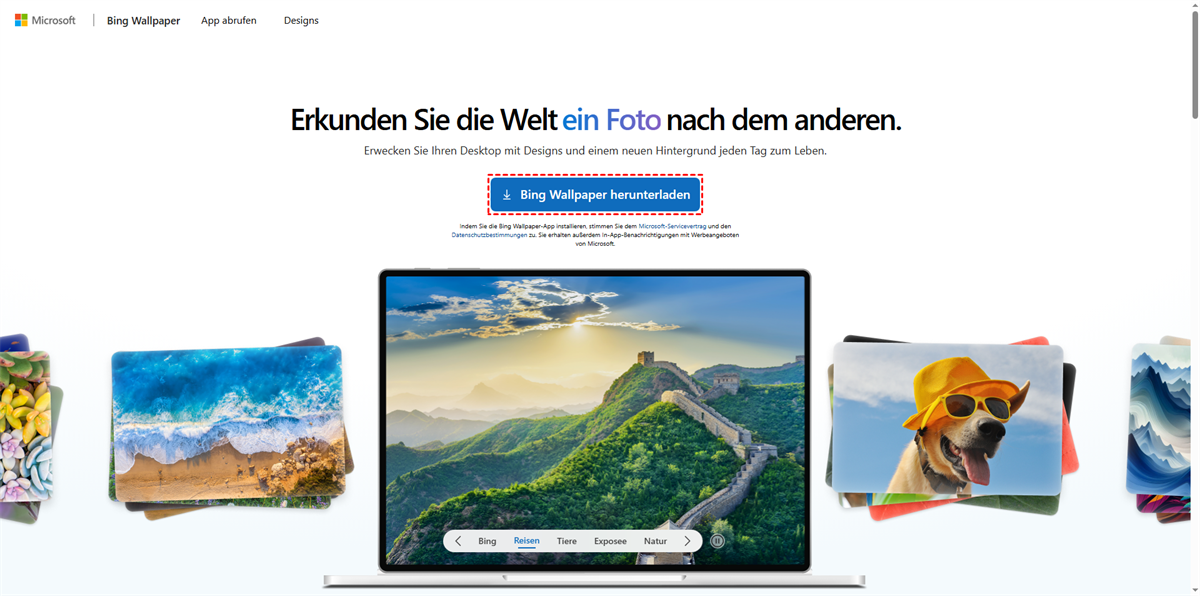
2. Folgen Sie der Anleitung, um die Bing-Wallpaper-App zu installieren. Sie wird im Windows-Benachrichtigungsbereich angezeigt.
3. Klicken Sie auf das Bing-Wallpaper-Symbol, um die App zu öffnen. Sie enthält bereits einige hochauflösende Bilder für die Desktop-Hintergrundeinstellungen.
4. Gehen Sie zu den Einstellungen und aktivieren Sie die tägliche Aktualisierung des Hintergrundbilds, um Bing-Hintergrundbilder herunterzuladen.
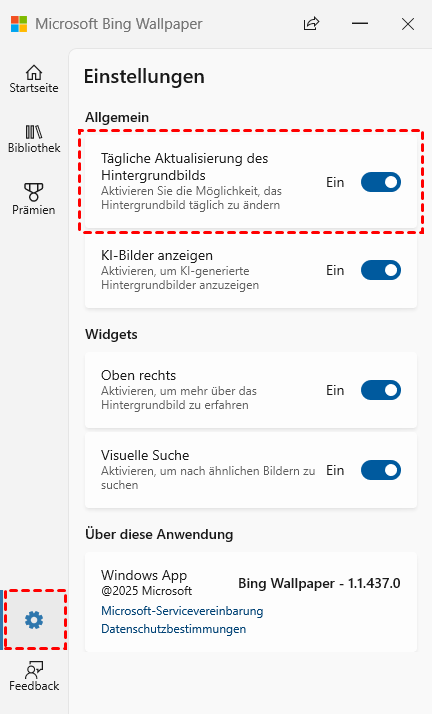
Auf diese Weise entfällt das Herunterladen von Hintergrundbildern; Sie können einfach Bing Wallpaper installieren und diese hochauflösenden Bilder genießen.
Option 2: Bing-Bilder manuell herunterladen
Obwohl Sie mit der Bing-Wallpaper-App Hintergrundbilder genießen können, lassen sich die gewünschten Bilder nicht herunterladen. Wenn Sie Bing-Bilder manuell herunterladen möchten, können Sie versuchen, sie einzeln aus den Bing-Bildersuchergebnissen herunterzuladen.
So laden Sie Bing-Bilder herunter:
1. Öffnen Sie einen Webbrowser, geben Sie bing.com in die Adressleiste ein, suchen Sie nach einem Stichwort für die Bing-Bildersuche und drücken Sie die Eingabetaste.
2. Wählen Sie „Bilder“ und öffnen Sie das gewünschte Bild.

3. Klicken Sie unter dem geöffneten Bild auf „Bild anzeigen“.

4. Es öffnet sich ein neuer Tab. Klicken Sie mit der rechten Maustaste auf das Bild und wählen Sie in der Liste „Bild speichern unter...“.
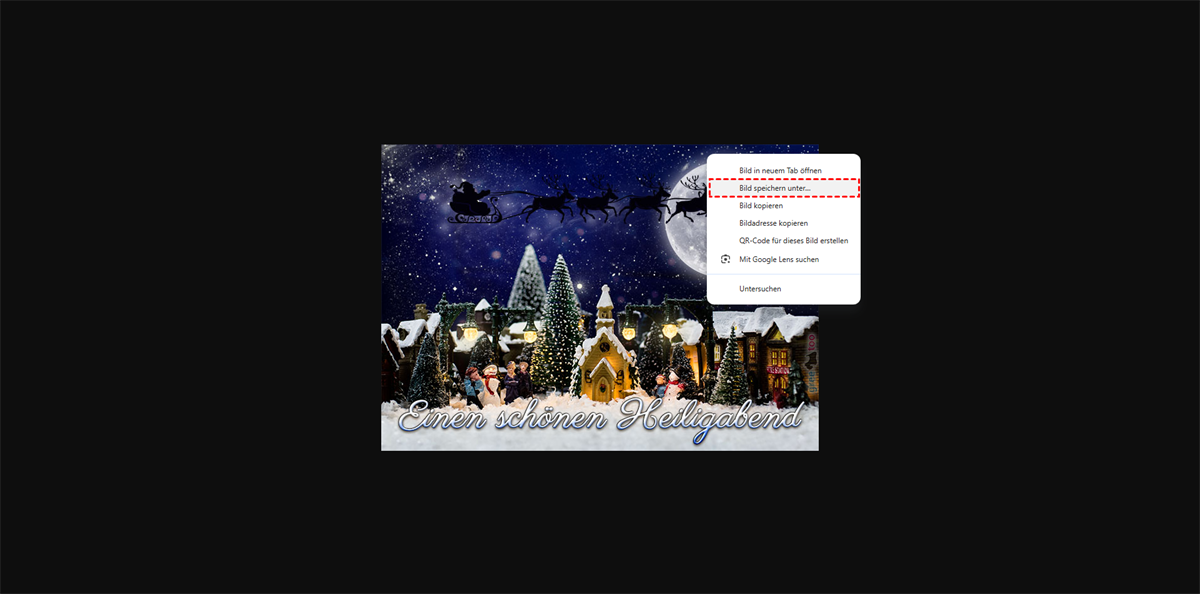
5. Benennen Sie die Datei um, wählen Sie einen Speicherort auf Ihrem Computer für das Bing-Bild und klicken Sie auf Speichern, um das Bing-Bild herunterzuladen.
6. Wiederholen Sie den Vorgang, um alle benötigten Bing-Bilder herunterzuladen.
Das Herunterladen aller Bing-Bilder kann mühsam sein, insbesondere bei einer großen Anzahl von Dateien.
Weiterführende Informationen: Bilder aus Google-Suchergebnissen in großen Mengen herunterladen
Normalerweise müssen Sie Bilder von der Bing-Suchmaschine einzeln und manuell herunterladen, was recht umständlich ist. Gibt es also eine einfachere Methode, Bing-Bilder in großen Mengen herunterzuladen? Neben den Bing-Hintergrundbildern können Sie auch Bilder direkt aus den Google-Suchergebnissen herunterladen und so problemlos mehrere Bilder gleichzeitig herunterladen.
Glücklicherweise können Sie mit dem leistungsstarken Tool MultCloud problemlos mehrere Bilder gleichzeitig herunterladen. MultCloud ist ein Online-Speichermanager für mehrere Clouds, mit dem Sie Dateien zwischen verschiedenen Clouds verschieben können. Er bietet außerdem nützliche Tools zur Informationssammlung, wie z. B. E-Mail-Archivierung, Bild- und Video-Downloader. Warum MultCloud für den Massen-Download von Bildern verwenden? Hier sind die Vorteile:
- MultCloud lädt Bilder im Originalformat ohne Qualitätsverlust herunter.
- Sie können Bilder per Link oder Stichwort in großen Mengen herunterladen, ohne sie manuell herunterladen zu müssen.
- Speichern Sie Bilder direkt auf Ihrem Computer oder in Ihrem Cloud-Speicher.
- MultCloud unterstützt über 40 Cloud-Dienste und bietet Ihnen somit flexible Speichermöglichkeiten.
So laden Sie Google-Bilder in großen Mengen herunter:
1. Gehen Sie zur MultCloud-Website und melden Sie sich in Ihrem Konto an. Erstellen Sie gegebenenfalls ein Konto.
2. Klicken Sie oben auf „Web Image Downloader“ und wählen Sie ihn links erneut aus. Geben Sie ein Stichwort oder einen Link ein. Die Bilder werden automatisch durchsucht.
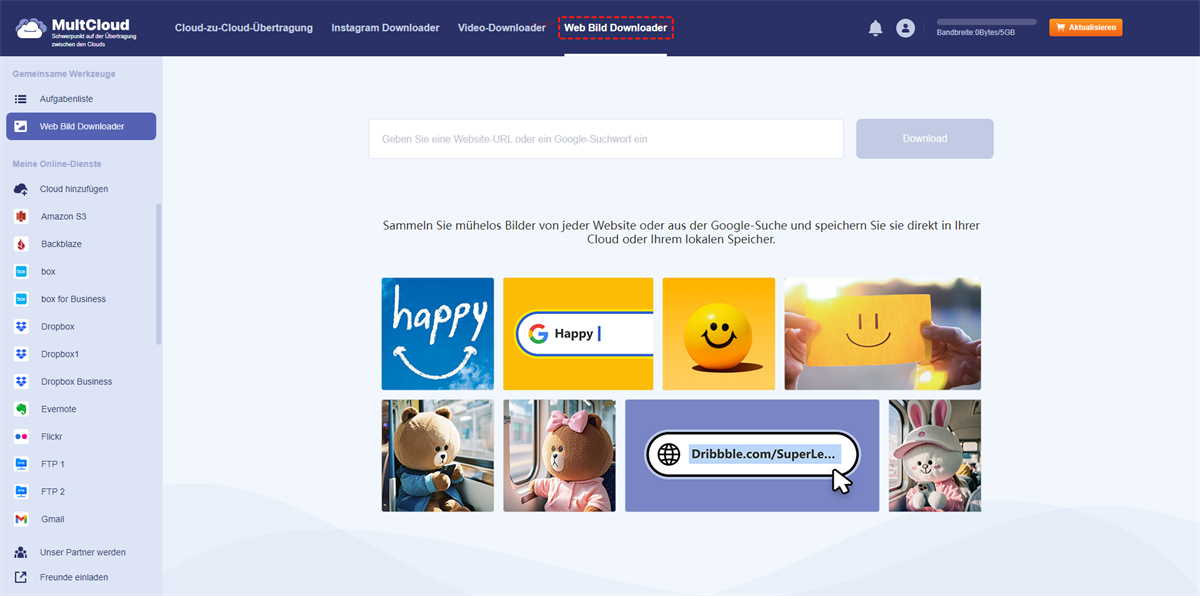
Tipp: Es werden automatisch 100 Bilder pro Seite angezeigt. Benötigen Sie mehr, klicken Sie erneut auf „Herunterladen“, um weitere 100 Bilder zu erhalten.
3. Klicken Sie auf „Alle herunterladen“, um alle Google-Bilder auf einmal herunterzuladen.
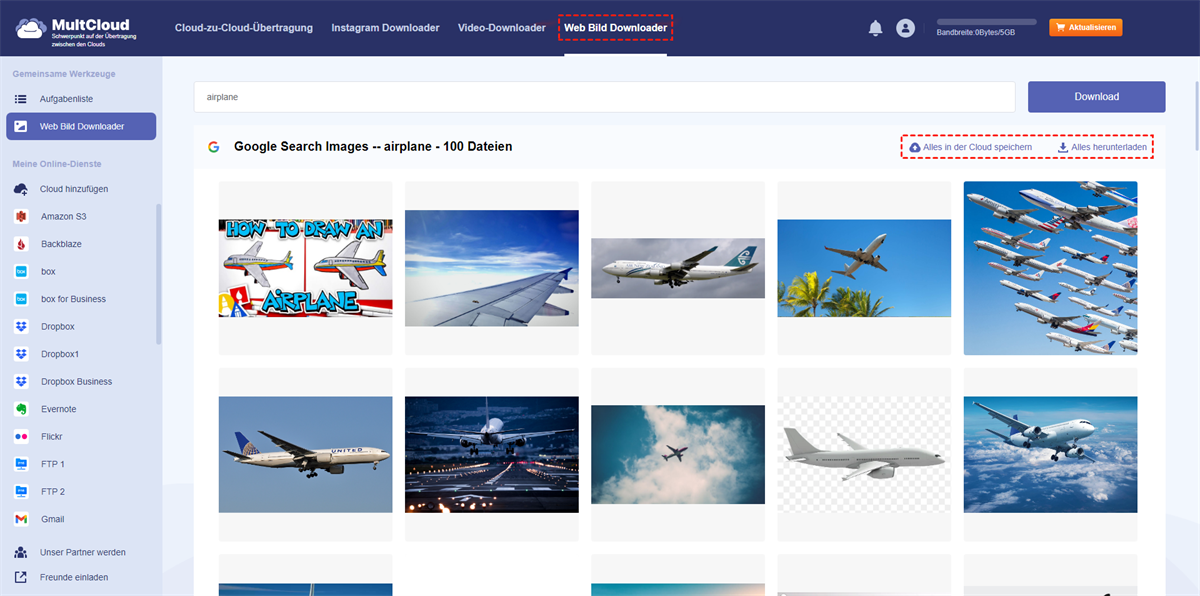
Tipps:
- Alle heruntergeladenen Google-Bilder werden im Download-Ordner gespeichert. Sie können sie an einen sicheren Ort verschieben, um sie zu schützen.
- Wenn Sie Google-Bilder in einer Cloud speichern möchten, fügen Sie am besten zuerst eine Cloud hinzu, folgen Sie dann der obigen Anleitung und klicken Sie abschließend auf „Alle in der Cloud speichern“.
- Mit einem MultCloud-Advanced-Abo profitieren Sie von der Möglichkeit, Bilder in großen Mengen herunterzuladen und alle Premium-Funktionen für die Cloud-zu-Cloud-Migration usw. zu nutzen.

- Intelligenter Austausch: Cloud-Dateien im öffentlichen, privaten oder Quellmodus teilen.
- Ein-Tasten-Bewegung: Daten zwischen Clouds schnell übertragen, synchronisieren und sichern.
- E-Mail-Archiv: E-Mails in anderen Clouds oder lokalen Festplatten schützen.
- Remote-Upload: Webdateien effektiv über eine URL in Clouds speichern.
- Sicher: Ihre Daten mit 256-Bit-AES-Verschlüsselung und OAuth-Authentifizierung schützen.
- Einfach: Auf alle Clouds mit nur einem Login an einem Ort zugreifen und verwalten.
- Umfangreich: Über 30 Clouds und On-Premise-Dienste unterstützen.
- Speichern Sie Webseiten als PDF/PNG: Sie lokal oder online speichern.
- Instagram-Download: Instagram-Inhalte lokal oder online archivieren.
Rechtliche und urheberrechtliche Aspekte: Bing-Bilder herunterladen
Auch wenn das Herunterladen von Bing-Fotos kostenlos ist, sollten Sie sich der rechtlichen Konsequenzen bewusst sein:
Die meisten Bing-Fotos können Sie als Hintergrundbild für Ihr Gerät verwenden, da sie für den privaten Gebrauch lizenziert sind. Die Zustimmung des Urheberrechtsinhabers kann jedoch erforderlich sein, wenn die Fotos gewerblich genutzt werden, beispielsweise in Werbung oder für Produkte.
Um mögliche rechtliche Probleme zu vermeiden, sollten Sie die Lizenzbedingungen des jeweiligen Bildes immer sorgfältig prüfen, bevor Sie es für andere Zwecke als den privaten Gebrauch verwenden.
Zusammenfassung
Bisher haben Sie wahrscheinlich bereits die Bing-Bilder herunterladen, egal ob über Bing Wallpaper, manuell oder mithilfe eines Drittanbieter-Tools.
Darüber hinaus können Sie mit MultCloud Instagram-Bilder und -Videos herunterladen, Gmail-E-Mails in Google Drive, Dropbox oder andere Cloud-Dienste exportieren, OneDrive-Konten von privat auf geschäftlich übertragen usw.
MultCloud unterstützt Clouds
-
Google Drive
-
Google Workspace
-
OneDrive
-
OneDrive for Business
-
SharePoint
-
Dropbox
-
Dropbox Business
-
MEGA
-
Google Photos
-
iCloud Photos
-
FTP
-
box
-
box for Business
-
pCloud
-
Baidu
-
Flickr
-
HiDrive
-
Yandex
-
NAS
-
WebDAV
-
MediaFire
-
iCloud Drive
-
WEB.DE
-
Evernote
-
Amazon S3
-
Wasabi
-
ownCloud
-
MySQL
-
Egnyte
-
Putio
-
ADrive
-
SugarSync
-
Backblaze
-
CloudMe
-
MyDrive
-
Cubby

Über 30 beliebten Clouds auf einer Plattform hinzufügen und verwalten.
Kostenlos registrieren100% sicher
E-Mail als PDF speichern
Nach Hinzufügen von Gmail oder Outlook zu MultCloud können E-Mails in PDF konvertiert und auf Gerät oder Cloud-Speicher gespeichert werden.
Jetzt kostenlos starten