

Schnellnavigation:
OneDrive- und Dropbox-Konflikt!
Konflikt zwischen OneDrive und Dropbox
Viele meiner Dropbox-PDF-Dateien haben ein kleines oranges Symbol. Ich kann diese Dateien nicht im Windows Explorer auf meinem Laptop öffnen. Der Dropbox-Support teilt mir mit, dass es sich um ein OneDrive-Symbol handelt. Wie kann ich es entfernen und wieder auf meine Dateien zugreifen?
– Frage von answers.microsoft.com
Wenn Sie OneDrive und Dropbox gleichzeitig verwenden, um Dateien zu speichern und zu synchronisieren, sind Sie vielleicht auf ein ärgerliches Problem gestoßen: OneDrive- und Dropbox-Konflikt. Diese beiden Cloud-Speicher-Giganten mit ihren jeweils einzigartigen Funktionen können sich gegenseitig beeinträchtigen, wenn sie auf demselben Computer oder Gerät installiert sind. Dieser Konflikt kann zu Synchronisierungsproblemen, Zugriffsfehlern und anderen Schwierigkeiten führen, die Ihren Arbeitsablauf verlangsamen. Aber keine Sorge! In diesem Artikel erklären wir die Ursachen dieses Konflikts, ob Sie beide Dienste gleichzeitig nutzen können und wie Sie häufige Probleme beheben.
Was ist ein OneDrive- und Dropbox-Konflikt?
Der OneDrive- und Dropbox-Konflikt tritt auf, wenn die beiden Cloud-Speicherdienste in Konflikt geraten, insbesondere wenn sie gleichzeitig auf dieselbe Datei oder denselben Ordner zugreifen oder diese synchronisieren. Dies kann passieren, wenn beide Apps auf demselben Gerät ausgeführt werden, um Systemressourcen konkurrieren oder versuchen, dieselbe Datei auf unterschiedliche Weise zu synchronisieren.
Warum gibt es Konflikte zwischen OneDrive und Dropbox?
Um zu verstehen, warum dieser Konflikt auftritt, betrachten wir zunächst die Funktionen von Dropbox und OneDrive. Dropbox ist ein Drittanbieterdienst für Cloud-Speicher, während OneDrive ein Microsoft-Dateispeicherdienst ist, der eng in Windows integriert ist. Obwohl beide Apps unterschiedliche Synchronisierungsstrategien verwenden, versuchen sie häufig, den Dateizugriff und die Synchronisierung zu regulieren, wenn sie auf demselben Gerät installiert sind, was zu Problemen führen kann.
Konflikte zwischen OneDrive und Dropbox können aus mehreren Hauptgründen entstehen:
⭕ Systemressourcen: Beide Dienste nutzen Systemressourcen (wie CPU und Festplattenspeicher) zum Hochladen, Herunterladen und Synchronisieren von Dateien. Wenn beide Apps aktiv sind und gleichzeitig große Datenmengen synchronisieren, kann dies Ihr System überlasten und zu Leistungsproblemen und potenziellen Synchronisierungsfehlern führen.
⭕ Zugriffskontrollprobleme: OneDrive und Dropbox verwalten den Dateizugriff jeweils auf ihre eigene Weise. Dies kann zu Problemen führen, wenn beide Apps während der Synchronisierung versuchen, Dateien zu sperren oder zu entsperren. Dies kann Fehler wie „Dropbox: Die Datei kann vom System nicht geöffnet werden“ verursachen.
⭕ App-Konflikte: Ein Update kann einen neuen Fehler verursacht haben, der zu Synchronisierungsproblemen führt, oder eine der Anwendungen ist möglicherweise nicht mit der anderen Version kompatibel, wenn Sie diese kürzlich aktualisiert haben. Manchmal weisen die Apps selbst Fehler oder Probleme auf, die Konflikte verursachen.
Lösungen für OneDrive- und Dropbox-Konflikte
Methode 1: Dropbox aus dem OneDrive-Ordner entfernen
Dropbox beeinträchtigt OneDrive nicht, wenn Sie es unter C:\Benutzer\Benutzername\Dropbox ablegen. Stellen Sie sicher, dass sich sowohl Dropbox als auch OneDrive im entsprechenden Pfad befinden.
- C:\Benutzer\IhrBenutzername\Dropbox
- C:\Benutzer\IhrBenutzername\OneDrive
Ändern Sie beim Einrichten einfach den Speicherort des Dropbox-Ordners auf den oben genannten Pfad.
Methode 2: Dropbox die Datei zuerst synchronisieren lassen, dann mit OneDrive synchronisieren.
Wir haben festgestellt, dass ein Konflikt zwischen OneDrive und Dropbox auftritt, wenn Sie diese Dateien und Ordner bereits mit OneDrive synchronisiert haben und sie anschließend mit Dropbox synchronisieren. Synchronisieren Sie die Dateien zuerst mit Dropbox und anschließend mit OneDrive, um dieses Problem zu vermeiden.
So synchronisieren Sie Dateien zuerst mit Dropbox und dann mit OneDrive, damit beide Plattformen dieselben Dateien synchronisieren:
1. Installieren Sie die Desktop-Apps von Dropbox und OneDrive und melden Sie sich in beiden Konten an.
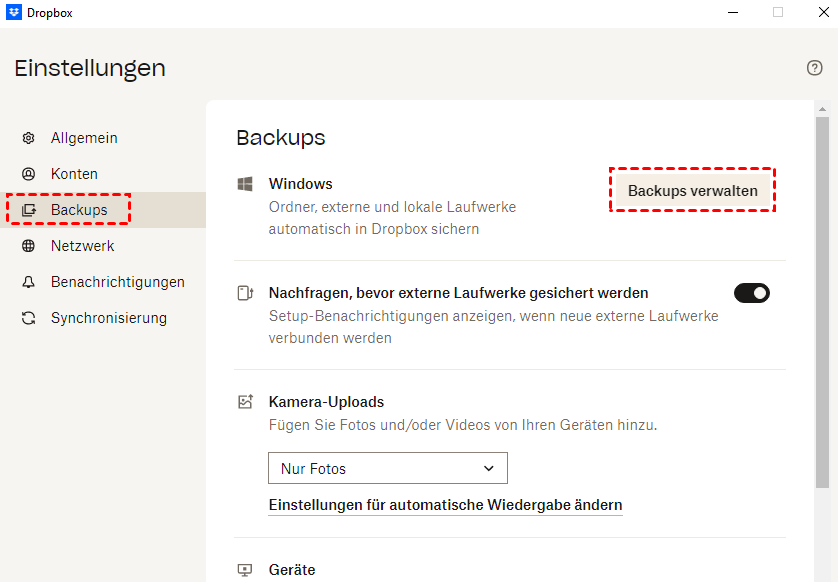
2. Tippen Sie auf das Dropbox-Symbol > Avatar-Symbol > Einstellungen.
3. Tippen Sie links auf „Backups“ und wählen Sie dann „Backups verwalten“.
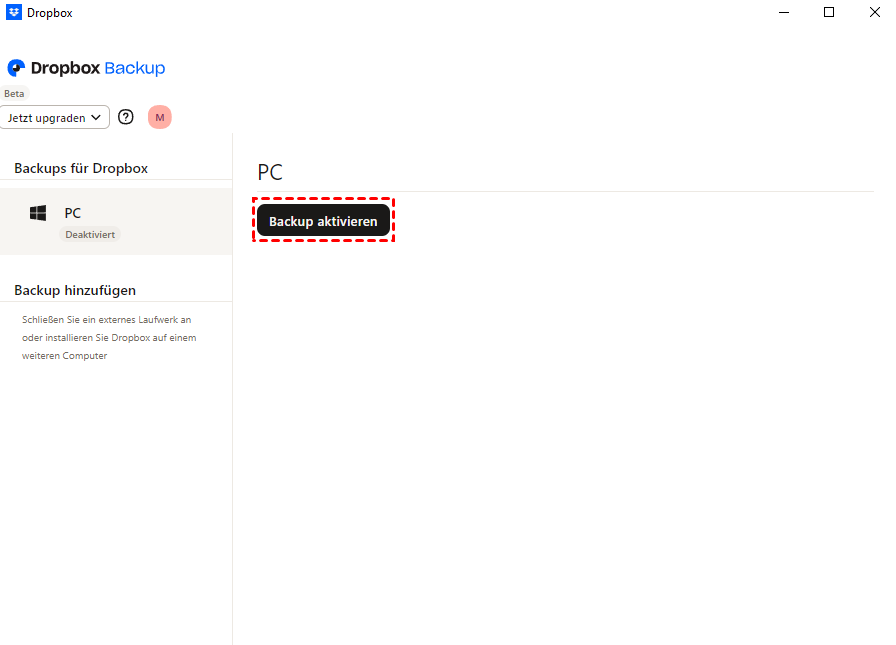
4. Wählen Sie „Backup aktivieren“.
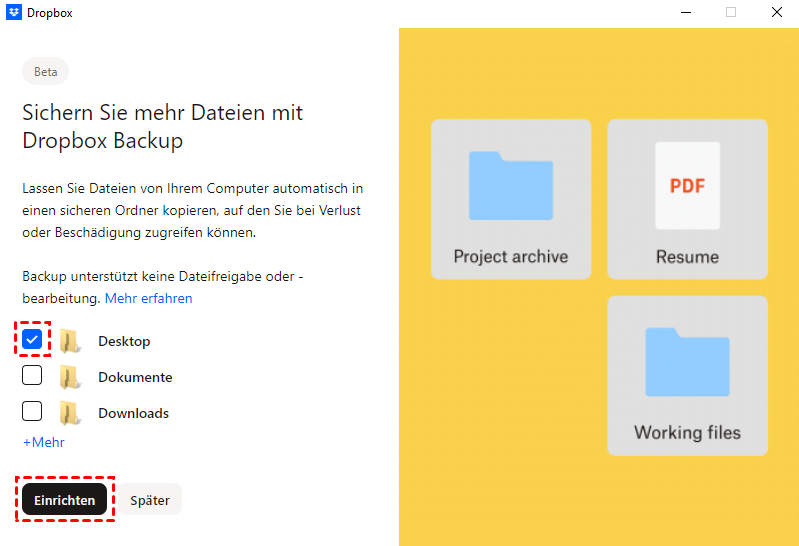
5. Wählen Sie die Ordner aus, die Sie in Dropbox speichern möchten, klicken Sie auf „Einrichten“ und folgen Sie der Anleitung, um die Ordner mit Dropbox zu synchronisieren.
6. Klicken Sie auf das OneDrive-Symbol in der Taskleiste und anschließend auf das Zahnradsymbol > „Einstellungen“.
7. Wählen Sie im Bereich „Synchronisieren und Sichern“ die Option „Sicherung verwalten“.
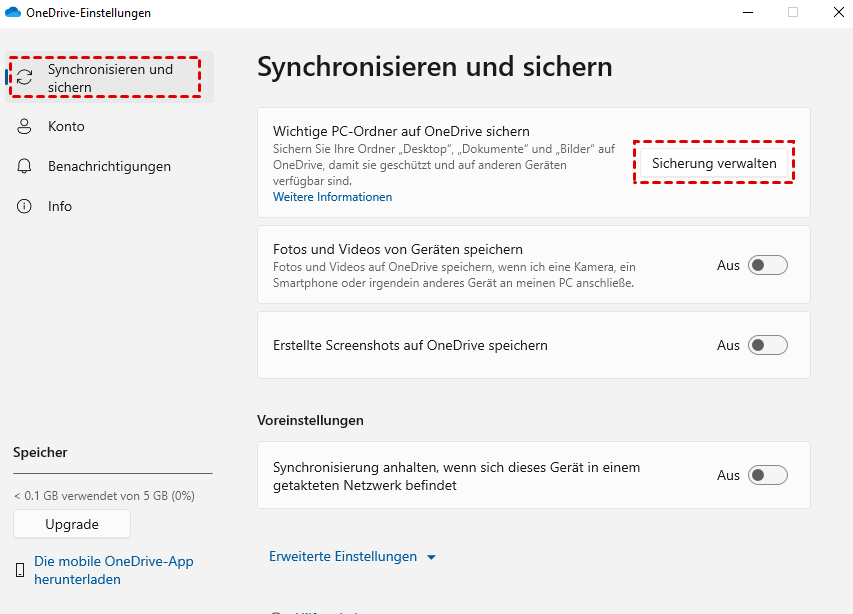
8. Wählen Sie die gleichen Ordner aus und klicken Sie auf Änderung Speichern, um die gleichen Dateien mit OneDrive zu synchronisieren.
Einschränkung: Allerdings ist es uns nur einmal erfolgreich gelungen, zweimal ist es fehlgeschlagen und es wird die Fehlermeldung „Wir können Ihren ** Ordner in OneDrive nicht sichern, da er einen anderen Cloud-Speicher enthält“ angezeigt.
Methode 3: Sicherungskopien erstellen und separat in Dropbox und OneDrive hochladen
Wenn Sie dieselben Dateien und Ordner mit Dropbox und OneDrive synchronisieren möchten, ist die Verwendung der Desktop-Apps möglicherweise nicht die beste Methode. Sie können Sicherungskopien dieser Dateien und Ordner erstellen und diese dann über die Web-App in Dropbox und OneDrive hochladen.
Tipps zur gemeinsamen Nutzung von OneDrive und Dropbox
- Getrennte Speicherorte: Um beide Dienste problemlos zu nutzen, stellen Sie sicher, dass OneDrive und Dropbox nicht dieselben Ordner synchronisieren. Legen Sie für jeden Dienst unterschiedliche Verzeichnisse fest, um Konflikte bei der Dateiverwaltung zu vermeiden.
- Synchronisierungseinstellungen prüfen: Überprüfen Sie die Einstellungen beider Apps, um zu sehen, welche Ordner synchronisiert werden. Sie können die selektive Synchronisierung in Dropbox aktivieren oder die Ordnerauswahloptionen von OneDrive nutzen, um die Synchronisierung derselben Dateien auf beiden Plattformen zu vermeiden.
- Systemüberlastung vermeiden: Synchronisieren Sie nicht zu viele Dateien gleichzeitig, da dies die Systemressourcen Ihres Computers überlasten kann. Reduzieren Sie die Anzahl der verwendeten Cloud-Speicher-Apps bei der Arbeit mit großen Dateien oder synchronisieren Sie jeden Dienst separat, wenn Sie an einem Projekt arbeiten, das beide Dienste nutzt.
Kann ich OneDrive und Dropbox gleichzeitig nutzen?
Wenn Sie dieselben Dateien und Ordner sowohl mit Dropbox als auch mit OneDrive synchronisieren möchten, gibt es die beste kostenlose Lösung: den leistungsstarken webbasierten Cloud-Speicher-Manager MultCloud. Warum?
- Es ermöglicht Ihnen, Dateien direkt von einer Cloud in eine andere zu synchronisieren, ohne sie herunterzuladen und Speicherplatz auf Ihrem Computer zu belegen.
- Es unterstützt nahezu alle Cloud-Dienste, darunter Dropbox, OneDrive, Dropbox Business, OneDrive for Business, Google Drive, Google Workspace, iCloud Drive, iCloud Fotos, MEGA, MediaFire, pCloud, ownCloud, Wasabi, Backblaze usw.
- Sie können die Migration zwischen Dropbox und OneDrive automatisieren, indem Sie einen Zeitplan für die Ausführung festlegen – täglich, wöchentlich oder monatlich.
- Zum Schutz Ihrer wertvollen Dateien werden eine 256-Bit-AES-Verschlüsselung und ein OAuth-Autorisierungssystem verwendet.
OneDrive und Dropbox synchronisieren – ganz einfach in drei Schritten
1. Besuchen Sie die MultCloud-Website und registrieren Sie sich kostenlos. Melden Sie sich anschließend mit Ihrem Passwort und Ihrer E-Mail-Adresse an.
2. Integrieren Sie OneDrive und Dropbox in MultCloud. Um Dropbox hinzuzufügen, klicken Sie auf „Cloud hinzufügen“ und wählen Sie Dropbox aus. Beachten Sie die Richtlinien, um den Zugriff auf MultCloud zu ermöglichen. Fügen Sie anschließend OneDrive auf dieselbe Weise hinzu.
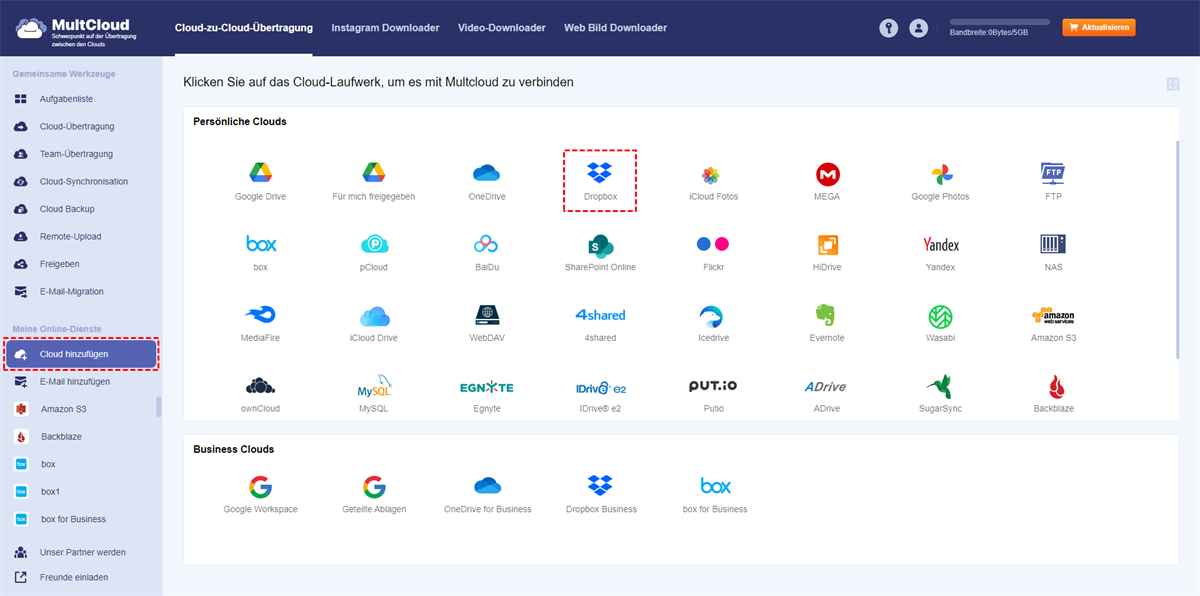
Tipp: Auf der linken Seite der Benutzeroberfläche „Cloud hinzufügen“ können Sie sehen, ob das Cloud-Laufwerk erfolgreich hinzugefügt wurde.
3. OneDrive und Dropbox synchronisieren. Klicken Sie links auf „Cloud-Synchronisation“, wählen Sie dann OneDrive als Quellverzeichnis und Dropbox als Zielverzeichnis aus. Klicken Sie anschließend auf „Jetzt synchronisieren“, um die Synchronisierung von Dropbox und OneDrive abzuschließen.
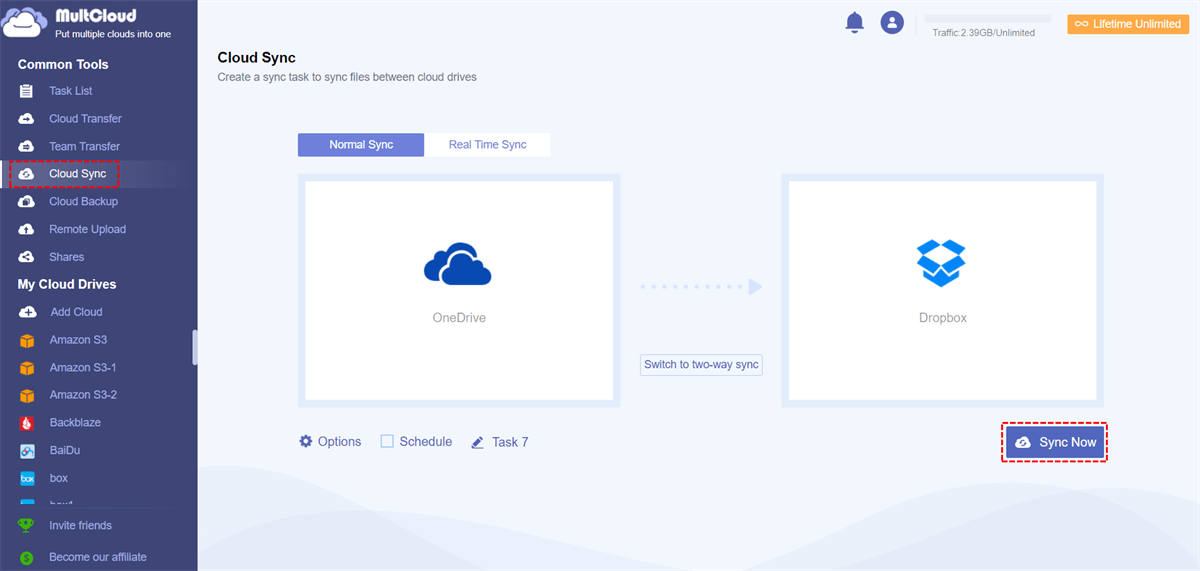
Tipps:
- Durch einfaches Tauschen der Quell- und Zielverzeichnisse wird Dropbox mit OneDrive synchronisiert.
- Mit der Funktion „Zeitplan“ unten links können Sie MultCloud die Synchronisierung zu einem von Ihnen festgelegten Zeitpunkt durchführen lassen, falls Sie Dropbox und OneDrive regelmäßig synchronisieren möchten.
- Sie haben Zugriff auf bis zu 10 verschiedene Synchronisierungsmodi. Wählen Sie dazu einfach einen Modus aus der Liste unter Optionen > Synchronisierungsmodi aus. Als kostenloser MultCloud-Nutzer können Sie sowohl „Einfache Synchronisation“ als auch „Echtzeit-Sync“ verwenden. Letztere synchronisiert Dropbox automatisch mit OneDrive, sobald Änderungen in einer der beiden Clouds erkannt werden. So bleiben Ihre Dateien in beiden Clouds identisch.
- Wenn Sie Ihr MultCloud-Konto auf ein Premium-Konto upgraden, erhalten Sie Zugriff auf alle erweiterten Funktionen, einschließlich Zeitplan und Filter, ultraschneller Synchronisierung und zehn Einstellungen für die OneDrive- und Dropbox-Synchronisierung.
- Da MultCloud Offline-Synchronisierungen ermöglicht, können Sie die Webseite schließen oder sogar den Computer herunterfahren, sobald die Synchronisierung gestartet wurde – insbesondere bei großen Dateimengen.

- Intelligenter Austausch: Cloud-Dateien im öffentlichen, privaten oder Quellmodus teilen. Ein-Tasten-Bewegung: Daten zwischen Clouds schnell übertragen, synchronisieren und sichern.
- E-Mail-Archiv: E-Mails in anderen Clouds oder lokalen Festplatten schützen.
- Remote-Upload: Webdateien effektiv über eine URL in Clouds speichern.
- Sicher: Ihre Daten mit 256-Bit-AES-Verschlüsselung und OAuth-Authentifizierung schützen.
- Einfach: Auf alle Clouds mit nur einem Login an einem Ort zugreifen und verwalten.
- Umfangreich: Über 40 Clouds und On-Premise-Dienste unterstützen.
- Speichern Sie Webseiten als PDF/PNG: Sie lokal oder online speichern.
- Instagram-Download: Instagram-Inhalte lokal oder online archivieren.
Zusammenfassung
OneDrive- und Dropbox-Konflikt kann zwar ärgerlich sein, lassen sich aber mit der richtigen Vorgehensweise beheben. Egal ob es um Synchronisierungsprobleme, Zugriffsfehler oder die gleichzeitige Nutzung beider Dienste geht – entscheidend ist, die Funktionsweise der jeweiligen Plattform zu verstehen und Konflikte zu vermeiden. Durch die geschickte Nutzung können Sie OneDrive und Dropbox optimal einsetzen und eine reibungslose Dateiverwaltung und -synchronisierung zwischen beiden Plattformen gewährleisten.
MultCloud unterstützt Clouds
-
Google Drive
-
Google Workspace
-
OneDrive
-
OneDrive for Business
-
SharePoint
-
Dropbox
-
Dropbox Business
-
MEGA
-
Google Photos
-
iCloud Photos
-
FTP
-
box
-
box for Business
-
pCloud
-
Baidu
-
Flickr
-
HiDrive
-
Yandex
-
NAS
-
WebDAV
-
MediaFire
-
iCloud Drive
-
WEB.DE
-
Evernote
-
Amazon S3
-
Wasabi
-
ownCloud
-
MySQL
-
Egnyte
-
Putio
-
ADrive
-
SugarSync
-
Backblaze
-
CloudMe
-
MyDrive
-
Cubby

Über 30 beliebten Clouds auf einer Plattform hinzufügen und verwalten.
Kostenlos registrieren100% sicher
E-Mail als PDF speichern
Nach Hinzufügen von Gmail oder Outlook zu MultCloud können E-Mails in PDF konvertiert und auf Gerät oder Cloud-Speicher gespeichert werden.
Jetzt kostenlos starten