

Pesquisa rápida:
Por que mover o Google Fotos para o rolo da câmera do iPhone?
.png)
O Google Fotos é uma solução de armazenamento em nuvem avançada que permite aos usuários armazenar fotos e vídeos, com uma generosa alocação de 15 GB de armazenamento gratuito. O serviço requer uma conexão de internet confiável para que os usuários possam acessar seus dados.
Nos iPhones da Apple, o rolo da câmera é uma função integrada que arquiva com segurança fotos e vídeos tirados com a câmera do dispositivo. Essa função serve essencialmente como um álbum de fotos virtual que organiza e exibe os arquivos de mídia capturados na ordem em que foram tirados. Os usuários podem acessar convenientemente o rolo da câmera por meio do aplicativo Fotos instalado em seu iPhone.
Depois de salvar as fotos do Google Fotos no rolo da câmera, você poderá acessá-las e aos vídeos offline. Embora o Google Fotos seja um serviço seguro, às vezes erros e bugs não corrigidos podem levar ao problema de fotos perdidas no Google Fotos. Portanto, salvar fotos do Google Fotos no seu iPhone é uma maneira de garantir a segurança dos dados.
Neste guia, mostraremos como sincronizar o Google Fotos com o rolo da câmera do iPhone e 6 soluções simples caso você perceba que o Google Fotos não está salvando no rolo da câmera do iPhone.
Como mover fotos do Google Fotos para o rolo da câmera do iPhone
Nesta parte, mostraremos como baixar fotos do Google Fotos para o seu iPhone de forma manual e automática. Você pode escolher a maneira que melhor lhe convier.
Método 1: Migrar manualmente fotos do Google Fotos para o iPhone
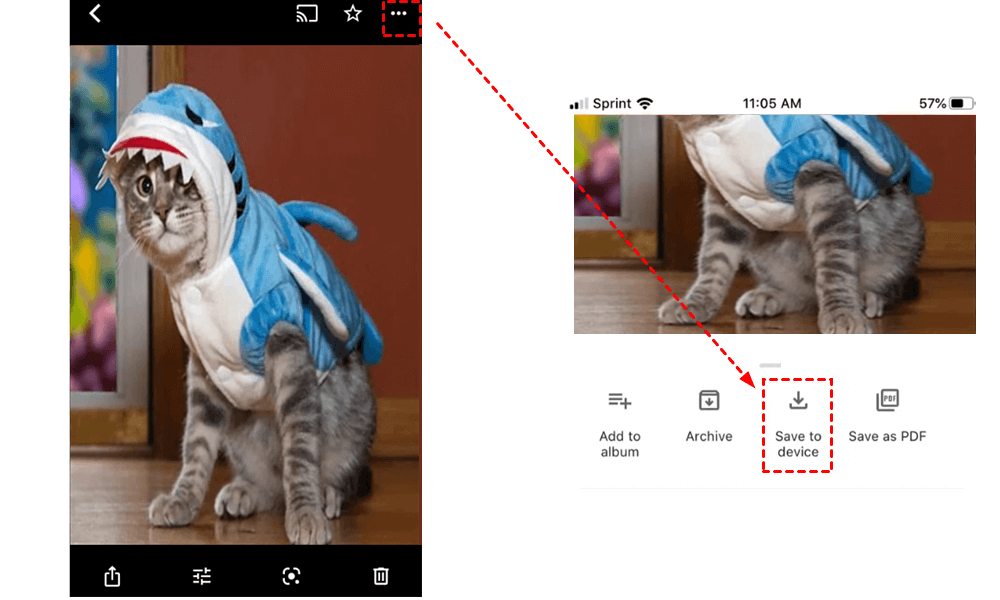
Se você quiser salvar apenas uma foto do Google Fotos, consulte o seguinte:
Passo 1: Abra o aplicativo Google Fotos e faça login com suas credenciais.
Passo 2: Localize a foto que deseja salvar, clique no ícone de 3 pontos no canto superior direito e pressione o botão Salvar no dispositivo botão. Em seguida, a foto selecionada será salva no seu iPhone.
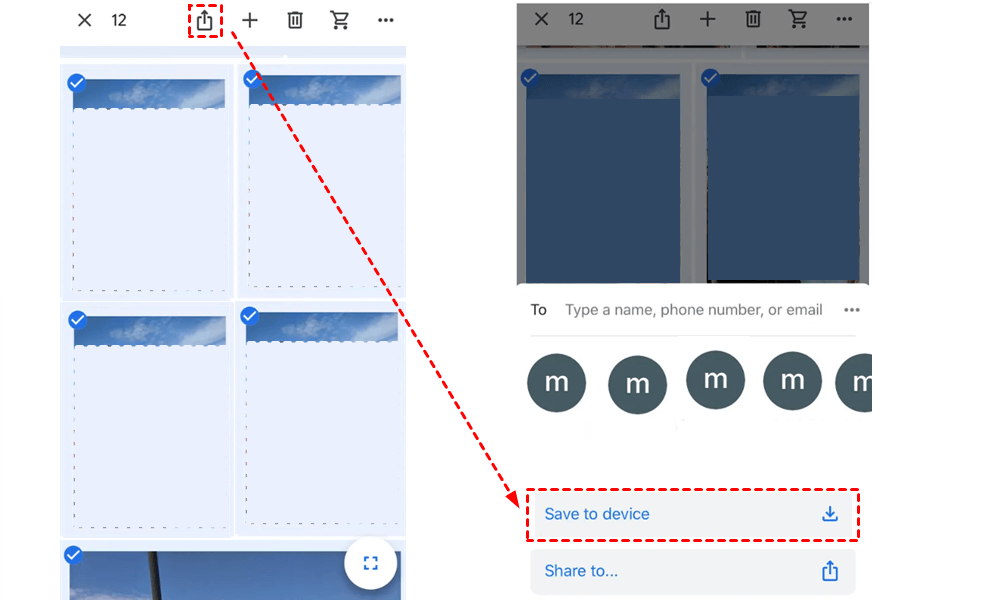
Se quiser salvar várias fotos do Google Fotos no seu dispositivo, você pode tocar e manter pressionada cada foto que deseja salvar até que apareça uma marca de seleção azul no canto superior esquerdo. Em seguida, toque no ícone de compartilhamento na barra lateral superior. Depois, escolha Salvar no dispositivo.
Método 2: Migrar automaticamente o Google Fotos para o Rolo da Câmera do iPhone
Se você instalou o aplicativo Google Fotos no seu iPhone, você pode sincronizar automaticamente o Google Fotos com o seu iPhone. Basta tocar na foto do perfil da sua conta. Em seguida, vá para Configurações do Google Fotos > Backup e sincronização e ative o controle deslizante para Backup e sincronização. Caso receba uma mensagem solicitando permissão, você deve ir em Ajustes > Privacidade > Fotos e ativar o controle deslizante ATIVADO para o Google Fotos.
E se o Google Fotos não salvar no Rolo da Câmera do iPhone
Normalmente, as fotos do Google Fotos serão salvas no seu iPhone seguindo as etapas acima. No entanto, às vezes o Google Fotos não é salvo no rolo da câmera do iPhone devido a vários motivos, como conexão de rede, bugs e erros não corrigidos, etc. Para evitar esse tipo de problema, você pode tentar os métodos abaixo.
5 maneiras simples de corrigir o problema de o Google Fotos não salvar no iPhone
Nesta seção, 7 soluções normais e fáceis são oferecidas para você lidar com o problema de não salvar no dispositivo a partir do Google Fotos.
Método 1: Reinicie seu iPhone
Ocasionalmente, o problema é temporário e uma simples reinicialização pode resolvê-lo. Portanto, reinicie o seu telefone e tente baixar as fotos posteriormente.
Método 2: Ir para o Local Atual
Ao baixar uma foto mais antiga do Google Fotos, você não a encontrará no topo, mas sim na seção correspondente à sua data associada no Google Fotos. Por exemplo, se você adicionou a foto em 8 de julho de 2018 e a baixou para o seu telefone, precisará rolar para baixo no Google Fotos para encontrá-la na seção de julho de 2018.
Método 3: Conceder as Permissões Necessárias
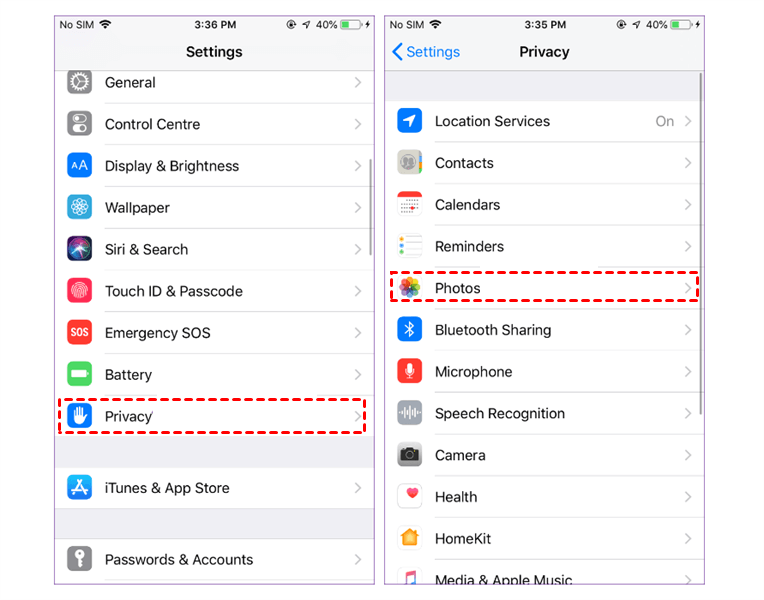
Para armazenar fotos ou vídeos baixados do Google Fotos no seu telefone, é necessário que o seu dispositivo tenha permissão de armazenamento. Para verificar e conceder essas permissões, siga as etapas abaixo:
Passo 1: Vá para Configurações > Privacidade > Fotos.
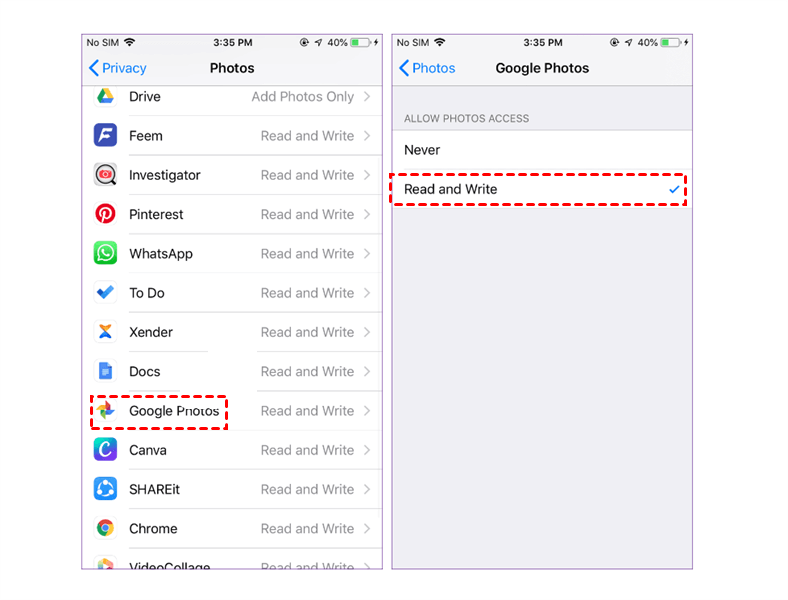
Passo 2: Em seguida, vá para Google Fotos > Leitura e Gravação.
Forma 4: Verificar o espaço de armazenamento
Para baixar algo com sucesso, é essencial ter capacidade de armazenamento suficiente no seu telefone para acomodá-lo. Se os arquivos ainda estiverem faltando após usar a opção "Salvar no dispositivo" ou se você encontrar erros como "impossível baixar" no Google Fotos, verifique o armazenamento disponível. Caso seu armazenamento esteja cheio, consulte as dicas abaixo para liberar espaço no seu iPhone.
Forma 5: Limpar o cache
Se houver muito cache, você poderá excluí-lo para liberar algum espaço. Às vezes, um cache grande pode afetar o processo de salvamento.
Uma Maneira Fácil de Evitar o Problema de o Google Fotos Não Salvar no iPhone
Depois de tentar os métodos acima, se o problema persistir, você poderá recorrer a uma alternativa prática e avançada – MultCloud. O MultCloud é um gerenciador de arquivos em nuvem baseado na Web que oferece uma plataforma gratuita para trabalhar com várias unidades em nuvem juntas.
.png)
Atualmente, ele oferece suporte a mais de 30 unidades de nuvem populares, incluindo Google Drive, Google Photos, Flickr, OneDrive, SharePoint, Dropbox, OneDrive for Business, Dropbox Business, MEGA, iCloud Photos, Google Workspace e assim por diante.
Você pode adicionar essas unidades de nuvem ao MultCloud e, assim, não precisará mais entrar e sair de suas contas com frequência. Como uma plataforma conveniente, ela permite baixar documentos do Dropbox, enviar arquivos para o OneDrive, compartilhar uma foto no Google Photos, etc. Por exemplo, você pode enviar dados para o Dropbox via MultCloud quando encontrar o problema Dropbox não está carregando.
Em seguida, consulte o conteúdo a seguir para saber como mover o Google Photos para o rolo da câmera do iPhone via MultCloud quando notar que o Google Photos não está salvando no seu iPhone:
Passo 1: Se você não tiver uma conta no MultCloud, poderá entrar com sua conta do Facebook ou Google. Ou você pode criar uma conta gratuitamente usando seu e-mail.
Passo 2: Navegue até o botão Adicionar nuvem na barra lateral esquerda. Em seguida, clique no ícone do Google Photos na página principal e conceda permissão ao MultCloud tocando na guia Permitir.

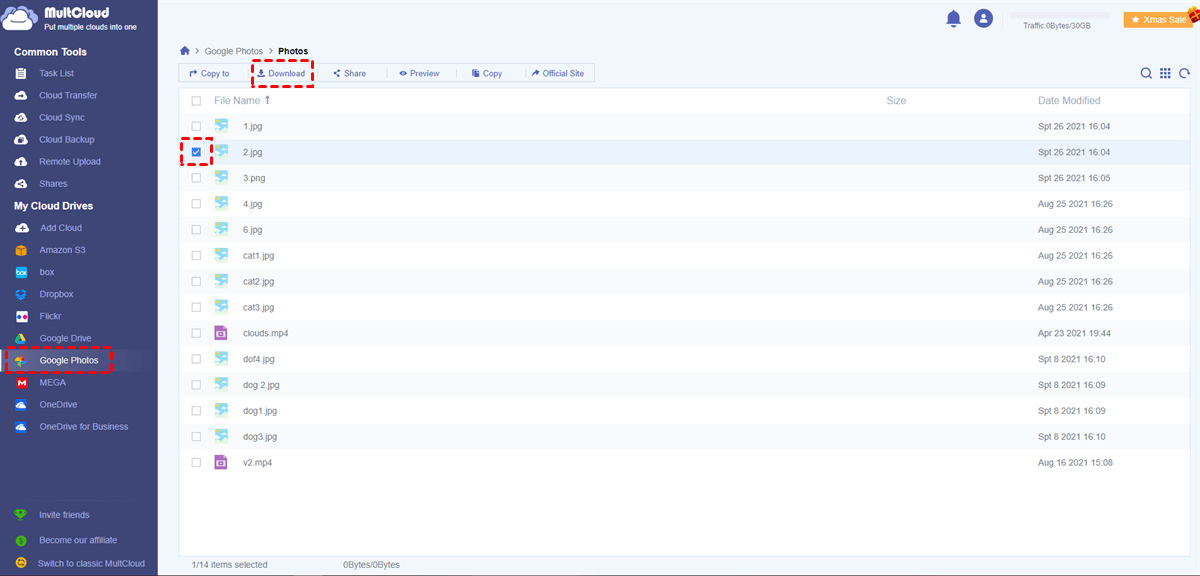
Passo 3: Agora, vá para o Google Photos e localize as fotos que deseja salvar no rolo da câmera do seu iPhone. Selecione-a e toque no botão Baixar. Em seguida, a foto selecionada poderá ser salva no seu iPhone automaticamente.
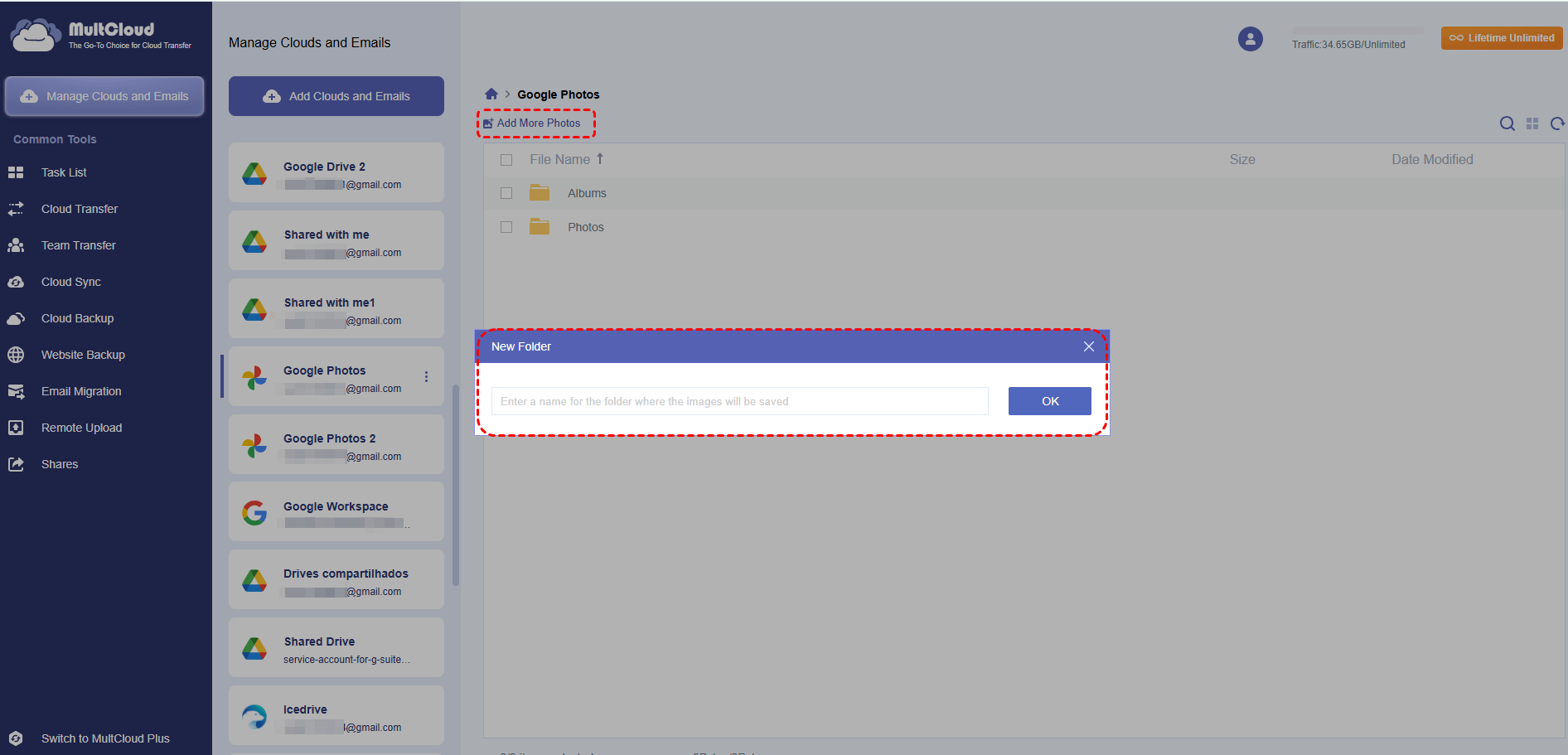
Passo 4: Se você precisar gerenciar mais fotos/vídeos do Google Photos no MultCloud, primeiro crie e selecione uma pasta no painel de controle do MultCloud.
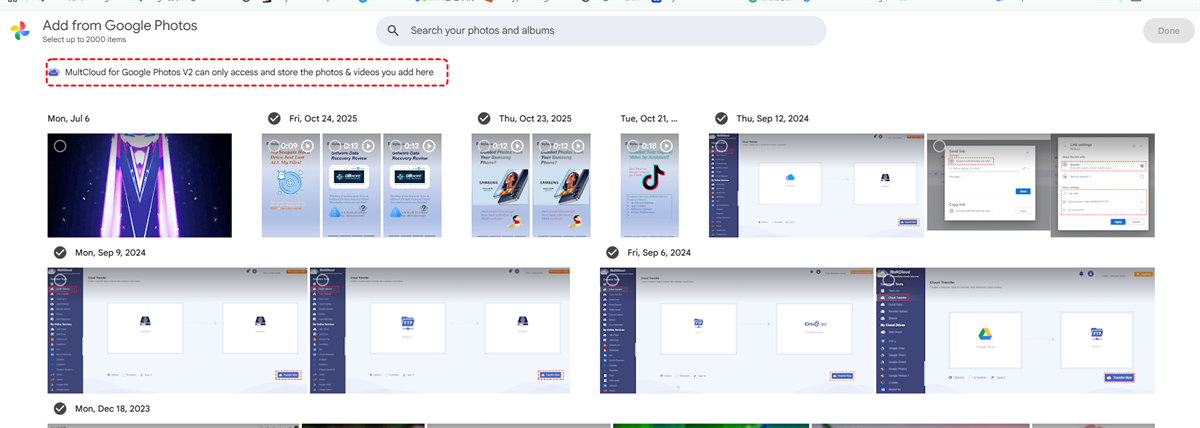
Passo 5: Em seguida, acesse o site oficial do Google Photos e marque o conteúdo que deseja adicionar; após concluir a seleção, você poderá gerenciá-lo no MultCloud.
Veja que usar o MultCloud pode ser muito mais fluido e você pode visualizar o processo de salvamento em segundo plano. Além dos recursos básicos, o MultCloud também oferece recursos profissionais, como transferência, sincronização e backup entre nuvens. Por exemplo, se você está se perguntando como sincronizar de nuvem para nuvem, o recurso Sincronização em Nuvem pode ser útil.
Com este serviço, você pode aproveitar muitas conveniências e benefícios ao mover, sincronizar e fazer backup de dados entre unidades em nuvem. E aqui estão alguns detalhes:
- 10 threads de transferência, sincronização e backup de dados. Usar o MultCloud para transferir, sincronizar e fazer backup de dados entre unidades em nuvem pode economizar tempo e melhorar a eficiência. Mesmo que você tenha um grande número de arquivos, eles podem ser movidos, sincronizados e ter backup feito o mais rápido possível.
- Transferir, sincronizar e fazer backup de dados em segundo plano. O MultCloud depende do tráfego de dados em vez da conexão Wi-Fi quando os usuários movem, sincronizam e fazem backup de dados entre unidades em nuvem. Portanto, mesmo que a conexão seja interrompida, os dados ainda poderão ser movidos, sincronizados e ter backup feito.
No Final
É tudo sobre como mover o Google Fotos para o rolo da câmera do iPhone. Em suma, você pode salvar no dispositivo a partir do Google Fotos pelo recurso integrado. E quando perceber que não está funcionando, você pode recorrer a um serviço de terceiros chamado MultCloud ou seguir os métodos normais acima. De qualquer forma, o MultCloud não apenas ajuda a baixar/enviar dados para unidades em nuvem, mas também facilita a movimentação, sincronização e backup de dados entre nuvens.
MultCloud Suporta Nuvens
-
Google Drive
-
Google Workspace
-
OneDrive
-
OneDrive for Business
-
SharePoint
-
Dropbox
-
Dropbox Business
-
MEGA
-
Google Photos
-
iCloud Photos
-
FTP
-
box
-
box for Business
-
pCloud
-
Baidu
-
Flickr
-
HiDrive
-
Yandex
-
NAS
-
WebDAV
-
MediaFire
-
iCloud Drive
-
WEB.DE
-
Evernote
-
Amazon S3
-
Wasabi
-
ownCloud
-
MySQL
-
Egnyte
-
Putio
-
ADrive
-
SugarSync
-
Backblaze
-
CloudMe
-
MyDrive
-
Cubby


Fique Por
Dentro Das Novidades
Adicione-nos como fonte preferida no Google para nunca perder guias e tutoriais úteis.
 Adicionar como fonte preferida >>