

Posso transferir fotos para o novo ID Apple?
Caso do usuário:
Decidi criar um novo ID Apple e percebi que todas as minhas fotos desapareciam depois que eu iniciava sessão com o novo ID Apple. Essas fotos apareciam novamente se eu iniciasse sessão com o antigo ID Apple. Gostaria de saber se posso mover minhas fotos e vídeos para outro ID Apple.
Criar mais IDs Apple não apenas oferece mais armazenamento online gratuito no iCloud, mas também melhora o gerenciamento dos seus dispositivos iOS e macOS. A Apple quer que os clientes criem seu próprio ID Apple, mas não fornece soluções oficiais para os usuários migrarem dados entre IDs Apple.
Às vezes, você pode querer compartilhar uma foto bonita com seus amigos. Ou você acabou de comprar um iPhone novo e criou um novo ID Apple para ele, e agora quer passar todas as suas fotos e vídeos do iPhone antigo para o novo. Então, existe alguma maneira de transferir fotos, vídeos e álbuns para um novo ID Apple? As partes a seguir apresentarão 5 soluções diferentes para transferir dados para um novo ID Apple.
Como transferir fotos para o novo ID Apple no iPhone: 3 maneiras
As fotos podem ser transferidas do ID Apple antigo para o novo ID Apple de várias maneiras. Você pode consultar as instruções passo a passo abaixo para encontrar a sua solução preferida.
Maneira 1. Como transferir fotos do iCloud para o novo ID Apple via Sincronização de Fotos do iCloud
O iCloud é um excelente serviço de armazenamento em nuvem, especialmente para usuários da Apple, pois qualquer dispositivo Apple que use o mesmo ID Apple pode acessar os mesmos dados no iCloud. Portanto, você pode usar o iCloud para transferir suas fotos entre IDs Apple.
Dica: Você precisa ter espaço de armazenamento suficiente no iCloud para armazenar todas as suas fotos e vídeos durante a transferência. E se essas fotos estiverem armazenadas no iCloud do ID Apple anterior, você precisará baixá-las para o armazenamento local antes de transferi-las. Se você atender a essas condições, é melhor experimentar as outras soluções abaixo.
Passo 1. Certifique-se de que todas as fotos e vídeos estejam no aplicativo Fotos do seu iPhone.
Passo 2. Abra os Ajustes do seu iPhone e toque no ID Apple, depois saia do seu ID Apple anterior e faça login com o seu novo ID Apple.
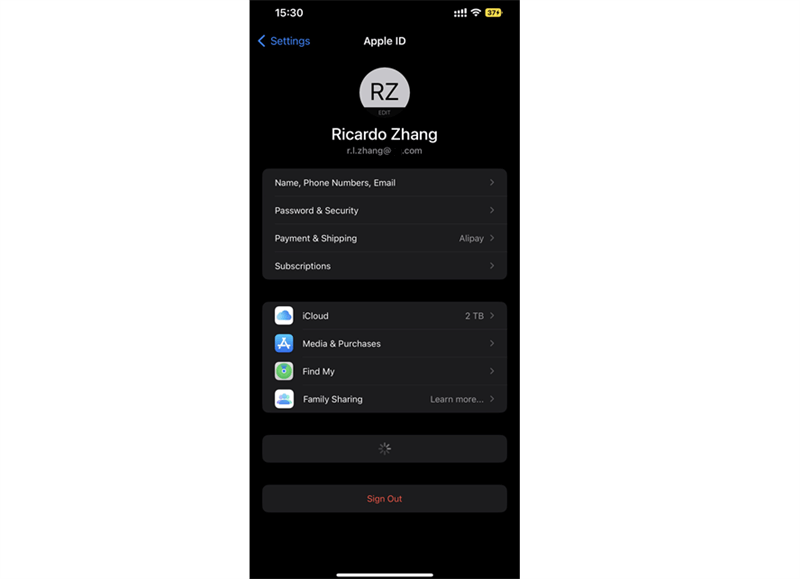
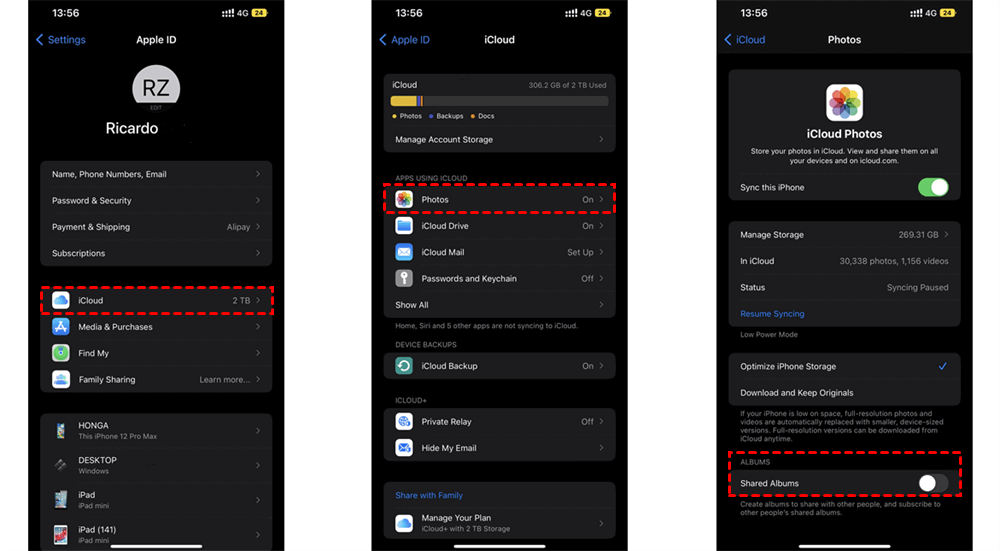
Passo 3. Nas configurações do ID Apple, escolha iCloud > Fotos e ative “Sincronizar este iPhone”.
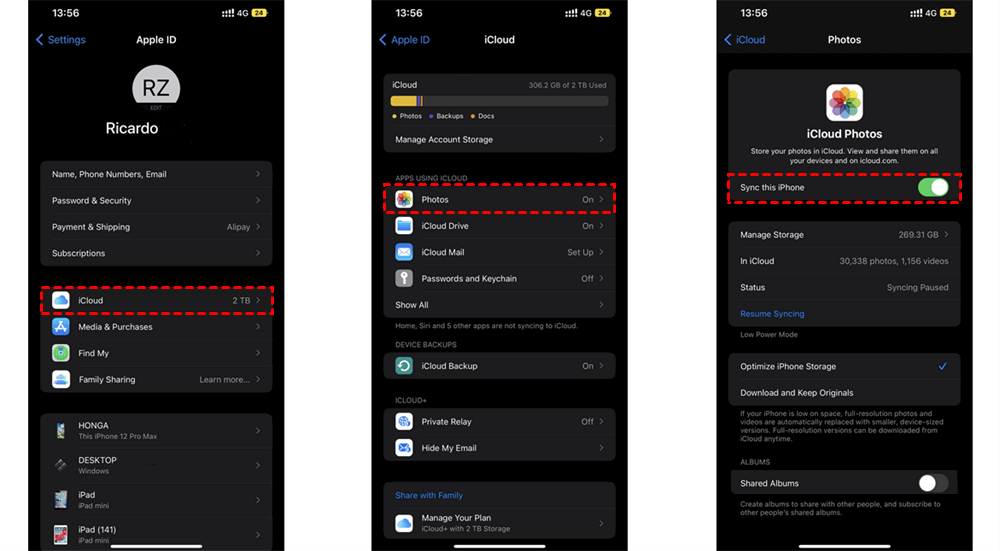
Passo 4. Após a sincronização, essas fotos são transferidas para o seu novo ID Apple. Você pode fazer login neste ID Apple em outro iPhone ou em outros dispositivos Apple para acessar essas fotos com seu novo ID Apple.
Método 2. Como transferir fotos para um novo ID Apple via AirDrop
Se você deseja apenas transferir algumas fotos e vídeos entre IDs Apple, a função AirDrop dos dispositivos Apple pode ser útil. O AirDrop pode compartilhar rapidamente dados entre diferentes dispositivos Apple que estão conectados com diferentes IDs Apple, o que significa que você precisa ter pelo menos dois dispositivos Apple conectados com diferentes IDs Apple.
Passo 1. Deslize a partir do canto superior direito da tela e mantenha pressionado o botão Bluetooth. Em seguida, ative a função AirDrop. Depois disso, ative a função AirDrop no outro iPhone também.
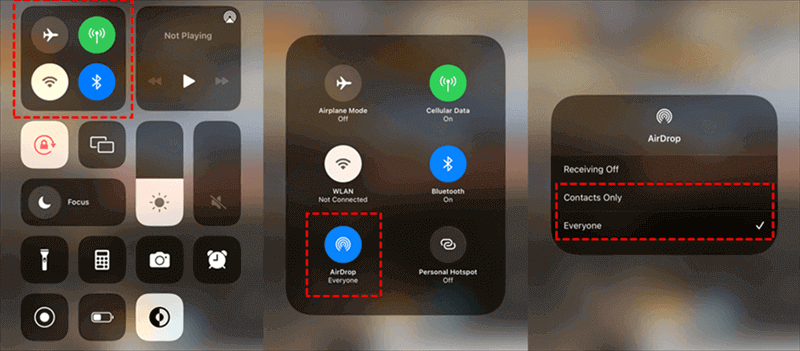
Passo 2. Abra o aplicativo Fotos e toque em “Selecionar” para selecionar as fotos e vídeos que você deseja transferir para outro ID Apple.
Passo 3. Toque em “AirDrop” no menu pop-up e escolha o novo ID Apple.
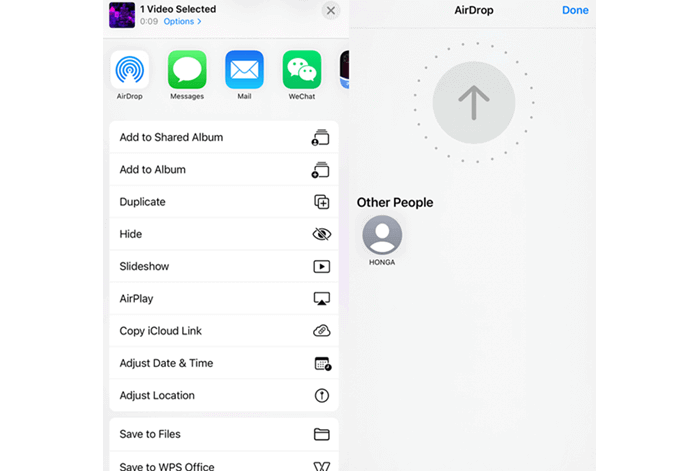
Passo 4. Abra outro iPhone e toque em “Aceitar” para receber suas fotos do seu novo ID Apple.
Método 3. Como transferir minhas fotos para um novo ID Apple por meio de Álbuns Compartilhados
Outra boa função da Apple são os Álbuns Compartilhados. Ela permite convidar outros IDs Apple para acessar, visualizar e adicionar fotos a ele. Você pode usar essa função para compartilhar suas fotos com seu novo ID Apple.
Passo 1. Abra os Ajustes do seu iPhone e escolha “Fotos”. Em seguida, ative a função de Álbuns Compartilhados.
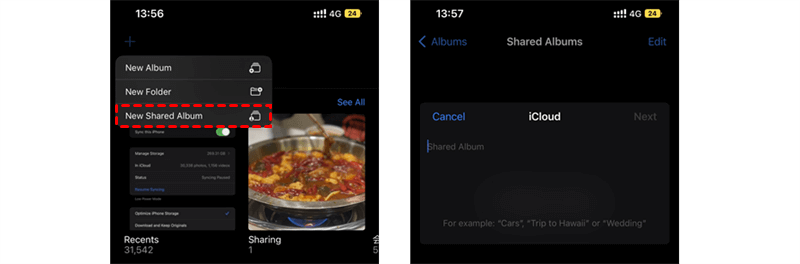
Passo 2. Abra a página Álbuns no aplicativo Fotos, toque no ícone de mais no canto superior esquerdo e escolha “Novo Álbum Compartilhado”.
Passo 3. Nomeie o Álbum Compartilhado e insira seu novo ID Apple como destinatário.
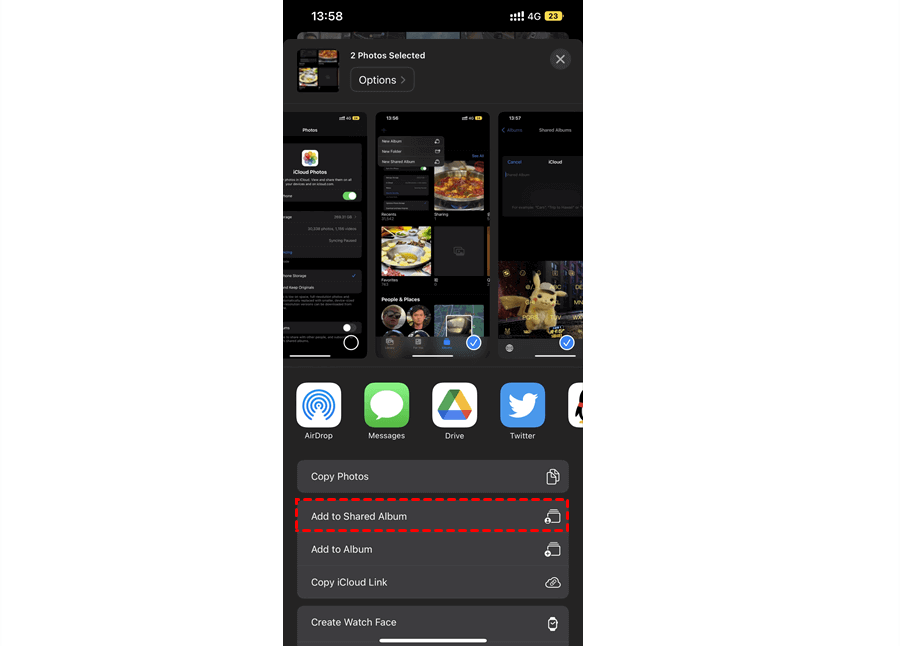
Passo 4. Toque no botão de mais no Álbum Compartilhado e escolha as fotos e vídeos que deseja transferir para o seu novo ID Apple. Em seguida, toque em “Adicionar” no canto superior direito. Depois disso, você poderá visualizar essas fotos no Álbum Compartilhado com o seu novo ID Apple.
Como transferir Fotos do iCloud para um novo ID Apple no computador
Se as fotos que você deseja transferir para o seu novo ID Apple já estiverem armazenadas no iCloud, você tem a opção de iniciar sessão em uma conta do iCloud através do seu navegador web, seja usuário de Windows ou macOS. Após iniciar a sessão, você poderá prosseguir para baixar as fotos desejadas para o seu computador. Em seguida, você pode encerrar a sessão nesta conta e iniciar sessão em outra conta do iCloud para carregar as fotos.
Passo 1. Inicie sessão no iCloud com seu ID Apple antigo no navegador.
Passo 2. Abra "Fotos" e selecione as fotos e vídeos que deseja mover.
Passo 3. Clique no botão "Baixar" acima para baixar as fotos para o seu computador.
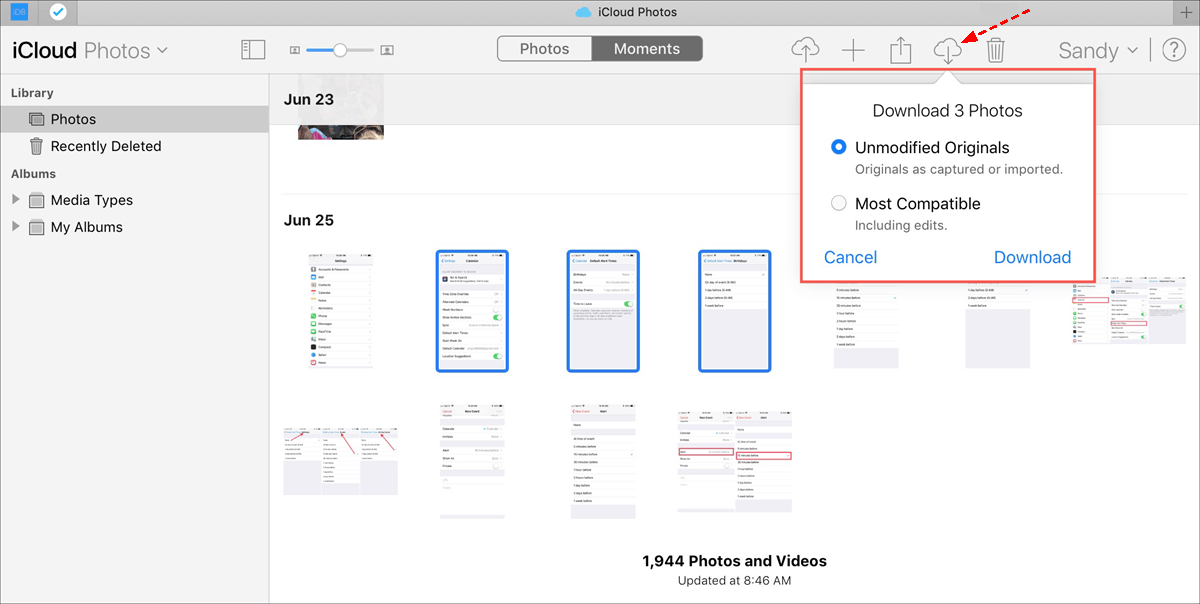
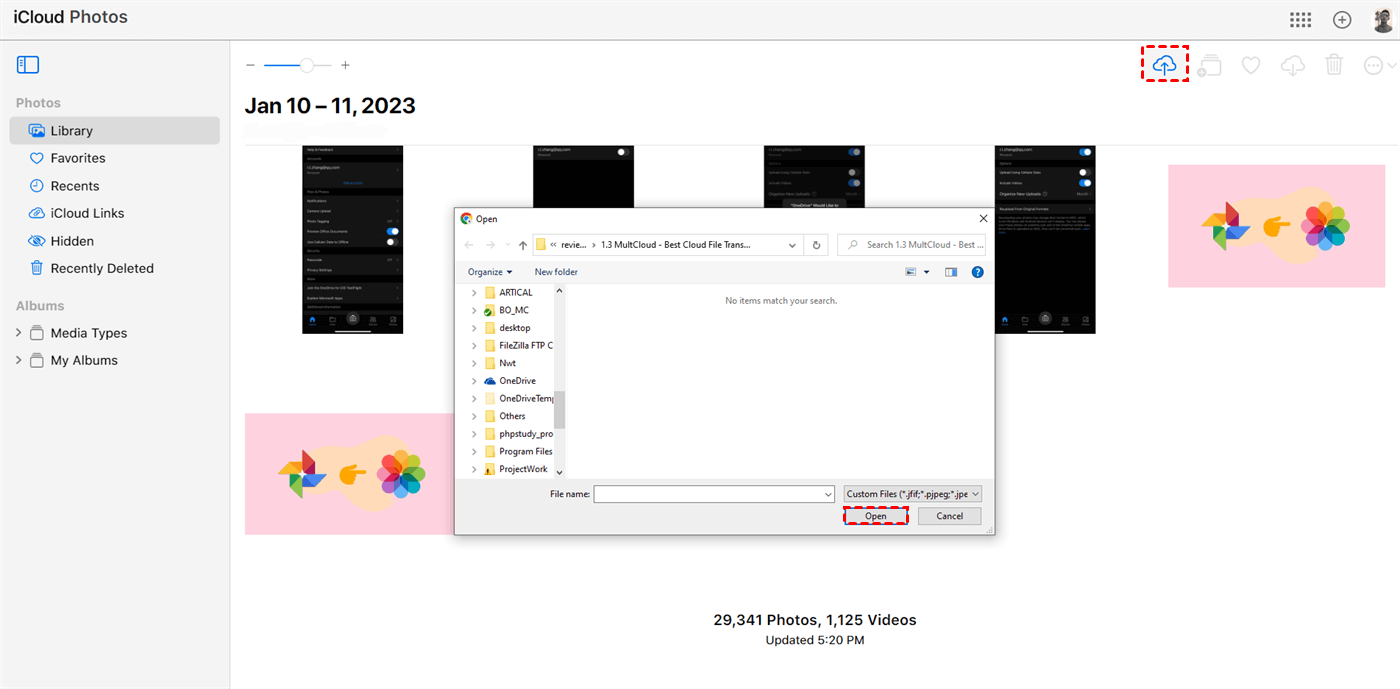
Passo 4. Inicie sessão no iCloud Web com o seu novo ID Apple.
Passo 5. Abra "Fotos" novamente e clique no botão "Carregar" para carregar as fotos para o novo ID Apple.
Como transferir fotos para o novo ID Apple via MultCloud [Super-rápido]
O primeiro método exige que você repita o download e o upload entre o iPhone e o Fotos do iCloud, consumindo muito armazenamento local durante a transferência. O segundo método exige que você inicie sessão em pelo menos dois IDs Apple em dois serviços da Apple. E o terceiro método não oferece controle total das suas fotos ao seu novo ID Apple.
No entanto, você pode usar um serviço de terceiros para transferir rapidamente fotos de um ID Apple para outro sem etapas complicadas. Tudo o que você precisa é colocar as fotos no iCloud e usar o MultCloud, um serviço profissional de transferência entre nuvens, para transferir perfeitamente a Fototeca do iCloud para a nova conta com um único clique.
Transferir fotos para o novo ID Apple via Transferência na Nuvem
Passo 1. Ative a função de Sincronização do Fotos do iCloud no seu ID Apple antigo para carregar as fotos para o Fotos do iCloud.
Passo 2. Acesse a web do MultCloud para se cadastrar.
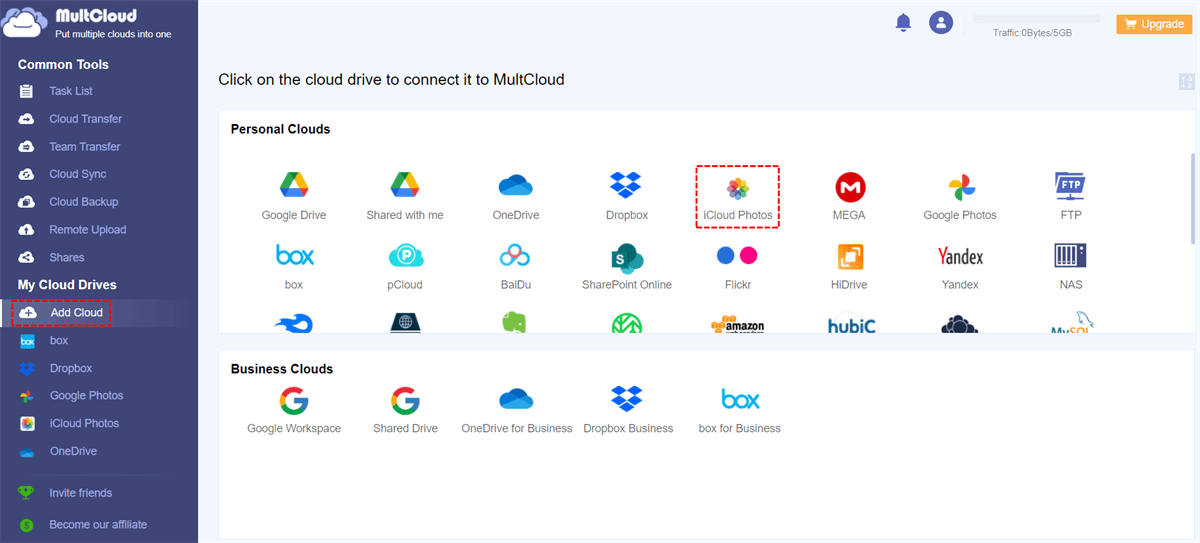
Passo 3. Clique em "Adicionar Nuvem", escolha o iCloud Photos e inicie sessão com o seu ID Apple antigo para o adicionar ao MultCloud. Em seguida, adicione outro iCloud ao MultCloud com o seu novo ID Apple.
Passo 4. Na página Transferência na Nuvem, selecione a conta antiga do iCloud Photos ou as fotos e vídeos nela contidos como origem e selecione um local na nova conta do iCloud Photos como destino. Em seguida, clique em "Transferir Agora" e as suas fotos serão transferidas rapidamente entre IDs Apple.
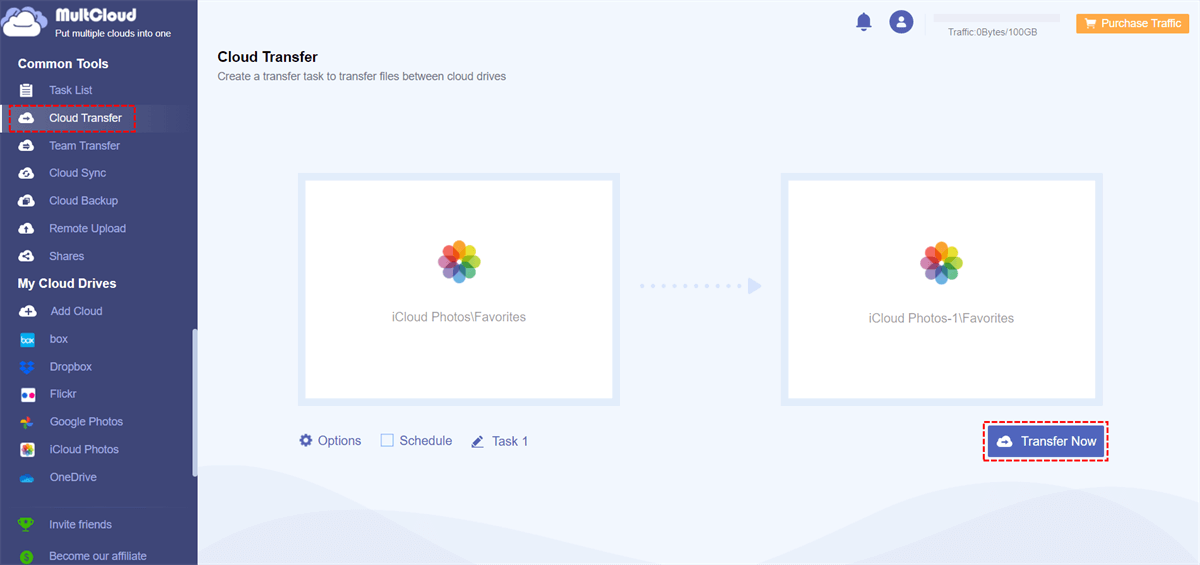
Dica: Em "Agendar", pode escolher um plano diário, semanal ou mensal para o MultCloud transferir automaticamente fotos de um iCloud para outro.

Conclusão
Consegue transferir fotos para um novo ID Apple? Com as 5 soluções simples mencionadas acima, pode transferir rapidamente dados para um novo ID Apple sem qualquer dificuldade. Como pode ver, o MultCloud pode ser a melhor solução, pois permite-lhe transferir imagens entre IDs Apple num único dispositivo Apple sem ocupar armazenamento local.
Além disso, se quiser aceder às suas fotos de ambos os IDs Apple, o MultCloud oferece a função Sincronização na Nuvem para sincronizar fotos entre contas do iCloud através de modos de sincronização unidirecional, bidirecional, em tempo real e outros excelentes modos.

- Transferência na Nuvem: Transferência de dados ultrarrápida entre nuvens com um clique.
- Sincronização na Nuvem: Unidirecional/bidirecional/em tempo real e outros 7 modos de sincronização.
- Backup na Nuvem: Faça backup e restaure backups diretamente entre nuvens.
- Transferência de Equipe: Migração em massa entre contas de nuvem empresariais.
- Mais: Agendamentos de tarefas, filtros, gerenciamento de arquivos integrado à nuvem, etc.
Por que eu precisaria transferir fotos para um novo ID Apple?
A transferência de fotos afetará a qualidade ou os metadados delas?
Quais precauções devo tomar antes de transferir fotos para um novo ID Apple?
MultCloud Suporta Nuvens
-
Google Drive
-
Google Workspace
-
OneDrive
-
OneDrive for Business
-
SharePoint
-
Dropbox
-
Dropbox Business
-
MEGA
-
Google Photos
-
iCloud Photos
-
FTP
-
box
-
box for Business
-
pCloud
-
Baidu
-
Flickr
-
HiDrive
-
Yandex
-
NAS
-
WebDAV
-
MediaFire
-
iCloud Drive
-
WEB.DE
-
Evernote
-
Amazon S3
-
Wasabi
-
ownCloud
-
MySQL
-
Egnyte
-
Putio
-
ADrive
-
SugarSync
-
Backblaze
-
CloudMe
-
MyDrive
-
Cubby


Fique Por
Dentro Das Novidades
Adicione-nos como fonte preferida no Google para nunca perder guias e tutoriais úteis.
 Adicionar como fonte preferida >>