

Pesquisa Rápida:
Caso de Usuário: Como sincronizo fotos entre dois Apple IDs?
Caso 1: "Minha esposa e eu temos iMacs e iPhones com Apple IDs diferentes. Queremos manter tudo separado e funciona muito bem, exceto pelas fotos que queremos compartilhar em uma biblioteca. Qualquer um de nós quer adicionar, editar, excluir fotos, etc. Não consigo encontrar uma maneira de fazer isso, mas por favor, me avisem se houver."
Caso 2: "Isso foi corrigido? Minha esposa e eu temos Apple IDs diferentes, mas queremos compartilhar a mesma biblioteca do iPhoto. Existe uma maneira de sincronizá-las para que possamos ver as fotos um do outro?"
Na comunidade Apple, muitos usuários levantaram as questões acima. Atualmente, muitos usuários podem ter duas ou mais contas iCloud, por isso não é incomum mover e sincronizar fotos entre várias contas. A partir de agora, este post explorará por que os usuários desejam sincronizar fotos de diferentes Apple IDs e como fazê-lo. Continue lendo este artigo para descobrir.
Por que preciso sincronizar fotos entre dois Apple IDs?
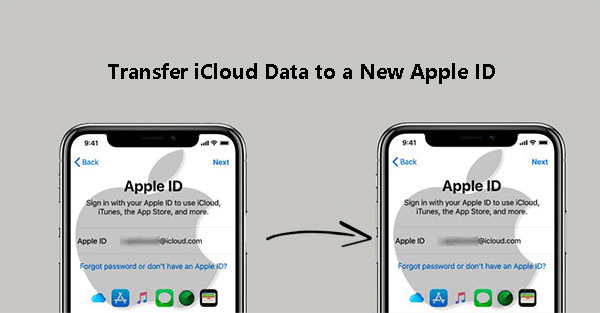
Para usuários da Apple, um Apple ID é um identificador exclusivo vinculado a uma conta específica. Desde que uma conta iCloud esteja registrada, os usuários podem acessar fotos de qualquer dispositivo. Ao sincronizar fotos em todos os dispositivos, os usuários podem acessar toda a sua biblioteca de fotos a partir de qualquer dispositivo conectado com um Apple ID. Isso significa que os usuários podem visualizar, editar e compartilhar fotos no iCloud facilmente a partir de seu iPhone, iPad, Mac ou qualquer outro dispositivo Apple.
No entanto, como o ID Apple marca a exclusividade dos dados do usuário, é difícil para os usuários mesclar ou sincronizar seus dados com dados de outros IDs Apple. Na verdade, os usuários precisam sincronizar facilmente fotos de diferentes IDs Apple pelos seguintes motivos:
- Backup e Segurança: Sincronizar fotos para outro local funciona como um backup para toda a sua biblioteca de fotos. Isso garante que suas fotos estejam sempre seguras, mesmo se o seu dispositivo for perdido ou roubado.
- Compartilhamento Fácil: Você pode compartilhar facilmente suas fotos com amigos e familiares sincronizando-as. Dessa forma, o destinatário pode obter os dados compartilhados prontamente.
Neste artigo, você pode aprender 2 maneiras possíveis de sincronizar fotos entre diferentes IDs Apple. O primeiro método requer apenas que você adicione várias contas do Fotos do iCloud a um gerenciador profissional de armazenamento em nuvem baseado na web---MultCloud, e use a função de sincronização em nuvem para sincronizar fotos facilmente. O último método é usar a função de compartilhamento fornecida pelo iCloud para compartilhar fotos com outra conta do iCloud.
A Melhor Maneira de Sincronizar Fotos Entre Dois IDs Apple
O MultCloud é a maneira mais fácil de sincronizar fotos entre 2 ou mais IDs Apple. Como um gerenciador profissional de arquivos em nuvem, o MultCloud oferece Transferência em Nuvem, Transferência de Equipe, Sincronização em Nuvem, Backup em Nuvem, Upload Remoto e muitas outras funções para ajudá-lo a transferir, sincronizar e fazer backup de dados entre nuvens sem baixar ou enviar, e até mesmo ajudá-lo a enviar arquivos para a nuvem remotamente.
Comparado com outros métodos de sincronização, o MultCloud pode oferecer as seguintes opções avançadas.
- ? Sincronização Automática: O MultCloud permite que os usuários ativem a função "Agendar" para realizar automaticamente a sincronização entre serviços de armazenamento em nuvem.
- ? Sincronização Offline: Após o início da tarefa, você pode fechar a página de transferência ou até mesmo fechar o navegador e o computador.
- ? Sincronização Rápida: O MultCloud pode suportar até 10 threads de transmissão ao mesmo tempo, o que pode aumentar significativamente a velocidade de sincronização.
- ? Sincronização Personalizada: O MultCloud suporta 10 modos de sincronização, para que você possa escolher o que atende às suas necessidades.
- ? Sincronização Segura: Durante todo o processo de transmissão, o MultCloud não armazenará os dados da sua conta e ativará o sistema de autorização OAuth e criptografia AES de 256 bits para garantir a sincronização segura de dados.
Além disso, o MultCloud oferece suporte a Dropbox, Dropbox Business, Google Drive, Google Workspace, iCloud Photos, OneDrive, OneDrive for Business, SharePoint Online, MEGA, Flickr, Box, pCloud, Amazon S3 e até mesmo NAS, WebDAV, FTP/SFTP, Compartilhado comigo e Drives compartilhados, para que você possa gerenciar várias contas de armazenamento em nuvem em um só lugar.
Para sincronizar fotos rapidamente entre Apple IDs, você precisa usar o recurso "Sincronização em Nuvem" do MultCloud. A seguir, o processo detalhado de operação.
Passo 1. Inscreva-se
Primeiro, acesse o site oficial para criar uma conta. Alternativamente, você pode fazer login diretamente com sua conta do Google ou Facebook.

Passo 2. Adicionar iCloud Photos
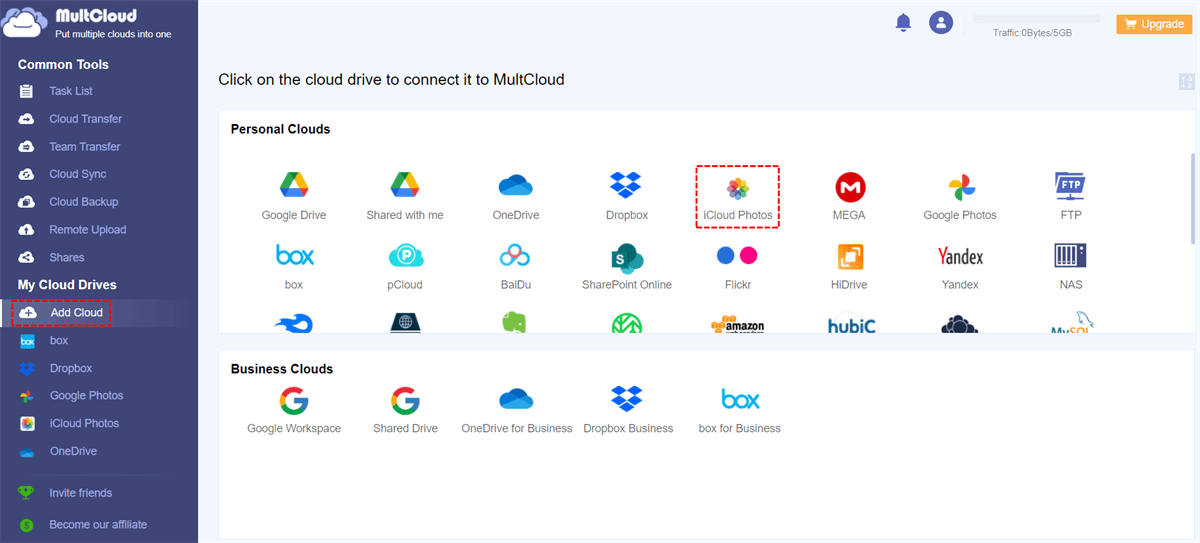
Após se inscrever no MultCloud, clique no botão "Adicionar Nuvem", selecione o ícone do iCloud Photos e siga as instruções para adicioná-lo ao MultCloud.
Notas:
- Apenas uma conta de nuvem pode ser adicionada ao MultCloud por vez, portanto, você pode adicionar várias contas repetindo as etapas acima. Após adicionar uma conta, ela aparecerá no lado esquerdo da tela da interface do MultCloud.
- Para distinguir claramente as duas contas do iCloud Photos, você pode nomear suas contas como iCloud Photos e iCloud Photos-1.
Passo 3. Sincronizar 2 contas do iCloud Photos
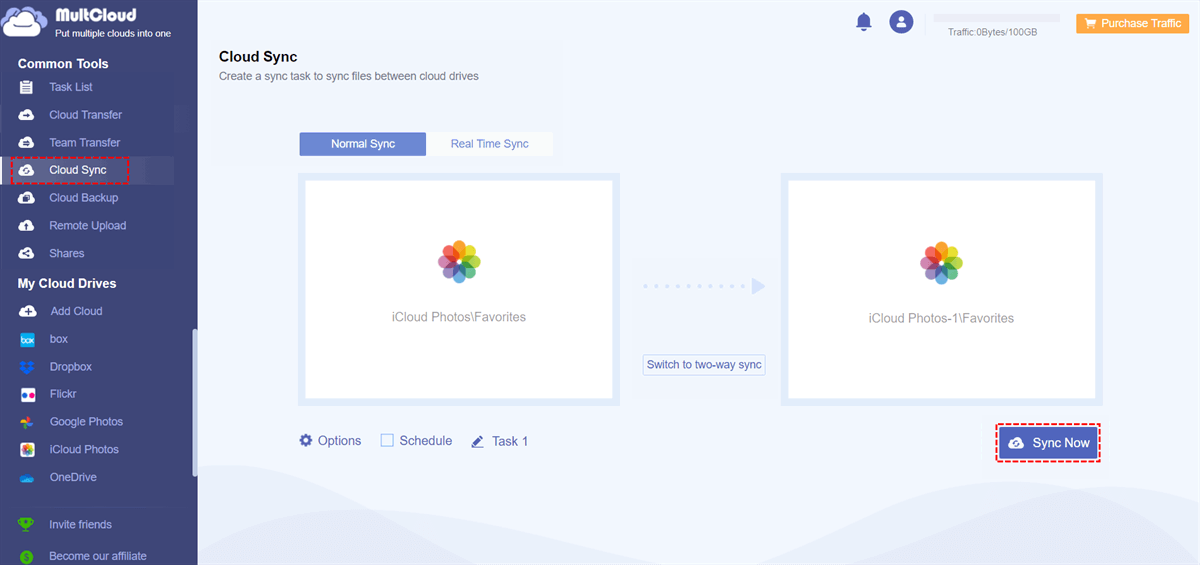
Clique no botão "Sincronização em Nuvem" e selecione os álbuns nessas duas contas como origem e destino da sincronização, respectivamente. Em seguida, clique em "Sincronizar agora" para iniciar a sincronização.
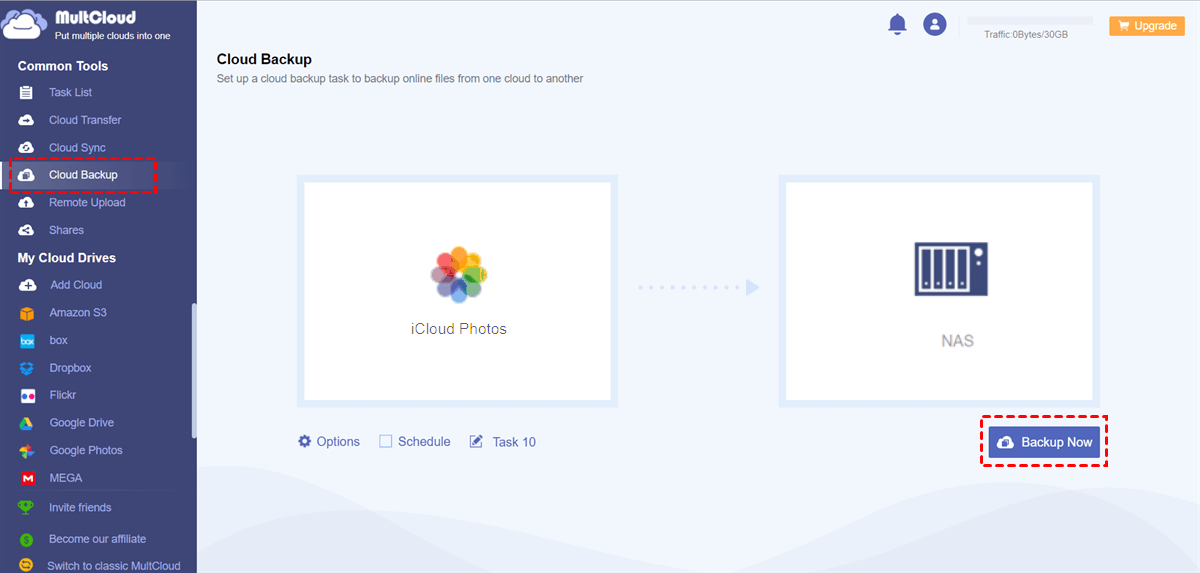
Além disso, se você deseja fazer backup do iCloud Photos para outra nuvem, pode adicionar a nuvem de destino ao MultCloud, entrar na interface "Cloud Backup", selecionar a pasta dela como destino do backup e clicar em "Backup Now". Por exemplo, você pode fazer backup do iCloud Photos para o Synology.
Maneira comum de sincronizar fotos entre dois Apple IDs
Os Álbuns Compartilhados do iCloud são ótimos para compartilhar fotos de férias com a família, fotos de lua de mel com seu cônjuge ou fotos engraçadas de animais de estimação com melhores amigos, então você pode optar por esse recurso como uma alternativa. Você pode escolher o aplicativo móvel iCloud para fazer isso.
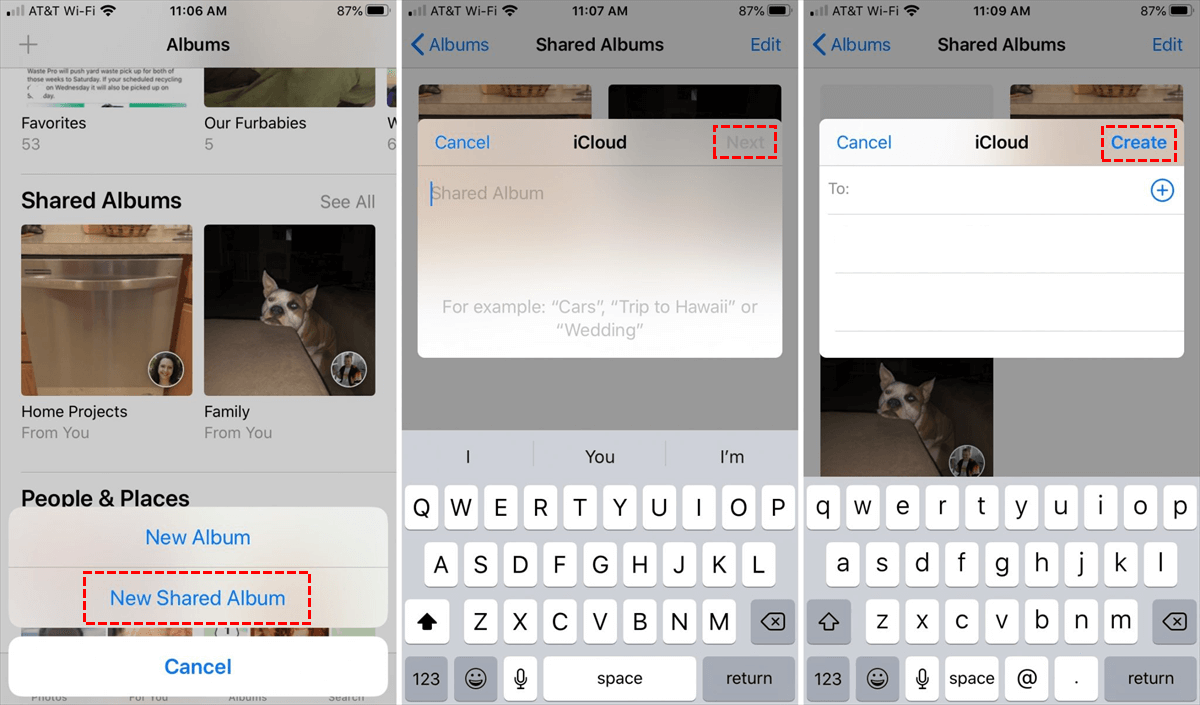
Passo 1. Inicie o "Fotos" e toque na aba "Álbuns" na parte inferior da tela.
Passo 2. Clique no sinal "+" no canto superior esquerdo da tela e selecione "Novo Álbum Compartilhado".
Passo 3. Insira um título para o álbum compartilhado e selecione "Seguinte".
Passo 4. Insira a pessoa/endereço em "Para:" e clique em "Criar".
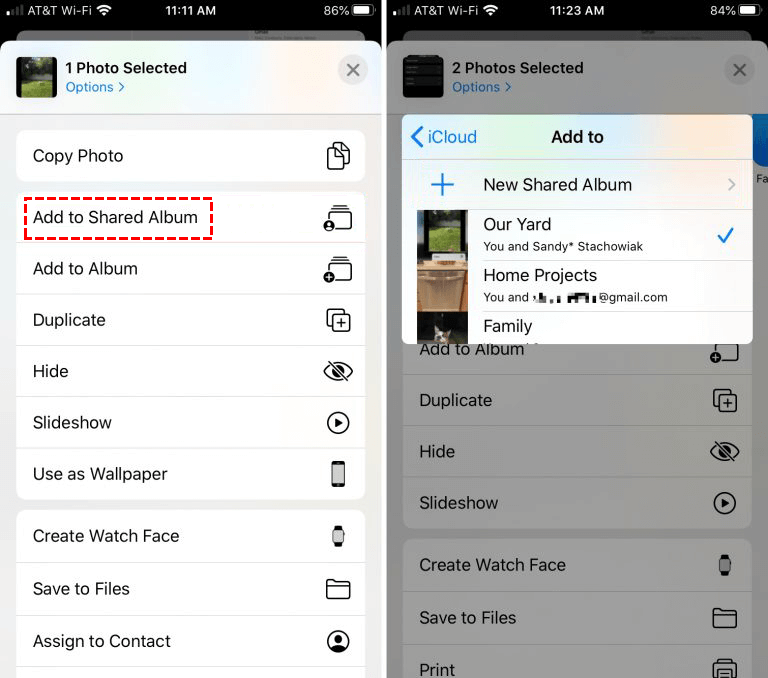
Passo 5. Adicione fotos ou vídeos a este álbum compartilhado.
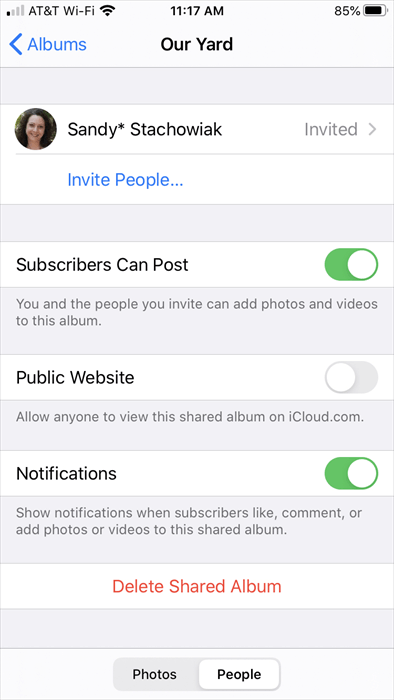
Passo 6. Depois disso, abra o álbum compartilhado na aba "Álbuns" e clique no ícone de pessoas para definir as permissões dos colaboradores. Você pode adicionar participantes (assinantes) para colaborar, remover assinantes, tornar álbuns públicos, permitir que outros adicionem fotos aos álbuns compartilhados e receber notificações. Você também pode excluir álbuns compartilhados, se desejar.
Este método pode ser usado temporariamente como uma alternativa para sincronizar fotos entre diferentes Apple IDs, pois este método apresenta as seguintes desvantagens:
- Você não pode sincronizar automaticamente novas fotos para outros usuários, pois precisa adicionar fotos manualmente ao álbum compartilhado.
- Os colaboradores também só podem fazer upload manual de novas fotos para o álbum compartilhado para realizar a sincronização.
Conclusão
Como você pode ver, com o MultCloud, você pode mesclar duas contas do iCloud Photos e gerenciar todos os seus arquivos. Além disso, você pode sincronizar fotos entre dois Apple IDs em apenas 3 etapas, o que pode economizar muito tempo.
Além do recurso de sincronização de nuvem para nuvem do MultCloud, você também pode usar a função "Transferência de Nuvem" para mover arquivos entre serviços de nuvem, e usar funções básicas como copiar para, baixar, compartilhar, recortar, colar, excluir, visualizar, renomear, copiar, etc., para gerenciar melhor os arquivos na nuvem. Basta adicionar sua conta de nuvem ao MultCloud e você poderá usar esses recursos imediatamente.
MultCloud Suporta Nuvens
-
Google Drive
-
Google Workspace
-
OneDrive
-
OneDrive for Business
-
SharePoint
-
Dropbox
-
Dropbox Business
-
MEGA
-
Google Photos
-
iCloud Photos
-
FTP
-
box
-
box for Business
-
pCloud
-
Baidu
-
Flickr
-
HiDrive
-
Yandex
-
NAS
-
WebDAV
-
MediaFire
-
iCloud Drive
-
WEB.DE
-
Evernote
-
Amazon S3
-
Wasabi
-
ownCloud
-
MySQL
-
Egnyte
-
Putio
-
ADrive
-
SugarSync
-
Backblaze
-
CloudMe
-
MyDrive
-
Cubby


Fique Por
Dentro Das Novidades
Adicione-nos como fonte preferida no Google para nunca perder guias e tutoriais úteis.
 Adicionar como fonte preferida >>