

Navegação rápida:
Posso transferir dados do Google Drive para o iCloud?
Google Takeout é um serviço fornecido pelo Google que permite aos usuários exportar e baixar seus dados de vários produtos e serviços do Google, incluindo Gmail, Google Drive, Google Fotos, Google Agenda, YouTube e muito mais. Ele permite que os usuários criem um backup de dados ou os transfiram para outra plataforma ou serviço. Você pode usar o Google Takeout para transferir arquivos do Google Drive para o Dropbox, OneDrive, outra conta do Google Drive, Box e baixá-los localmente.
iCloud é um serviço de armazenamento e sincronização em nuvem entre diferentes dispositivos fornecido pela Apple. Ele foi projetado para armazenar e sincronizar com segurança vários tipos de dados em dispositivos Apple e fornecer acesso contínuo a esses dados de qualquer lugar com conexão à Internet.
De acordo com as informações acima, fazer uma transferência direta de dados do Google Takeout para o iCloud é impossível. Ainda existem maneiras de usar o Google Takeout para o iCloud? Vamos descobrir.
Por que migrar dados do Google para o iCloud?
Há alguns motivos pelos quais você migra dados do Google para o iCloud, alguns dos quais estão listados abaixo:
- Integração com o ecossistema Apple: Se você usa principalmente dispositivos Apple, como iPhones, iPads e computadores Mac, migrar para o iCloud oferece uma experiência mais integrada e contínua.
- Manter uma cópia de backup: Manter os dados do seu Google Drive no iCloud e em dispositivos diferentes facilita a restauração de dados caso algo dê errado.
- Simplicidade e interface amigável: O iCloud possui uma interface limpa e intuitiva, facilitando a navegação e o gerenciamento dos seus arquivos. A simplicidade da interface do iCloud pode ser atraente para usuários que preferem uma solução de armazenamento de arquivos direta e intuitiva.
Independentemente dos motivos para transferir dados do Google para o iCloud, você pode usar as seguintes maneiras para levar os dados do Google para o iCloud.
Parte 1. Como exportar dados do Google Drive para o iCloud Drive manualmente
Se você está planejando migrar dados do Google Drive para o iCloud Drive, os seguintes métodos podem ajudar você.
Método 1. Baixar do Google Drive e enviar para o iCloud Drive
1. Faça login na sua conta do Google Drive pelo site.
2. Clique em Meu Drive no lado esquerdo. Em seguida, mova todos os arquivos que deseja transferir para uma pasta, selecione a pasta e clique no ícone de download.
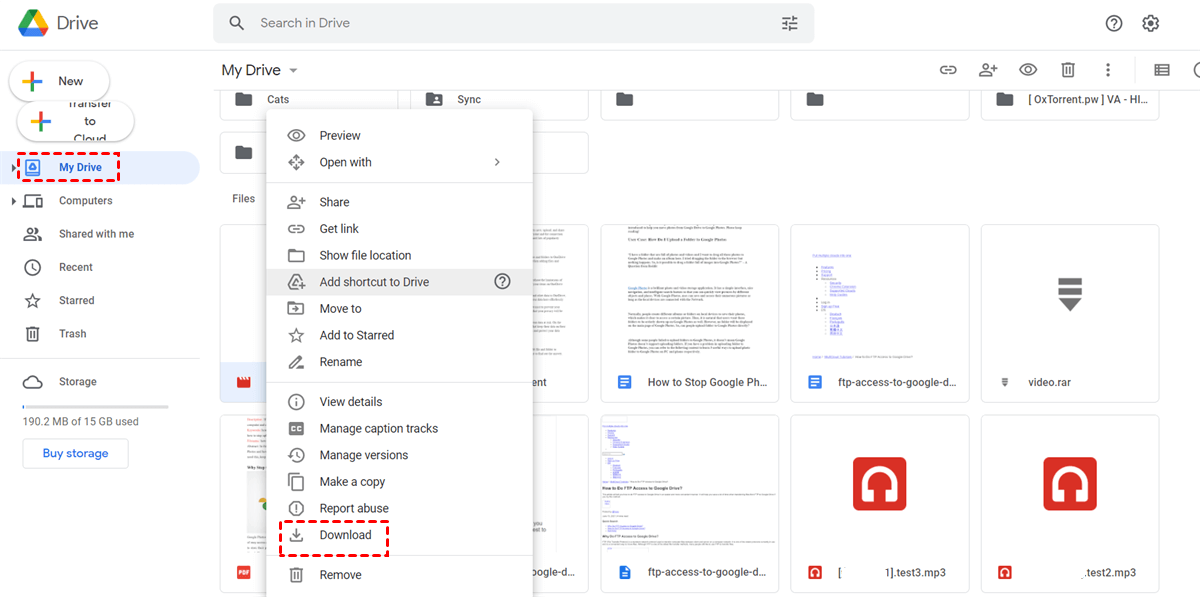
3. Os arquivos do seu Google Drive serão salvos em uma pasta compactada (zip) após o download.
Nota: Os arquivos do seu Google Drive estão localizados na sua pasta Downloads, localize-os e descompacte-os.
4. Em seguida, acesse iCloud.com, faça login na sua conta e toque em Procurar à esquerda.
5. Clique no ícone de Upload, escolha os arquivos do Google Drive e clique em Abrir para permitir que o Google Takeout transfira para o iCloud Drive.
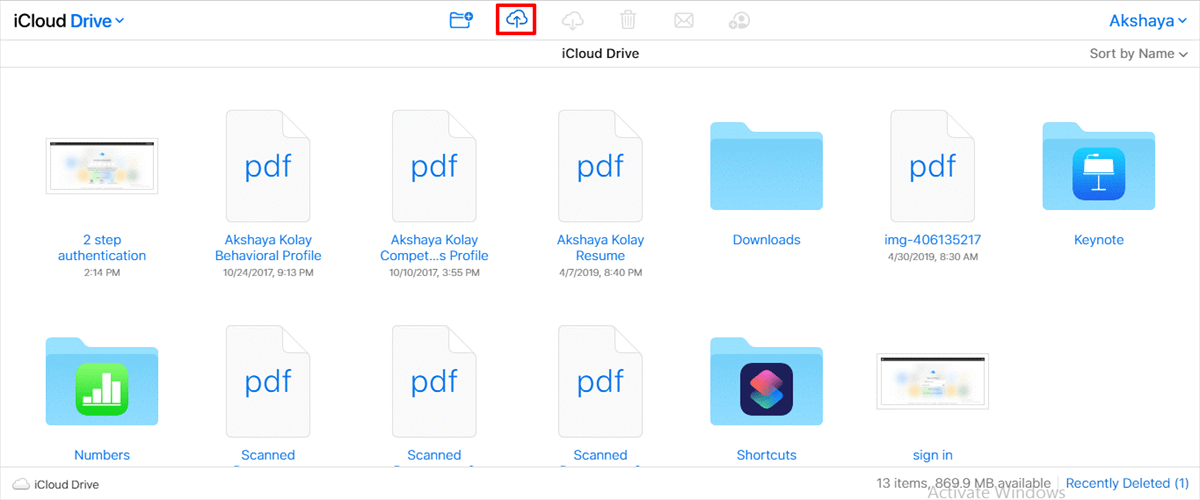
Limitações: Este método permite apenas migrar arquivos do Google Drive para o iCloud Drive sem pastas e estrutura de pastas, portanto ficará muito desorganizado e não será fácil gerenciar os arquivos no iCloud.
Método 2. Exportar do Google Takeout e importar para o iCloud
Embora você não possa migrar dados do Google diretamente para o iCloud, você pode usar o Google Takeout para migrar manualmente do Google Drive para o iCloud Drive. Primeiro, exporte os dados do Google Takeout e, em seguida, faça o upload deles manualmente para o iCloud Drive.
Aqui estão as etapas para executar o Google Takeout para o iCloud:
1. Faça login na sua conta do Google Takeout.
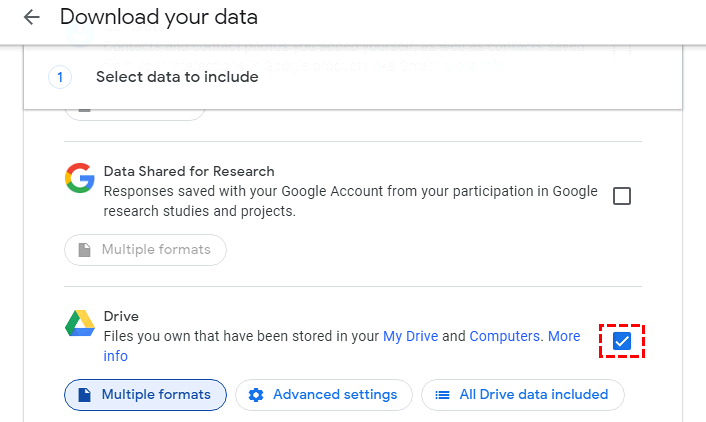
2. Clique em Desmarcar tudo, marque Google Drive e outros dados que deseja mover, e clique em Próxima etapa.
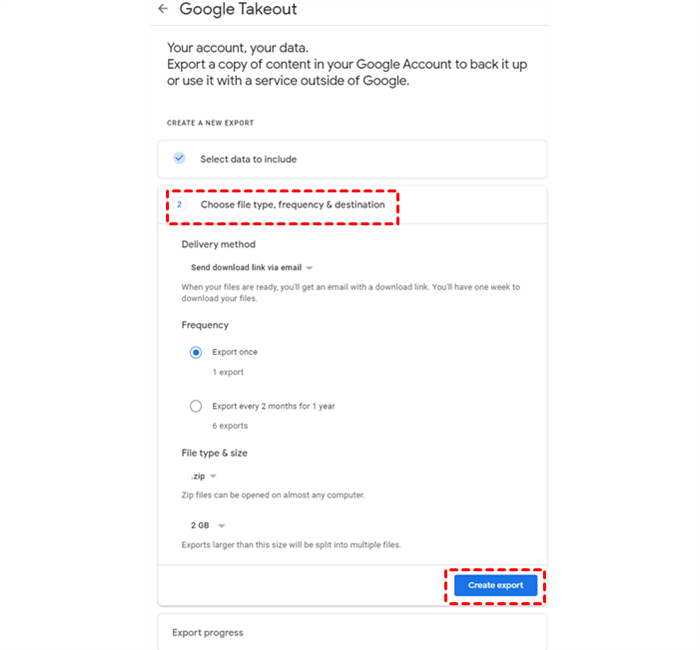
3. Escolha Enviar link de download por e-mail na seção Destino, configure a frequência, o tipo e o tamanho do arquivo e clique em Criar exportação.
4. Baixe os dados do Google do link no seu e-mail para o seu computador.
5. Vá para o site do iCloud e clique em Drive para abrir o iCloud Drive.
6. Toque em Explorar > o ícone de Upload para carregar os arquivos do Google Drive para o iCloud Drive.
Parte 2. Transferir fotos do Google Fotos para o Fotos do iCloud manualmente
Se você quiser mover o Google Fotos para o iCloud Fotos, existem duas maneiras de realizar a migração.
Método 1: Migrar o Google Fotos para o iCloud Fotos usando o Google Takeout
Siga estas etapas para transferir suas fotos do Google para o iCloud Photos usando o Google Takeout:
Passo 1: Entre no Google Takeout usando sua conta do Google.
Passo 2: Na página do Takeout, clique em "Desmarcar tudo" e selecione especificamente o Google Photos. Role para baixo e clique em "Próxima etapa".
Passo 3: Personalize suas preferências de exportação, como o método de entrega e o tipo de arquivo. Em seguida, clique em "Criar exportação".
Passo 4: Aguarde alguns instantes para que o processo seja concluído. Quando terminar, você poderá baixar os dados exportados do Google Fotos a partir do e-mail recebido do Google Takeout ou diretamente no site do Takeout.
Passo 5: Acesse o site do iCloud e inicie sessão com o seu ID Apple. Abra o iCloud Fotos.
Passo 6: Clique em "Enviar" e localize a pasta do Google Fotos baixada na janela pop-up. Selecione-a e clique em "Abrir" para começar a carregar o Google Fotos para o iCloud Fotos.
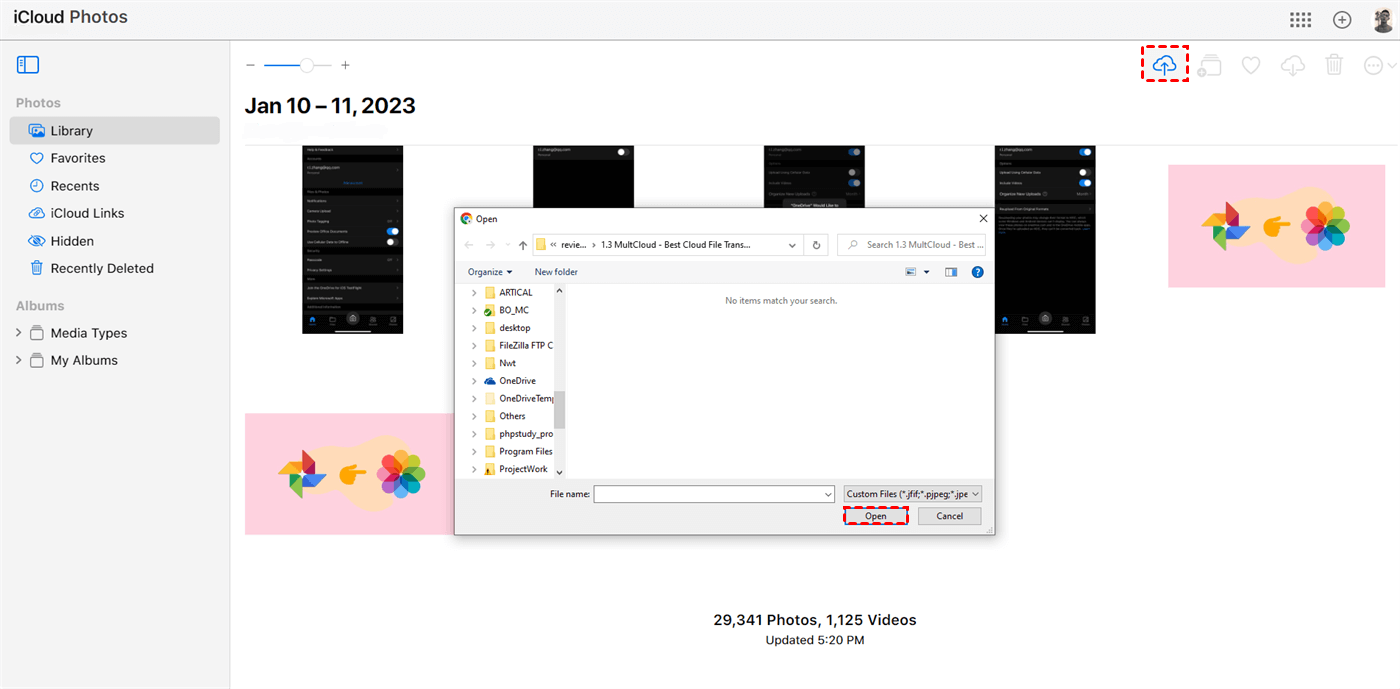
Observe que, se os dados exportados do Google Fotos estiverem em um arquivo ZIP, será necessário descompactá-los antes de enviá-los para o iCloud.
Método 2: Transferir manualmente o Google Fotos para o iCloud Fotos por meio de Download & Upload
Como alternativa, se você deseja exportar apenas algumas fotos do Google Fotos para o iCloud, pode baixá-las individualmente e enviá-las manualmente para o iCloud Fotos através de um navegador:
Passo 1: Inicie sessão no Google Fotos no seu navegador.
Passo 2: Selecione as fotos que deseja exportar, clique no botão de três pontos no canto superior direito e escolha "Fazer o download" no menu suspenso.

Passo 3: Abra uma nova janela do navegador e faça login na sua conta do iCloud. Escolha "Fotos".
Passo 4: Clique no botão "Carregar" e navegue até o local onde você baixou o Google Fotos. Selecione as fotos e clique em "Abrir" para enviá-las para o Fotos do iCloud.
A Melhor Maneira Gratuita de Migrar Dados do Google para o iCloud Automaticamente
As soluções acima para o Google Takeout para o iCloud são bastante complexas. Existe alguma maneira fácil de realizar o Google Takeout para o iCloud? Aqui está o gerenciador de várias nuvens profissional - MultCloud para ajudar.
- O MultCloud oferece suporte a mais de 30 unidades em nuvem, incluindo Google Drive, Google Photos, iCloud Photos, iCloud Drive, OneDrive, Dropbox, Google Workspace, Box, MEGA e muito mais.
- Várias maneiras de transferir dados do Google para o iCloud: sincronização em nuvem, backup em nuvem, transferência em nuvem, transferência de equipe e muito mais.
- Transferência automática: Você pode ativar a Agendamento para executar a migração do Google Drive para o iCloud diariamente, semanalmente ou até mensalmente.
- A migração de dados entre o Google e o iCloud pode ser alcançada facilmente. Mover o Google Drive para o iCloud Drive ou iCloud Photos, mover o iCloud Drive para Google Drive, ou até mesmo mover o Google Photos para o iCloud Photos são suportados, atendendo às suas diferentes demandas.
Chega de lutar com processos complexos de migração ou gerenciar várias contas. O MultCloud simplifica sua vida, permitindo que você se concentre no que realmente importa. Mude perfeitamente para o iCloud e experimente a integração perfeita com seus dispositivos Apple, aproveitando o poder do ecossistema Apple.
O MultCloud não só permite migrar o Google Drive para o iCloud Drive, como também migra o Google Photos para o iCloud Photos. Então, vamos começar a aproveitar.
Parte 1. Migrar o Google Drive para o iCloud Drive em 4 Passos Simples
Passo 1: Cadastre-se e faça login na sua conta MultCloud.
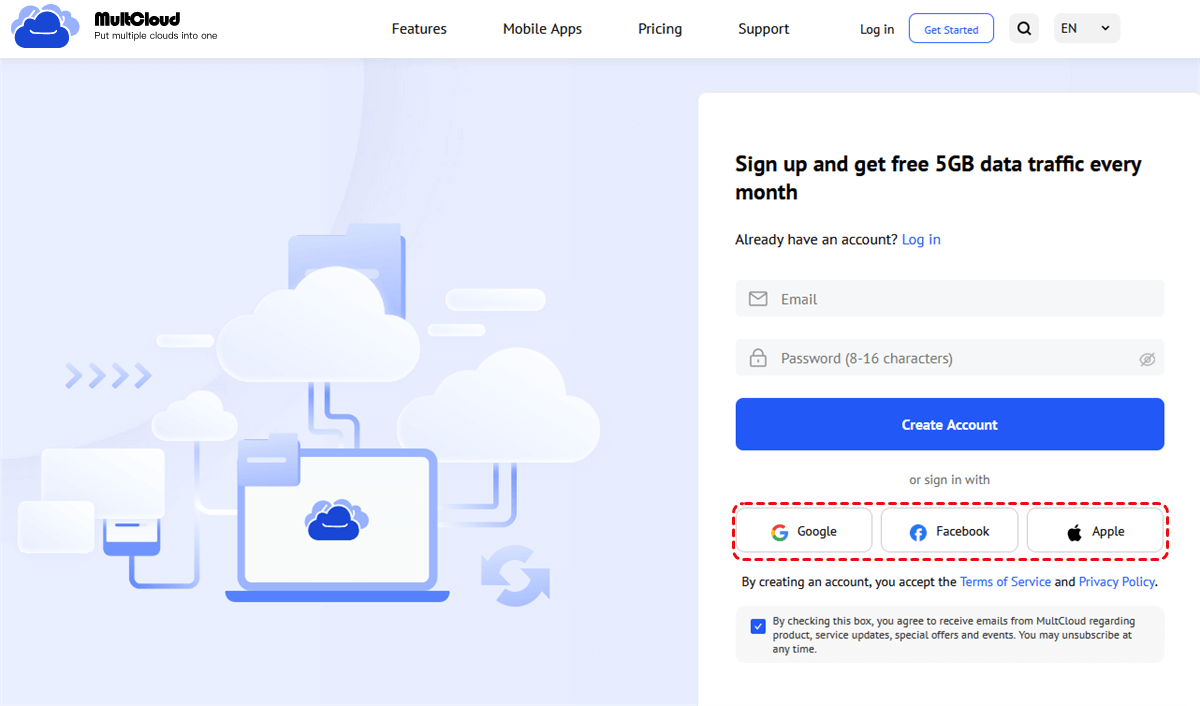
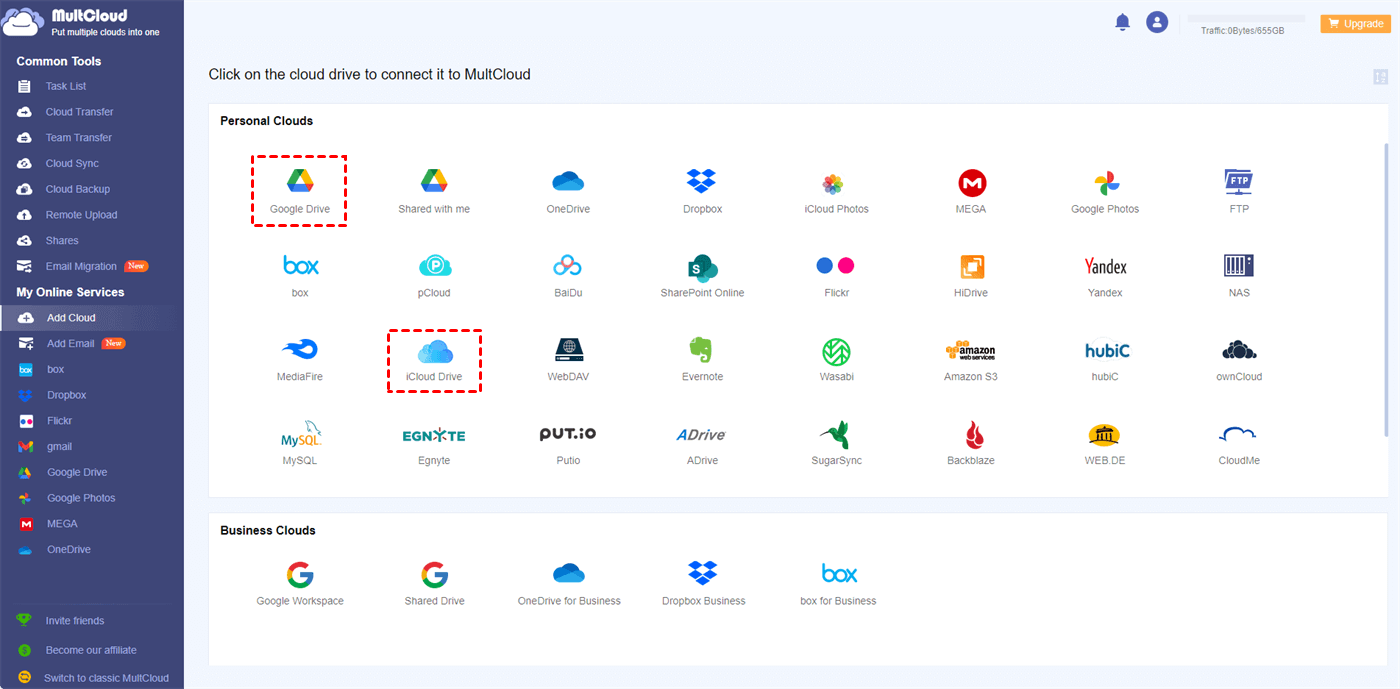
Passo 2: Adicione o seu Google Drive e o iCloud Drive ao MultCloud clicando em Adicionar Nuvem.
Passo 3: Toque em Transferência na Nuvem, selecione o Google Drive como origem e o iCloud Drive como destino.
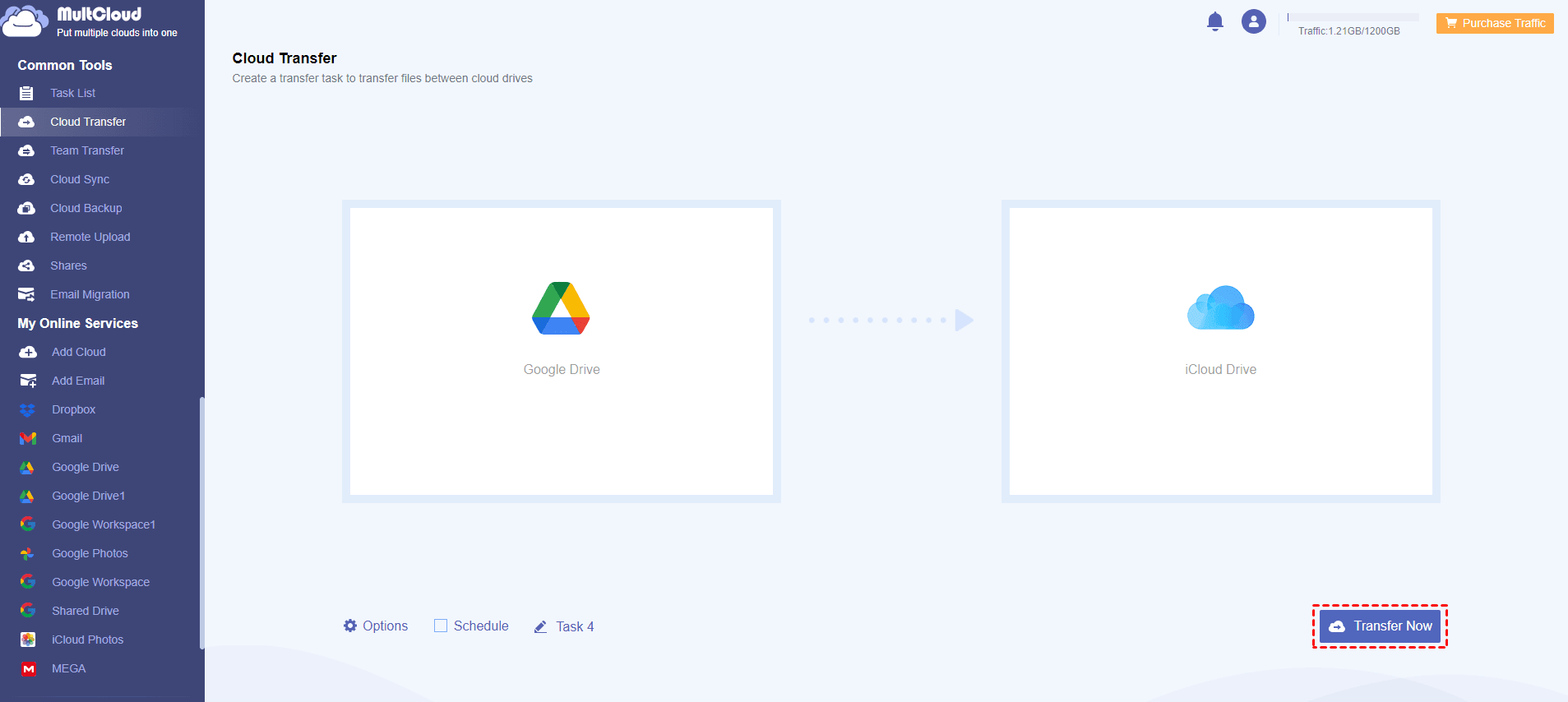
Passo 4: Clique no botão Transferir Agora para mover o Google Drive diretamente para o iCloud Drive.
Dicas:
- Se você quiser transferir o Google Drive para o iCloud Drive automaticamente, poderá ativar Agendamento para executá-lo diariamente, semanalmente, mensalmente ou mais.
- Para liberar espaço no Google Drive, clique em Opções > Excluir todos os arquivos de origem após a conclusão da transferência para ativar. Isso excluirá automaticamente os arquivos transferidos para o iCloud Drive no Google Drive assim que a tarefa for concluída.
- Você pode transferir apenas determinados tipos de arquivo do Google para o iCloud com Filtro em Opções.
- Desbloqueie para aproveitar todos os recursos premium, incluindo Filtro, Agendamento, 10 threads para transferência e muitos outros.
Em poucas etapas simples, você pode transferir seus arquivos do Google Drive para o iCloud Drive sem precisar baixar e reenviar usando o MultCloud. Aproveite o poder da liberdade na nuvem e experimente uma solução de armazenamento unificada que se integra sem esforço aos seus dispositivos Apple.
Parte 2. Migrar o Google Fotos para o iCloud Photos sem Esforço
Esta parte mostrará como permitir que o Google Takeout envie fotos para o iCloud Photos com a sincronização na nuvem, pois você já sabe como transferir o Google Fotos para o iCloud Photos com a transferência na nuvem. Então, vamos descobrir.
Nota: Certifique-se de que o seu iCloud Photos tenha espaço de armazenamento suficiente na nuvem para armazenar todas as fotos e vídeos do Google Fotos, pois eles geralmente ocupam muito espaço. Ou você pode migrar o iCloud Photos para outro ou baixá-los para o seu computador para liberar espaço.
1. Agora adicione o Google Fotos e o iCloud Photos ao MultCloud clicando em Adicionar Nuvem.
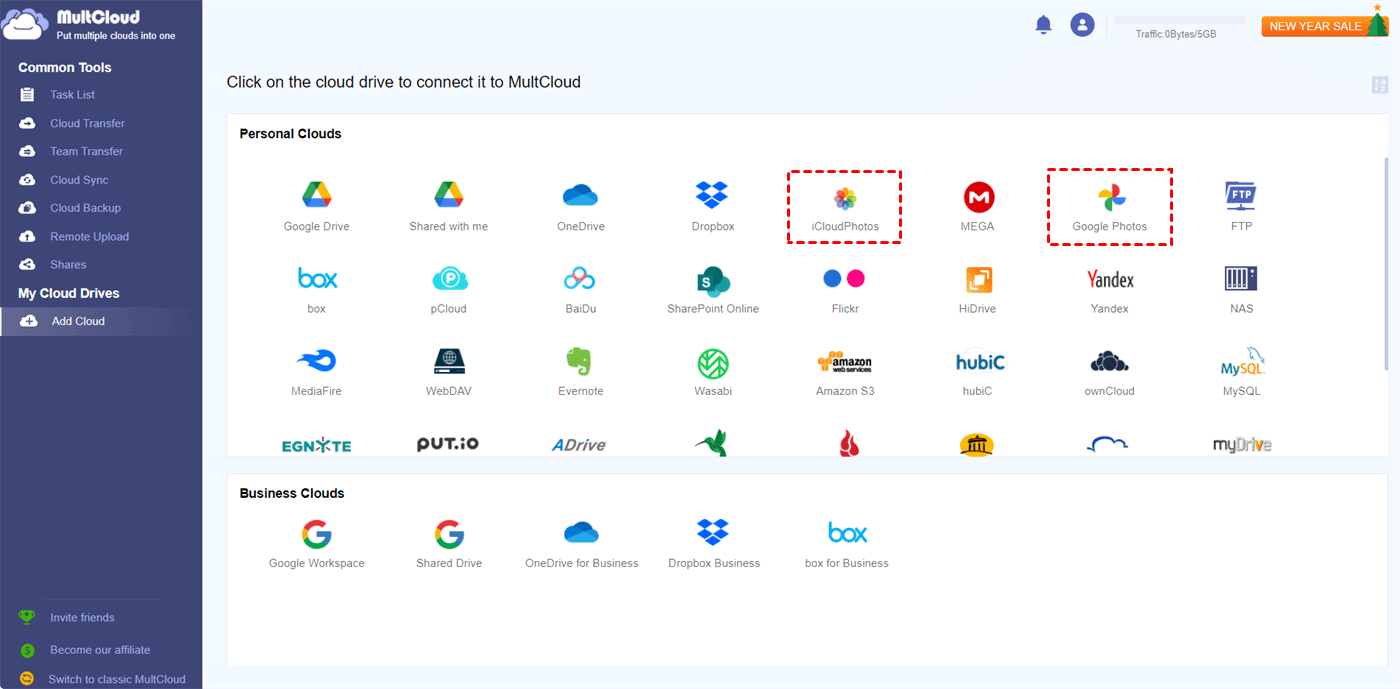
2. Clique em Sincronização de Nuvem, escolha Google Fotos como origem e iCloud Photos como destino.
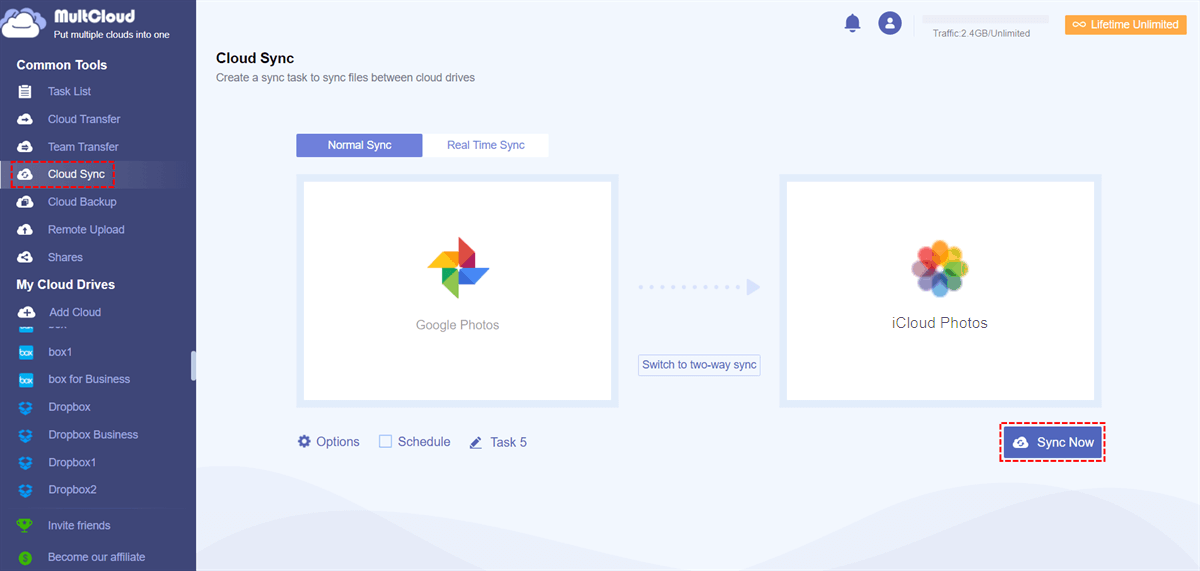
3. Pressione o botão Sincronizar Agora para migrar o Google Fotos para o iCloud Photos rapidamente.
Dica: Migrar o Google Fotos para o iCloud Photos em tempo real é muito útil para refletir quaisquer alterações. Para aproveitar, clique em Sincronização em Tempo Real no passo 2. Ou você pode clicar em Opções > Modos de Sincronização > Sincronização em Tempo Real. Assine para aproveitar.

- Compartilhamento Inteligente: Compartilhe arquivos na nuvem via modo público, privado ou de origem.
- Movimentação com uma tecla: Transferência, sincronização e backup rápidos de dados entre nuvens.
- Arquivamento de E-mail: Proteja e-mails para outras nuvens ou discos locais.
- Upload remoto: Salve arquivos da web em nuvens de forma eficaz via URL.
- Seguro: Proteções de criptografia AES de 256 bits em período integral e autorização OAuth.
- Fácil: Acesse e gerencie todas as nuvens em um só lugar com um único login.
- Extenso: Mais de 30 nuvens e serviços locais são suportados.
Conclusão
Como realizar o Google Takeout para o iCloud facilmente? Há várias maneiras para você. Comparado a outros métodos, o MultCloud é mais flexível para mover arquivos entre o Google e o iCloud, oferecendo diferentes funções para realizar essa tarefa. O processo pode ser executado mesmo se o navegador ou o computador estiver desligado. Além dos recursos de transferência e sincronização de nuvem, o MultCloud também oferece suporte a backup em nuvem; ou seja, você pode fazer backup do conteúdo de uma nuvem para outra para facilitar a recuperação, como backup do iCloud Photos para o Google Drive.
MultCloud Suporta Nuvens
-
Google Drive
-
Google Workspace
-
OneDrive
-
OneDrive for Business
-
SharePoint
-
Dropbox
-
Dropbox Business
-
MEGA
-
Google Photos
-
iCloud Photos
-
FTP
-
box
-
box for Business
-
pCloud
-
Baidu
-
Flickr
-
HiDrive
-
Yandex
-
NAS
-
WebDAV
-
MediaFire
-
iCloud Drive
-
WEB.DE
-
Evernote
-
Amazon S3
-
Wasabi
-
ownCloud
-
MySQL
-
Egnyte
-
Putio
-
ADrive
-
SugarSync
-
Backblaze
-
CloudMe
-
MyDrive
-
Cubby


Fique Por
Dentro Das Novidades
Adicione-nos como fonte preferida no Google para nunca perder guias e tutoriais úteis.
 Adicionar como fonte preferida >>