

Pesquisa rápida:
Caso de uso: Como sincronizo meu NAS da QNAP com outro NAS da QNAP?
☞ "Como faço backup do meu NAS QNAP para outro NAS QNAP? Existe uma maneira rápida e fácil de conseguir isso? Muito obrigado!"
☞ "Adquiri um segundo QNAP e tenho o grande plano de usá-lo como uma cópia espelhada. O que quero fazer é que o segundo QNAP seja uma cópia idêntica do principal que uso. Posso usar o Qsync para conseguir isso?"
Benefícios da sincronização de NAS QNAP para NAS
A sincronização de NAS refere-se ao processo de replicação de dados entre vários dispositivos NAS. Ela garante que os dados em um NAS sejam espelhados ou salvos em backup em outro NAS, fornecendo redundância de dados, recuperação de desastres e recursos aprimorados de colaboração. Ao sincronizar dispositivos NAS da QNAP, você pode proteger seus dados valiosos contra falhas de hardware, exclusões acidentais ou outros eventos imprevistos.

Após sincronizar seus dispositivos NAS da QNAP, você poderá obter os seguintes benefícios:
- Redundância de dados: Ao criar um backup sincronizado, você garante que seus dados estejam disponíveis mesmo se um dispositivo NAS falhar.
- Recuperação de desastres: Em caso de falha catastrófica, a sincronização permite a restauração rápida de dados, minimizando o tempo de inatividade.
- Colaboração e compartilhamento de arquivos: Dispositivos NAS sincronizados permitem o compartilhamento contínuo de arquivos e a colaboração entre vários usuários ou equipes.
- Backup externo: A sincronização de dois NAS pela internet em locais físicos diferentes fornece um backup externo, adicionando uma camada extra de proteção.
Portanto, como realizar a replicação de NAS QNAP para NAS? Esta postagem fornece 2 maneiras viáveis: o servidor RTRR (Real-Time Remote Replication) e a ferramenta de sincronização em nuvem --- MultCloud.
Solução 1: Sincronização de NAS para NAS QNAP com RTRR
O Real-time Remote Replication (RTRR) é um método de backup proprietário integrado aos dispositivos NAS da QNAP que pode criar backups de dados incrementais. O serviço de servidor RTRR permite que outro dispositivo QNAP armazene esses backups no NAS local. O RTRR melhora a eficiência do backup e reduz o tempo de backup.
Passo 1. Na interface de gerenciamento de backup, ative o RTRR, digite uma senha e clique em "Aplicar" para salvar a configuração.

Passo 2. Vá para "RTRR" em "Remote Replication", pressione "Create a Replication Job" e clique em "Next".

Passo 3. Escolha "2-Way synchronization" e clique em "Next".

Passo 4. Digite o endereço IP de outro QNAP e a senha, e pressione o botão "Test".

Passo 5. Na janela pop-up, selecione o arquivo a ser copiado à esquerda e o local de backup à direita.

Passo 6. Defina a sincronização em horário específico (você pode escolher um mínimo de 5 minutos).

Passo 7. Configure a política de sincronização.

Passo 8. Em seguida, selecione o tipo de arquivo a ser copiado. Após a conclusão de todo o trabalho de configuração, você pode executar a tarefa de sincronização.

Solução 2: Realize Sincronização de QNAP NAS para NAS Facilmente com o MultCloud
A partir das etapas acima, pode-se ver que configurar a sincronização de NAS para NAS usando o RTRR é mais complexo. Se você quiser concluir o processo de sincronização de forma simples, pode experimentar uma ferramenta profissional de backup de nuvem para nuvem---MultCloud. Esta ferramenta suporta adicionar várias unidades de nuvem ou contas de NAS e concluir a transferência, sincronização ou backup de dados entre elas.
Comparado com os métodos acima, usando o MultCloud, você pode obter os seguintes benefícios.
- Modo de sincronização personalizado. Você pode personalizar o modo de sincronização, como "Sincronização em Tempo Real", "Sincronização Unidirecional", "Sincronização Bidirecional", "Sincronização Simples", "Sincronização em Espelho", "Sincronização por Movimentação", "Sincronização Cumulativa", "Sincronização de Atualização", "Sincronização Incremental", "Sincronização de Backup Completo".
- Sincronização offline. Mesmo que seu PC esteja desligado, a sincronização offline pode ser realizada, o que melhorará enormemente a sua eficiência de trabalho.
- Sincronização agendada. Você pode definir um ponto ou período de tempo específico de sincronização para executar automaticamente tarefas de sincronização regulares.
- Sincronização de nuvem para nuvem. Você não apenas pode sincronizar diferentes servidores NAS, mas também pode sincronizar arquivos entre vários serviços de armazenamento em nuvem.
- Diferentes servidores NAS podem ser adicionados. Não importa se você usa Synology NAS, QNAP, WebDav ou outros, não há limitações quanto ao servidor NAS.
Em apenas 3 etapas, você pode concluir a sincronização de QNAP NAS para NAS, o que economiza muito tempo.
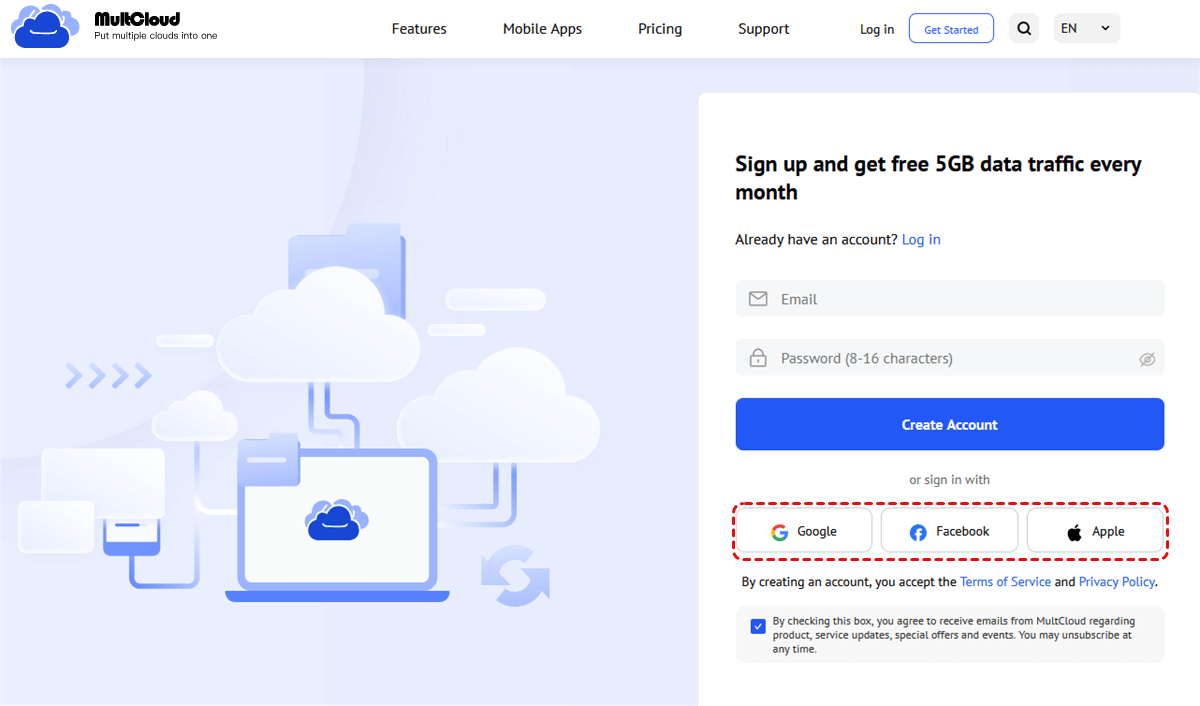
Passo 1. Crie uma conta gratuita no MultCloud. Há 2 maneiras de fazer isso aqui. Você pode se inscrever no MultCloud com seu endereço de e-mail ou diretamente com sua conta do Google ou Facebook.
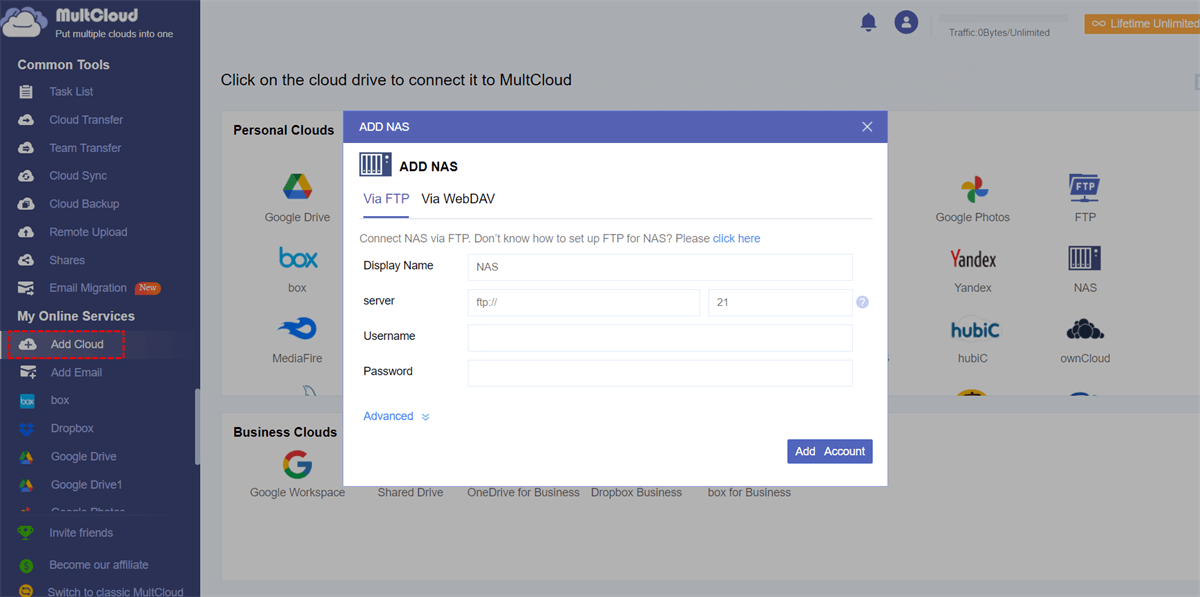
Passo 2. Faça login no MultCloud e clique no botão "Adicionar nuvem" para adicionar sua conta NAS ao MultCloud. Em seguida, adicione outra conta NAS ao MultCloud da mesma forma. Depois disso, ambas as contas NAS serão listadas no painel esquerdo.
Notas:
- Para diferenciar as duas contas NAS, você pode nomear as contas como NAS 1 e NAS 2 ao adicioná-las.
- Você também pode adicionar o pCloud ou o Backblaze, para que o MultCloud possa ajudá-lo a realizar o backup do QNAP para o pCloud ou o backup do QNAP para o Backblaze.
Passo 3. Para sincronizar as duas contas NAS, clique em "Sincronização de nuvem". Selecione sua conta NAS 1 como origem e a NAS 2 como destino, clique no botão "Sincronizar agora" e o processo de sincronização será iniciado.

Notas:
- Você pode excluir ou incluir arquivos executando o "Filtro" em "Opções".
- Não há limite para o tamanho dos arquivos transferidos, portanto, você pode transferir dados ilimitados, desde que tenha franquia de dados suficiente.
- Para obter ainda mais dados, você pode atualizar sua conta para uma conta premium, permitindo que você aproveite dados ilimitados e velocidades de transferência ultrarrápidas.
Conclusão
A sincronização de QNAP NAS para NAS oferece uma maneira eficiente de replicar e fazer backup de seus dados valiosos. Seguindo as etapas descritas neste guia, você pode estabelecer uma relação de sincronização confiável entre vários dispositivos QNAP NAS, garantindo redundância de dados, recuperação de desastres e colaboração aprimorada. Aproveite ao máximo os recursos poderosos do QNAP e assuma o controle de suas necessidades de armazenamento de dados.
Perguntas frequentes
Q1: Posso sincronizar o QNAP NAS com dispositivos de outros fabricantes?
Sim, com o MultCloud, você pode sincronizar entre diferentes fabricantes, independentemente de estar usando QNAP ou Synology.
P2: É possível sincronizar dispositivos NAS localizados em diferentes locais físicos?
Sim, tanto o QNAP quanto o MultCloud permitem a sincronização entre dispositivos localizados em diferentes locais físicos. Isso fornece uma camada adicional de proteção de dados em caso de desastres ou emergências localizadas.
P3: Posso agendar várias tarefas de replicação com configurações diferentes?
Com certeza. Tanto o QNAP quanto o MultCloud oferecem um sistema de agendamento flexível que permite configurar várias tarefas de replicação com diferentes configurações. Isso permite personalizar o processo de sincronização de acordo com seus requisitos específicos.
P4: Há um limite para a quantidade de dados que posso sincronizar entre dispositivos QNAP NAS?
A capacidade de sincronização entre dispositivos QNAP NAS depende de vários fatores, incluindo espaço de armazenamento disponível, largura de banda da rede e especificações de hardware. Certifique-se de ter recursos suficientes para acomodar os dados que pretende sincronizar.
MultCloud Suporta Nuvens
-
Google Drive
-
Google Workspace
-
OneDrive
-
OneDrive for Business
-
SharePoint
-
Dropbox
-
Dropbox Business
-
MEGA
-
Google Photos
-
iCloud Photos
-
FTP
-
box
-
box for Business
-
pCloud
-
Baidu
-
Flickr
-
HiDrive
-
Yandex
-
NAS
-
WebDAV
-
MediaFire
-
iCloud Drive
-
WEB.DE
-
Evernote
-
Amazon S3
-
Wasabi
-
ownCloud
-
MySQL
-
Egnyte
-
Putio
-
ADrive
-
SugarSync
-
Backblaze
-
CloudMe
-
MyDrive
-
Cubby


Fique Por
Dentro Das Novidades
Adicione-nos como fonte preferida no Google para nunca perder guias e tutoriais úteis.
 Adicionar como fonte preferida >>