
Pesquisa Rápida:
Posso usar o OneDrive Business e Pessoal no mesmo computador?

No fórum da Microsoft, os usuários perguntaram: "Oi, eu tenho uma conta pessoal do OneDrive (para coisas pessoais) e uma conta empresarial do OneDrive (para coisas profissionais). Existe algum modo de eu entrar em uma ou outra conta e acessar meus arquivos a partir do mesmo aplicativo no meu laptop? Eu não gostaria de misturar minhas coisas na conta empresarial do OneDrive e vice-versa. É possível instalar o OneDrive e o OneDrive for Business na mesma máquina?"
Este não é um problema específico, pois muitos de nós agora temos várias contas de nuvem do OneDrive em mãos. Muitos usuários gostam de usar a conta pessoal do OneDrive para armazenar fotos familiares, música, vídeos, etc., e usar a conta do OneDrive para Empresas para salvar arquivos de trabalho, documentos, projetos, etc. Para gerenciar melhor várias contas do OneDrive no mesmo PC, existe alguma maneira de fazer isso diretamente?
Configurar e usar o OneDrive Pessoal e Empresarial no mesmo computador
Nesta parte, vamos compartilhar com você as instruções passo a passo para ajudá-lo a configurar e usar a conta pessoal e empresarial do OneDrive no mesmo computador Mac ou Windows.
Parte 1. Use o Onedrive Empresarial e Pessoal no mesmo PC com Windows
Passo 1. Baixe e instale o aplicativo OneDrive para desktop em seu computador.
Observações:
- Se você estiver usando o sistema Windows 10 ou Windows 11, basta clicar no botão "Iniciar" e rolar para baixo até encontrar o OneDrive.
- Se você estiver usando o sistema Windows 7, clique no botão "Iniciar" e selecione "Microsoft OneDrive" em "Programas".
Passo 2. Faça login com sua conta pessoal do OneDrive.

Passo 3. Siga as instruções para concluir a adição da sua conta pessoal do OneDrive.
Passo 4. Quando o processo de sincronização estiver completo, clique no ícone do OneDrive na barra de tarefas.

Passo 5. Clique em "Configurações", clique em "Adicionar uma Conta" e siga os passos anteriores de adição de conta para adicionar sua conta do OneDrive for Business.
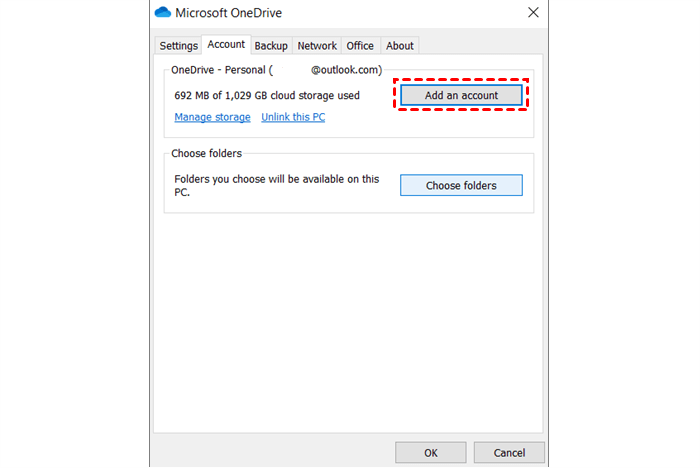
Passo 6. Depois de adicionar essas duas contas do OneDrive ao seu computador, você pode acessar os arquivos entre essas duas contas através do Explorador de Arquivos do Windows.
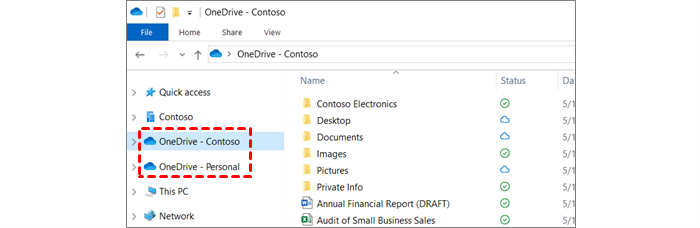
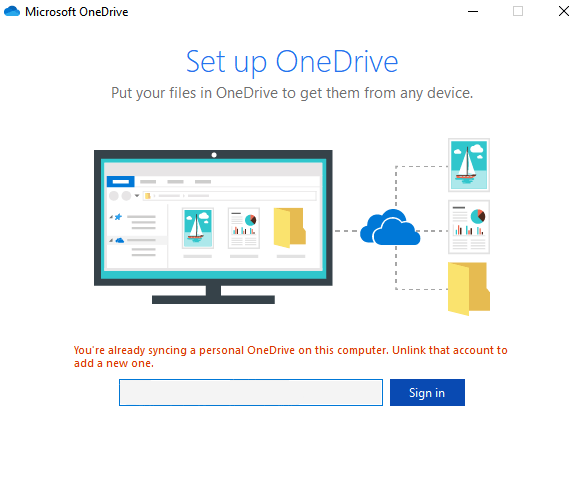
Nota: O OneDrive não suporta adicionar duas contas pessoais do OneDrive no mesmo PC. Se você deseja adicionar outra conta pessoal do OneDrive, é necessário desvincular uma conta primeiro.
Você pode achar muito conveniente gerenciar várias contas do OneDrive no Windows 10 porque o OneDrive já está pré-integrado no Windows 10.
Parte 2. Instalar OneDrive para Negócios e Pessoal no mesmo computador Mac
O guia a seguir mostra como configurar e usar tanto a conta pessoal do OneDrive quanto as contas comerciais do OneDrive no mesmo computador Mac. (Isso é baseado na situação em que já existe uma conta pessoal conectada ao OneDrive e você deseja adicionar uma conta comercial.)
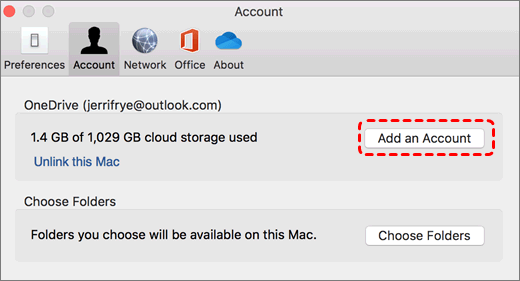
Etapa 1. Clique no ícone da nuvem do OneDrive na barra de menu, clique no ícone de configurações e selecione Preferências.
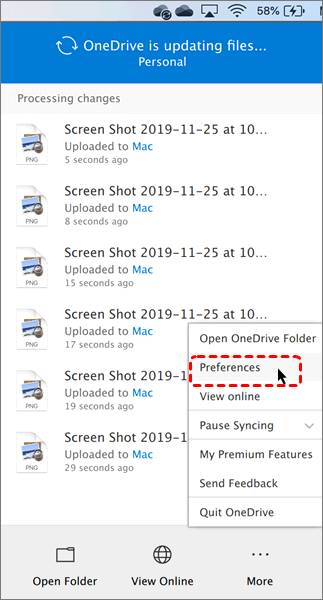
Etapa 2. Navegue até a guia "Conta" e clique no botão "Adicionar uma conta".
Passo 3. Insira o seu endereço de e-mail e, em seguida, clique em "Entrar".
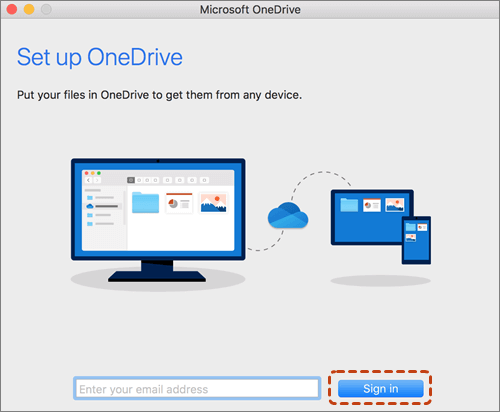
Passo 4. Se a verificação em duas etapas estiver ativada e você for solicitado aqui, basta seguir as instruções na tela para prosseguir.
Partes importantes da configuração das contas pessoal e de negócios do OneDrive no mesmo computador
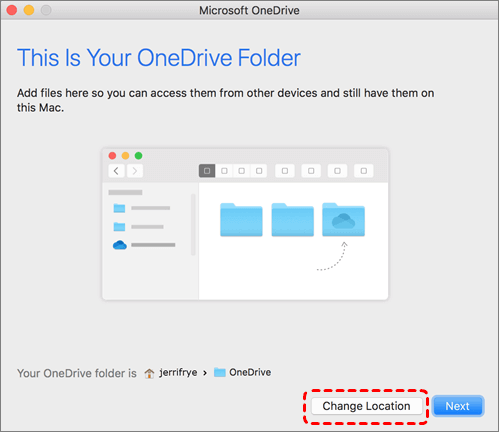
Ao configurar o seu OneDrive no seu computador Windows ou Mac, é definido um local padrão. No Esta é a sua pasta do OneDrive, clique em Alterar localização.
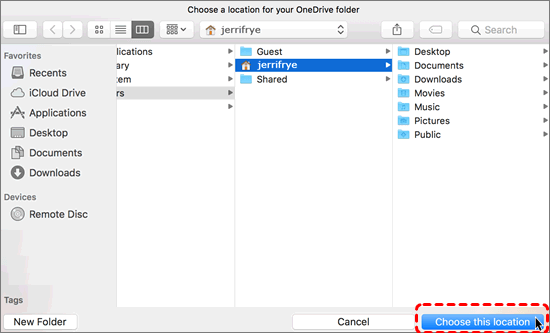
Selecione um local onde deseja salvar seus arquivos do OneDrive e clique em Escolher esta localização. (Os passos são bastante semelhantes no computador Windows.)
Parte 3. Usar o OneDrive Pessoal e de Negócios no mesmo PC via MultCloud [Mac & Windows]
Os métodos acima de configuração e uso do OneDrive Pessoal e Business no mesmo computador Mac ou Windows ocuparão espaço no disco rígido local. Quanto mais arquivos armazenados no OneDrive, mais espaço do disco rígido ele ocupará. Então, há alguma maneira de compensar as desvantagens? Nessa situação, você pode tentar MultCloud.
O MultCloud, como um gerenciador de arquivos em nuvem múltipla GRATUITO, não só pode gerenciar várias unidades em nuvem ao mesmo tempo, mas também suporta a transferência de arquivos entre unidades em nuvem online, sem a necessidade de download e upload manual.

- Transferência em Nuvem: Mova dados de uma nuvem para outra sem precisar baixar e reenviar.
- Sincronização em Nuvem: Sincronize dados entre nuvens de forma transparente em tempo real.
- Backup em Nuvem: Realize backup e restauração dinâmicos de arquivos entre nuvens.
- Automático: Configure um agendamento para executar automaticamente as tarefas conforme preferência.
- Offline: Transfira, sincronize ou faça backup de dados em nuvem online sem precisar usar o armazenamento local.
- Eficiente: Acesse e gerencie todas as suas nuvens com um único login.
Passo 1. Crie uma conta no MultCloud.

Passo 2. Faça login na sua conta do MultCloud. Em seguida, clique em "Adicionar Nuvem" e clique em "OneDrive" na lista de nuvens suportadas para adicionar.
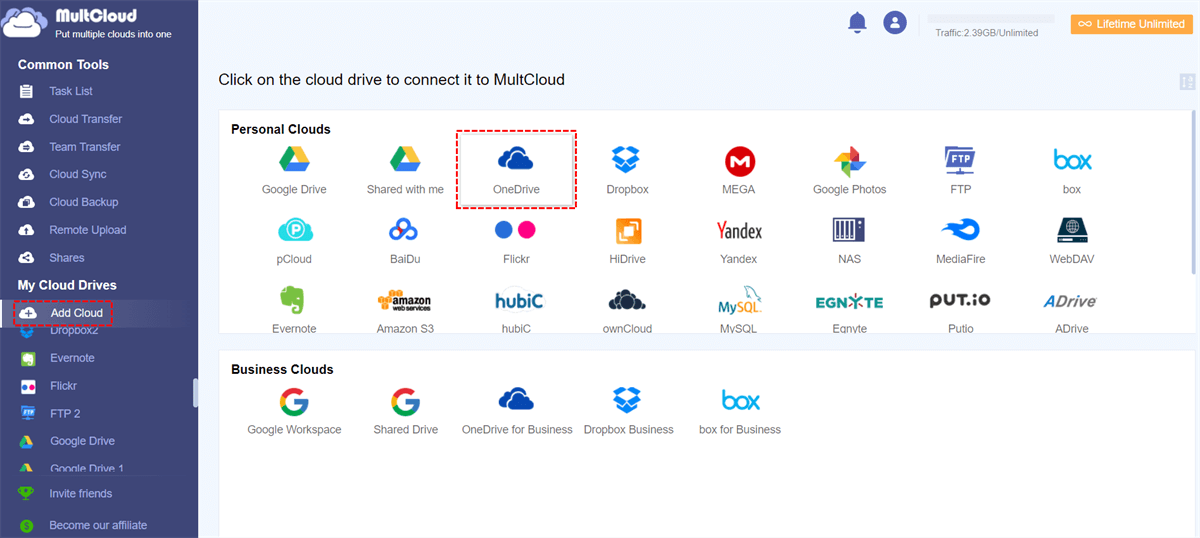
Passo 3. Autorize o MultCloud a acessar sua conta do OneDrive. A seguir, você verá que sua conta pessoal do OneDrive foi adicionada ao MultCloud.
Passo 4. Siga o mesmo processo para adicionar seu OneDrive for Business ao MultCloud. Após isso, você verá que ambas as contas estão listadas no painel esquerdo.
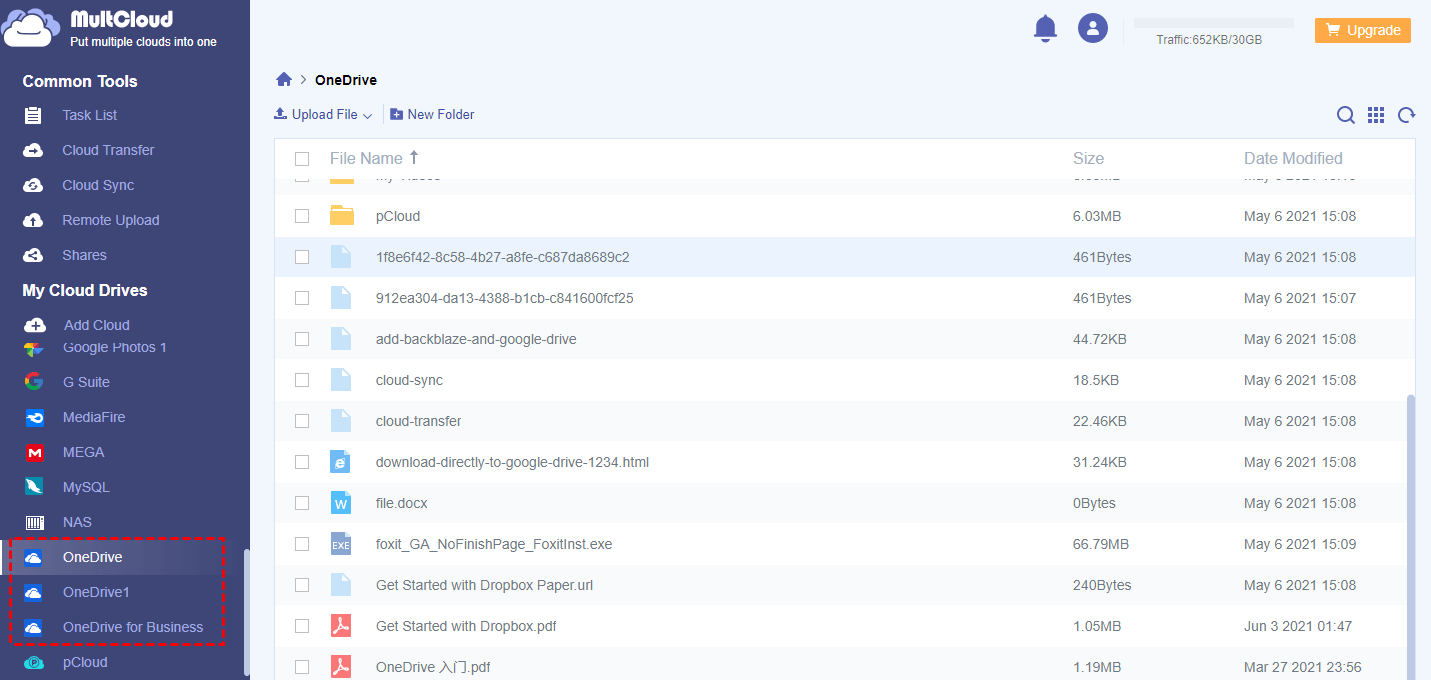
Para acessar sua conta pessoal ou conta empresarial do OneDrive posteriormente, basta clicar na respectiva conta no lado esquerdo. Acesse-as diretamente online sem precisar fazer login e sair para fazer a troca. Além disso, elas não ocuparão espaço no disco rígido e você pode adicionar quantas contas pessoais ou empresariais precisar no MultCloud para gerenciamento centralizado.
Como Transferir do OneDrive para OneDrive for Business com o MultCloud
Além de adicionar e gerenciar várias contas de nuvem com um único login, ele também pode ajudar na migração do OneDrive para o OneDrive for Business sem precisar baixar e fazer upload.
Clique em "Transferência de Nuvem", selecione o OneDrive como a origem, selecione o OneDrive for Business como o destino, clique em "Transferir Agora" e o MultCloud transferirá os arquivos entre as contas pessoal e empresarial do OneDrive de uma vez.
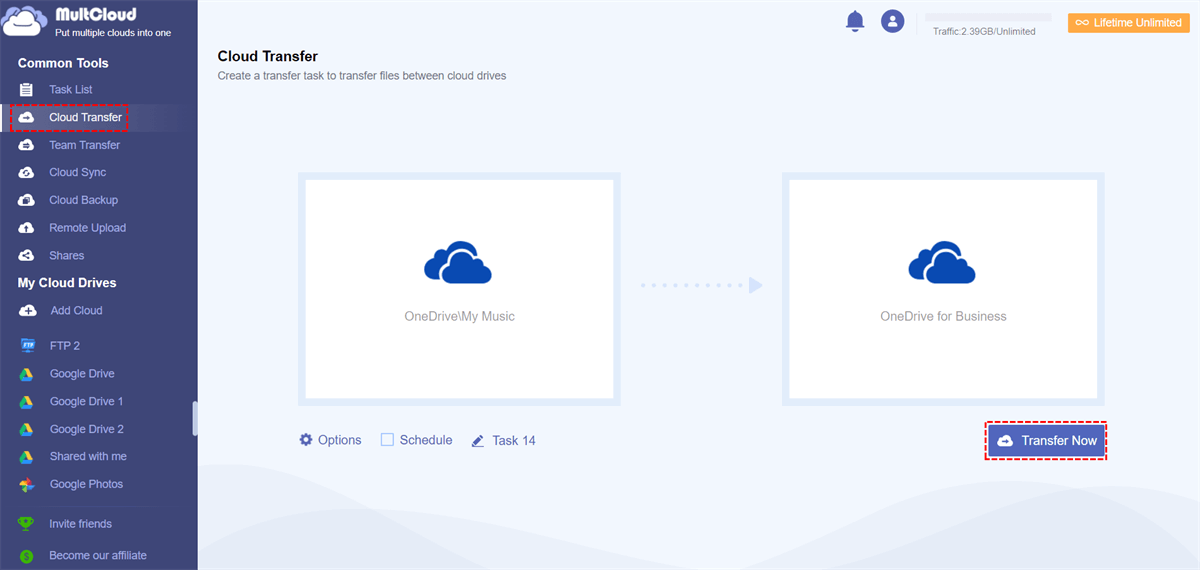
Notas:
- Se você não quiser transferir o OneDrive pessoal inteiro como o origem, você pode selecionar subdiretórios do seu OneDrive pessoal como o origem.
- Para "Transferência de Nuvem", é mais adequado para transferir pastas ou todos os dados de uma unidade de nuvem. Se você apenas quer transferir alguns arquivos para um local diferente, você pode fazer uso total de "Copiar" e "Copiar para".
- Você tem permissão para adicionar todas as suas nuvens ao MultCloud gratuitamente e receberá 5 GB de tráfego de dados gratuito por mês para transferir dados entre as nuvens. Você também pode melhorar para uma conta premium para obter mais tráfego de dados com velocidade de transferência incrivelmente rápida.
Conclusão
Você pode facilmente usar o OneDrive pessoal e empresarial no mesmo computador com os 2 métodos acima. Se preferir usar o MultCloud para gerenciar o OneDrive e o OneDrive for Business, você também pode usar outras funções do MultCloud para gerenciá-los melhor, como "Sincronização de Nuvem", "Backup de Nuvem" e "Upload Remoto".
“Sincronização de Nuvem” pode realizar sincronização em tempo real de dados de duas ou mais unidades de nuvem, enquanto "Upload Remoto" pode realizar upload de arquivos para a respectiva unidade de nuvem, analisando arquivos torrent ou links magnéticos, como baixando torrents diretamente para o Google Drive.
MultCloud Suporta Nuvens
-
Google Drive
-
Google Workspace
-
OneDrive
-
OneDrive for Business
-
SharePoint
-
Dropbox
-
Dropbox Business
-
MEGA
-
Google Photos
-
iCloud Photos
-
FTP
-
box
-
box for Business
-
pCloud
-
Baidu
-
Flickr
-
HiDrive
-
Yandex
-
NAS
-
WebDAV
-
MediaFire
-
iCloud Drive
-
WEB.DE
-
Evernote
-
Amazon S3
-
Wasabi
-
ownCloud
-
MySQL
-
Egnyte
-
Putio
-
ADrive
-
SugarSync
-
Backblaze
-
CloudMe
-
MyDrive
-
Cubby


Fique Por
Dentro Das Novidades
Adicione-nos como fonte preferida no Google para nunca perder guias e tutoriais úteis.
 Adicionar como fonte preferida >>