

Por que mover pastas para Drives Compartilhados (Team Drives)?

Como função central e de produtividade do Google Workspace (antigamente chamado de G Suite), os Drives Compartilhados (anteriormente Team Drives) são uma maneira poderosa e inteligente de capacitar equipes, escolas e organizações a armazenar, acessar, editar, compartilhar e colaborar em arquivos dentro de Drives Compartilhados.
Se você trabalha ou estuda com um grupo de pessoas e tem a necessidade de compartilhar e colaborar em arquivos e tarefas da maneira mais eficiente, você pode usar o Google Workspace ou o Google Workspace for Education. Com a conta do Google Workspace, você pode criar ou pedir ao líder do seu grupo para criar um Drive Compartilhado.
Ao conceder permissão de acesso a este Drive Compartilhado para os membros do seu grupo, todos no seu grupo podem colaborar facilmente nos arquivos compartilhados sem exigir que o proprietário do arquivo compartilhe arquivos individualmente com cada membro por meio da função "Compartilhados comigo". Além disso, se alguém entrar para o seu grupo, você poderá dar facilmente acesso a todos os arquivos compartilhados adicionando essa pessoa ao Drive Compartilhado como um novo membro.
Além disso, todos os arquivos compartilhados armazenados em um Drive Compartilhado pertencem ao seu grupo, organização ou escola, o que significa que, se um dos membros do grupo sair, os outros ainda poderão acessar os arquivos que ele criou ou adicionou a este Drive Compartilhado.
Todos os benefícios ilustrados acima podem ser obtidos por você assim que mover o conteúdo para um Drive Compartilhado. Neste artigo, vamos explicar detalhadamente como mover arquivos e pastas de um computador, do Google Meu Drive, de outro Drive Compartilhado e de outra conta de maneiras diferentes, mas simples. Continue lendo para encontrar exatamente a solução de que você precisa.
O que fazer obrigatoriamente antes de tentar mover a pasta para o Drive Compartilhado
Após testes repetidos, resumimos 7 métodos para você mover conteúdo para um Drive Compartilhado a partir de diferentes locais. E se você deseja obter a experiência mais rápida e segura de mover a pasta para o Drive Compartilhado, pode se concentrar nos dois últimos métodos de usar um ótimo e gratuito gerenciador de múltiplos storages em nuvem para obter ajuda.
Antes de realizar a migração da pasta, há uma coisa importante que você pode precisar verificar. Como cada membro de um Drive Compartilhado tem permissão de acesso, apenas o usuário com um nível de permissão superior a "Comentador" pode mover arquivos e pastas para um Drive Compartilhado. Às vezes, esse é o motivo de "Por que não consigo mover arquivos no Google Drive compartilhado?". Se você for um visualizador ou comentador de um Drive Compartilhado, pode pedir ao gerente deste Drive Compartilhado para alterar sua permissão de acesso para um nível superior.
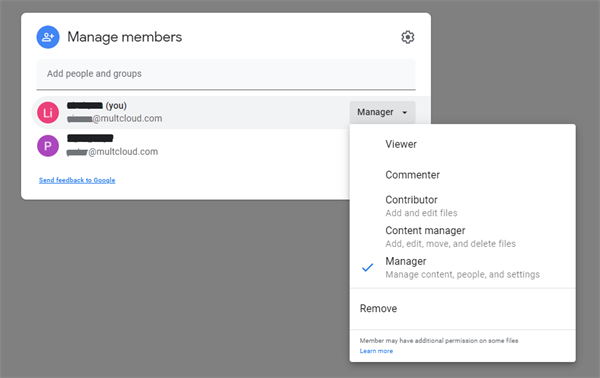
Após verificar sua permissão de acesso, agora você pode seguir as instruções abaixo para aprender como mover uma pasta para um Drive Compartilhado a partir de diferentes destinos de origem.
Como Mover Pasta para o Drive Compartilhado em 6 Maneiras Tradicionais
Aqui listamos 4 situações comuns que você pode enfrentar ao tentar mover arquivos e pastas para Drives Compartilhados. Você pode escolher uma condição semelhante à sua e seguir as etapas para usar os métodos tradicionais para mover pastas para um Drive Compartilhado com base no site oficial do Google Drive.
Mover Pasta para um Drive Compartilhado a partir do Computador (2 Métodos)
Você pode mover diretamente a pasta do computador para o Drive Compartilhado por "Upload de pasta" ou "arrastar e soltar", que é o mesmo que como fazer upload de arquivos e pastas para o Google Drive.
Método 1. Mover Pasta para o Google Drive Compartilhado a partir do Computador por "Upload de pasta"
Passo 1. Abra o site do Google Drive com sua conta do Google Workspace.
Passo 2. Abra um Drive Compartilhado na lista "Drives compartilhados" para o qual deseja mover a pasta.
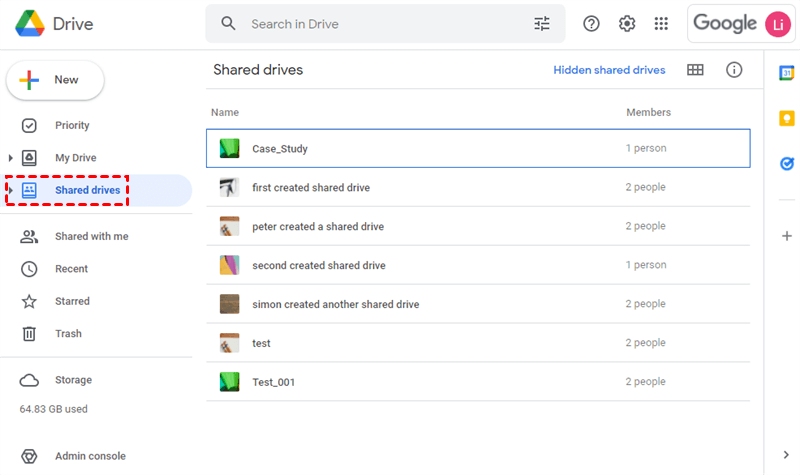
Passo 3. Escolha "Upload de pasta" no menu suspenso de "+ Novo".
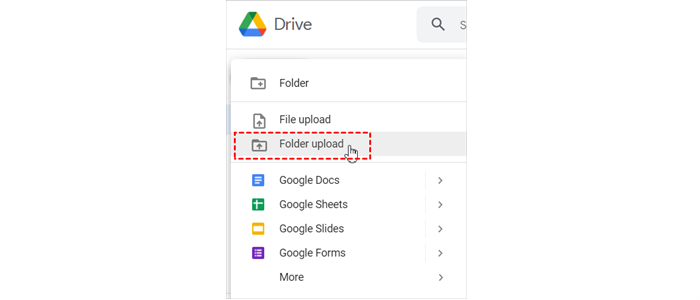
Passo 4. Localize a pasta no seu computador e clique em "Fazer upload" na janela pop-up.

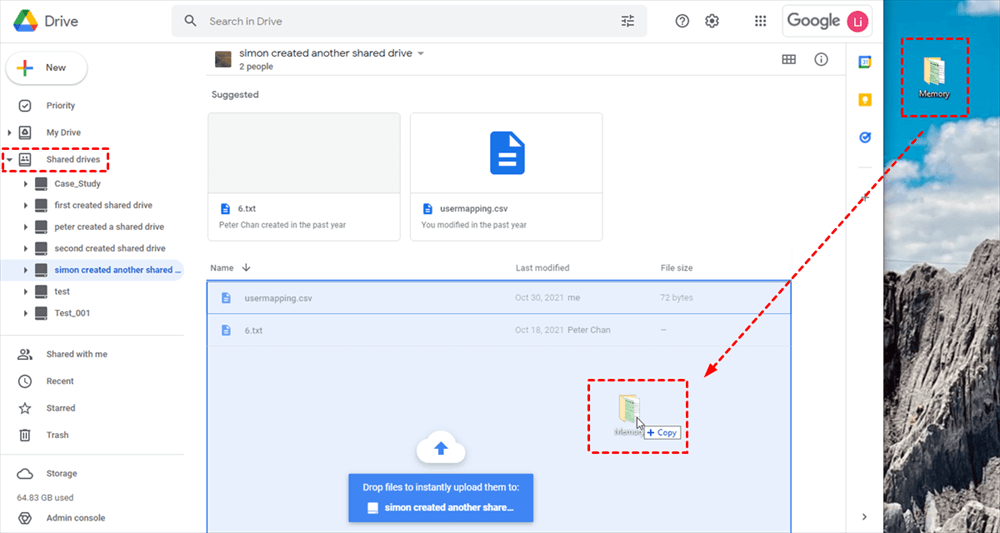
Método 2. Mover uma pasta para um Drive compartilhado a partir do computador por "Arrastar e soltar"
Passo 1. Abra o Drive compartilhado no site do Google Drive e redimensione a janela do navegador para deixar a pasta que você deseja mover do computador visível na tela.
Passo 2. Arraste a pasta e solte-a na interface do Drive compartilhado na janela do navegador.
Mover pasta para o Drive compartilhado a partir do Meu Drive (2 Métodos)
Se você quiser colaborar com seu grupo em arquivos e pastas armazenados no Meu Drive, você pode mover uma pasta do Google Drive para um Drive compartilhado do seu grupo usando "Mover para" ou "arrastar e soltar".
Antes de começar: Não importa qual método você escolha para mover a pasta do Meu Drive para o Drive compartilhado, apenas os membros deste Drive compartilhado terão acesso a esta pasta. Ou seja, se você compartilhou a pasta com outros usuários externos, eles não poderão mais acessá-la.

Método 1. Mover pasta do Meu Drive para o Drive compartilhado usando "Mover para"
Passo 1. Faça login no site oficial do Google Drive com sua conta do Google Workspace.
Passo 2. Abra o Meu Drive e clique com o botão direito do mouse na pasta que deseja mover para o Drive Compartilhado.
Passo 3. Clique em "Mover para" no menu suspenso.
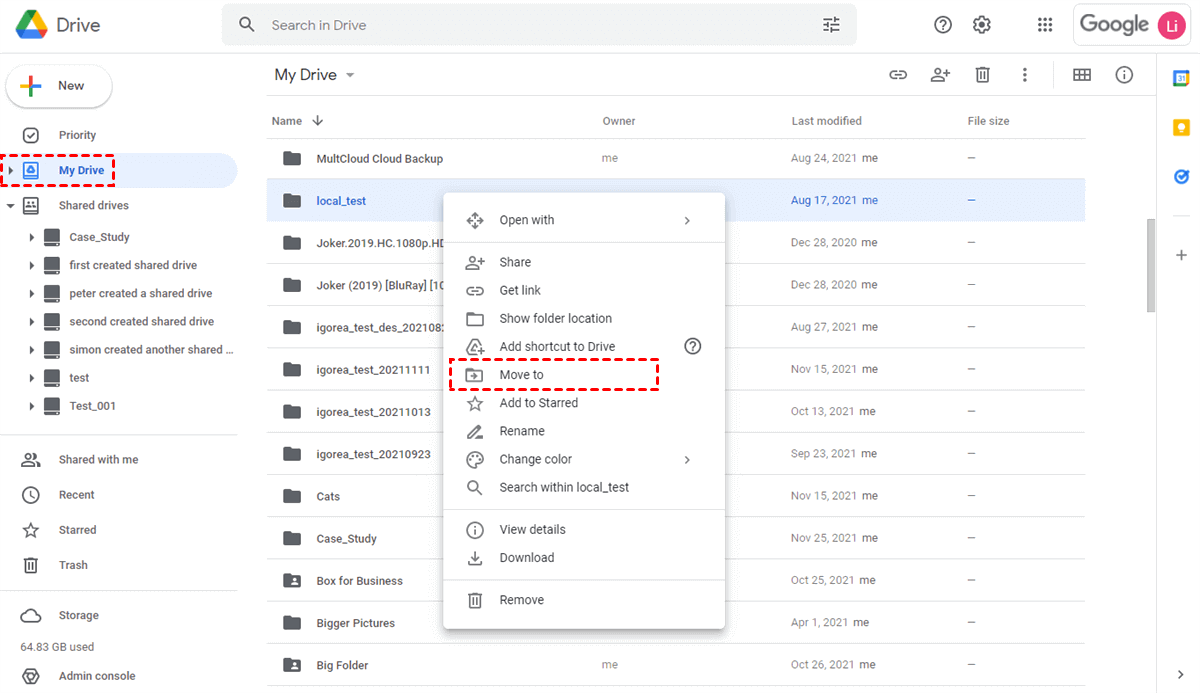
Dica: você pode manter pressionada a tecla "Shift" no teclado para selecionar mais pastas para mover de uma vez.
Passo 4. Selecione um Drive Compartilhado na janela pop-up e clique em "MOVER". Em seguida, a pasta aparecerá no Drive Compartilhado escolhido.

Método 2. Mover pasta do Meu Drive do Google para o Drive Compartilhado por "Arrastar e Soltar"
Passo 1. Abra o Meu Drive no site do Google Drive.
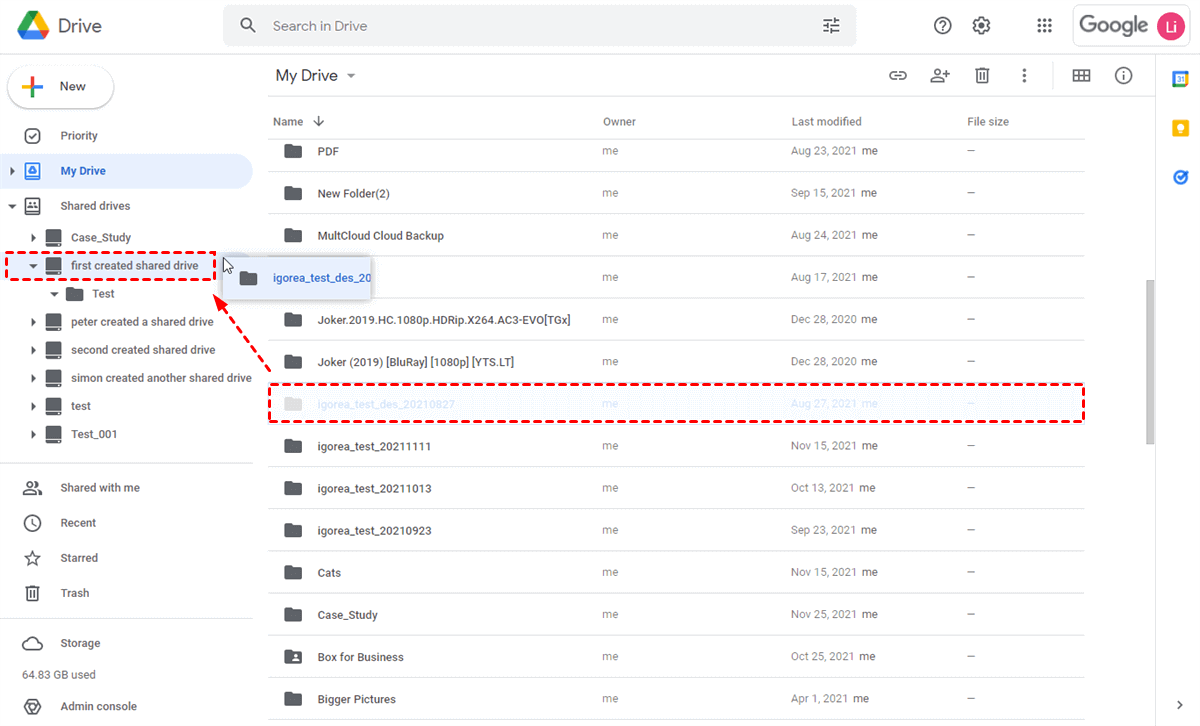
Passo 2. Arraste a pasta no Meu Drive e solte-a em um dos Drives Compartilhados listados à esquerda. Em seguida, a pasta será movida para o Drive Compartilhado de destino.
Mover pasta para o Drive Compartilhado a partir de outro Drive Compartilhado
As operações de como mover pastas de um Drive Compartilhado para outro Drive Compartilhado são muito semelhantes aos dois métodos para mover pastas do Meu Drive para o Drive Compartilhado. Portanto, você pode seguir os métodos 1 e 2 logo acima para mover pastas para um Drive Compartilhado a partir de outro Drive Compartilhado.
No entanto, talvez você ainda precise verificar sua permissão de acesso no Drive Compartilhado de origem. Apenas um "Gerenciador de conteúdo" ou um "Gerenciador" pode mover arquivos e pastas de um Drive Compartilhado para outros locais.
Mover uma pasta para o Drive Compartilhado a partir de outra conta
Se você possui mais de uma conta do Google Workspace e contas pessoais do Google ao mesmo tempo, o próximo método de download e upload pode ser útil para você mover uma pasta de uma conta para o Drive Compartilhado de outra conta.
Passo 1. Faça login no Google Drive com sua primeira conta do Google.
Passo 2. No Meu Drive, clique com o botão direito do rato na pasta que pretende mover para o Drive Compartilhado e escolha "Fazer o download" no menu pendente.

Passo 3. Localize a pasta descarregada na pasta do navegador no seu computador e, em seguida, inicie sessão no Google Drive com outra conta.
Passo 4. Utilize os métodos mencionados nas soluções de mover a pasta para o Drive Compartilhado a partir do computador para carregar a pasta para o Drive Compartilhado a partir de outra conta.
Como Mover uma Pasta para o Drive Compartilhado de Maneira Eficiente
Todos os métodos ilustrados acima baseiam-se no sítio Web oficial do Google Drive. Isto significa que tem de seguir passos complicados e obter uma experiência de funcionamento instável ao mover pastas para o Drive Compartilhado com o sítio Web do Google Drive, uma vez que as funcionalidades e páginas do Google Drive demoram sempre a carregar. Além disso, se quiser mover uma pasta para o Drive Compartilhado entre contas diferentes, tem de descarregar, carregar e alternar contas manualmente.
No entanto, existe um excelente gestor de ficheiros na cloud de terceiros chamado MultCloud que o pode ajudar a mover a pasta para um Drive Compartilhado a partir do computador, do Meu Drive, de outro Drive Compartilhado e de outra conta, tudo numa interface única e fácil de utilizar, sem alternar contas ou descarregar e carregar.

O MultCloud é uma ferramenta profissional para o ajudar a gerir e transferir dados entre mais de 30 serviços de armazenamento na cloud com um único clique e de forma totalmente gratuita. O MultCloud oferece funcionalidades multifuncionais para utilizar várias clouds da forma mais eficiente.
★Migração em Nuvem com Uma Tecla sem Risco de Perda de Dados
No MultCloud, você pode adicionar respetivamente contas pessoais do Google Drive e do Google Workspace, Drives Compartilhados, "Compartilhado comigo" e contas de administrador do Google Workspace. Após adicionar as contas de nuvem, você pode mover arquivos e pastas entre elas perfeitamente com apenas um clique usando Transferência na Nuvem, Transferência de Equipe, Sincronização na Nuvem ou Backup na Nuvem. Com o MultCloud, você não sofrerá mais com perda de dados e etapas complicadas.
★Melhor Plataforma Gratuita de Gerenciamento Centralizado de Várias Nuvens
Além disso, se você tiver mais de uma conta pessoal do Google Drive e do Google Workspace, o MultCloud pode ser a melhor escolha para você acessar Drives Compartilhados do Google Workspace e outras contas do Google ao mesmo tempo, em vez de usar o site oficial do Google Drive. Isso ocorre porque você pode carregar, baixar, copiar, recortar, visualizar, excluir e renomear arquivos de diferentes nuvens nesta única plataforma.
★Gerenciamento de Dados em Nuvem Flexível e Automático
Para tornar a transferência, sincronização ou backup de dados entre nuvens mais conveniente, o MultCloud oferece o recurso "Agendamento". Como o próprio nome diz, você pode definir um horário ou frequência específicos para que uma tarefa seja executada automaticamente. Isso ajuda a evitar a necessidade de iniciar manualmente a tarefa de gerenciamento de dados na nuvem sempre que necessário.
Para mover uma pasta para o Drive Compartilhado do Google Workspace a partir das origens mencionadas acima, você pode escolher "Transferência na Nuvem" e "Copiar para" de acordo com suas necessidades.
- Transferência na Nuvem: A melhor escolha para transferir um grande número de arquivos e pastas de nuvem para nuvem facilmente com capacidade de tarefa offline e outras opções adicionais.
- Copiar para: Um excelente recurso para transferir arquivos e pastas de uma nuvem para um ou vários destinos de uma só vez.
Agora você pode seguir as instruções passo a passo abaixo para aprender como mover pastas para Drives Compartilhados de diferentes origens de uma só vez. E aqui usaremos como exemplo como mover uma pasta de um Drive Compartilhado para o Drive Compartilhado de outra conta. Como as pastas Meu Drive, Drive Compartilhado e "Compartilhado comigo" são separadas no MultCloud, você pode seguir as mesmas etapas para mover arquivos e pastas entre esses locais também.
Método 1. Mover Pasta para o Drive Compartilhado por "Transferência na Nuvem"
Passo 1. Inscreva-se no MultCloud gratuitamente.
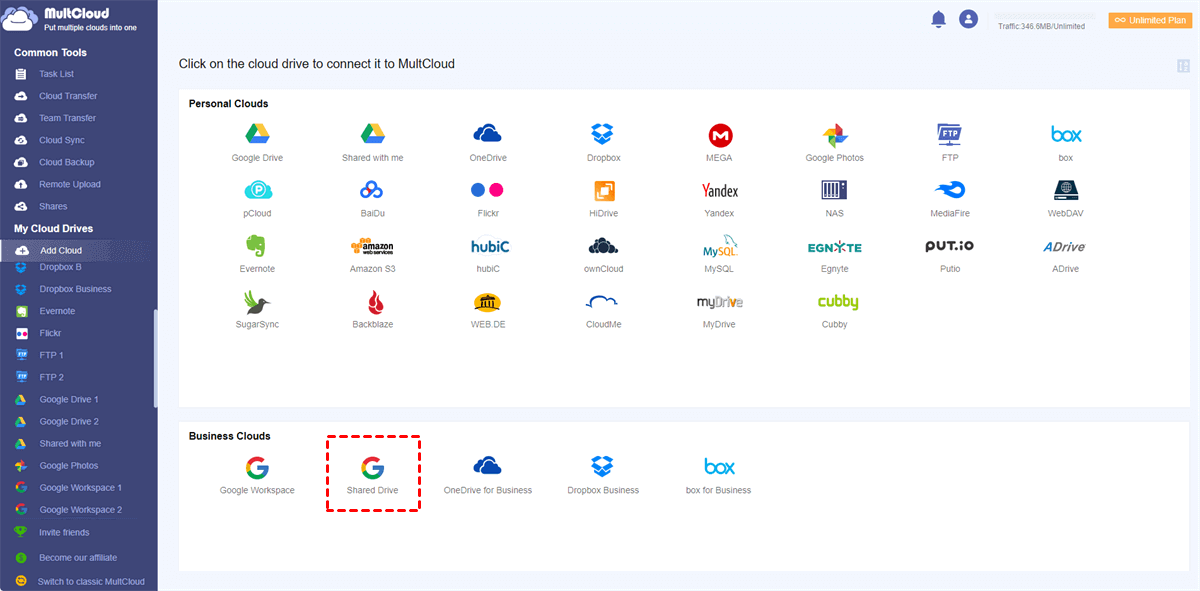
Passo 2. Escolha "Drive Compartilhado" e insira a sua conta do Google Workspace deste Drive Compartilhado para adicioná-lo ao MultCloud.
Passo 3. Escolha "Drive Compartilhado" novamente e insira outra conta do Google Workspace para adicioná-la ao MultCloud também.
Dicas:
- Para distinguir um Drive Compartilhado do outro, você pode nomeá-los como "Drive Compartilhado 1" e "Drive Compartilhado 2"
- Você pode adicionar quantas contas de nuvem tiver ao MultCloud, pois não há limite para o número de nuvens adicionadas.
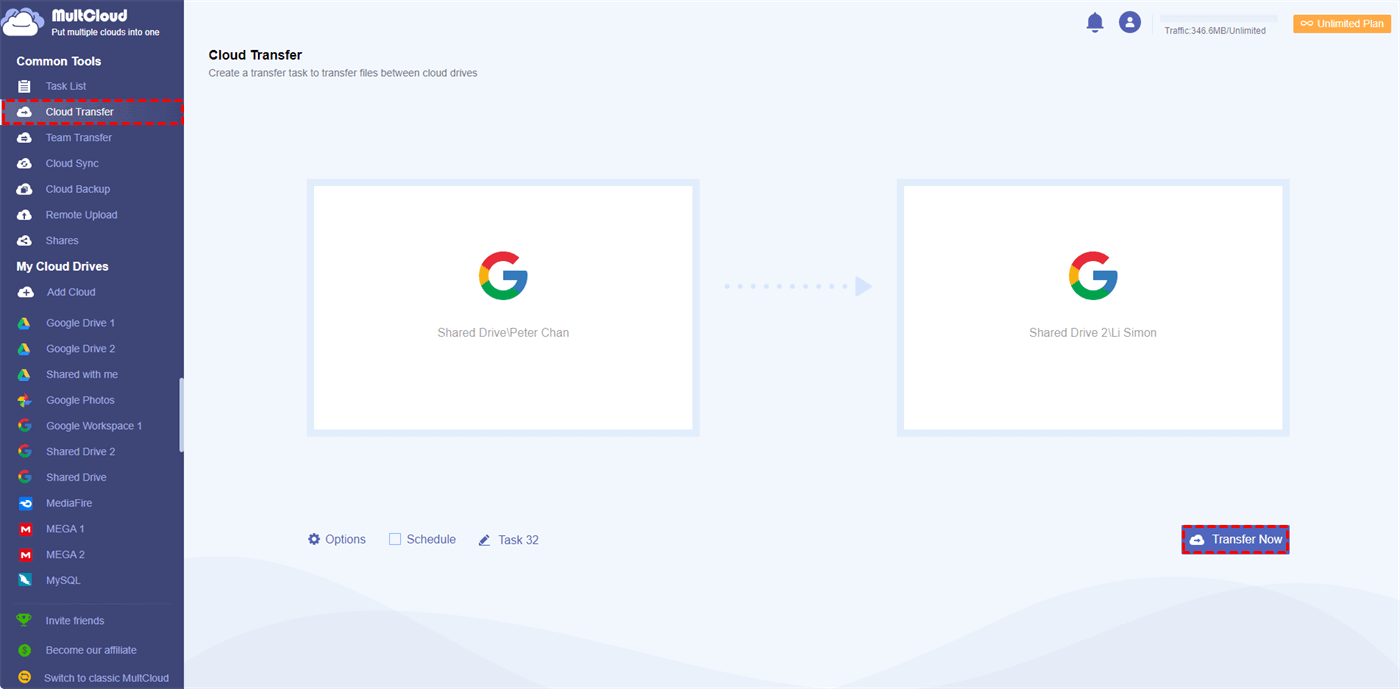
Passo 4. Acesse a página “Transferência na Nuvem” no MultCloud, selecione pastas em um Drive Compartilhado como origem e, em seguida, selecione um Drive Compartilhado de outra conta do Google Workspace como destino.
Dicas:
- Opções: Você pode ativar a “notificação por e-mail” ou escolher como o MultCloud tratará as pastas de origem e destino.
- Agendamento: Você pode configurar planos diários, semanais ou mensais para permitir que o MultCloud mova automaticamente pastas para o Drive Compartilhado a partir de outros locais.
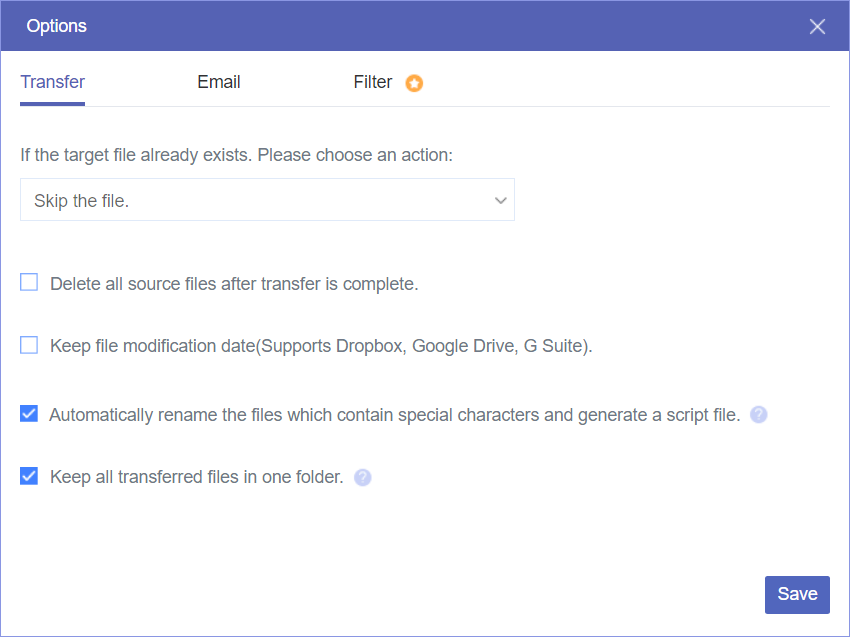
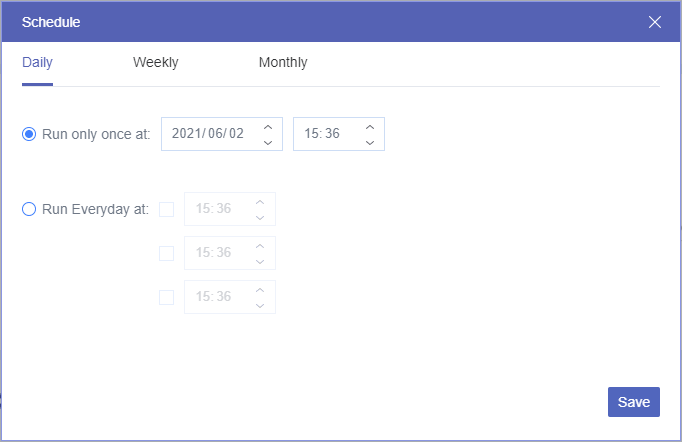
Passo 5. Clique em “Transferir Agora” para começar a mover pastas do drive compartilhado de uma conta do Google Workspace para outra.
Dicas:
- O MultCloud suporta transferência offline, o que significa que você pode fechar o site ou desligar o dispositivo após o início da tarefa de Transferência na Nuvem.
- Como usuário gratuito do MultCloud, você receberá 5 GB de tráfego de dados por mês para transferir dados entre nuvens. Se você tiver muitos dados que precisam ser transferidos, você pode atualizar para o plano premium para obter tráfego de dados de 100 GB a tráfego ilimitado e também velocidade de transferência ultrarrápida.
- Se você tiver uma unidade compartilhada local e usar o NAS como dispositivo, também poderá mover arquivos de outras nuvens para o NAS com a Transferência na Nuvem do MultCloud.
Método 2. Mover pasta para a Unidade Compartilhada por “Copiar para”
Passo 1. Abra a Unidade Compartilhada de uma das contas do Google Workspace no MultCloud.
Passo 2. Marque a pasta e escolha “Copiar para” na barra de recursos acima.
Passo 3. Escolha a Unidade Compartilhada de outra conta do Google Workspace na janela pop-up e clique em “OK”. Em seguida, você poderá encontrar a pasta diretamente na Unidade Compartilhada de destino.

Dicas:
- Você pode marcar “Seleção múltipla” para mover a pasta para mais destinos de uma só vez.
- Da mesma forma que as maneiras tradicionais de mover uma pasta para uma Unidade Compartilhada de diferentes fontes, você também deve verificar as permissões de acesso das Unidades Compartilhadas se quiser mover arquivos e pastas de ou para Unidades Compartilhadas usando estes dois métodos simples.
Dica Bônus. Mover pasta de uma Unidade Compartilhada para outro domínio ou plataforma por “Transferência de Equipe”
Caso você seja um usuário administrador das Unidades Compartilhadas de um administrador do Google Workspace, o MultCloud oferece uma maneira nova e extremamente conveniente de mover arquivos e pastas de Unidades Compartilhadas de várias contas de usuário diretamente para outro domínio do Google Workspace, Dropbox Business ou outras nuvens corporativas.
Com o recurso profissional “Team Transfer”, você pode mover facilmente pastas do Shared Drive ou My Drive de várias contas para outra plataforma com um único clique e migrar o Shared Drive para o OneDrive for Business e outras nuvens sem precisar baixar e carregar novamente.
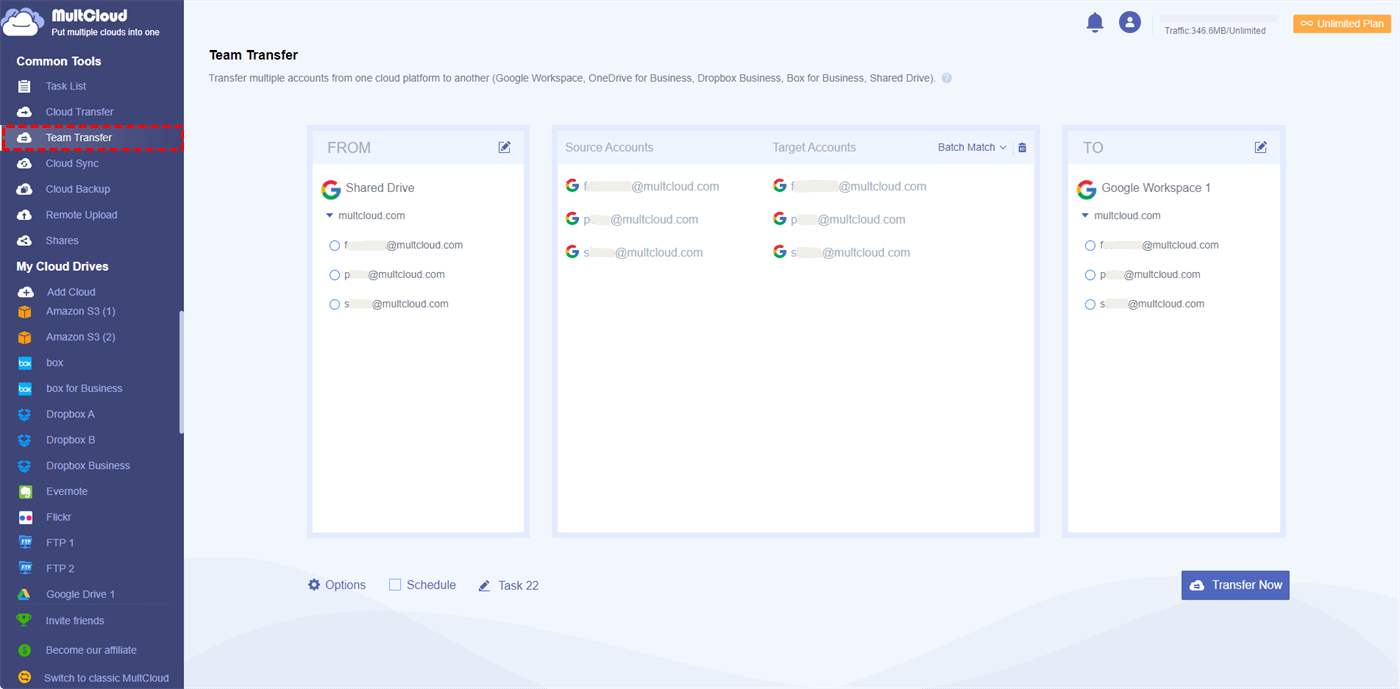
Dicas:
- A operação de Team Transfer é semelhante à do Cloud Transfer. No entanto, você não pode selecionar contas no Shared Drive como contas de destino devido a questões de permissão de acesso.
- Existem 3 maneiras de associar em lote as contas de origem e destino, incluindo “Auto-Match” e “Upload CSV”. Você também pode selecionar manualmente as contas de origem e destino de acordo com suas necessidades.
Conclusão
Após analisar 8 soluções excelentes sobre como mover pastas para o Shared Drives a partir de diferentes origens, agora você pode escolher a que melhor se adapta às suas condições específicas e seguir as instruções claras para mover pastas facilmente para o Shared Drive conforme desejar.
Além disso, como o MultCloud oferece suporte a mais de 30 nuvens principais, como Google Drive, Dropbox, OneDrive e pCloud, você também pode usar o Cloud Transfer para mover uma pasta de "Compartilhado comigo" para o My Drive ou realizar a migração do Google Drive para o Google Drive da maneira mais fácil.
MultCloud Suporta Nuvens
-
Google Drive
-
Google Workspace
-
OneDrive
-
OneDrive for Business
-
SharePoint
-
Dropbox
-
Dropbox Business
-
MEGA
-
Google Photos
-
iCloud Photos
-
FTP
-
box
-
box for Business
-
pCloud
-
Baidu
-
Flickr
-
HiDrive
-
Yandex
-
NAS
-
WebDAV
-
MediaFire
-
iCloud Drive
-
WEB.DE
-
Evernote
-
Amazon S3
-
Wasabi
-
ownCloud
-
MySQL
-
Egnyte
-
Putio
-
ADrive
-
SugarSync
-
Backblaze
-
CloudMe
-
MyDrive
-
Cubby


Fique Por
Dentro Das Novidades
Adicione-nos como fonte preferida no Google para nunca perder guias e tutoriais úteis.
 Adicionar como fonte preferida >>