

Por que mover arquivos do Dropbox para o Google Drive no iPhone?
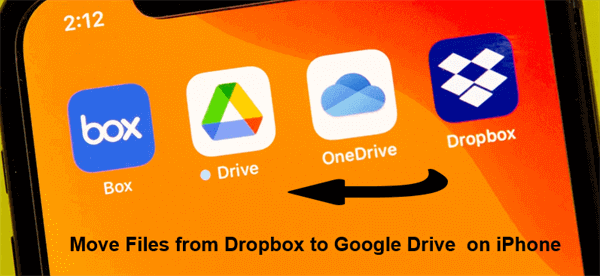
Com o rápido desenvolvimento dos serviços de armazenamento em nuvem, é comum que os usuários de nuvem possuam e gerenciem várias contas de armazenamento em nuvem. O principal objetivo de obter várias contas é aproveitar cada vez mais armazenamento gratuito em nuvem. Em alguns casos, você pode pretender mover dados do Dropbox para o Google Drive no seu iPhone por vários motivos.
O Dropbox e o Dropbox Business são um dos serviços de armazenamento em nuvem mais populares para compartilhamento de arquivos online, armazenamento em nuvem e colaboração remota. Se você também usa o Google Drive ao mesmo tempo, poderá notar vantagens óbvias sobre o Dropbox, como pesquisa avançada por IA, permissões de acesso mais flexíveis, conexão profunda com outros aplicativos do Google e preços de assinatura mais baixos.
Com tantas vantagens em consideração, você pode decidir mudar do Drive para o Dropbox no iPhone, iPad, telefone Android ou computador.
Melhor maneira de mover arquivos do Dropbox para o Google Drive no iPhone - MultCloud
Mover arquivos perfeitamente e sem interrupções do Dropbox para o Google Drive no seu iPhone pode ser difícil. Um método tradicional que todo usuário de nuvem conhece é baixar os arquivos do aplicativo Dropbox e reenviá-los para o aplicativo Google Drive por conta própria. Essa operação manual consumiria muito do seu tempo, armazenamento local e largura de banda.
Em vez disso, você pode experimentar um gerenciador de armazenamento em nuvem múltipla de terceiros chamado MultCloud para mover rapidamente arquivos do Dropbox para o Google Drive no iPhone e no telefone Android sem nenhuma dificuldade. O MultCloud oferece uma interface da Web bem projetada e aplicativos móveis para iOS e Android para reunir todas as suas nuvens em um só lugar, facilitando o acesso e o gerenciamento de arquivos na nuvem.

- Eficiente: Transferência, sincronização e cópia de segurança de dados entre nuvens com uma única tecla.
- Rápido: 10 threads de transferência de alta velocidade sem gastar tráfego móvel.
- Inteligente: Transferência de nuvem para nuvem offline, automática e agendada.
- Seguro: Criptografia AES de 256 bits e sistema de autorização OAuth.
- Extenso: Mais de 30 armazenamentos em nuvem pessoais e empresariais são suportados.
Como transferir arquivos do Dropbox para o Google Drive no iPhone via MultCloud
O MultCloud oferece as funções de Transferência de Nuvem, Sincronização de Nuvem, Cópia de Segurança de Nuvem e Transferência de Equipe no serviço web e Transferência de Nuvem em aplicativos móveis para iOS e Android para permitir que você transfira arquivos do Dropbox com eficiência para o Google Drive no iPhone, sem baixar e enviar entre nuvens. Tudo o que precisa é instalar o aplicativo móvel MultCloud no seu iPhone e adicionar as suas nuvens a ele.
Passo 1. Baixe o aplicativo móvel MultCloud na App Store e instale-o no seu iPhone.
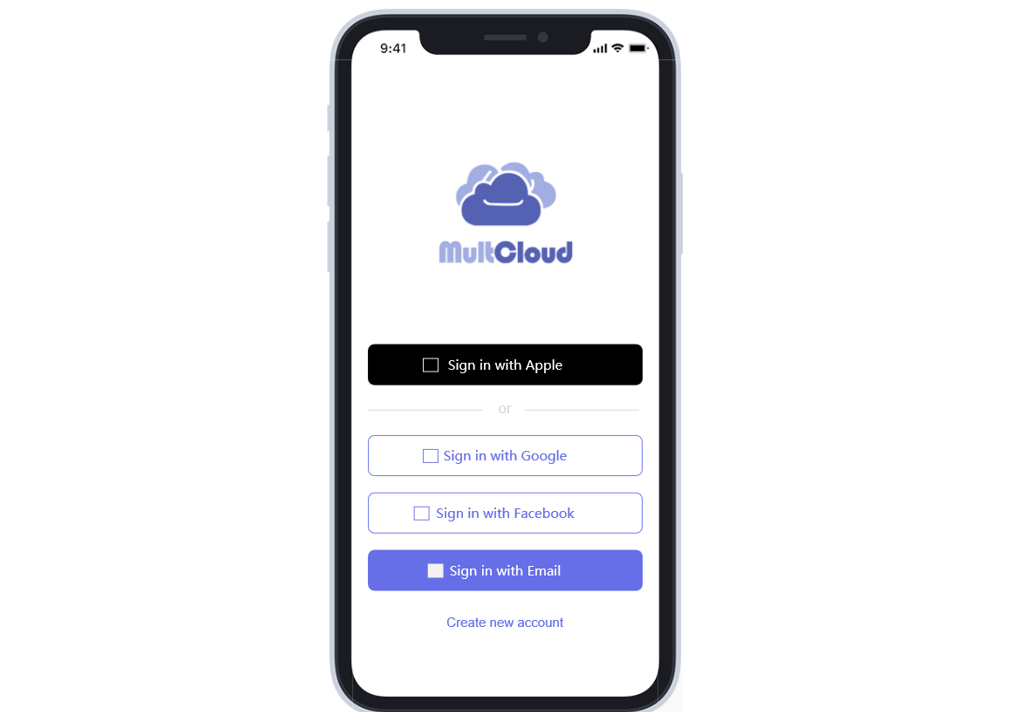
Passo 2. Abra o aplicativo e clique em “Criar nova conta” para se registrar no MultCloud.
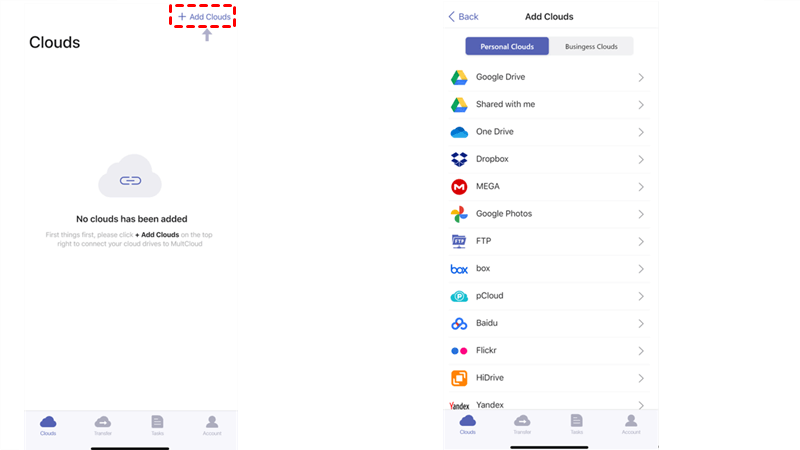
Passo 3. Clique em “Adicionar Nuvens” e escolha o ícone do Dropbox ou Dropbox Business para iniciar sessão na sua conta do Dropbox e adicioná-la ao MultCloud. Em seguida, adicione a sua conta do Google Drive ou Google Workspace da mesma forma.
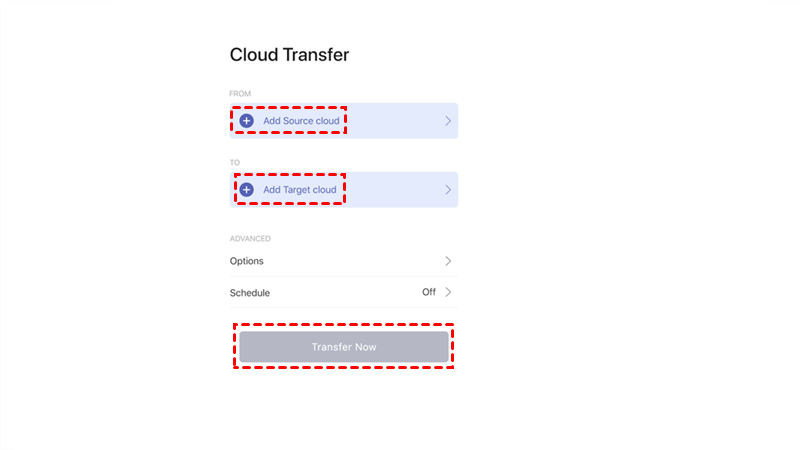
Passo 4. Clique em “Transferir” na barra de navegação inferior, toque em “Adicionar Nuvem de Origem” e selecione o Dropbox ou os arquivos e pastas nele contidos como origem. Em seguida, toque em “Adicionar Nuvem de Destino” e escolha o Google Drive ou uma pasta nele contida como destino.
Passo 5. Clique em “Transferir Agora” e o MultCloud migrará os arquivos do Dropbox para o Google Drive imediatamente.
Dicas:
- Quando a tarefa começar, você pode fechar o aplicativo ou até mesmo desligar o seu iPhone, pois o MultCloud oferece suporte à transferência offline.
- O MultCloud oferece a cada usuário 5 GB de tráfego de dados gratuito por mês. Se os dados que você deseja transferir entre nuvens forem maiores do que esse volume, você pode atualizar para contas premium para obter mais tráfego de dados com velocidade de transferência ultrarrápida.
Mais sobre a Transferência de Nuvens do MultCloud
Como o principal recurso do MultCloud, a Transferência de Nuvens oferece algumas funções adicionais para permitir que você projete suas tarefas de acordo com suas necessidades específicas.
Em "Opções", você pode escolher "Excluir todos os arquivos de origem após a conclusão da transferência" para realizar a migração do Dropbox para o Google Drive no iPhone e configurar a operação quando alguns arquivos já existirem na nuvem de destino.
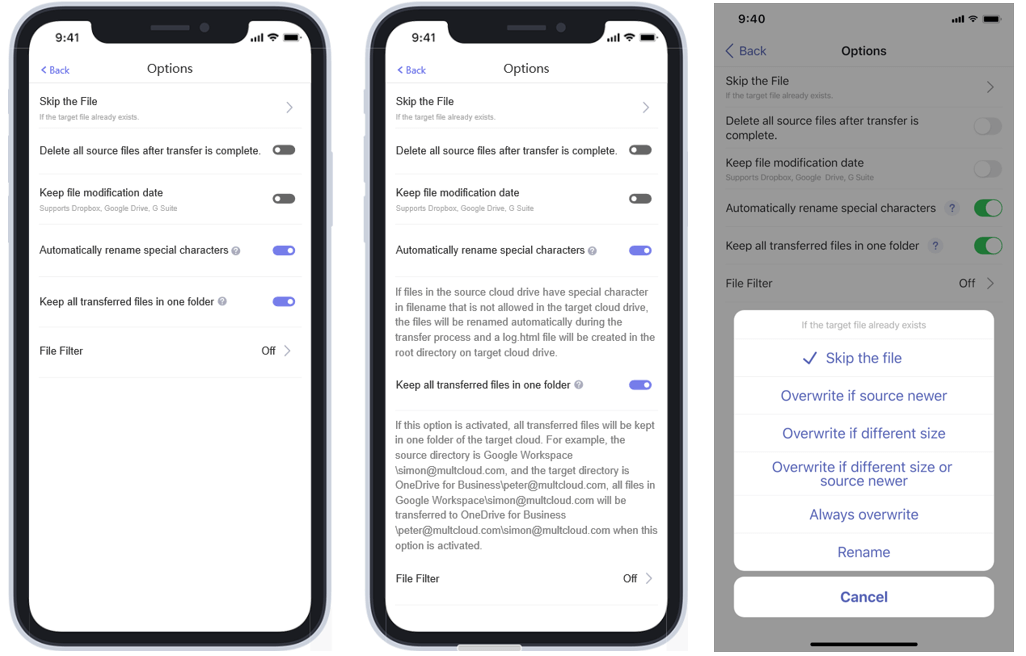
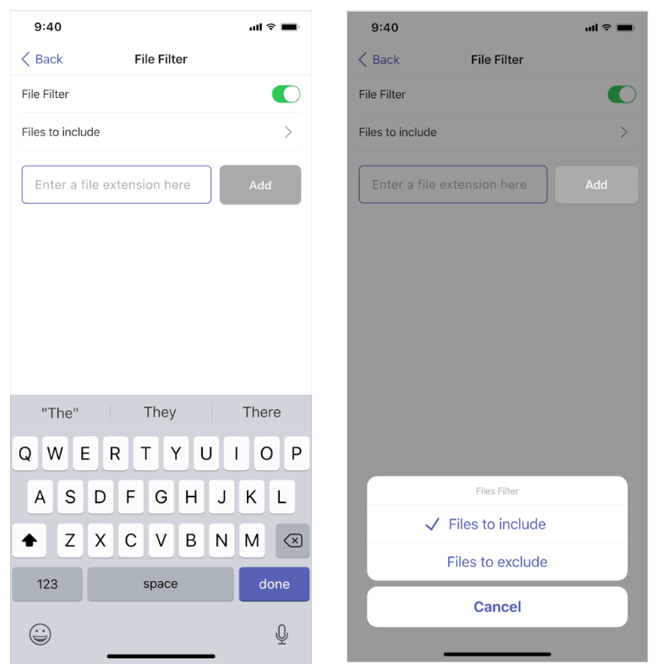
Além disso, você pode usar o Filtro de Arquivos para fazer com que o MultCloud ignore ou transfira apenas arquivos com extensões específicas do Dropbox para o Google Drive.
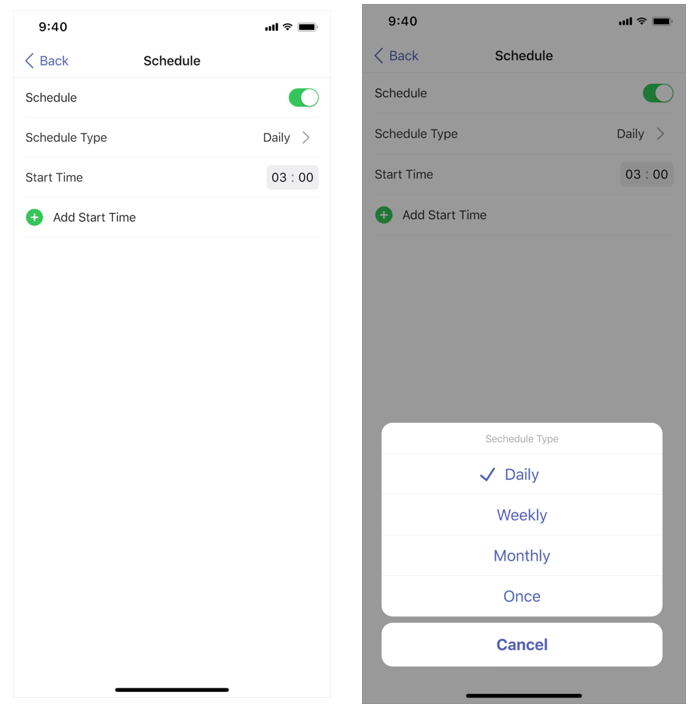
O MultCloud também permite a transferência automática do Dropbox para o Google Drive no iPhone. Tudo o que você precisa fazer é escolher um plano diário, semanal ou mensal para permitir que o MultCloud execute tarefas em horários específicos.
Conclusão
Seja para economizar espaço de armazenamento no Dropbox ou para aproveitar a colaboração eficiente em equipe com o Google Drive, usar o MultCloud para mover arquivos do Dropbox para o Google Drive no iPhone pode economizar muito seu tempo e energia, sem nenhum risco de perda de dados.
Além disso, se quiser usar o Dropbox e o Google Drive ao mesmo tempo, você pode usar a função Cloud Sync no site do MultCloud para conectar o Google Drive e o Dropbox com 10 modos de sincronização unidirecional, bidirecional ou em tempo real.
MultCloud Suporta Nuvens
-
Google Drive
-
Google Workspace
-
OneDrive
-
OneDrive for Business
-
SharePoint
-
Dropbox
-
Dropbox Business
-
MEGA
-
Google Photos
-
iCloud Photos
-
FTP
-
box
-
box for Business
-
pCloud
-
Baidu
-
Flickr
-
HiDrive
-
Yandex
-
NAS
-
WebDAV
-
MediaFire
-
iCloud Drive
-
WEB.DE
-
Evernote
-
Amazon S3
-
Wasabi
-
ownCloud
-
MySQL
-
Egnyte
-
Putio
-
ADrive
-
SugarSync
-
Backblaze
-
CloudMe
-
MyDrive
-
Cubby


Fique Por
Dentro Das Novidades
Adicione-nos como fonte preferida no Google para nunca perder guias e tutoriais úteis.
 Adicionar como fonte preferida >>