

Busca Rápida:
Por que migrar do Office 365 para o Google Workspace?
O Office 365 e o Google Workspace são dois dos principais e mais populares serviços de colaboração em nuvem do mercado, fornecendo a empresas de todos os tamanhos uma maneira mais fácil de trabalhar com documentos em grupo. Embora ambos ofereçam muitas facilidades aos usuários, como envio de e-mails, gerenciamento de calendários, criação de fluxos de trabalho, compartilhamento de documentos e apresentações, realização de reuniões em vídeo, etc., eles diferem em muitos aspectos.
O Google Workspace possui alguns pontos fortes que levam as pessoas a migrar arquivos do Office 365 para ele:
- Serviço baseado na web sem consumir o armazenamento local. O Google Workspace é um serviço de colaboração baseado na web que pode ser usado com eficiência online e offline. O Office 365 baseia-se em aplicativos de desktop e oferece versões baseadas na web menos potentes de seus aplicativos.
- Colaboração ao vivo no Google Docs. A colaboração no Google Docs é integrada e eficiente. Ela foi incorporada ao Google Workspace desde o início. Por outro lado, é mais difícil de usar no Word, pois não é abrangente.
- Simplicidade no Gmail. O Google Workspace supera o Office 365 se você preza pela simplicidade. O Gmail possui uma interface mais limpa do que o Outlook, oferecendo o melhor equilíbrio entre facilidade de uso e recursos práticos.
Portanto, como realizar a migração do Office 365 para o Google Workspace? Se você tem o mesmo problema, confira a parte a seguir para aprender a solução eficiente para atingir esse objetivo.
Como migrar do Office 365 para o Google Workspace via DMS
O DMS, também conhecido como Data Migration Service (Serviço de Migração de Dados), é um serviço integrado do Google Workspace, de uso gratuito se você tiver uma conta paga. Esse serviço pode ajudar você a transferir arquivos do Office 365 para o Google Workspace de forma fácil e direta. Siga os passos abaixo agora:
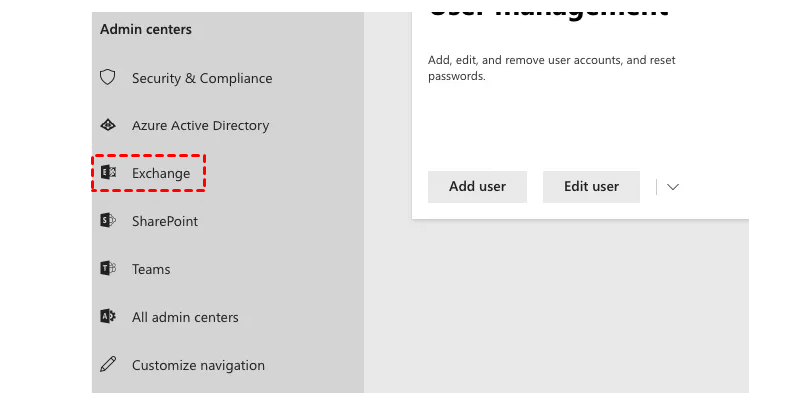
Passo 1: Faça login com suas credenciais do Office na web e vá para o Painel do administrador. Se você estiver usando o aplicativo de desktop, acesse os aplicativos e clique em Segurança e conformidade.
Passo 2: Na versão web, toque em Exchange.
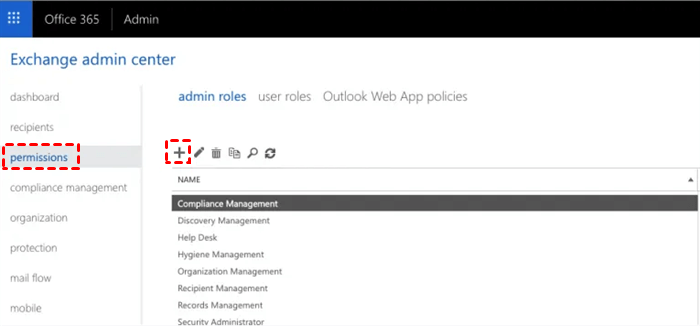
Passo 3: Vá para Permissões e pressione o ícone + para preencher o campo Nome._
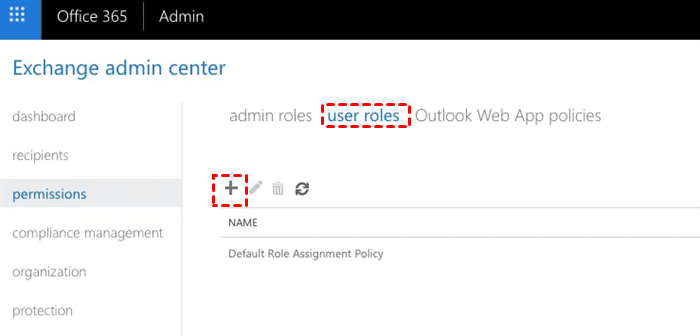
Passo 4: Na seção Funções , pressione + novamente e adicione duas funções aqui: ApplicationImpersonation e Configuração Somente Leitura.

Passo 5: Em seguida, vá para o bloco funções de usuário e toque no ícone + para adicionar sua conta de administrador. O Google Workspace usará esta conta para se conectar ao Office 365. Este processo levará algum tempo. Aguarde pacientemente.
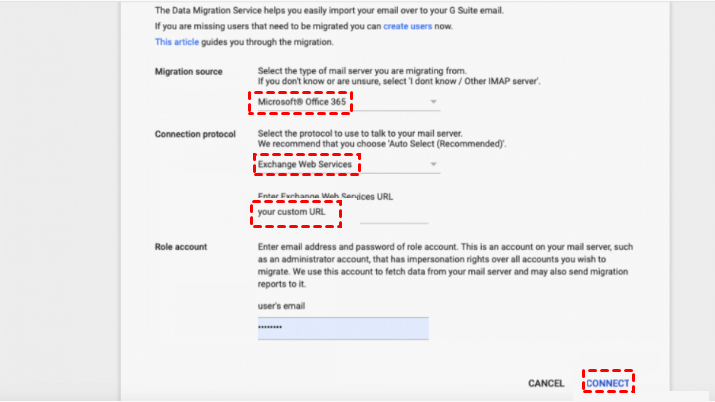
Passo 6: Agora, você pode migrar o Microsoft 365 para a conta do Google Workspace. Acesse o console do administrador do Google Workspace > Migração de dados > E-mail admin console > Data Migration > Email. Em seguida, insira os seguintes detalhes:
- Origem da migração: Microsoft Office 365
- Protocolo de conexão: Exchange Web Services
- URL: Endereço web da conta do Outlook em migração
- Função: ID de e-mail e senha da conta usada no pré-requisito
Por fim, clique na guia Conectar._
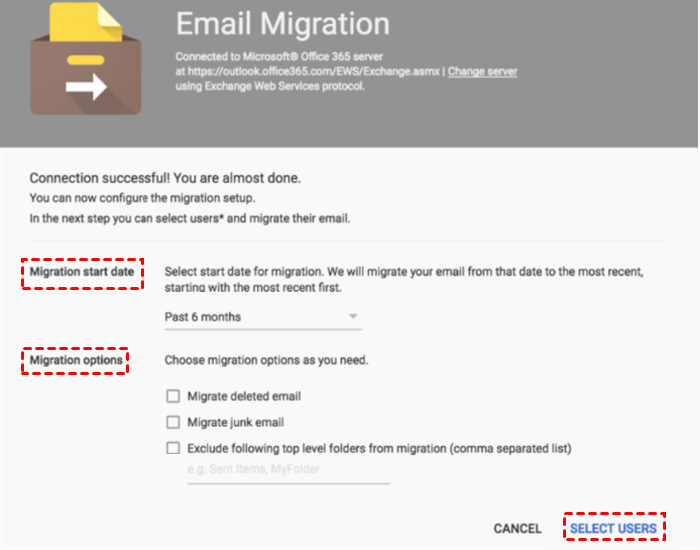
Passo 7: Selecione uma data de início de migração e opções de acordo com suas necessidades e pressione Selecionar Usuários.
Passo 8: Na nova janela, você deve especificar a(s) conta(s) de origem da qual deseja transferir os dados e a conta de destino para a qual deseja movê-los.
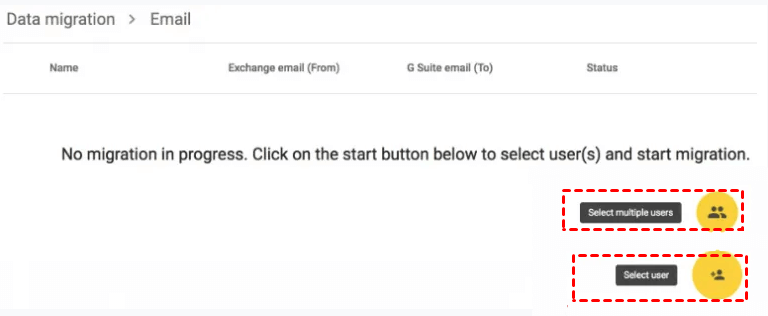
Passo 9: Finalmente, você pode iniciar a tarefa.
O DMS é o primeiro método que a maioria dos usuários considerará ao falar sobre migração de dados entre o Office 365 e o Google Workspace. Embora ofereça muitas conveniências, ele não consegue migrar arquivos do OneDrive para o Google Workspace, o que significa que você precisa baixar os arquivos do OneDrive e carregá-los para o Google Workspace manualmente.
Dica Bônus: Como transferir do OneDrive para o Google Workspace
No entanto, transferir arquivos do OneDrive para o Google Workspace não é tão fácil e rápido por meio do processo de download e upload, especialmente quando você tem um monte de arquivos para transferir. Para melhorar a eficiência do trabalho, é melhor utilizar um poderoso serviço de transferência de nuvem para nuvem – MultCloud, que visa ajudar você a transferir arquivos entre unidades em nuvem de forma direta e eficiente.
O MultCloud é uma ferramenta de migração em nuvem baseada na Web que permite gerenciar vários serviços em nuvem em uma única plataforma. Sendo um serviço popular e inteligente, ele atualmente oferece suporte a mais de 30 unidades em nuvem, como Google Drive, Google Workspace, SharePoint, Google Photos, iCloud Photos, OneDrive, Dropbox, OneDrive for Business, Dropbox Business, MEGA, Flickr, NAS e assim por diante.
Com o MultCloud, você pode copiar do OneDrive para o Google Drive, migrar do Dropbox para o Box e muito mais. Ele oferece muitas conveniências para facilitar o processo de transferência. Por exemplo:
- Transferência Offline. Ao contrário dos concorrentes, o MultCloud consome tráfego de dados ao transferir arquivos entre unidades de nuvem, em vez de largura de banda. Mesmo que a conexão com a internet não esteja estável, ele ainda pode executar o processo.
- Transferência Agendada. Você pode configurar tarefas de transferência agendada para que os arquivos sejam movidos entre unidades de nuvem automaticamente. Existem 4 opções, incluindo execução em um horário específico, diariamente, semanalmente e mensais.
- Transferência Rápida: Oferece até 10 threads para transferência de dados, garantindo uma velocidade bastante satisfatória.
- Filtrar Transferência: Aplique "filtros" e transfira apenas os tipos de arquivo desejados, como fotos de uma nuvem para outra.
Agora, consulte a parte a seguir para saber como migrar o OneDrive para o Google Workspace perfeitamente, sem precisar baixar, através do MultCloud:
Passo 1: Crie uma conta no MultCloud na web. Ou faça login com suas credenciais do Google/Facebook.

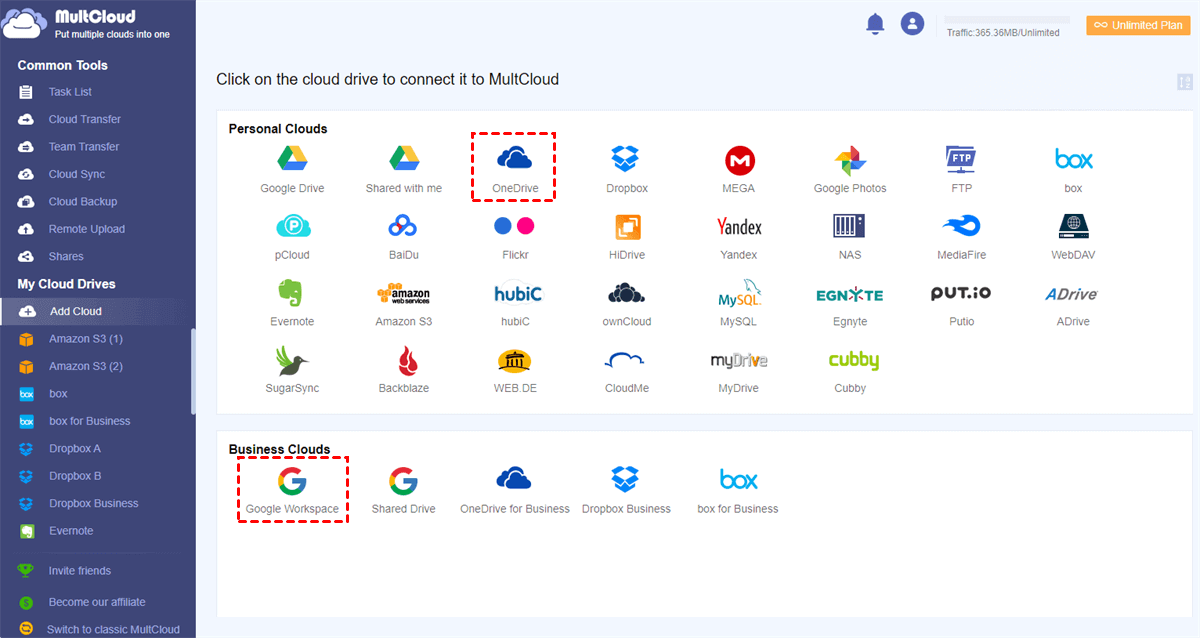
Passo 2: Clique em Adicionar Nuvem à esquerda. Em seguida, pressione o ícone do OneDrive para adicionar e conceda permissão ao MultCloud clicando no botão Permitir. Depois, siga os mesmos passos para adicionar o Google Workspace.
Passo 3: Pressione a guia Transferência na Nuvem . Em seguida, escolha o OneDrive como a nuvem de origem e o Google Workspace como a nuvem de destino. Por fim, clique em Transferir Agora para começar.
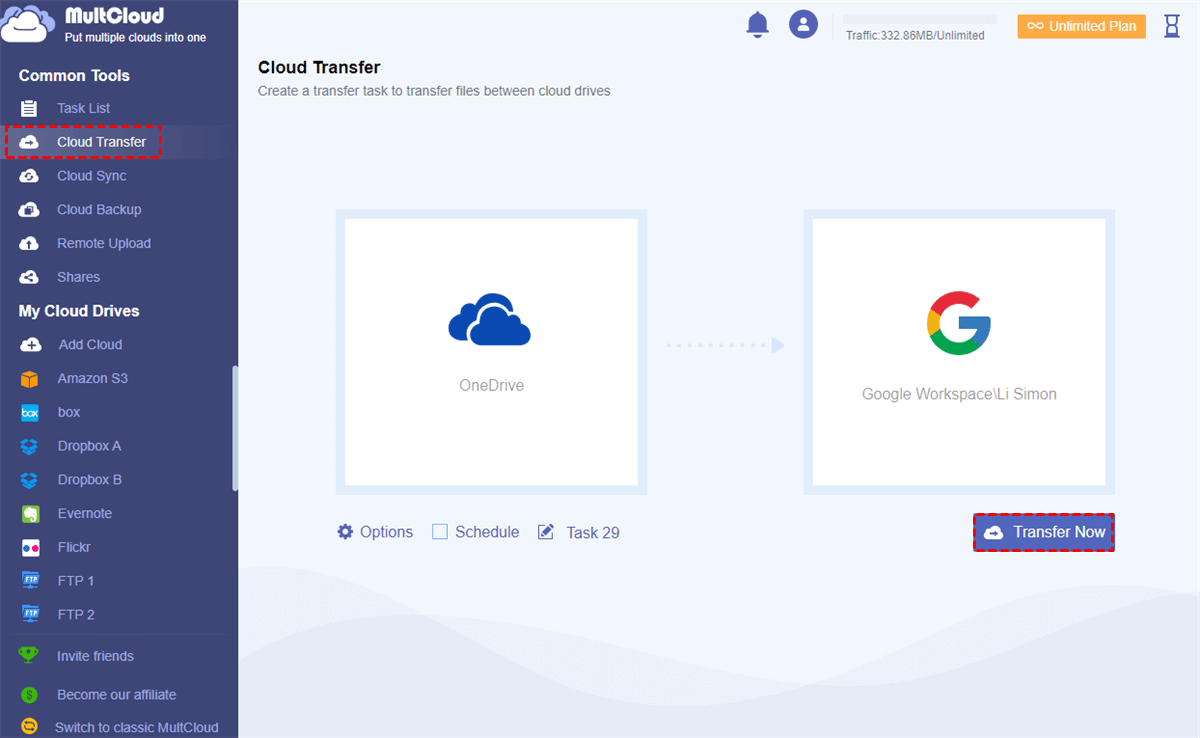
É assim que você migra o OneDrive para o Google Workspace com o MultCloud. Viu como é fácil e simples? Ao usar o MultCloud, você não precisa passar pelo processo trabalhoso de baixar e carregar.
Considerações Finais
Isso é tudo sobre como migrar do Office 365 para o Google Workspace. De qualquer forma, você pode aproveitar o DMS para mover os dados diretamente. No entanto, ele não transferirá arquivos do OneDrive para o Google Workspace. Portanto, quando pretender transferir arquivos do OneDrive, utilize o MultCloud para realizar a tarefa sem esforço.
MultCloud Suporta Nuvens
-
Google Drive
-
Google Workspace
-
OneDrive
-
OneDrive for Business
-
SharePoint
-
Dropbox
-
Dropbox Business
-
MEGA
-
Google Photos
-
iCloud Photos
-
FTP
-
box
-
box for Business
-
pCloud
-
Baidu
-
Flickr
-
HiDrive
-
Yandex
-
NAS
-
WebDAV
-
MediaFire
-
iCloud Drive
-
WEB.DE
-
Evernote
-
Amazon S3
-
Wasabi
-
ownCloud
-
MySQL
-
Egnyte
-
Putio
-
ADrive
-
SugarSync
-
Backblaze
-
CloudMe
-
MyDrive
-
Cubby


Fique Por
Dentro Das Novidades
Adicione-nos como fonte preferida no Google para nunca perder guias e tutoriais úteis.
 Adicionar como fonte preferida >>